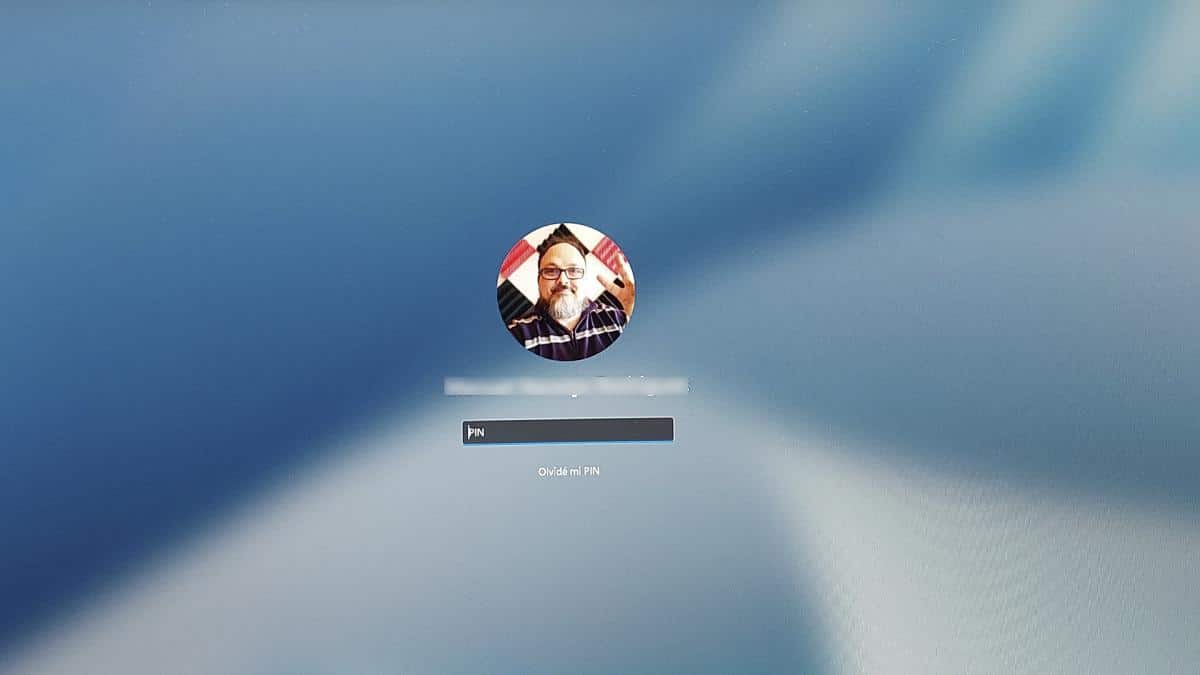
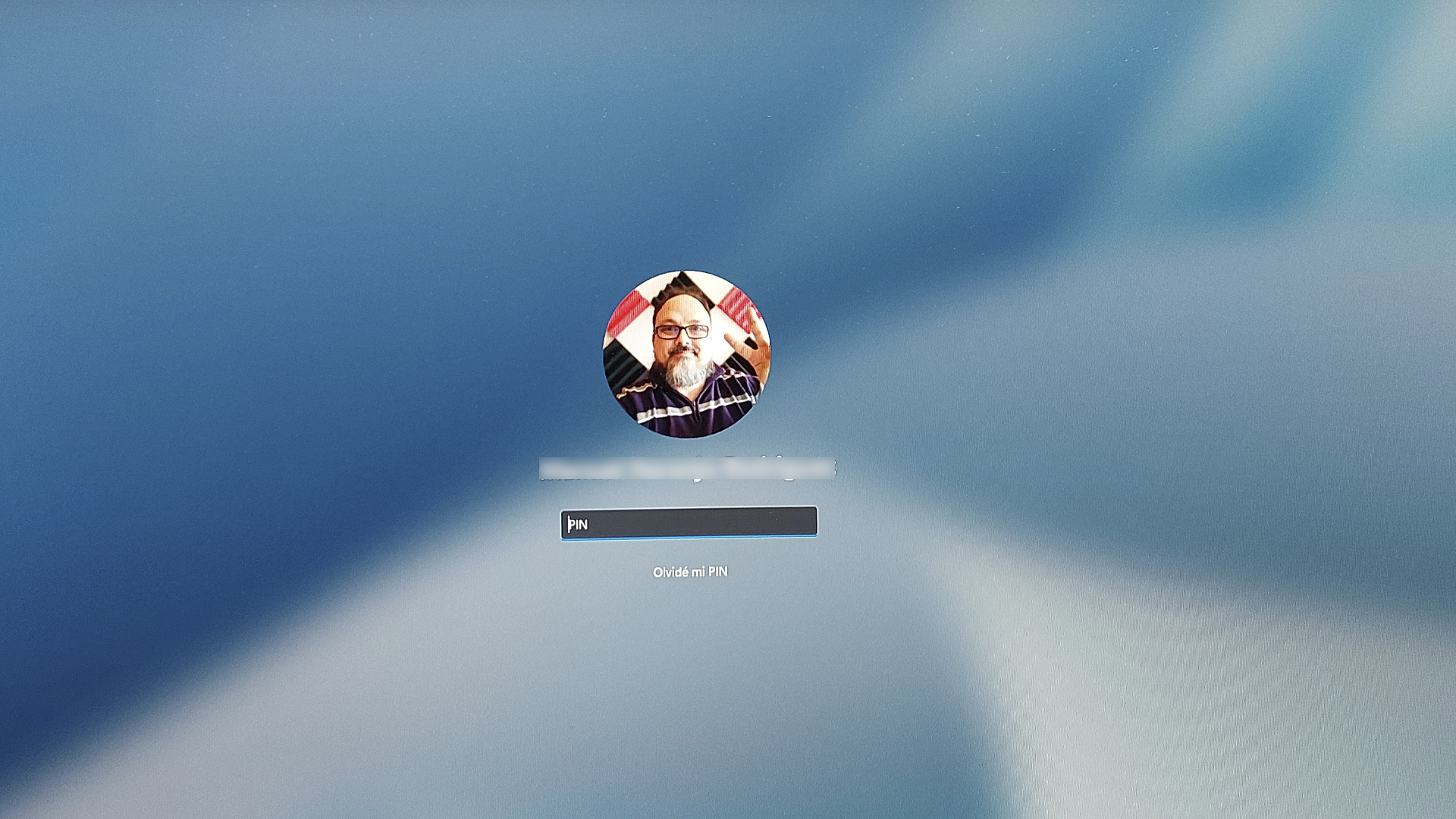
Si has colocado una foto espectacular en la pantalla de inicio, pero te has dado cuenta de que Windows la difumina, nosotros te vamos a explicar cómo puedes solucionarlo.
La imagen de la pantalla de inicio la vemos al menos una vez al día, justo en el momento en el que encendemos el ordenador, pero lo cierto es que realmente no vemos ninguna imagenpuesto que Windows 11 la difumina para dejar en primer plano el lugar donde meter el PIN para entrar.
Puede ser que previamente hayas configurado una imagen distinta para esta parte del inicio y veas que realmente no se aprecia nada, aunque también te pude pasar que este efecto de desenfoque no te guste y lo quites.
Sea el caso que sea, lo cierto es que podemos hacer que esta pantalla borrosa no se repita y así disfrutar de la imagen en todo su esplendor, bien sea la que pongamos nosotros o la nativa de Windows.
Veamos cómo se puede hacer.
Configuración de Windows
El primer método que os vamos a enseñar para desenfocar la pantalla de inicio es extremadamente fácil y no será complicado para nadie.
Vamos a servirnos de la Configuración del sistema operativo para lograrlo. Esto se puede hacer en Windows 11, pero si eres usuario de Windows 10 también te va a ser válido.
- Presionamos las teclas ganar + yo para abrir la Configuración y luego hacemos clic en personalizacion.
- Ahora debemos entrar dentro de Colores.
Lo último que debemos realizar es el desactivado de la opción que pone Efectos de transparencia.
Como hemos visto, lo prometido en cuando a la facilidad de la primera manera de conseguirlo es evidente, y con esto lo que vamos a lograr es que, cada vez que reinicie o inicie sesión en su PC, veremos la imagen de fondo sin el efecto de desenfoque.
Si quieres saber si estos cambios a surtido efecto sin tener que reiniciar el ordenador, pulsa Ganar + L. Entonces veremos la pantalla de bloqueo, momento en que debemos hacer clic en ella y así aparecerá la pantalla de inicio de sesión. Lo lógico es que ya no se vea borrosa la imagen de la parte trasera.
El problema de desactivar los efectos de transparencia es que también desactivaremos los mismos efectos en áreas de la interfaz de Windows 11, como puede ser el de la barra de tareas, el menú Inicio o el Centro de actividades, entre otros.
Si no quieres perder el resto de los efectos de transparencia, debes realizar alguna de las dos formas que te vamos a contar a continuación, para lograr que únicamente se dé esta modificación en el inicio de ventanas y no en todo lo demás.
Redactor de políticas de grupo local
desde luego, aquellas personas que tengan la versión Inicio Delaware Microsoft Windows no van a poder utilizar este método, ya que no está presente, algo que sí tienen el resto de las versiones más avanzadas.
Dicho esto, la forma de conseguir que el desenfoque se acabe en el inicio de sesión es:
- Presionamos Ganar + R para abrir el cuadro ejecutar.
- Seguidamente, escribimos gpedit.msc y presionamos la tecla Ingresar.
- Abrimos el Editor de directivas de grupo local a través de ejecutar.
- Veremos como entramos en él para que naveguemos a la siguiente ruta en el panel que sale a nuestra izquierda: Configuración de la computadoraPlantillas administrativasSistemaInicio de sesión.
- es Configuración del equipo haga clic en la flecha hacia abajo junto a Plantillas administrativas, para luego expandirlo.
- Ahora que estamos en Plantillas administrativas, expandimos la carpeta Sistema y hacemos clic en Iniciar sesión.
- Lo siguiente que debemos hacer es desplazarnos hacia abajo hasta que veamos: Mostrar fondo de inicio de sesión claro.
- Si vemos que esta como sin configurares evidente que vamos a tener que cambiarlo.
- Hacemos doble clic en la politica para abrirla y seleccionaremos Habilitado.
- Luego pulsamos en el boton aplicar y seguidamente en Aceptar.
Lo que acabamos de hacer deber Debería deshabilitar el efecto de desenfoque.mostrando un fondo nítido en la pantalla de inicio de sesión.
Al mismo tiempo, otras áreas de la interfaz de usuario de Windows 11 aún mostrarán efectos de transparencia.
Redactor del Registro
Si el caso anterior no lo ha podido realizar debido a que tiene Windows 11 Home, existe otra manera de lograrlo entrando en el Registro del sistema operativo.
Debemos advertiros de que el Registro de Microsoft Windows, es una parte sensible del sistema, por lo que debéis ejecutar las modificaciones exactamente como os vamos a contar, puesto que, si no es así, se podria producir un error demasiado grave.
Es conveniente tener una copia de seguridad de ventanas 11 antes de modificar el Registro.
- Presionamos Ganar + R para abrir el cuadro ejecutar.
- Entonces debemos escribir, regeditar y presionar Ingresar.
- Una vez en el Editor del Registro, vamos a la siguiente ruta: HKEY_LOCAL_MACHINE > SOFTWARE > Políticas > Microsoft > Windows
- En la carpeta de Windows, buscamos la Sistema en el panel izquierdo. Si no la debemos crearla haciendo clic con el botón derecho en la clave de Windows, seleccionando Nuevo > Clave y nombrándola Sistema.
- Seleccionamos System en el panel izquierdo.
- Después, en el panel derecho, hacemos clic con el botón derecho del ratón en un espacio vacío y seleccionamos Nuevo > Valor DWORD (32 bits).
- Luego le asignamos el nombre exacto que os vamos a dejar a continuación, incluida la mayúscula inicial. DesactivarAcrílicoFondoAlIniciar sesión
- Hacemos doble clic en DesactivarAcrílicoFondoAlIniciar sesión para poder editarlo.
- Veremos como el valor predeterminado de Valor data es 0. Pues bien, debemos cambiar este dato por el valor un 1para seguidamente pulsar en Aceptar para aplicar los cambios.
El valor 0 significa que el efecto de desenfoque está activadopor lo que al cambiarlo al valor 1 este se desactivará en la pantalla de inicio de sesión.
Para comprobarlo volvemos a iniciar sesión o simplemente presionamos las teclas Ganar + L.
A partir de ahora la imagen de inicio ya se verá en todo su esplendor, por lo que ya podrá poner la instantánea que más te guste para que se vea en dicha pantalla de bloqueo.
Para eso únicamente tienes que ir a la Configuración del sistema (Win + I)despues de un personalizacion y seguidamente Bloqueo de pantalla. Entonces veras que en donde pones Elegir una foto podemos pulsar es examinar para así seleccionar la foto que queramos.
Así de fácil vas a poder poner la foto que quieras y disfrutarla viendo todos sus matices al comenzar el sistema operativo.
Ahora ya sabes cómo conseguir que tu pantalla de bloqueo de Windows 11 tenga la foto que quieras sin que esté difusa y, como consecuencia, se puede ver exactamente como es.
Deja una respuesta