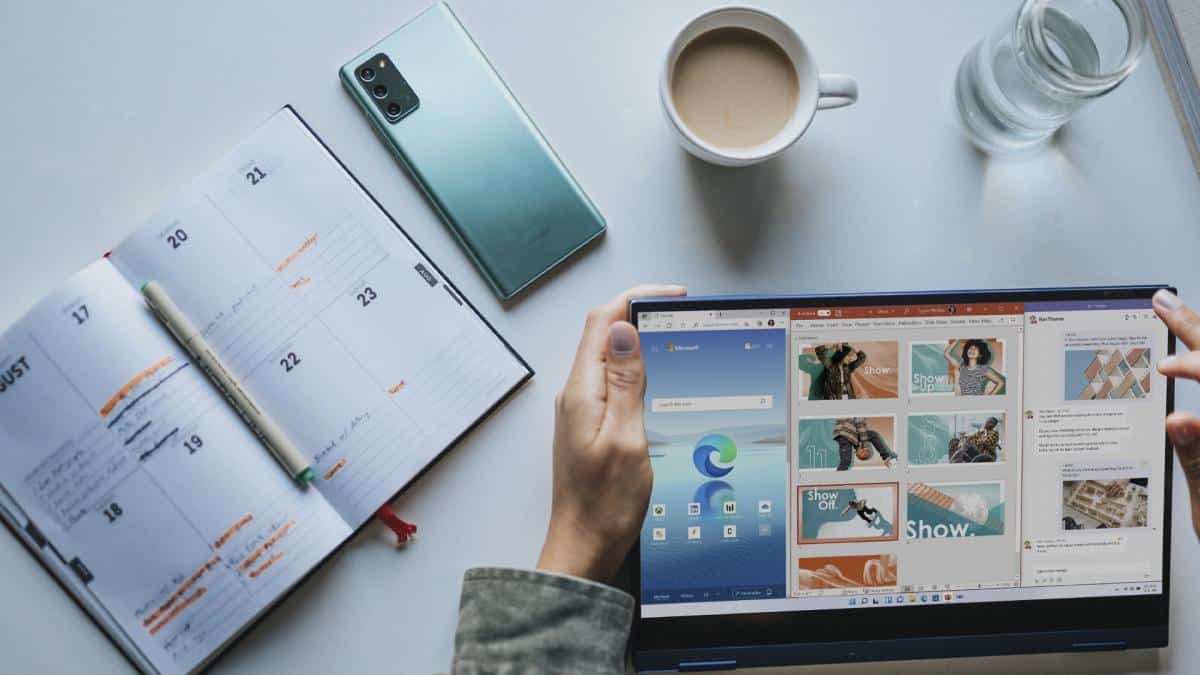
Algo que puede ser sumamente interesante es el poder vincular nuestro teléfono Android con un PC que tenga Windows, tal y como lo consiguen los iPhone con aquellos ordenadores que llevan Mac. Te mostramos como se hace.
Desde hace bastante tiempo, una de las principales ventajas que tienen varios dispositivos de Apple, es la excelente integración que ofrecen unos con otros especialmente entre los iPhone y los ordenadores Mac.
Hasta hace no mucho, esta misma integración, pero en el mundo Android, se tenía que realizar con aplicaciones externas y que, salvo alguna excepción, poco tenía que ver con lo que conseguían en Apple.
Pero llegó Microsoft y presentó una solución para conseguir que nuestro PC con Windows se conectara con el móvil Android y pudiera interactuar al igual que lo consiguen los dispositivos de los de Cupertino.
Lo bueno es que la aplicación que se necesita ya viene preinstalada en Windows (10 y 11).
En Android solo hay que descargar de la Google Play Store la aplicación Enlace a Windowssalvo en algunas marcas como Samsung, donde ya viene instalado.
Requisitos para que funciones
Antes de empezar a ver cómo se puede vincular un teléfono Android con un PC con Windows, debemos tener claros unos requisitos que debemos cumplir.
Es decir, algunas características técnicas que, si no se dan, entonces no podremos vincular ambos dispositivos y tendremos que continuar utilizando algunas de las aplicaciones de terceros que existen en la actualidad para este menester.
Dichos requisitos son:
- ordenador con ventanas 10 (con la actualización de mayo de 2019 o posterior) o ventanas 11
- Dispositivo Android con Android 7.0 (Nougat) o posterior.
- Tanto el teléfono como el PC deben estar conectados a la Misma roja WiFi.
Cómo hacer una copia de seguridad y transferir tus chats de WhatsApp entre un iPhone y un Android
Cómo vinculamos un Android con Windows
Antes de comenzar con los pasos debemos dejar claro que la vinculación que nosotros vamos a realizar es entre un dispositivo Android y una computadora con Windows 11.
Si tiene Windows 10, salvo el paso de buscar la aplicación que se hace de manera distinta, el resto de los pasos son los mimos.
- Abrimos la lupa de la barra de tareas y escribimos enlace movil, presionando en la primera opción que nos aparece que es exactamente esa aplicación. Si no la tenemos en el ordenador, la descargamos e instalamos.
- Seguidamente, abrimos la aplicacion que acabamos de instalar en el ordenador y esperamos un momento.
- En nuestro teléfono Android, debemos haber descargado e instalado Enlace a Windows.
- Una vez que la aplicación esté instalada, volvemos al ordenador, y marchamos la casilla Tengo el enlace a la aplicación de Windows listo y haga clic en Emparejar con código QR.
- Esperamos unos segundos a que apareció una ventana donde veremos un código QR.
- Volvemos a nuestro móvil Android e iniciamos Enlace a Windows, presionando en continuar y apuntando la cámara que se abre al código QR de la pantalla del ordenador.
- Cuando tengamos el teléfono y el ordenador vinculados, debemos aceptar todos los permisos que nos solicitan, para seguidamente pulsar en continuar.
- tocamos es Permitir cuando te solicite que la aplicación se ejecute en segundo plano.
- Ahora volvemos a la computadora y hacemos clic en continuar.
- A partir de este momento ya recibiremos las notificaciones que lleguen al smartphone, además de mensajes, fotos e incluso las llamadas que no podremos contestar por el ordenador (si tenemos micro).
Este sistema de Android junto con Windows es más bien un espejo de todo lo que ocurre en el teléfono, por lo que debemos tener claro que si el terminal está sin WiFi o se encuentra fuera del alcance de la misma señal inalámbrica en la que tenemos el ordenador, no funciona.
La orientación que ha querido darle a Windows es la de tener a las personas que trabajan mucho en un ordenador informado de todo lo que ocurre en su terminal sin tener que abrirlo para ver. Aun así se pueden transferir archivos en el teléfono y el ordenador sin problemas.
Aplicaciones de terceros
Si la aplicación que te acabamos de enseñar no te acaba de convencer, tal y como te dijimos líneas más arriba, tienes otras posibilidades de terceros que se desarrollan para ofrecer un servicio muy parecido.
Las más conocidas son las siguientes:
- AirDroid: es posiblemente la aplicación de este tipo más conocido. Lleva bastantes años en el mercado. Eso se nota en una interfaz extremadamente elegante y muy bien cuidada. Permite recibir notificaciones e incluso bloquearlas, transferir archivos vía WiFi, responder a mensajes que nos mandan e incluso saber quién nos está llamando en un momento preciso.
- Mobizen: gracias a esta herramienta podremos emparejar nuestro Android con el PC, sabiendo que se hace en el móvil en todo momento, ver archivos de todo tipo, recibir notificaciones, transferir archivos simplemente con arrastrar y soltar e incluso, hacer streaming de vídeos que tenemos dentro de la memoria móvil, pudiendo también realizar presentaciones con esta aplicación.
- moborobo: otra aplicación que no concede la misma facultad que las anteriores, gracias a un programa que solo se instala en Windows. Se pueden transferir contactos, organizar archivos multimedia y mensajes de texto, entre otras cosas. Cuenta con aplicaciones y juegos para descargar en el PC, que luego se pueden instalar en nuestro Android.
- MightyText: es capaz de enviar y recibir SMS y MMS desde su computadora, marcar notificaciones de llamadas, da alertas de la vida de la batería, también se pueden enviar fotos o videos, editar las propias fotos que hagamos y varias cosas más.

Cómo transferir archivos del móvil al ordenador y viceversa
Con todo lo que te hemos contado ya podrás interactuar con tu móvil Android en un PC con sistema operativo Windows desde la app oficial de Microsoft. Como es el oficial, es la que más fluida va de todas, permitiendo realizar un buen número de tareas, aunque su principal virtud es la de ser un espejo de todo lo que va ocurriendo en nuestro smartphone.
Si queremos también existen aplicaciones de terceros que cumplen con lo mismo, teniendo más posibilidades en muchas de las ocasiones, pero menos fluidez que la que lanzó Microsoft para Windows 10, que ahora viene incorporado en el nuevo sistema operativo Windows 11.
Es el momento que elijas cuál de todas es la que quieres utilizar, aunque nosotros convenientemente la oficial (personalmente es la utilizo), puesto que su funcionamiento es realmente bueno y sobre todo libre de cortes, algo que el resto de apps similares no pueden ofrecer de manera asidua.
Cuéntanos en nuestras redes sociales que te ha parecido este sistema y como se ha comportado contigo. Nos gusta saber tu opinión.
Deja una respuesta