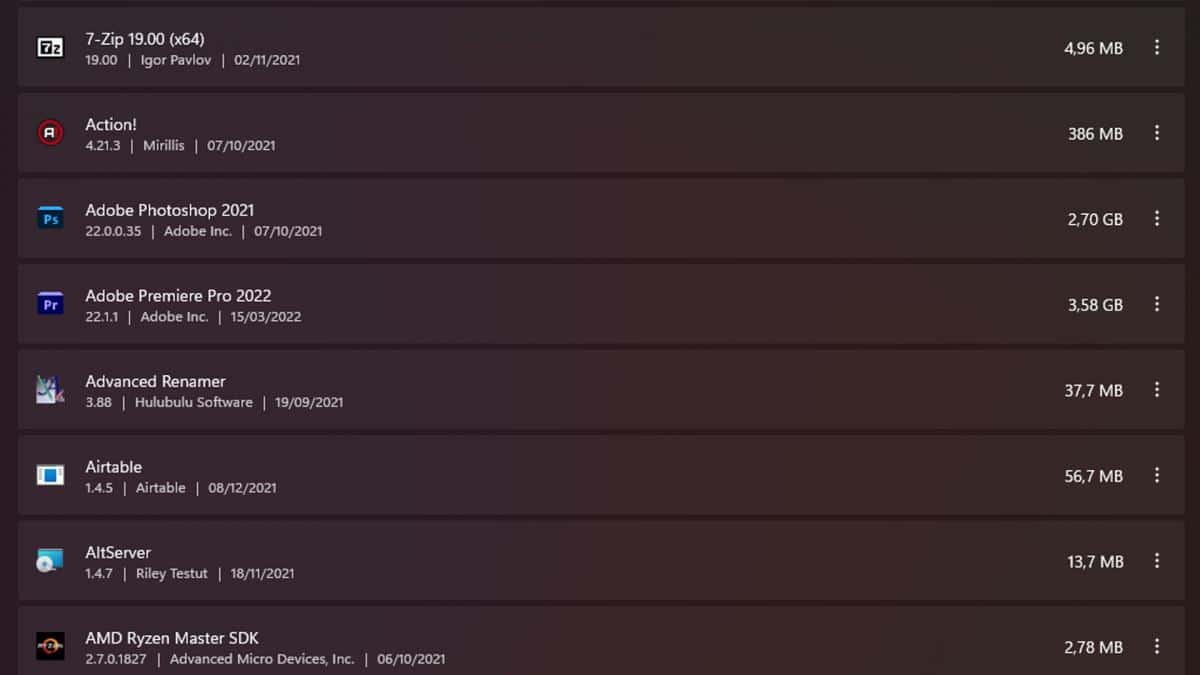
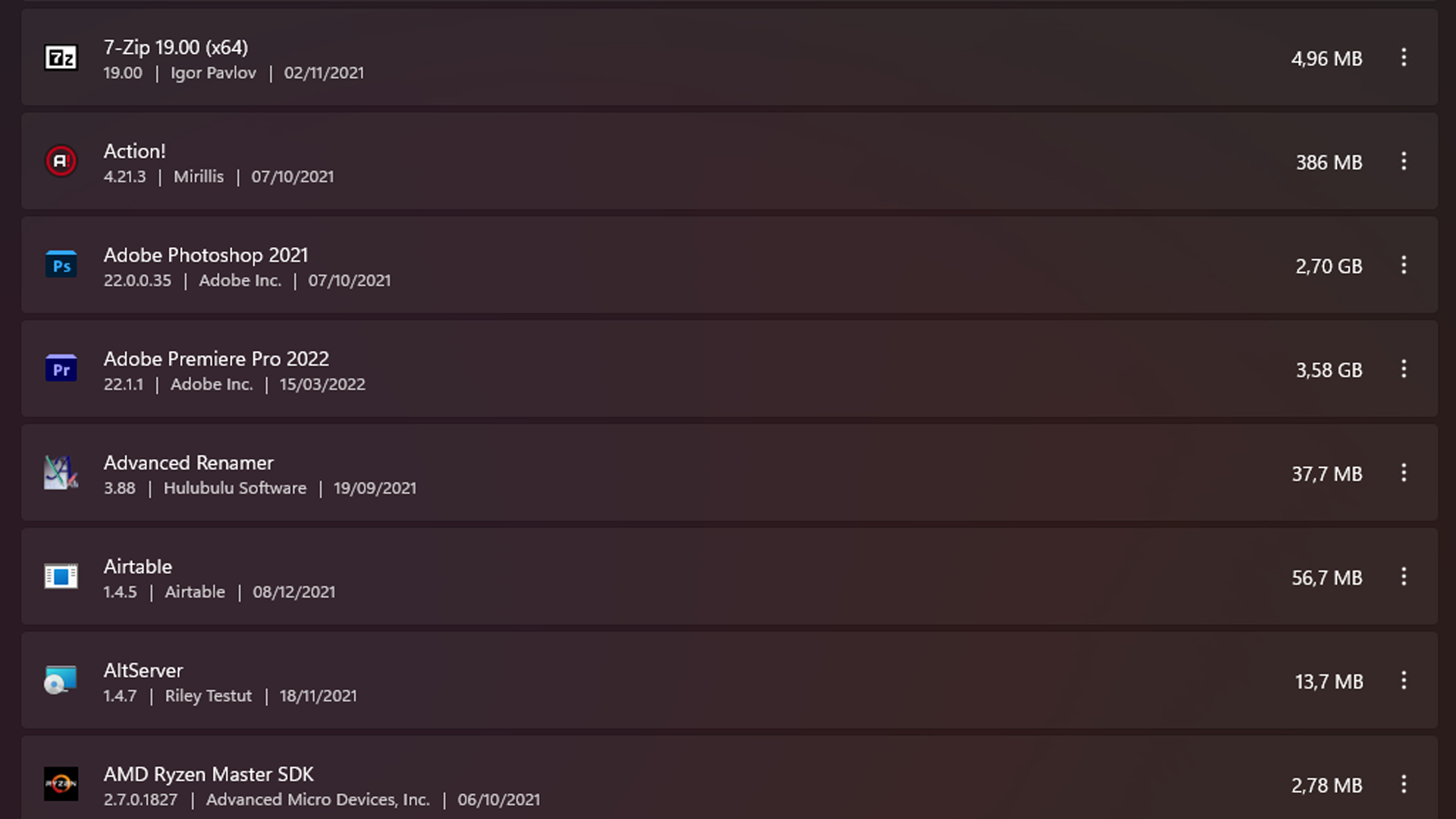
¿Para qué podemos querer un listado de todos los programas que tenemos en Windows? Pues, por ejemplo, si necesitamos reinstalar el sistema operativo, con este listado sabremos seguro los programas que utilizarán instalados y no se nos va a olvidar ninguno.
Pues sí, existen varias formas para conseguir tener un listado de todos los programas que tenemos instalados en nuestro ordenador con el sistema operativo Windows.
Como ya habréis podido leer en la introducción, esto puede venir bien si el sistema operativo si hay que volver a instalar o incluso para tener claro que programas tenemos en el ordenador y cerciorarnos que no hay ninguno que se nos escape y que no queramos que esté . A veces en el propio ordenador se ve peor al ir bajando con la rueda del ratón.
Podemos tener programas que se instalaron para probarlos y que luego nunca más los volvimos a utilizar (esto pasa a menudo). El tema está en que al tener tanto almacenamiento a nuestra disposición como hay hoy en día, muchos de estos programas pueden pasar desapercibidos y seguir instalados pese a no servir para nada.
Lo peor no es que sigan instalados, lo peor es que funcionan en segundo plano y encima también están ocupando recursos del sistema.
Si tenemos un listado completo, posiblemente lo veamos todo mucho más claro que si únicamente los observamos en la pantalla con el ratón moviéndola de arriba abajo, lo que puede provocar que algún programa pase desapercibido.
Vamos a ver cómo podemos sacar estos listados para tener toda la información de los programas instalados en nuestro ordenador.
Lista de programas con PowerShell
Vamos a usar la herramienta Powershell para conseguir sacar un listado de todos aquellos programas que tenemos instalados en el ordenador y así poder cotejar que son todos absolutamente necesarios.
Para eso debemos realizar los siguientes pasos:
- Hacemos clic en la lupa que está al lado del botón de inicio en la barra de tareas de Windows 11 y escribimos potencia Shell.
- Seguidamente, vamos a pulsar en la coincidencia que sale justo debajo para que se abra esta parte de Windows.
- Una vez abierto debemos escribir (aconsejamos copiar y pegar) el siguiente comando: Get-ItemProperty HKLM:SoftwareWow6432NodeMicrosoftWindowsCurrentVersionUninstall* |
- Despues de ponerlo debemos pulsar Ingresar.
- En la ventana de PowerShell ahora se mostrarán todos los programas que hayamos instalado, junto con la versión, el nombre del desarrollador y cuándo se descargó por primera vez.
Ahora lo que debemos hacer es exportar a un archivo el texto que estamos viendo en la pantalla.
Debemos desplazarnos hasta el final de la lista donde veamos PD C: seguido de nuestro nombre de usuariopara realizar lo siguiente:
- A la derecha del símbolo >, copie y pegue lo siguiente: Get-ItemProperty HKLM:SoftwareWow6432NodeMicrosoftWindowsCurrentVersionUninstall* | Seleccione el nombre para mostrar el objeto, la versión para mostrar, el editor, la fecha de instalación | Format-Table –AutoSize > C:Users???DocumentsInstalledPrograms.txt
- Muy importante es reemplazar la ruta del archivo y el nombre del documento con los detalles propios de nuestro ordenador. Esta es la zona que se debe poner con nuestros datos C:Usuarios???DocumentosProgramas Instalados.txt
- Entonces ya tendrás un archivo txt con todos los programas que tienes instalados en tu ordenador.
Si todo esto lo hemos hecho porque vamos a reinstalar Windows, sería muy interesante poder comparar el documento de antes de la reinstalación del sistema operativo con uno posterior a este hecho.
Pues bien, hay una manera de comparar dos archivos de este tipo:
- Volvemos a abrir Potencia Shell como ya te hemos contado arriba.
- Ahora debemos escribir este comando (copia y pega si puedes) siempre con la información de dónde se encuentran los archivos específicos y cómo se llaman puesta como es normal: Compare-Object -ReferenceObject (Get-Content C:UsersanyroDocuments InstalledPrograms.txt) -DifferenceObject (Get-Content C:UsersanyroDocumentsInstalledPrograms2.txt)
- Ahora pulsamos Ingresarpara que seguidamente veamos una lista de ambos, una al lado del otro.
- en la columna Indicador lateraleste símbolo => significa que está instalado en el segundo, pero no en el primero y viceversa para <=. El signo = se muestra si una aplicación está instalada en ambos.
Podemos utilizar programas de terceros
Para obtener estos listados también se pueden utilizar programas de terceros, que debemos instalar en el ordenador, como pueden ser Desinstalador Geek o DesinstalarVer.
Geek Uninstaller, además de ser un programa para desinstalar cualquier programa en Windows, puede servirnos para exportar un listado de todos los programas instalados en el sistema operativo.
Hemos seleccionado Geek Uninstaller porque es tan sumamente sencillo sacar el listado de los programas que puede hasta resultar tener satisfactorio que instalar esta herramienta, aunque en un principio puede resultar chocante si lo que pretendemos es borrar todo el sistema.
Solamente presionamos la combinacion de teclas Ctrl + S y automáticamente se generará un archivo con los programas. Posteriormente, pulsamos en archivo y elegimos Exportar un HTMLpara que ya tengamos en el ordenador listo para abrir cuando queramos.
Como he visto es una manera sencilla, rápida y fácil para conseguir este listado, por lo que seguro que más de uno prefiere hacerlo con este programa.
La otra opción que tenemos a nuestra disposición es UninstallView. En este caso tendremos más opciones para crear el archivo resultante, puesto que puede hacerlo en formatos .xml, .txt, .csv y .html.
También el nivel de información será mayor, puesto que podremos saber muchos más datos que los que nos otorgaba la opción anterior.
Para conseguir el listado debemos ir al Menú Verpara seguidamente pulsar en Elija Columnas.
En este momento debemos elegir qué información queremos que nos proporcione. Nosotros creemos que nos puede valer con el nombre (Nombre para mostrar)la versión (versión de visualización) y cuando se instaló (Fecha de instalación).
Seguidamente, volvemos a Vista y en el desplegable seleccionamos Reenvío de HTML: todo el tiempo.
Automáticamente, se generará un archivo y se abrirá el navegador para que veamos los resultados, pudiendo guardar la información. Como veis, es una manera sencilla y extremadamente rápida de tener un listado de todas las aplicaciones instaladas.
Estas son las mejores maneras que tenemos, una de ellas desde el propio Windows para no tener que instalar nada, y otras dos donde dependemos de programas que debemos descargar y grabar en el disco duro de nuestro ordenador.
Puedes contarnos en nuestras redes sociales cuál te ha gustado más o la que tú mismo has utilizado. Estaremos encantados de saber de ti, de tus opiniones e incluso, si tienes alguna duda, nosotros trataremos de resolverla.
Deja una respuesta