Etiqueta: Ajustes

  • Cómo liberar y optimizar el almacenamiento de tu celular [FW Guía]

    Cómo liberar y optimizar el almacenamiento de tu celular [FW Guía]

    Al realizar este paso a paso encontrarás un mecanismo que mejorará el rendimiento del tu equipo móvil.

    El problema más recurrente en todos los dispositivos es el almacenamiento interno de cada equipo que perjudica su rendimiento. A pesar de la gran capacidad de los nuevos smartphones, la memoria siempre llega a su momento de ser ocupada y es ahí cuando se dispone de mecanismos de liberación de espacio.

    Aunque se comparten una estructura parecida, cada marca intenta brindar un plus distinto en esta opción que busca mejorar el rendimiento del celular.

    En el caso de Huawei el paso a paso es distinto al resto, y aquí te explicaremos como puedes liberar espacio y optimizar el almacenamiento de tu teléfono celular.

    Características Huawei

    Desde su blog, la marca asiática, señala hasta 5 formas de mejorar ese aspecto de tu dispositivo. Incluso, categoriza opciones distintas si el espacio de almacenamiento restante es insuficiente o si es suficiente.

    Para la primera opción, la marca recomienda:

    1. Libere espacio de almacenamiento.
      a- Se recomienda desinstalar las aplicaciones que casi nunca usa . Las aplicaciones instaladasrán gran cantidad de espacio de almacenamiento.
      b – Abra Gestor presione Limpieza, seleccione los datos que desee eliminar y presione ELIMINAR (). Como alternativa, presione Optimice y libere espacio de almacenamiento según los resultados de búsqueda y las recomendaciones.
    2. Verifique si ha creado las cuentas de usuario secundario o Espacio Privado.
      a- Abra Ajustes, busque y acceda a Usuarios, y consulte si ha creado cuentas de usuario secundario. Puede eliminar las cuentas de usuario secundario que ya no necesita presionando el nombre de un usuario secundario y presionando Eliminar usuario.
      b- Abra Ajustes busque y acceda a Espacio Privado y vea si Iniciar sesión aparece en la pantalla. De ser así, presione en el extremo superior derecho, y presione Eliminar Espacio Privado si ya no lo necesita. (Si Habilitar aparece en pantalla, significa que no se ha creado ningún Espacio Privado en su teléfono).
    3. Mueva los archivos grandes a una tarjeta de memoria (si el teléfono lo permite).
      Si su teléfono tiene instalada una tarjeta de memoria, mueva las imágenes, los archivos de audio y video, y demás archivos grandes de Memoria interna a la tarjeta de memoria.
    4. Cambie la Ubicación predeterminada a la tarjeta de memoria (si el teléfono lo permite).
      Si su teléfono tiene una tarjeta de memoria instalada, acceda a Ajustes> Memoria> Ubicación predeterminada y configurar la Ubicación predeterminada en la tarjeta de memoria.
    5. Restablezca los ajustes de fábrica del teléfono.

    Haga una copia de respaldo de los datos y restablezca los ajustes de fábrica del teléfono:

    Abra Ajustes busque y acceda a Restablecer teléfono y siga las instrucciones que aparecen en la pantalla para completar la tarea.

    Si el espacio de almacenamiento restante es suficiente, haga lo siguiente:

    1. Si su teléfono tiene EMUI 5.X, actualícelo con la versión más reciente. En versiones anteriores, aparece en pantalla un mensaje indicando que la memoria es insuficiente cuando se actualiza una aplicación gemela.
    2. Es posible que haya accedido accidentalmente a sitios web que generen este tipo de avisos para promocionar las aplicaciones para optimizar el teléfono. Borre la memoria caché del navegador y actualiza la biblioteca de virus de Gestor para bloquear sitios web falsos.- En EMUI 8.X o versiones anteriores: Acceda a Gestor> Búsqueda de virus> Ajustes y seleccionar Actualización automática.- En EMUI 9.X /10.X y Magic UI 2.X / 3.X: Acceda a Gestor> Ajustes, y seleccione Actualización automática / Análisis de virus en línea.
    3. Si el teléfono no puede realizar una actualización del sistema debido a un espacio de almacenamiento insuficiente, libere espacio de almacenamiento cuando se le indique para tener espacio para realizar la actualización.

    .

  • si no estas seguro de la identidad de un contacto, con estas herramientas puedes verificarlo

    si no estas seguro de la identidad de un contacto, con estas herramientas puedes verificarlo

    Si recibes mensajes de un número desconocido pero con una foto «conocida», entonces puedes usar estos sitios para verificar que sea esa persona.

    WhatsApp es la herramienta donde los usuarios pueden comunicarse con más frecuencia en la actualidad. [Porlotantotambiénesunespaciomuyutilizadoporestafadores

    A veces escribí números desconocidos diciendo ser una persona que conoce desde esa confianza que pueden ser estafar.

    Es por eso que existen herramientas que te ayudarán a verificar si la foto presentada por esa persona en WhatsApp, corresponde a su número telefónico.

    Herramientas para detectar fotos falsas

    TinEye

    Una página donde podrá detectar si la foto tiene dudas en WhatsApp fue alterada, clonada o modificada por otra persona. Además buscará imágenes idénticas a la que tú estas buscando y así descubrirá si falsa o no.

    Forense

    Desde este sitio el usuario puede detectar una foto desde muchos ángulos cuentos como: posibles cambios de luz, contraste, ruido de la foto, si fue editado en photoshop o si posee algún tipo de filtro.

    Al dominar las herramientas que dentro del sitio se encuentran, puede verificar cualquier fotografía.

    EXIFdata

    a que desde aquí puedes descubrir que son esos metadatos que están ocultos.

    Esos metadatos que son: resolución original, con qué cámara se podría, el código del archivo, si fue editado en algún tipo de software, entre otras cosas. ] Estas tres herramientas identificaron también cualquier tipo de fotografía que formó parte de una noticia falsa.


    .

  • 5 cosas que debes hacer si tu Wi-Fi es hackeada

    5 cosas que debes hacer si tu Wi-Fi es hackeada

    Tener en cuenta algunos de estos puntos es vital a la hora de experimentar un hackeo.

    Contar con conexión WiFi es una gran ventaja porque permite navegar sin limitaciones y en todo momento. Pero tener rojo inalámbrico significa tener que lidiar también con aquellos que buscan tener pecado sin lo lopas para usar tu Internet, o en el peor de los casos, acceder para robar tu información.

    Ser víctima de un hackeo siempre será posible, es por eso se debe tener mucha prevención cuando tenemos WiFi, usando una contraseña difícil de descifrar por ejemplo.

    Pero en caso de que haya sido rojo hackeada, estos son algunos consejos que debes aplicar cuando eso suceda.

    Desconecta todos tus dispositivos de red y apaga el router

    Si sospechas que alguien hackeado tu red wifi lo primero es desconectar todos tus dispositivos, ya que la persona que he accedido a tu conexión puede tener acceso a tus dispositivos como pc y teléfonos. Posterior a esto, apaga el router.

    Desinfecta los dispositivos para estar seguros

    Con todos los dispositivos apagados y la conexión desactivada es el momento de usar el antivirus para desinfectar la PC y los teléfonos de cualquier malware que haya infectado. [19659007] Reinicia el enrutador y configúralo de fábrica

    Resetear el enrutador para configurarlo de fábrica es el siguiente paso en caso de sospecha. Esto eliminará por completo cualquier cambio externo. No basta con solo reiniciarlo, así que debes tener cuidado con eso.

    Cambia la configuración de fábrica

    No te confundas, lo primero que hiciste fue restablecer para borrar posibles accesos abiertos, ahora lo que harás es evitar que ocurra nuevamente el hackeo anterior.

    Los enrutadores normalmente vienen con usuarios y contraseñas muy comunes lo que hace vulnerable la seguridad de la red, ya que están hechos solo para el primer acceso. Crea un usuario y una contraseña con una seguridad mayor.

    Refuerza la encriptación

    Una vez establecido un nuevo usuario y contraseña lo mejor será fortalecer la encriptación de nuestra red para que esté aún más blindada. Si tiene la posibilidad de elegir entre WPA y WPA2, se recomienda utilizar la segunda opción, ya que es mucho más seguro.


    .

  • LinkedIn ideó una función para personas que tiene un nombre «extraño»

    LinkedIn ideó una función para personas que tiene un nombre «extraño»

    La red social para profesionales busca facilitar el trabajo de los gerentes de Recursos Humanos.

    La intención de mucha red social ahora es probar el contenido auditivo en sus plataformas. Ya lo vimos con Twitter y ahora LinkedIn se estrena con este tipo de iniciativas para sus funciones.

    La última actualización de la red social a través de perfiles profesionales, una opción donde la persona puede subir un audio de 10 segundos pronunciando su nombre

    En un comunicado, la red social informó que busca ayudar a esas personas que quizás tiene un nombre de escritura compleja y quiere que aquel interesado en contactarle, tenga una pronunciación correcta.

    «Una vez que agrega una grabación, otros miembros que visitan su perfil pueden escuchar rápidamente para comprender mejor su preferencia de pronunciación y, posteriormente, pueden tener que decir su nombre correctamente. También pueden escuchar las pronunciaciones de otros miembros visitando sus perfiles cuando han agregado una grabación «, explican. 19659006] ¿Cómo se graba?

    Agregar una pronunciación de nombre se limita a dispositivos móviles (Android e iOS). La reproducción de la pronunciación de los nombres está disponible en todas las plataformas (Web, Android e iOS).

    iOS

    Para grabar y mostrar la pronunciación de su nombre en su perfil:

    • Toque su foto de perfil> Ver perfil .
    • Toque en el Edite el icono de su tarjeta de presentación.
    • Grifo Grabar pronunciación de nombres.
    • Si ya ha grabado su nombre, puede tocar el Icono Editar para eliminar o reemplazar la grabación existente.
    • Toque el botón de grabación y manténgalo presionado para grabar su nombre. Nota : También puede cancelar u obtener una vista previa de la grabación.
    • Toque el botón Usar cuando esté satisfecho con su grabación. Nota : También puede volver a tomar la grabación.
    • Toca Guardar.

    Su grabación se envió junto con su nombre en su tarjeta de presentación.

    Android

    Para grabar y mostrar la pronunciación de su nombre en su perfil:

    • Toque su foto de perfil> Ver perfil .
    • Toque en el Editar el icono de su tarjeta de presentación .
    • Grifo Grabar pronunciación de nombres.
    • Si ya ha grabado su nombre, puede tocar el Icono Editar para eliminar o reemplazar la grabación existente.
    • Toque el botón de grabación y manténgalo presionado para grabar su nombre. Nota : También puede cancelar u obtener una vista previa de la grabación.
    • Toque el botón Usar cuando esté satisfecho con su grabación. Nota : También puede volver a tomar la grabación.
    • Toca Guardar.
    • Su grabación se registra junto con su nombre en su tarjeta de presentación.

    Tenga en cuenta lo siguiente mientras graba el audio:

    • Asegúrese de que el tiempo total de grabación sea de 10 segundos
    • Limite el ruido de fondo
    • Habla desesperado y pronuncia cada sílaba claramente
    • Sostenga el teléfono a unas cuatro pulgadas de su boca


    .

  • ¿Cómo hacer o escribir los comentarios invisibles?

    ¿Cómo hacer o escribir los comentarios invisibles?

    Desde la red social encontrada por Mark Zuckerberg, los usuarios siempre buscan mecanismos divertidos para interactuar.

    Internet es un espacio de creatividad constante por parte de los usuarios que buscan divertirse con las funciones de sus aplicaciones favoritas.

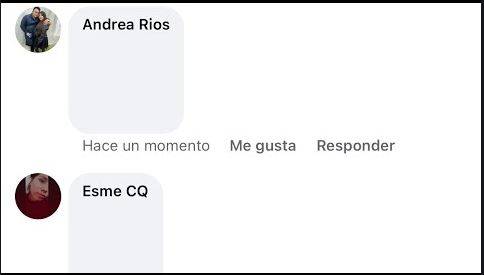
    fue el caso de Facebook, donde vimos en repetidas ocasiones como personas comentaban una publicación sin escribir ningún texto.

    El texto que no se encontró en el recuadro.

     Facebook [19659006] ¿Qué es?

    Se trata de un recuadro totalmente vacío que no tiene ningún objetivo, salvo el acumulado de la curiosidad de los otros usuarios que desconocen el pequeño truco.

    ¿Cómo se hace?

    La ​​persona Lo único que debe hacer es ingresar al siguiente enlace y copiar el espacio que vende en el recuadro grande.

    Luego debe dirigirse a Facebook y buscar cualquier publicación para realizar el comentario «invisible».


    .

  • Con esta aplicación puedes personalizar el centro de control de tu smartphone para que luzca como el MIUI 12

    Con esta aplicación puedes personalizar el centro de control de tu smartphone para que luzca como el MIUI 12

    Aquellos celulares de la marca asiática que no pudieron actualizar su sistema operativo pueden verse beneficiado con esta herramienta.

    Una de las cosas que más resaltó en el lanzamiento del nuevo sistema operativo, MIUI 12, fue el diseño de su interfaz que gustó a los usuarios con smartphones Xiaomi.

    Sin embargo, otras personas con la versión de MIUI 11, lamentaron no contar con la capacidad para actualizar su equipo. Por eso la llegada de una aplicación que permite personalizar el celular, interesa a más de uno.

    La aplicación Mi Control Center, es una herramienta disponible en Google Play de manera gratuita que permite al usuario acercarse a la experiencia de tener un sistema operativo MIUI 12, al menos de manera visual.

    Funciones de Mi Control Center

    Esta app permite personalizar al completo la barra de notificaciones y el propio centro de control de nuestro Xiaomi al muy estilo del nuevo sistema operativo.

    En la descripción de descarga que tiene en la tienda de Android explica las siguientes funciones:

    • Dos diseños diferentes: notificaciones combinadas y conmutaciones rápidas, o separadas con el centro de control
    • Customization Personalización a todo color: tome el diseño base y coloree todos los elementos como desee.
    • Iconos útiles con la información actual de su dispositivo
    • Elija su propia foto de perfil para que se muestre a la sombra.
    • Elija entre varias formas de iconos de mosaico (círculo, cuadrado, lágrima, degradados y más)
    • (Pro) Cambiar el diseño de cuadrícula de configuración rápida (es decir, número de columnas y filas).
    • Types Tipos de fondo ajustables: elija un color sólido, imagen en vivo o desenfoque estático. Cambia la transparencia y la cantidad de desenfoque.

    La aplicación cuenta con una calificación de 4,5 sobre 5 en Google Play lo que significa que cuenta con buena aprobación por parte de los usuarios que la han descargado.


    .

  • De esta forma puedes escribir un mensaje con el comando de voz

    De esta forma puedes escribir un mensaje con el comando de voz

    El asistente de Google puede hacer el trabajo completo en la redacción de mensajes.

    Una de las cosas que nos permiten las tecnologías es que se busca cada vez más la automatización de todos los procesos posibles, y WhatsApp no ​​escapa de eso.

    La aplicación de mensajería instantánea tiene mucha compatibilidad con varias funciones de Google Y por eso, el usuario puede ser beneficiado con cada actualización en el sistema operativo.

    Ese es el caso de las funciones de Asistente de Google que le permite al usuario escribir mensajes completos por teléfono. 19659005] WhatsApp con Google Assistant

    Primero debes verificar que tengas Google Assistant, de lo contrario debes instalarlo desde Google Play.

    • Luego debes activarlo usando el comando «ok Google» para invocar el asistente.
    • Después pídele que envié un WhatsApp, por ejemplo: «OK Google, envía un WhatsApp a Gina» o «OK Google, envía WhatsApp a Gina estoy llegando a la universidad».
    • Di el comando seguido y luego confirma o pide cambiarlo.

    Nota: Es importante recordar que estás funciones de Google está disponible con textos, no puedes enviar archivos. [19659003]


    .

  • así puedes conocer el IMEI de tu Smartphone, incluso si perdiste la caja original

    así puedes conocer el IMEI de tu Smartphone, incluso si perdiste la caja original

    Hay dos formas sencillas de encontrar tu IMEI en caso de no tener la caja.

    El IMEI es un código único que identifica tu dispositivo del resto. Se trata de un código de 15 números y es importante conocerlo porque podría necesitar en algún momento.

    Este código conocido como IMEI sirve en caso de extravío o robo, pues estos números te pueden bloquear tu celular cuando algunas de estas dos

    Cómo sabré el IMEI de mi celular

    Hay una forma muy sencilla de hacerlo y está revisando la caja de nuestro dispositivo. En alguna de sus caras podría aparecer el código IMEI. Algo importante es que una vez encontrado el IMEI debes escribirlo en algún lugar seguro y que no olvides, bien sea de manera física o digital para que no tengas problemas cuando vayas a utilizarlo.

    Desde la sección de Ajustes

    Otra cosa es que muchas personas no conservan la caja y es ahí donde debes buscarlo directamente desde el celular, ¿entonces cómo saber mi IMEI si él perdió la caja? La solución está dirigiéndose a la opción de «Ajustes». Al pulsar sobre la opción, deberá seleccionar “Acerca del teléfono” y luego “Estado”, donde deberá aparecer una sección llamada Información de IMEI. El código con 15 números que aparece ahí es la identificación IMEI de tu celular.

    Marcando * # 06 #

    Esta es la forma más rápida y sencilla de localizar el IMEI de tu móvil. Lo que necesitas es marcar desde el dispositivo lo siguiente: * # 06 # y automáticamente necesitarás aparecer la pantalla el número de 15 dígitos.


    .

  • ¿Guardaste un número y no aparece entre tus contactos? Esta puede ser la falla

    ¿Guardaste un número y no aparece entre tus contactos? Esta puede ser la falla

    A pesar de los años de la aplicación, este suele ser un error muy recurrente.

    Para chatear con una persona, a través de WhatsApp, debes guardar tu número entre tus contactos en el dispositivo móvil. Sin embargo, a veces, a pesar de realizar este paso, ese nuevo contacto no aparece en la aplicación de mensajería instantánea.

    Cuando ocurre este tipo de problemas, lo más probable es que la persona haya escrito mal el número de la otra persona o tiene problemas de conexión . Por eso conoce los pasos que debes hacer para solucionar esta situación.

    Fallas de conexión

    Si el usuario no aparece entre tus contactos, entonces debes activar y desactivar tu conexión a internet mediante datos o WiFi, luego debes ir a la aplicación de WhatsApp, pulsar el icono de chat> oprimir los tres puntos de ajustes y seleccionar Actualizar.

    Si el problema persiste entonces la causa es un error en la anotación del número .

    Contactos del teléfono

    Para revisar el número telefónico debe ir:

    • Contacto > Buscar y Seleccionar el número guardado> pulsar los tres puntos de la esquina superior> Editar contacto.

    Ahí puedes revisar si el número está correctamente escrito.

    Es importante recordar que WhatsApp presenta problemas si el código de área del dispositivo no se encuentra bien escrito.

    Es decir, si el usuario tiene un código de área de otro país y eso no está reflejado en el número guardado, pues WhatsApp no ​​lo va a reconocer.

    ]

    .

  • De esta manera puedes administrar tu lista de bloques

    De esta manera puedes administrar tu lista de bloques

    Desde el administrador de bloqueo puede restringir las notificaciones que no quieres que sigan apareciendo en tu cuenta.

    Facebook es una red social que te permite, al igual que otras, poder realizar bloqueos en caso de no querer ver ni recibir ningún tipo de notificación de otro usuario, pero la diferencia es que esta plataforma posee un administrador de bloques que ayuda a ejecutar de forma más específica esta función.

    Si ingresa una configuración de Facebook encontraremos una opción llamada «Bloqueos», al seleccionarla nos podríamos recuperar con varias tareas que podemos realizar. Este vendedor es nuestro administrador de bloqueo, el cual nos permite ser más específico a la hora de hacer algún bloqueo.

    A continuación le mostramos las diferentes tareas que puede realizar desde el administrador de bloqueo.

    Bloquear usuario

    Este bloqueo te permite desaparecer por completo una vez que he bloqueado a un usuario. Esto quiere decir que si esa persona desea buscar no podrá hacerlo, ya que su información y cuenta en general quedará totalmente restringida para esa persona.

    Bloqueo de mensajes

    Al activar este bloqueo no recibirás mensajes o videollamadas de un usuario en específico, así como tampoco puede contactarse a través de la aplicación de Messenger. El usuario podrá seguir haciendo las demás funciones como publicar en tu muro, etiquetarte, comentar publicaciones, entre otras cosas.

    Bloquear invitaciones de aplicaciones

    Aquí bloquea las invitaciones de aplicaciones de un amigo en específico. Este bloqueo es muy útil cuando constantemente recibimos invitaciones para unirnos a alguna aplicación de ciertos usuarios.

    Bloquear invitaciones a eventos

    Al bloquear las invitaciones de eventos de un usuario automáticamente se bloquean las invitaciones futuras de ese usuario. Aplicaciones de bloqueo

    Bloqueo de página

    Al bloquear una página está ya no podrá interactuar con ninguna de sus publicaciones , así como tampoco indiquen que les gusten tus comentarios o respondedores. Si te gusta la página y las bloques, automáticamente dejarás de seguirla.


    .

  • Cómo activar el control parental y para qué sirve

    Cómo activar el control parental y para qué sirve

    El control parental posee tres funciones que brinda un mejor control de tiempo y contenido.

    TikTok se ha convertido en todo un fenómeno. La red social de videos musicales es actualmente una de las aplicaciones más usadas del mundo donde millones de usuarios pasan horas y horas conectados, especialmente su público más joven.

    Pasar mucho tiempo creando y viendo videos en TikTok podría convertirse en una verdadera adicción para niños y jóvenes, por esa razón es importante saber invertir el tiempo y no pasar muchas horas conectadas a la plataforma, y ​​en caso de que pueda resultar un tanto complicado hacerlo, la cuenta social roja con la función « Control parental» Que permite a los usuarios restringidos el tiempo que se la pasa usando TikTok.

    Esta función no solo busca brindar un mayor control en el tiempo de uso, sino que sirve para esos padres preocupados que quieran restringir a sus hijos el acceso a contenido adulto.

    Activar control parental y desintoxicación digital en TikTok

    Es cuanto un control parental lo que hace es permitir al usuario gestionar el tiempo en pantal la, es decir, la función muestra el tiempo que se lleva usando la aplicación o puede bloquear al llegar al alcanzar una cierta cantidad de minutos por día.

    Para hacerlo se debe entrar a TikTok y pulsar sobre el ícono de “Yo” que está en la parte inferior derecha. Hay que dirigirse a los tres puntos de la parte superior derecha y acceder a las opciones de ajustes y privacidad.

    Se elige Desintoxicación digital y se presiona en Gestión del tiempo en pantalla . Se debe elegir el límite de minutos por día y luego se pulsa en Activar la gestión del tiempo en pantalla . Escribe un código de acceso, confirma y luego pulsa siguiente para finalizar.

    Modo restringido

    Se enfoca no en el tiempo sino en el contenido que se muestra en la plataforma. Esta función es bastante útil para el uso de menores de edad.

    Para activarlo debe entrar en la aplicación y pulsar en «Yo» ubicado en la parte inferior derecha. Luego pulsa en los tres puntos que está arriba y a la derecha, luego presiona en las opciones de ajustes y privacidad. Lo siguiente es Desintoxicación digital para luego pulsar en Habilitar Modo restringido. Igualmente se debe elegir un código numérico de acceso para que se active.

    Sincronización familiar

    Esta función permite que los menores puedan usar TinTok siempre bajo la supervisión de los padres o tutores, quienes pueden elegir el tiempo de uso del menor , así como excluir contenido inapropiado y limitar que los usuarios pueden enviar mensajes privados.

    Para activarlo se necesitarán dos teléfonos y ambos deben tener instalada la aplicación. Para su activación se debe ingresar a TikTok y presionar en Tu perfil que está en la parte inferior derecha. Se debe presionar en los tres puntos de la parte superior derecha para acceder a ajustes y privacidad. Posterior a esto se escoge Desintoxicación Digital y luego en Sincronización Familiar.

    Se elige en Tutor / Padre en el teléfono del adulto y se escoge Menor de edad en el teléfono del niño o adolescente. Luego se deberá escanear el código QR desde el móvil del menor al del adulto para que de forma automática se vinculen ambas cuentas y se podrá controlar el uso de la cuenta del niño.


    .

    Source link

  • los fondos animados pueden activarse en cualquier celular Android, decimos cómo

    los fondos animados pueden activarse en cualquier celular Android, decimos cómo

    Trate de dos Superwallpaper del MIUI 12 que pueden tener cualquier Android.

    Algo que a muchos amamos es la capacidad de poder personalizar el celular, modificando las funciones y la apariencia para darle un toque diferente y más personal al dispositivo

    En el caso de Xiaomi, con el lanzamiento del sistema operativo MIUI 12, cuyo modelo trae diferentes funciones interesantes de personalización, una de ellas destaca sobre la restauración y el hijo de los nuevos fondos animados que incluyen el 3D con animaciones más dinámicas.

    Estos nuevos fondos animados son exclusivos del MIUI 12, pero por suerte ya has encontrado la forma de poder usarlos en otras versiones de esta capa o cualquier Android.

    Requisitos para utilizar los fondos en cualquier Android

    • Se necesita tener por lo menos una versión Android 8.0 Oreo en adelante.
    • Otra cosa es que necesita descargar los archivos APK de los Superwallpapers y modificarlos por linuxct. [19659008] Cómo instalar los fondos en cualquier Android

      Usando cualquier gestor de archivos se debe descomprimir los archivos APK que se descargaron. Luego se debe instalar los dos archivos APK, uno por cada Superwallpaper. Es muy importante que al ahora de hacer este proceso se debe tener activada la instalación de fuentes desconocidas al tratar de archivos que no provienen de la Play Store.

      Una vez instalada no se puede abrir porque no se trata de una aplicación, entonces se debe proceder a configurar como fondo de pantalla, y este proceso depende del dispositivo móvil que tenga, pero lo normal es que el procedimiento es bastante similar en casi todos.

      La configuración podría ser de esta forma: dejar presionado la pantalla / Fondo de pantalla / Mis fondos de pantalla / Menú de los tres puntos / Fondos de pantalla animados y posiblemente aparecerán los fondos animados recientemente completados de

    .

    Source link

  • Ahora puedes responder un mensaje mientras estás en una reunión sin agarrar el teléfono

    Ahora puedes responder un mensaje mientras estás en una reunión sin agarrar el teléfono

    Los mensajes automáticos son una herramienta que facilita los asuntos a las personas ocupadas.

    Whatsapp es un instrumento importante para la comunicación actual de las personas, pero al mismo tiempo es un espacio donde muchos pueden perder parte de su tiempo de trabajo.

    Al ser una fuente de distracción constante, los programadores desarrollan una aplicación que le permite a la persona avisar que se encuentra ocupado automáticamente con un mensaje automático.

    Mensajes automáticos

    La aplicación disponible en Google Play para Android, WhatsAuto permite al usuario programar mensajes automáticos y personalizarlos según el contacto, convirtiéndose en el mejor aliado si lo que se busca es tiempo libre en tu trabajo en cualquier lugar.

    ¿Cómo funciona?

    La persona al descargar WhatsAuto debe concederle los requisitos específicos para su funcionamiento. Luego tiene que dar sus datos de Whatsapp como el nombre y el número telefónico para que la mensajería automática se active en la aplicación perteneciente a Facebook.

    «Programe su tiempo para activar y desactivar WhatsAuto automáticamente para enviar una respuesta automática a sus mensajes recibidos. Esta característica es útil cuando usted está fuera del horario comercial «, señalado en su descripción desde la tienda de Android.

    Con un número de más de 32 mil descargas, los usuarios le dan una calificación de 4.3 sobre 5 estrellas en Google Play, lo que quiere decir que su funcionamiento ha cumplido con las expectativas de las personas.

    .

    Source link

  • ¿Cuál es la diferencia entre Music Free, Prime Music y Music Unlimited?

    ¿Cuál es la diferencia entre Music Free, Prime Music y Music Unlimited?

    Amazon cuenta con diversos servicios que pueden mejorar tu experiencia.

    Cada vez son más los servicios que ofrece Amazon, cuya compañía se ha extendido con el objetivo de brindarle a sus usuarios una amplia variedad de plataformas, entre esos servicios de TV por cable, transmisión y música.

    A veces puede resultar un poco complicado saber las diferencias de los diferentes servicios de Amazon, especialmente cuando tienen funciones muy similares e incluidos incluso los nombres parecidos.

    Tal es el caso de sus servicios Música Gratis, Prime Music y Music Untimited, que a pesar de que van dirigidos hicieron la misma temática, cada uno posee características que lo diferencias uno del otro.

    ¿Cuál es la diferencia?

    Música gratis: esta plataforma ofrece a los usuarios un servicio totalmente gratuito a listas de reproducciones más populares en las que incluyen cientos de emisoras y anuncios.

    Música principal: a diferencia del anterior, para poder disfrutar de este servicio debe ser usuario d e Amazon Prime, ya que este viene incluido con la suscripción, por lo que no se tendrá que pagar ningún costo adicional para usarlo. las grandiosas funcionalidades de Prime Music y entre otras cosas.

    .

    Source link

  • esta es la forma de crear un chat secreto en Messenger que nadie más puede leer

    esta es la forma de crear un chat secreto en Messenger que nadie más puede leer

    La opción es ideal para enviar mensajes de manera extremadamente segura a otra persona.

    Inspiradas en las funciones de Telegram, Facebook Messenger dispone de un chat cuya característica principal es la seguridad de las dos personas que conforman la conversación.

    Desde Messenger se puede activar el chat secreto que consiste en un modo donde la conversación solo transcurre entre las dos personas y no queda ningún tipo de registro dentro de la red social y los mensajes se logran auto-destruir.

    ¿Cómo puedo activar el chat secreto en Facebook Messenger?

    Los pasos son fáciles , la persona solo debe ingresar la aplicación oficial de Facebook Messenger y el momento de seleccionar el usuario con el cual quiere desarrollar una conversación debe fijarse de activar un candado que se ubica en la parte superior de la ventana.

    candado, a esa persona le llega una notificación donde se le indica que tú vas a establecer una conversación especial a través de un chat secreto.

    Los beneficios de este chat son estr ictamente de seguridad, debido a que el cifrado de esta ventana es distinta, además que no queda ningún tipo de registro dentro de la plataforma de Facebook.

    Además, se puede activar un mecanismo donde la persona puede programar la autodestrucción de los mensajes por tiempo de 5, 10, 30 y 60 segundos después de lecturas, y por último tampoco se le pueden hacer captura de pantalla a esa conversación.

    .

    Source link

  • 8 trucos del teclado que te escriben más rápido

    8 trucos del teclado que te escriben más rápido

    Con estos trucos puedes aumentar tu velocidad al escribir ahorrándote más tiempo.

    Uno de los teclados más usados ​​en Android sin duda es de Google y las razones son bastante obvias: el teclado trae una gran variedad de trucos que le brindan mayor comodidad a los usuarios al momento de escribir un mensaje.

    El teclado usado para dispositivos de Android es e Gboard que se ha convertido en uno de los más descargados por su similitud con el teclado de iOS.

    Sin embargo , hay mucho trucos que quizás desconocemos y que quizás podamos el sencillo trabajo de escribir un mensaje, en algo mucho más rápido y efectivo.

    Trucos del teclado

    8. Escribe deslizando

    No hace falta teclear para poder escribir, pues con deslizar el dedo por toda la pantalla con las letras que conforman la palabra que quieras escribir y puedes redactar un mensaje sin problemas, gracias al teclado es capaz de predecir casi todas las palabras.

    7. Borrar al deslizar

    Al igual que escribir también se puede borrar deslizando, lo único que debes hacer es deslizar el dedo desde el botón «Del» hacia la izquierda y verás cómo se va sombreando el texto y al soltarlo se borrará lo que selecciones

    6. Cursor para corregir deslizando

    Si nos equivocamos al escribir y deseamos corregirlo, usar el deslizamiento con el cursor es bastante útil. Lo que debes hacer es deslizar el dedo desde la barra de espacio.

    5. Mayúsculas y minúsculas

    A veces ocurre que escribimos todo un mensaje en mayúsculas y muchos términos por borrar y escribir de nuevo. Pero con este truco puede pasar todo un texto de mayúsculas a minúsculas o viceversa, seleccionando el texto y presionando la tecla de mayúsculas.

    4. Atajo para signos de puntuación

    Una forma más rápida de utilizar los signos de puntuación es presionado el botón del punto (.) Para que se omita una ventana emergente con los signos de exclamación, interrogación, paréntesis y otros.

    3 . Borrar sugerencias

    Si el teclado te muestra palabras sugeridas que no quieres que sigan apareciendo puedes deslizar hacia arriba para borrarla.

    2. Encuentra un emoji dibujando

    Para no pasar varios segundos buscando un emoji puedes dibujar usando la opción del lápiz que está en la barra del buscador.

    1. Traduce tus mensajes

    Gboard posee un traductor que puedes activar. Para hacerlo debes tocar el ícono de google que está en la barra de sugerencias y pulsa sobre el ícono del traductor. Selecciona el idioma y ya puedes escribir tus
    mensajes sin problemas.

    .

    Source link

  • tu cuenta se puede clonar y sin aplicaciones de terceros

    tu cuenta se puede clonar y sin aplicaciones de terceros

    Un truco muy sencillo puede permitir que dos dispositivos tengan la misma cuenta de WhatsApp.

    Siempre ha existido la curiosidad de explorar ciertas funciones de Whatsapp más allá de las permitidas por la aplicación, una de ellas es la de clonar la cuenta en otros dispositivos.

    Por clonar entendemos que

    Por un lado Whatsapp lo que permite con Whatsapp Web y por otros unos desarrolladores creados en aplicaciones como WhatsClone para replicar la acción en otros teléfonos inteligentes. Sin embargo, a continuación se presenta un pequeño truco que no necesita de una «aplicación» externa para clonar tu cuenta de WhatsApp.

    ¿Cómo clonar la cuenta de WhatsApp?

    El truco es práctico, la persona solo debe abrir el explorador en otro smarphone y configurarlo para que el navegador abra en su versión de escritorio.

    Luego escribir WhatsApp Web en el buscador e ingresar a la página oficial de Whatsapp que es donde se permite la función.

    Al ingresar saldrá un código QR y podría ser necesario para escanearlo y efectivamente dar el permiso de una nueva sesión a Whatsapp pero está vez desde otro smarphone .

    Con este pequeño truco, la persona puede usar la cuenta de Whatsapp en dos dispositivos, una con ciertas limitaciones y otra operación en su totalidad.


    .

    Source link