Etiqueta: animado

  • Ciclismo | Mora, animado por salir, sueña con regresar al velódromo | TECNOTVHN

    [ad_1]

    El ciclista de Vila-real Sebastián Mora comprometido en estos momentos se encuentra “mucho más animado” al tener la oportunidad de salir a entrenar todos los días por las carreteras de la provincia de Castellón y su siguiente objetivo es poder hacerlo en un velódromo.

    Así lo señaló en una entrevista difundida por el Proyecto Fer del que participa, y en la que registró su satisfacción por haber sido uno de los pocos deportistas que en este año 2020 ha logrado tomar parte en una de las grandes competiciones, ya que estuvo presente en el Campeonato del Mundo de Pista, que se disputó en Berlín.

    En esa competición, Mora obtuvo dos medallas, que que la plata en puntuación y la de bronce en scratch y ahora ha vuelto a la actividad tras unas semanas de incertidumbre como consecuencia de la crisis del coronavirus.

    El ciclista terminó que respiró con el aplazamiento de los Juegos de Tokio hasta el ve rano de 2021. “Fue la mejor medicina para sobrellevar la cuarentena. Me aportó tranquilidad, serenidad y un horizonte más concreto “, dijo.

    En la actualidad, el integrante del Proyecto FER tiene sensaciones contradictorias, ya que por una parte se considera un afortunado al poder salir a la carretera y por otra le gustaría saber con más precisión cuándo volverá a ejercitarme en un velódromo.

    “Una cosa es el ciclismo en ruta y otra bien distinta, el ciclismo en pista. Ahora mismo, la verdad, no tengo ni la más mínima intuición sobre la vuelta al velódromo. Los protocolos son muy complicados. No obstante, tarde más o tarde menos, nunca habré estado tanto tiempo sin entrenarme en un recinto cubierto “, reconoce Sebastián.

    Preguntado sobre cómo gestionar la incertidumbre que presenta el futuro, Mora dijo que lo lleva bastante bien. “Es clave no caer en el desánimo, no dejarte llevar por la ansiedad y no atormentarte con la pregunta de qué se estrena. Se trata de marcarte objetivos pequeños y trazarte una gran motivación final, que, en mi caso, es obvio: Tokio 2021 “, indica Mora.

    [ad_2]

    Source link
  • Cómo crear un GIF animado a partir de un vídeo en Android

    Los vídeos están muy bien, pero a veces necesitas un GIF animado de toda la vida: una versión más corta del vídeo sin sonido y que se repita sin parar. A pesar de que Google Fotos te permite crear GIF animados a partir de fotos, crearlos a partir de vídeos no es por ahora posible.

    Algunos fabricantes -como Samsung- incluyen la conversión de vídeo a GIF en su editor, aunque lo mejor y más universal es usar aplicaciones especializadas. Nosotros usaremos GIPHY Cam, probablemente la mejor app para crear GIF animados con el móvil y que te permite importarlos desde un vídeo.

    1. Instala GIPHY Cam

    Giphycam GIPHY Cam

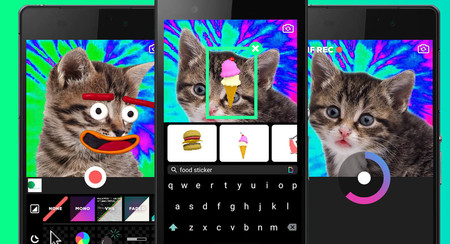
    Hay dos cosas que necesitas: el vídeo que vas a usar y una aplicación especializada. Nosotros te recomendamos GIPHY Cam, aunque si no te convence hay otras alternativas en Google Play que puedes considerar, como GFYCat Loops, GIFGuru o ImgPlay. GIPHY Cam tiene la ventaja de incluir multitud de efectos y stickers listos para usar y darle algo más de gracia al GIF animado resultante.

    GIPHY CAM - The GIF Camera & GIF Maker

    GIPHY CAM – The GIF Camera & GIF Maker

    2. Importa el vídeo

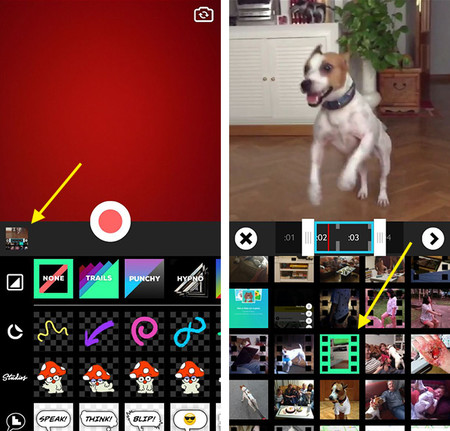
    GIPHY Cam se abre de entrada como eso, una cámara. Sin embargo, es posible abrir las fotos y vídeos que están en la galería del móvil. Para ello debes tocar en la vista en miniatura que aparece justo debajo de la previsualización de la cámara. Es una previsualización de la última foto o vídeo de tu galería.

    Videovideo

    Se muestran entonces todos los fotos y vídeos en tu móvil, juntos. La diferencia es que los vídeos tienen una decoración imitando a un carrete, mientras que las fotos no. Toca en el vídeo que te interesa para iniciar la edición.

    3. Ajusta la duración

    Normalmente los GIF animados duran unos pocos segundos en lugar de toda la duración del vídeo. En GIPHY Cam puedes hacer el recorte usando dos ajustadores, uno que controla el inicio del GIF animado y otro para el final.

    Ajustaa

    Mientras haces el ajustes se te muestra superpuesta la duración actual del recorte. Además, el vídeo se reproduce en bucle mostrando solo la parte seleccionada, para que te hagas una idea del resultado final. Cuando acabes, pulsa el icono de la flecha.

    4. Añade efectos y stickers (opcional)

    Lo bueno de usar GIPHY Cam es que puedes añadirle un montón de efectos y stickers fácilmente. Se encuentran todos ellos dispuestos en la parte inferior de la pantalla sin mucho orden ni concierto, pero tocando sobre ellos irás viendo qué hace cada uno.

    Efectos

    Esto es obviamente opcional. Si quieres, puedes simplemente tocar en Next y generar tu GIF animado inmediatamente sin añadir nada adicional al vídeo. No obstante, por probar no pasa nada, seguro que encuentras algo que mejora el resultado.

    5. Guarda el resultado

    En la siguiente pantalla simplemente debes pulsar Save GIF y el resultado se guardará en tu móvil. Si quieres compartirlo inmedatamente con otra aplicación, puedes hacerlo usando el menú compartir de Android.