Etiqueta: archivo

  • Cómo buscar, acceder y compartir archivos o documentos fácilmente

    Cómo buscar, acceder y compartir archivos o documentos fácilmente

    Es necesario instalar una extensión de Chrome para hacer las búsquedas.

    El almacenamiento en la nube es sin duda la manera más práctica de guardar nuestros documentos o archivos, pero esto no quiere decir que ubicarlos será tan sencillo como parece.

    Después de un tiempo, ubicar documentos se vuelve un poco complicado debido a la gran cantidad de carpetas e información que tenemos almacenados en herramientas como Dropbox, Google Drive, Keep Google, Trello, entre otros.

    Es por eso que nace Obie, una extensión de Chrome compatible con todas estas herramientas de almacenamiento que ofrece una ruta de búsqueda rápida para encontrar archivos.

    El objetivo de esta herramienta es agilizar los procesos de búsqueda de un usuario.

    Cómo buscar mis archivos con Obie

    Lo que necesitas primero es tener instalado Obie en el navegador de Google Chrome. Una vez instalada la herramienta lo que debes hacer clic en el icono que aparece en la barra del navegador de Google y comenzar a sincronizar con todas las herramientas que uses.

    Cuando finalices este proceso, con solo hacer clic en el icono de Obie aparecerá una ventana con una barra de búsqueda en la que con solo ingresar una palabra clave iniciará la búsqueda del archivo que estás buscando.

    Es importante aclarar que esta herramienta cuenta con una compatibilidad inmediata a todas las herramientas de Google. Sin embargo, su funcionamiento con otras plataformas también muy eficiente.

    .

  • GitHub ingresó un archivo en el Ártico: será dado a conocer dentro de mil años

    GitHub ingresó un archivo en el Ártico: será dado a conocer dentro de mil años

    En un lugar del círculo Ártico, GitHub escondió un archivo. Todo está en una mina de carbón en Svaldard, Noruega, en una cámara bajo varios metros de permafrost.

    Puede sonar algo misterioso, escalofriante, pero no lo es: no es la primera vez que lo mueve. Es una forma de mantener segura la carga, en mitad de lo inhóspito.

    ¿Qué contenía el material enterrado en la mina noruega? De acuerdo con Slash Gear 21 TB de datos y 186 carretes de archivo fotosensible de piqiFilm.

    Varios documentos latinoamericanos se encuentran en el archivo del Ártico, entre ellos del Arquivo Nacional de Brasil y el Archivo General de la Nación (México). Además, de la Biblioteca Apostólica Vaticana y de UNICEF.

    Se mantendrá una salva durante un milenio, también la compañía subsidiaria de Microsoft.

    La ​​labor de GitHub

    GitHub fue encontrado por Tom Preston-Werner, Chris Wanstrath, PJ Hyett y Scott Chacón para alojar datos.

    Se utiliza la forma destacada en la creación de códigos fuente de programas de computadora. Inicialmente era conocida como Logical Awesome LLC, pasando a ser GitHub, Inc. en 2010.

     Archivo de GitHub enterrado en Noruega

    [19659002] Ya en noviembre había realizado algo similar, pero con el coronavirus cerrando las fronteras, tuvo que hacerlo ahora de forma distinta.

    Sus socios locales fueron los encargados de realizar el «entierro» de información esta vez.

    .

  • Cómo copiar la ruta completa de un archivo en Windows 10

    Cómo copiar la ruta completa de un archivo en Windows 10

    [ad_1]


    A veces, es útil copiar la ruta completa de un archivo o carpeta en Windows 10 al portapapeles. De esa manera, puede pegar la ruta en un cuadro de diálogo de abrir o cargar rápidamente sin tener que buscar el archivo. Afortunadamente, hay una manera fácil de hacerlo. Aquí le mostramos cómo.

    Lea este artículo sobre How-To Geek ›

    [ad_2]

    Source link

  • Cómo exportar un archivo CSV desde la línea de comandos de MySQL

    Cómo exportar un archivo CSV desde la línea de comandos de MySQL

    [ad_1]


    Los archivos de valores separados por comas (CSV) son una forma de transferir datos entre aplicaciones. Las bases de datos como MySQL y el software de hojas de cálculo como Excel admiten la importación y exportación a través de CSV, por lo que puede usar archivos CSV para intercambiar datos entre los dos.

    Lea este artículo en CloudSavvy IT ›

    [ad_2]

    Source link

  • FIFA World Cup 2022 ™ – Noticias – FIFA abre un archivo de videos para llevar el fútbol a casa

    FIFA World Cup 2022 ™ – Noticias – FIFA abre un archivo de videos para llevar el fútbol a casa

    [ad_1]

    • La FIFA ofrece a los fanáticos la oportunidad de revivir los juegos completos de la Copa Mundial y de la Copa Mundial Femenina
    • La votación de los usuarios determinará qué juegos se estrenan en YouTube para los fanáticos
    • Vota por el primer juego masculino aquí y primero juego femenino aquí

    Como muchos se enfrentan al aislamiento como resultado de la pandemia global de COVID-19, la FIFA ha lanzado una nueva iniciativa para ayudar a llevar el fútbol a casa, a saber, el lanzamiento de un archivo de partidos de video a través de múltiples canales de contenido, hasta que se restablezcan las actividades regulares de fútbol en todo el mundo.

    A través de la campaña #WorldCupAtHome se publicarán por primera vez las repeticiones completas de más de 30 juegos inolvidables de la Copa Mundial de la FIFA y la Copa Mundial Femenina de la FIFA. tiempo en FIFA.com, el canal FIFA You Tube y también incluyendo Weibo en China a partir del sábado 21 de marzo de 2020. Las repeticiones proporcionarán una experiencia inmersiva con una amplia participación en las redes sociales que brindará a los fanáticos la oportunidad de s el mundo para seleccionar sus partidos favoritos para ser retransmitidos hasta nuevo aviso.

    Las oportunidades de participación adicionales también permitirán a la comunidad interactuar con el chat en vivo en YouTube, los votos para el momento favorito del partido en varios canales de redes sociales de la FIFA. re-simular aún más la experiencia del partido en vivo, mientras que los documentales y las entrevistas con jugadores y entrenadores de fútbol famosos profundizarán aún más el inventario de contenido.

    Los fanáticos simplemente necesitan acceder al contenido a través de FIFA.com y / o Canal FIFA You Tube con todos los detalles del inventario disponible en la cuenta de Twitter de la FIFA y canales de medios sociales de competencia – @FIFAWorldCup y @FIFAWWC – diariamente.

    Los votos iniciales incluyen la opción para que los fanáticos voten por tres partidos de las finales de la Copa Mundial de la FIFA 2014, a saber, el encuentro de la fase de grupos que involucra Sp ain y los Países Bajos anfitriones Brasil contra Colombia en la fase de cuartos de final o la final Alemania versus Argentina . Posteriormente, los fanáticos tendrán la oportunidad de seleccionar un partido de la Copa Mundial Femenina de la FIFA 2019, ya sea anfitrión Francia contra Estados Unidos en los cuartos de final o el partido de semifinales entre Inglaterra y Estados Unidos .

    Source link


    [ad_2]

    Source link

  • Cómo cambiar los permisos y propiedad de un archivo en Windows 10

    Windows 10 Logo

    En Windows 10 tenemos un sistema de permisos. Gracias al mismo se determina quién tiene acceso a determinados archivos o carpetas, algo que es importante en el caso de que sea un equipo donde haya varios usuarios. Lo normal es que los permisos se asignen en función del tipo de usuario o el grupo. Pero en todo momento tenemos la posibilidad de cambiarlos a nuestro gusto.

    De manera que le vayamos a poder dar permisos a los usuarios que consideremos importantes en nuestro caso. Esto es algo que sin duda puede tener importancia en el caso de que en un ordenador con Windows 10 haya varios usuarios. Especialmente en aquellos equipos que se compartan por trabajo o estudios.

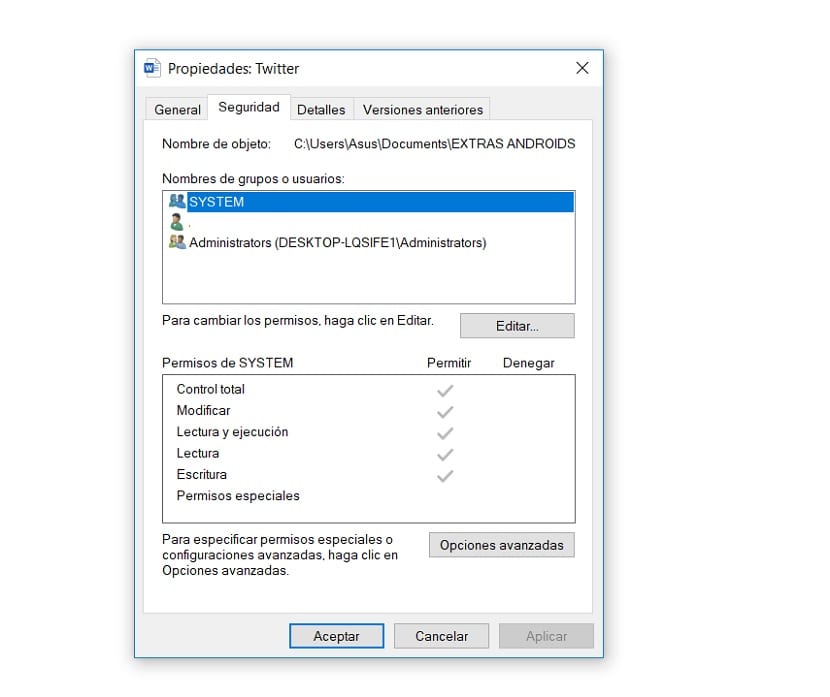
    En este sentido, tenemos varias opciones de interés para poder modificar estos permisos. Aunque una forma muy simple es hacerlo por archivo directamente, pudiendo elegir el archivo que queremos modificar en este sentido. Lo que tenemos que hacer es buscar dicho archivo en Windows 10 y hacer clic derecho en el mismo. De las opciones que salen, entramos en propiedades.

    Permisos archivo

    Entonces nos situamos en la pestaña de seguridad que hay en la parte superior de la ventana de propiedades. Aquí nos encontramos ya con la opción de permisos, de modo que podamos ya modificarlos. Se pueden añadir usuarios o eliminar a algunos de este listado, pulsando en el botón de editar.

    Luego solo es cuestión de añadir otro usuario de Windows 10 que tenga acceso al mismo a partir de ahora. Recuerda que los permisos se pueden añadir y quitar siempre que se quiera. Por lo que si es para algo puntual, se podrá retirar tan pronto como se quiera este permiso a dicho archivo.

    Cuando se haya elegido a quién darle este permiso, solo habrá que darle a aceptar. Esta persona tendrá entonces acceso a este archivo en Windows 10 durante el tiempo que queramos. Si en un momento determinado se le quiere quitar el acceso, es simple y solo hay que hacer lo mismo, pero quitando permiso en lugar de añadirlo.