Etiqueta: cambiar

  • Cómo cambiar la fuente de Sticky Notes en Windows 10

    420

    La función de Notas Rápidas o Sticky Notes de Windows 10 es, quizá, poco conocida, pero puede ser útil en un montón de situaciones diferentes. Por ejemplo, para hacer anotaciones mientras estás navegando por Internet o para dejar un recordatorio en la pantalla de tu ordenador y que no se te olvide realizar alguna tarea.

    La aplicación es muy sencilla y sus opciones bastante limitadas. Por ejemplo, no incluye un ajuste que permita cambiar la fuente o hacer modificaciones de las configuraciones de otro tipo. Por ello, para hacer determinadas cosas y que el programa se adapte un poco más a ti es necesario tirar de “trucos”.
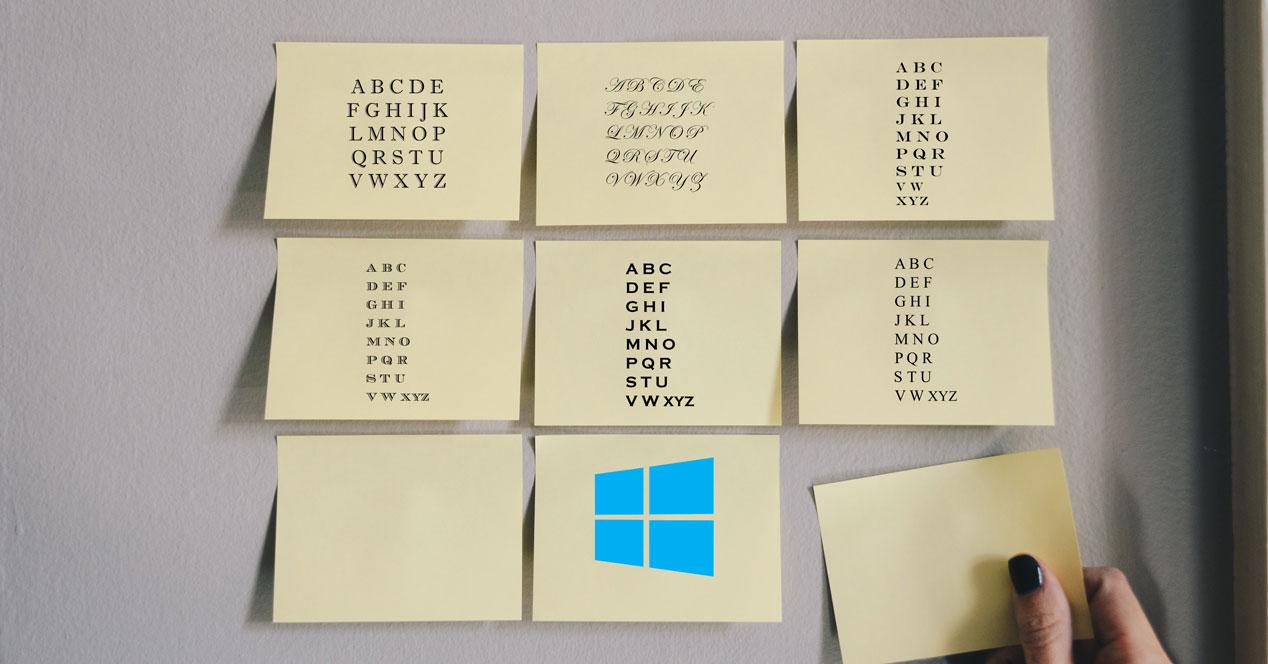
    Cambiar tipografía de Windows 10

    Así puedes cambiar la fuente de las Sticky Notes

    A lo largo de las siguientes líneas quiero hablarte de uno de estos trucos. En concreto uno con el que podrás cambiar la tipografía de Sticky Notes para poner la que más te guste.

    Es importante mencionar que este ajustes afectará a todas las notas creadas con la aplicación. No podrás elegir la tipografía en cada una, sino que el cambio afectará a todas las que ya tengas creadas y también en las que crees a partir de ahora.

    Si estás seguro de querer hacer este cambio, lo primero que debes hacer es abrir el editor de registro de Windows. Para ello teclea regedit en la barra de búsqueda de Cortana, ejecútalo y confirma que lo quieres abrir en el mensaje de advertencia que te aparecerá.

    Una vez abierto debes utilizar el panel de la izquierda de la ventana del editor de registro y acceder a esta ruta:

    EquipoHKEY_LOCAL_MACHINESOFTWAREMicrosoftWindows NTCurrentVersionFonts

    Cuando llegues a esta ubicación busca los registros Segoe Print (TrueType) y Segoe Print Bold (TrueType), que es la fuente que por defecto utilizar la aplicación de notas de Windows 10.
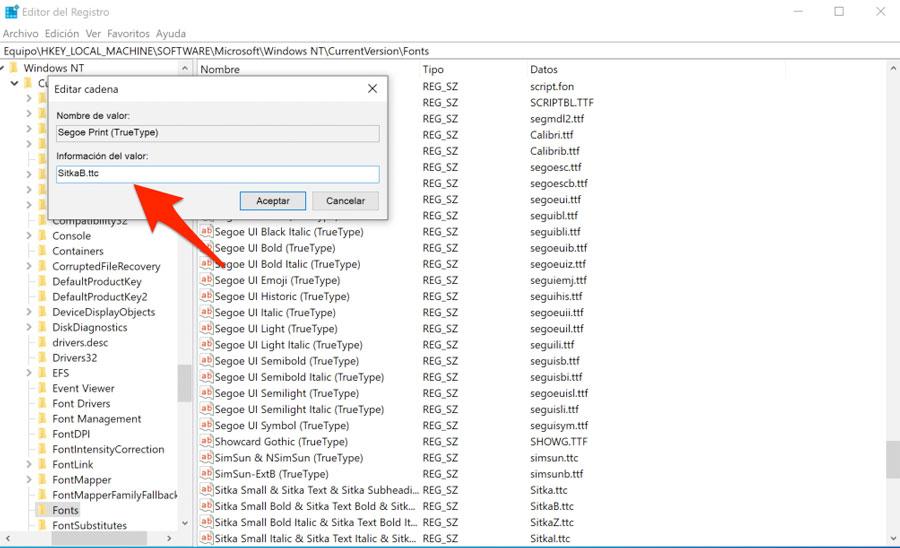
    Cambiar la tipografía de Sticky Notes en Windows 10 desde el Editor de Registro

    Haz doble click sobre el primero de ellos y en el campo Información del valor cambia lo que hay por el tipo de letra que quieres utilizar. En la ventana del editor de registro puedes ver todas las que hay y el nombre exacto en la columna Datos. Teclea la nueva fuente que quieras utilizar tal cual aparece (diferenciando mayúsculas y minúsculas) y pulsa sobre Aceptar. Por ejemplo, podrías utilizar SitkaB.ttc y SitkaZ.ttc como en la captura de pantalla de ejemplo que adjunto.

    Una vez hecho esto, cierra el editor de registro y reinicia el ordenador. Al volver a arrancarlo podrás abrir directamente la aplicación Sticky Notes y si todo ha ido bien ya debería mostrar el nuevo tipo de letra.

    Escrito por Manu Iglesias

  • Cómo cambiar las opciones de cerrar la tapa del un portátil en Windows 10

    431

    Con la configuración por defecto, al cerrar la tapa en un portátil con Windows 10 el equipo entrará en suspensión. Es un comportamiento bastante razonable y en muchos casos será la opción elegida, pero es posible cambiarla y hacer que al cerrar la tapa ocurran otras cosas diferentes.

    Por ejemplo, puedes elegir que al cerrar el portátil entre en suspensión, se apague o que no haga absolutamente nada. Además, la configuración puede ser diferente si el ordenador está funcionando con la batería o conectado a la red eléctrica, algo que tiene mucho sentido que sea así.

    Configurar el cierre de la tapa del portátil en Windows 10

    Cambiar los ajustes de cierre de tapa de un portátil con Windows 10

    Si no estás conforme con el comportamiento de tu equipo al cerrar la tapa, en las siguientes líneas te explico, paso a paso, lo que debes hacer para cambiar esta configuración y así lograr que tu PC responda como más te convenga.

    Para poder modificar el ajustes, lo primero que debes hacer es acceder a los ajustes de energía del ordenador. Para ello escribe panel de control en Cortana y ejecuta el programa que aparece. Una vez abierto selecciona la opción Hardware y sonido – Opciones de energía y en el menú de la barra lateral izquierda pincha sobre la opción Elegir la acción del cierre de la tapa.

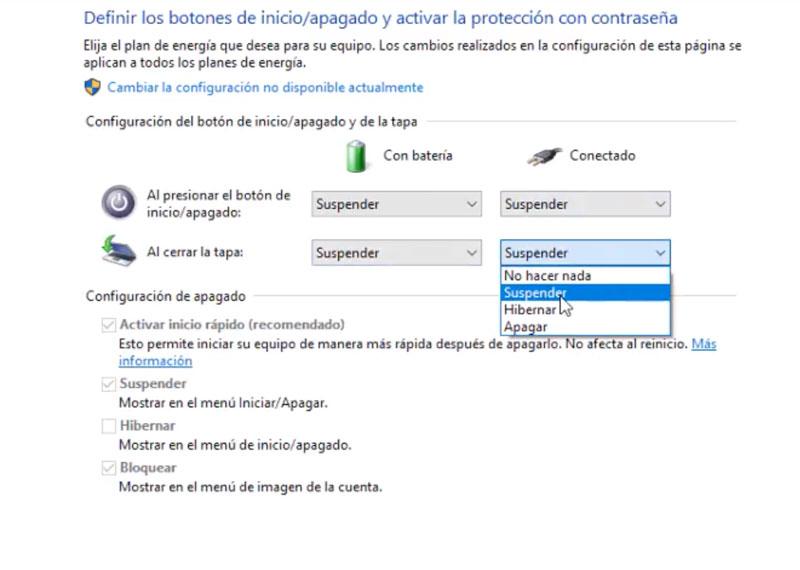
    Una vez hecho esto te encontrarás con una serie de opciones, entre las que se encuentra lo qué el ordenador debe hacer al presionar el botón de encendido/apagado y también la que nos ocupa, lo qué debe hacer al cerrar la tapa.

    Cambiar ajustes del cierre de la tapa en un portátil con Windows 10

    Al lado de este apartado verás un par de menús desplegables. El primero responde a lo que el ordenador debe hacer en caso de estar funcionando con batería y el segundo cuando está conectado a la corriente eléctrica.

    Al desplegarlo cualquiera de ellos encontrarás las opciones que están disponibles (no hacer nada, suspender, hibernar o apagar). Escoge en cada uno de los desplegables lo que quieres que haga y cuando lo tengas configurado pincha sobre Guardar cambios en la parte de abajo de la pantalla para que queden establecidos.

    La opción más conveniente depende un poco del uso que hagas de tu ordenador. Si lo sueles utilizar conectado a una pantalla externa la opción lógica es escoger no hacer nada y así podrás cerrar la tapa para trabajar exclusivamente con la pantalla externa y tener menos distracciones. En cambio, si eres una persona que se mueve mucho y trabaja en varias ubicaciones a lo largo del día, elegir que el ordenador se suspenda puede ser una muy buena opción.

    Escrito por Manu Iglesias

  • Cómo cambiar la orientación de la pantalla en Windows 10

    Por suerte, el sistema operativo de Microsoft nos ofrece diferentes maneras de poder recuperar la posición de nuestra pantalla fácilmente, por lo tanto, no debemos preocuparnos.

    Diferentes maneras de cambiar la orientación de la pantalla en Windows 10

    Atajos de teclado

    La principal causa de que se nos gire la pantalla es la pulsación de una determinada combinación de teclas. Por lo tanto, la manera más rápida para volver a cambiar la orientación de la pantalla es usando el atajo de teclado correspondiente para girarla en la dirección correcta.

    Para rotar o girar la pantalla 180 grados podemos usar el atajo de teclado Ctrl+Alt+Flecha abajo o Alt Gr+Flecha abajo. Si necesitamos girar la pantalla 90 grados, podemos utilizar los mismos atajos pero con la flecha izquierda. Hasta 270 grados los conseguimos con Ctrl+Alt+Flecha derecha o Alt Gr + Flecha derecha y para volver a tener la correcta orientación de pantalla en Windows 10, podremos usar Ctrl+Alt+Flecha arriba o Alt Gr+Flecha arriba.

    Desde la página de configuración de Windows 10

    Aunque tengamos la pantalla girada podemos seguir usándola aunque de manera bastante más incómoda. Por lo tanto, si no nos acordamos de los atajos de teclado que nos permiten girar la pantalla, podemos echar mano de la página de Configuración de Windows 10.

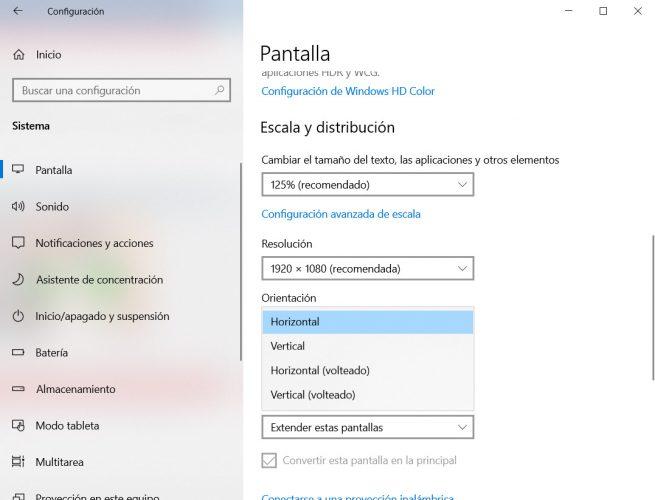
    Para abrirla, podemos ir al menú Inicio y hacer clic sobre el icono del engranaje o bien pulsar la combinación de teclado Win+I. A continuación, navegamos por las opciones Sistema > Pantalla y nos desplazamos hasta encontrar la opción Orientación. Si abrimos el desplegable, encontraremos las opciones Horizontal, Vertical, Horizontal volteado y Vertical volteado, por lo tanto, elegimos la opción que nos permita recuperar la correcta orientación de la pantalla en Windows 10 y el problema quedará solucionado.

    Desde el panel de gráficos de Intel

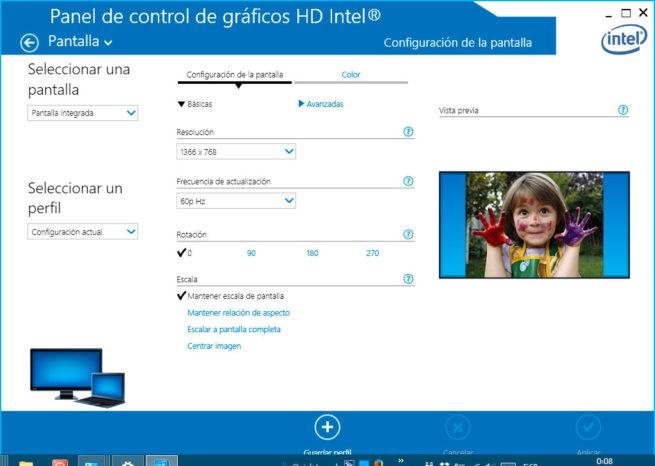
    Si tenemos en cuenta que Intel Graphics es el controlador de pantalla que encontramos en la gran mayoría de equipos, vamos a poder echar mano de él para poder girar la pantalla de nuestro PC. Lo único que tenemos que hacer para abrir el panel de control de gráficos es hacer clic con el botón derecho del ratón sobre una zona libre de nuestro escritorio y seleccionar la opción Configuración gráficos Intel.

    Esto nos abrirá una ventana en la que encontraremos varias opciones que tienen que ver con la configuración de nuestra pantalla o pantallas, ajustes en general, configuración de colores, resoluciones personalizadas, configuración de varias pantallas, etc.

    orientación de la pantalla

    Dentro de las opciones generales es donde encontraremos el ajuste que nos permite rotar la pantalla 90, 180, 270 grados y 0, que será la que nos devuelva a la posición correcta nuestro escritorio. Aplicamos los cambios y ya tendremos la pantalla lista para seguir trabajando sin problemas.

    Echando mano de aplicaciones de terceros

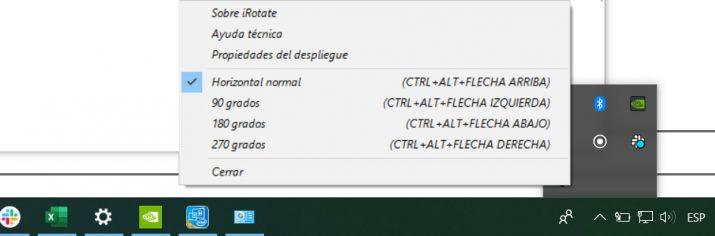
    Sin duda, la aplicación por excelencia para rotar la pantalla en Windows es iRotate. Se trata de un software gratuito que nos permite recuperar la orientación de nuestra pantalla si se nos ha rotado o girarla si es lo que buscamos, con un par de clics. Para ello, lo primero que tenemos que hacer es descargar e instalar el programa en nuestro PC, algo que podemos hacer de forma totalmente gratis desde este enlace.

    orientación de la pantalla

    Con iRotate instalada en nuestro equipo, veremos cómo nos aparece un nuevo icono en la bandeja del sistema. Al hacer clic sobre él, se nos mostrará un menú en el que encontramos las opciones de girar la pantalla 90, 180 o 270 grados y recuperar la orientación correcta de nuestro escritorio con un simple clic o bien a través de los atajos de teclado correspondientes.

  • iOS | Android | Más usuarios abandonan iPhone para cambiar a Samsung según estudio

    La eterna pelea entre iOS y Android da para un debate amplio, pero son sus diferencias de enfoque las que generan una posición tan encontrada entre usuarios, y las que perfilan los argumentos de defensa. En este caso, un estudio elaborado por la plataforma de intercambio BankMyCell refleja la preferencia de usuarios por equipos con Android, por encima de los nuevos iPhone.

    En concreto el reporte menciona que, entre octubre de 2018 y junio de este año, el 18.8% de propietarios de un iPhone decidieron intercambiar su equipo por un smartphone de Samsung solo en el último mes de observación.

    La lealtad hacia Samsung, según BankMyCell, es mucho más alta. Solo un 7.7% pasaron de un Galaxy a un iPhone, y el porcentaje restante permaneció en Android.

    El mismo servicio, a inicios de junio del 2019, mencionaba en otro estudio que los Samsung Galaxy S10 se devalúan hasta en casi 50% en el costo final durante los primeros 30 días en el mercado de intercambio.

    El miércoles anterior, Kantar informó que durante el trimestre que finalizó en junio de 2019, los dispositivos basados en iOS representaron el 36% de las ventas de teléfonos en los EE. UU., un 2,4 por ciento menos que en el mismo trimestre del año pasado. Las ventas de teléfonos con Android aumentaron entre un 2,5% y un 61% de todas las ventas.