Etiqueta: captura de pantalla

  • Todo lo que no sabías que podías hacer con una captura de pantalla de iPhone

    Todo lo que no sabías que podías hacer con una captura de pantalla de iPhone

    [ad_1]

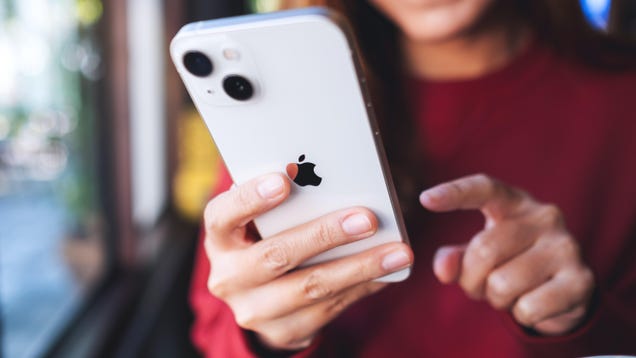
    Todos tomamos capturas de pantalla en nuestros iPhones. Tal vez quieras compartir una publicación de Instagram fuera de la aplicación; tal vez quiera guardar los recibos de la discusión que está teniendo; tal vez accidentalmente tomaste una captura de pantalla por millonésima vez. Cualquiera que sea la razón, las capturas de pantalla son una segunda naturaleza para la mayoría de los usuarios de iPhone. Pero hay más para…

    Lee mas…

    .

    [ad_2]

  • Debería saber cómo escanear un código QR desde una captura de pantalla

    Debería saber cómo escanear un código QR desde una captura de pantalla

    [ad_1]

    Los códigos QR se utilizan para todo, desde abrir el menú de un restaurante hasta realizar pagos: simplemente apunte su cámara al código QR y su teléfono abrirá automáticamente la página correspondiente. Pero, ¿qué sucede cuando recibe un código QR en un mensaje? ¿O qué pasa si es una captura de pantalla en su lugar?

    Lee mas…

    .

    [ad_2]

  • Estas aplicaciones de Windows están desactualizadas, son riesgosas o son estafas

    Estas aplicaciones de Windows están desactualizadas, son riesgosas o son estafas

    [ad_1]

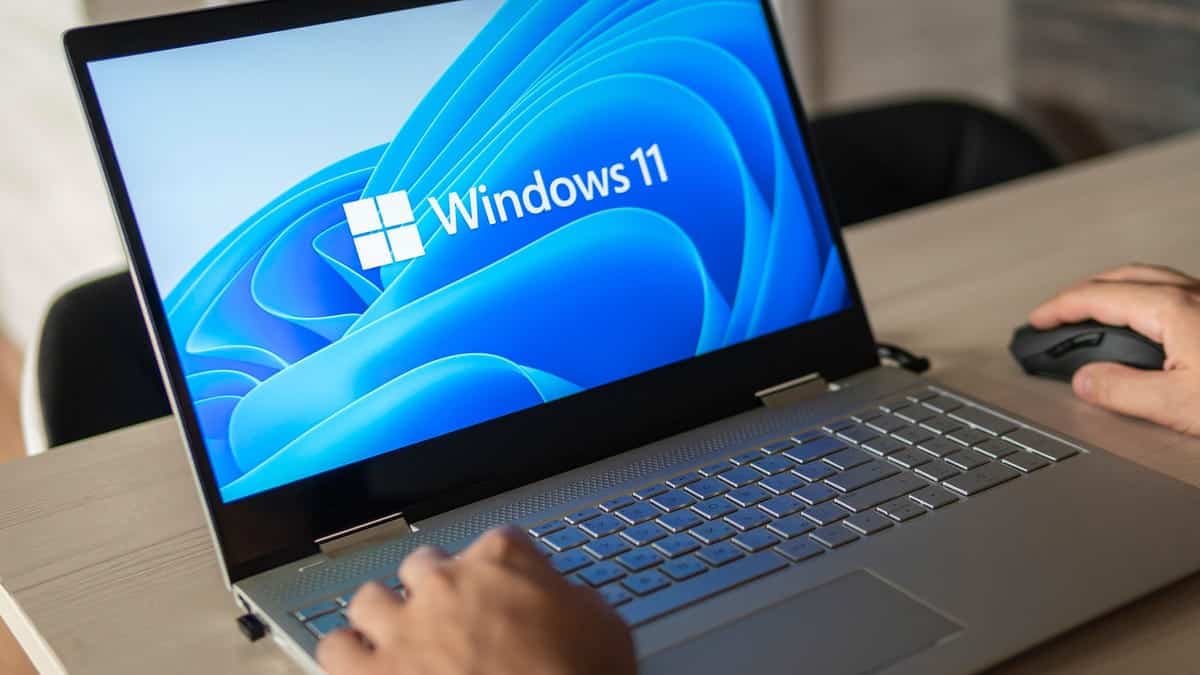
    Cada computadora desarrolla algún problema con el tiempo: la pequeña aplicación que instaló hace años y de la que se olvidó, o una utilidad de limpieza que descargó cuando quería liberar espacio, pero que aún se ejecuta en segundo plano. Además, Windows viene con su propio bloatware. No importa qué tan vieja (o nueva) sea su PC con Windows, debe…

    Leer más…

    .

    [ad_2]

  • Cómo tomar capturas de pantalla en su televisor inteligente

    Cómo tomar capturas de pantalla en su televisor inteligente

    [ad_1]

    Todos estamos acostumbrados a tomar capturas de pantalla en nuestros teléfonos Android, dispositivos Apple y computadoras, pero también puede tomar capturas de pantalla en su televisor inteligente o dispositivo de transmisión. Es más complicado y depende de qué estés tomando una captura de pantalla en primer lugar.

    Leer más …

    .

    [ad_2]

  • Con estos trucos podrás aprovechar mejor las capturas de pantalla en tu celular

    Con estos trucos podrás aprovechar mejor las capturas de pantalla en tu celular

    Las capturas de pantalla se han convertido en una función importante para el día a día de la persona.

    Mientras más horas permanece un usuario navegando con su celular, más posibilidades tiene de capturar momentos que considera acorde para luego compartirlo con amigos.

    Generalmente el uso del «capture» de pantalla es para luego compartirlo entre amigos. Es por eso que su popularidad se ha incrementado y las compañías han añadido nuevas características en esta opción.

    Tal es el caso de iPhone que cuenta con algunos trucos dentro de esta misma opción y seguramente lo desconocías.

    A continuación 3 trucos de la captura de pantalla en iPhone:

    Lupa

    Un usuario que hace captura de pantalla en iPhone tiene la posibilidad de capturar un detalle en específico dentro de la imagen. Esto se logra gracias al esfuerzo del dispositivo con la opción Lupa.

    La persona hace captura, luego entra a la imagen y presiona el símbolo de «+», ahí selecciona el símbolo de lupa y en ese momento aparece un círculo que podrá maniobrar para seleccionar el detalle de la captura que desea.

    Forma más rápida de compartir captura

    Cómo dijimos anteriormente, está función es usada en su mayoría para compartir con amigos, es por eso que la opción de difundir tiene cierta ventaja que te ahorrará tiempo.

    Muy distinto a como lo haces normalmente, en esta ocasión lo que debes hacer luego de capturar pantalla es mantener presionado la miniatura que se genera cuando haces está opción y te aparecerán los iconos de las aplicaciones donde puedes compartir la imagen.

    Compartir página web

    Si el usuario hace captura de una página web, cuenta con el poderosa ventaja de habilitar la pestaña «página web» y podrá registrarse automáticamente toda el si tio web y guardarlo en PDF en un solo clic.

    Esta última opción es muy útil para aquellos usuarios que desean guardar páginas web y leerlos en momentos donde no tenga conexión en la red.

    .

  • así puedes sacar pantallas de Windows sin fotografiar el monitor con tu teléfono inteligente

    así puedes sacar pantallas de Windows sin fotografiar el monitor con tu teléfono inteligente

    No todo en la vida es usar tu teléfono inteligente o la tecla Impr Pant de tu teclado. Aquí te mostramos en un tutorial cómo hace capturas de pantalla en Windows.

    Uno de los más grandes misterios para los usuarios de Windows que no se han encontrado en un fondo para conocer algunas de las funcionalidades más prácticas del sistema operativo es la posibilidad de capturar pantalla. Hay muchos métodos para lograrlo, todo sin necesidad de tomarle una foto a tu monitor con el celular y hoy tenemos este tutorial con algunos trucos para aprender a hacerlo.

    En realidad todo es relativamente sencillo. Los usuarios de la vieja guardia dominarán perfecto el procedimiento de apretar la tecla Impr Pant en el teclado, abrir Paint y pegar lo copiado. Pero desde hace años hay algunos otros métodos incluso más directos y precisos.

    Recorte y anotación

    Windows 10 tiene un programa especialmente dedicado para tomar pantallas, se llama Recorte y anotación . Para usarla solo tienes que apretar la tecla Windows y escribir el nombre de la aplicación.

    Inmediatamente identificado en la lista. Damos clic sobre este para abrir y seguir los pasos para elegir nuestro tipo de recorte. Lo hacemos, lo guardamos y listo.

    Hay otra manera incluso con un meta-comando de teclado. Sólo tenemos que apretar al mismo tiempo la tecla de Windows + Mayús + S. Se activará la interfaz y nos pediría delimitar el cuadrante a capturar. Lo hacemos, guardamos la imagen y listo.

    Barra de juego

    También para Windows 10. Sólo pulsa la tecla de Windows + tecla G para activar la barra de Juego. De allí, haz clic al botón de captura de pantalla que se encuentra en la barra y sigue los pasos.

     Grabar tu pantalla en Windows 10 es más sencillo de lo que crees [19659013font>Guardarpantallazosenserie

    Este es muy práctico, sobre todo si lo hacen con fotogramas de video de video.

    En automático crear una carpeta en la ruta Imágenes / Capturas de pantalla y cada que aprietes esas teclas al mismo tiempo se generará un archivo png con la captura.

    Usa un Programa especial para capturar pantalla

    Existen muchas alternativas de programas gratuitos exclusivamente para capturar pantalla. El detalle de muchos de ellos es que vienen con software adicional y publicidad tal vez no tan deseado.

    Pero las alternativas son amplias y la gran mayo ría de ellos incluso te dejan grabar pantalla en video. Aquí algunos programas:

    Listo, con este tutorial puede dominar este arte oscuro de la captura de pantalla.

    .

    Source link