Etiqueta: descargar minecraft

  • Así puedes instalar la misma aplicación dos veces

    Así puedes instalar la misma aplicación dos veces

    Existen aplicaciones disponibles en la Play Store de Android que te permiten clonar las que tienes en tu celular.

    Instalar la misma aplicación dos veces en nuestro teléfono no parece ser una buena idea. Muchos se preguntan para qué tener instalada la misma aplicación dos veces, pero la verdad es que sí es útil para ciertos elementos.

    Hay redes sociales como Facebook que solo permite iniciar una sola sesión y el hecho de contar con la misma aplicación dos veces te permite tener dos perfiles abiertos. ¿Y cómo puedes tener dos veces la misma aplicación?

    Para hacerlo vas a necesitar descargar primero una aplicación que es la que te permite clonar la aplicación en tu dispositivo.

    En la Play Store existen diferentes aplicaciones con esta función, en este caso te recomendamos utilizar App Cloner, pero al final cada persona es libre de usar la de su preferencia. Esta aplicación lo que hace es crear un nuevo APK de la aplicación, fácilmente instalarla de nuevo como si se trata de una distinta.

    ¿Cómo instalar dos veces la misma aplicación con App Cloner?

    debes seleccionar la aplicación que quieres duplicar para que cree una nueva APK. Al hacerlo puedes personalizar la apariencia del icono, colocándole un nombre y un color diferentes para distinguirlo del otro.

    Estas aplicaciones clonadas son totalmente independientes de la original y tampoco recibirán actualizaciones automáticas. Una desventaja es que solo puede clonar una misma aplicación dos veces en su versión gratuita.


    .

  • así no te espiarán más, esta aplicación te avisa cuando otra aplicación está usando la cámara o el micrófono

    así no te espiarán más, esta aplicación te avisa cuando otra aplicación está usando la cámara o el micrófono

    Gracias a una interesante aplicación de Android, puede evitar que otras aplicaciones te espíen usando tu micrófono y tu cámara.

    Sabemos que la privacidad en Android es algo de vital importancia pues no podemos evitar sentirnos vulnerables cuando nos venta de publicidad en Google de algo que hablamos sin tener nada activado .

    Es por eso que una aplicación no pudo llegar para ayudarte a no tener problemas con otras aplicaciones que te pueden robar la información . [19659004] Un par de avisos importantes

    Algunas aplicaciones pueden tener acceso a su micrófono y su cámara, pero no especifiquen los momentos en que estas activan. Y aunque es obvio que hay aplicaciones como Instagram que tiene acceso a este para publicar videos, hay algunas que no parece que tenga sentido que lo hagan .

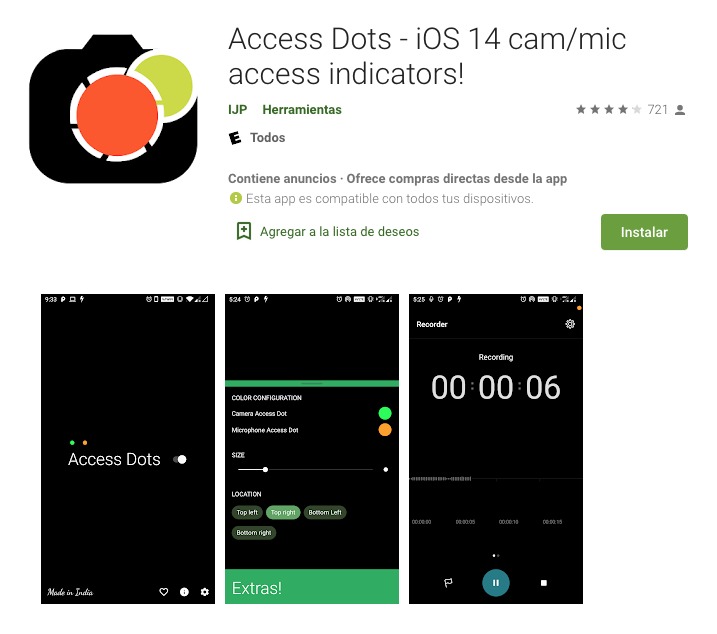
    Para ayudarte a saber cuando una aplicación está usando tu cámara o tu micrófono, la aplicación llamada Puntos de acceso te muestra puntos de colores que te indican si una aplicación está usando y ya sea tu cámara o micrófono o los dos .

     Aplicación de Android

    Esta aplicación es totalmente gratuita y la puedes encontrar en la Play Store en este enlace .

    Así es como sabremos cuando una aplicación nos espera en el momento que menos lo esperamos y decidir si queremos continuar usando o si es mejor desinstalarla por completo de nuestro equipo .

    Ten en cuenta que puede no funcionar en algunos equipos, pero al parecer esto se continúa mejorando con el tiempo. Así que si no te sirve, tal vez solo sea cuestión de esperar. No sabemos exactamente cuales son los equipos que no funcionan pero la mejor manera de saberlo es literalmente descargandola y probando por tu cuenta .

    Sinceramente es muy bueno tener esta aplicación instalada, por lo que puedes sorprender de cuales aplicaciones decidir activar tu cámara sin tu permiso en momentos que menos te lo esperas. No sé ustedes pero creo que hoy en día, tener algo así es muy necesario para todos .

    .

  • Estos son los navegadores livianos que menos recursos te harán gastar

    Estos son los navegadores livianos que menos recursos te harán gastar

    Estos navegadores son útiles para teléfonos que cuentan con poca memoria.

    Contar con un navegador completo con diferentes funciones permite potenciar aún más tu navegación en internet y mejorar tu experiencia, pero no todos contamos con un teléfono de gama alta para

    Si cuentas con un dispositivo Android de gama media-baja sin los recursos necesarios para sacar el mayor provecho al navegador, porque no debes preocuparte, ya que existen varios de estos bastante livianos que no te hacen gastar tantos recursos.

    Firefox

    Un navegador que casi todos los usuarios por su ultra velocidad, y lo mejor es que solo pesa 6MB. Este cuenta con un modo turbo que aumenta la velocidad de carga de las páginas.

    Opera mini

    Es la versión liviana del popular navegador Opera, especialmente diseñado para teléfono con pocos recursos. Esta versión trae todo lo necesario para que puedas navegar sin problemas.

    UC mini

    Si ha utilizado el navegador UC en su versión completa tal vez también puede usar su aplicación liviana. Posee modo rápido, ahorro de datos y el modo nocturno, entre otras cosas.

    Apus

    Este navegador sorprende por la cantidad de funciones que tiene en un tamaño reducido. Modo veloz, nocturno, pantalla completa, navegación sin imágenes y mucho más.


    .

  • Cómo encontrar la información de contacto del programador de una aplicación

    Cómo encontrar la información de contacto del programador de una aplicación

    Si tu aplicación presenta alguna falla, puedes realizar estos pasos que se presentan a continuación.

    Por eso sí una aplicación presentación fallas o realización cosas de las cuales no se establece el acuerdo, desde Google Play Store habilita un canal de comunicación para que el usuario acceda a notificar el problema directamente con el programador.

    Cómo encontrar la información de contacto del programador de una aplicación

    En su blog, Google informa el siguiente paso a paso:

    • Abre la aplicación de Google Play Store Google Play.
    • Explora el contenido o busca la aplicación.
    • Presiona la aplicación para abrir la página de detalles.
    • Presiona Contacto del procesador.
    • Desplázate hacia abajo para obtener la información de contacto registrada

    Cuando te comunicas con el programador, debes incluir la siguiente información:

    • La app que usas. Por ejemplo, «Facebook», «Choque de clanes» o «Candy Crush».
    • El problema que tienes. Por ejemplo, «No recibí la compra directa desde la aplicación» o «La aplicación no funciona correctamente cuando la abro».
    • La ​​respuesta que te gustaría recibir. Por ejemplo, menciona si quieres recibir ayuda para resolver el problema o si deseas que se te otorgue un reembolso por la compra que hiciste.

    Qué esperar de la comunicación con el programador de la aplicación

    Cuando te comuniques con un programador acerca de un problema, deberías recibir una respuesta profesional y amable. Si la consulta es sobre un problema con una compra que hiciste, deberías responder en un plazo de tres días hábiles.

    Después de que te comuniques con el programador, puedes escribir una reseña pública sobre la aplicación en Play Store. Incluye tu experiencia con la ayuda brindada por el programa y otros usuarios de Google Play.

    Si no recibiste la respuesta que esperabas, puedes activar notificándolo en Google Play o dejándolo en la reseña de la aplicación.


    .

  • Microsoft Defender llega al sistema operativo para móviles

    Microsoft Defender llega al sistema operativo para móviles

    Si quieres tener un buen sistema de seguridad ciberseguridad en tu teléfono con Android, entonces te presentamos y Microsoft Defender.

    Android no es inmune a los ataques de malware ni a ningún otro tipo de virus, es por eso que contar con protección para tu equipo móvil es de vital importancia . Eso es lo que sabe Microsoft y es por eso que podrían lanzar su Microsoft Defender para este sistema operativo móvil.

    Protección para el androide

    No es un secreto que cada vez más hackers establecerán su vista en equipos de teléfono protegido, en especial si hablamos de Android. Esto porque al ser un sistema operativo tan popular y usado en todo el mundo, es más fácil encontrar posibles víctimas a cualquier robarles su información sensible .

    Pero parece que ya tendremos un nuevo aliado para proteger nuestro equipo ante posibles amenazas .

     Android Microsoft Defender

    Microsoft Defender busca ayudar a los usuarios de Android a frenar la entrada a los incontables virus que acechan estos dispositivos constantemente. Son tantos virus que cada mes Google tiene que retirar de su tienda una gran cantidad de programas con malware que se encuentra en su plataforma de Google Play .

    Dentro de las funciones con la cuenta Microsoft Defender encuentra la posibilidad de hacer un escaneo de todo tu equipo en busca de virus y otro tipo de malware y sobre todo, poder restringir el acceso a aplicaciones importantes a otras aplicaciones menores .

    Así que si quieres en un momento utilizar una aplicación de la que no estás seguro si contiene malware, podrás estar seguro que esta no podrá acceder a su información sensible como contraseñas, cuentas bancarias, cuentas de correo electrónico y demás .

    Actualmente Microsoft Defender se encuentra en un estado de vista previa para todos los usuarios de Microsoft 365 pero se dice que dentro de los meses este se encuentra disponible para muchos más usuarios alrededor del mundo, así que estaremos al pendiente de todo esto para hacer llegar la información en el momento que esté disponible .

    ] Microsoft.

    .

  • Cómo configurar un video como tono de llamada en Android

    Cómo configurar un video como tono de llamada en Android

    Al bajar una aplicación podrás configurar los videos como tonos de llamadas.

    Una de las cosas que más nos gusta es poder personalizar el teléfono inteligente a nuestro gusto, modificando desde su apariencia con temas personalizados y cambiando otros efectos como el sonido de las notificaciones y llamadas.

    Algo que solemos hacer en nuestros teléfonos es cambiar el tono de llamada con alguna canción favorita, pero a veces ocurre que no contamos con un formato MP3 sino con el video de la canción, pero… ¿Es posible configurar un video como tono de llamada? Aunque parezca un poco raro desde ahora debes tener en cuenta que sí es posible hacerlo y aquí te explicaremos cómo se hace.

    Pasos para configurar un video como tono de llamada en Android

    Lo primero que debes hacer es instalar la aplicación Video Ringtone Makerde . Esta aplicación es compatible con las versiones 2.2 en adelante. Al entrar por primera vez en la aplicación, deberás proporcionar varios datos como nombre y correo electrónico.

    Deberás pulsar en el botón de video que aparece en la parte inferior de la aplicación para configurar el tono de llamada. Al presionar en Video se producirá un cambio en la barra de opciones. En caso de que no tenga el video en la tarjeta SD, también puede descargarlo pulsando en el botón de descarga.

    En el caso de tener el video en la memoria interna puede transferir a la SD mediante un cable de datos o Wi -Fi.

    Cuando ya se tiene el video en la tarjeta SD se debe pulsar en el botón de Video entrante para luego seleccionar el video que se encuentra disponible en la lista del teléfono. Luego se le dará al botón Aceptar para que este se reproduzca y el usuario deberá escanear y seleccionar el punto hasta donde quiera que comience y finalice el video, posterior a esto, se debe pulsar en Guardar.

    La pantalla de inicio y pulsar en el botón de encendido / apagado. Si el ícono es azul quiere decir que el modo de tono del video está activado.


    .

    Source link