Etiqueta: GIF

  • ¿Tu memoria pide la eliminación de archivos pero no quieres borrar la conversación? Este truco te ayudará [FW Guía]

    ¿Tu memoria pide la eliminación de archivos pero no quieres borrar la conversación? Este truco te ayudará [FW Guía]

    Al tener problemas de almacenamiento, se vuelve una obligación eliminar archivos dentro de la aplicación.

    WhatsApp es la herramienta de comunicación más importante de gran parte del mundo, por eso su uso es casi indispensable en muchos usuarios.

    Gracias a ese uso, los celulares se pueden ver afectados por el gran número de almacenamiento que puede ocupar la aplicación en el dispositivo desde el momento de su descarga.

    Cuando un smartphone notifica que debe borrar archivos debido a que la memoria ya no es suficiente, el usuario debe dirigirse a la aplicación perteneciente a Facebook y borrar conversaciones y caché.

    ¿Se pueden borrar archivos sin borrar conversaciones?

    Si, desde la herramienta de mensajería instantánea se cuenta con una opción donde el usuario selecciona específicamente que es lo que quiere borrar de una conversación.

    Por ejemplo, los GIF y Sticker son archivos de poco peso emocional y ocupan gran espacio, por lo tanto puedes borrarlos todos los presentes en una conversación en específico.

    Para hacerlo debes:

    • Ir a Ajustes
    • Luego presionar Datos y almacenamiento
    • Después pulsar Uso de almacenamiento

    En ese momento aparecerán todos los chats con los que has hablado y se ordenará de acuerdo al almacenamiento de cada conversación.

    Lo que debes hacer es seleccionar el que desees, en este caso podría ser el que tiene más peso, y luego aparecerá detalladamente la distribución del almacenamiento, es decir, la división de los archivos como: Texto, Fotos, Ubicación, Videos, Stickers, Documentos, Audios, contactos, ubicación y GIF.

    Si no quieres borrar la conversación completa, puedes elegir uno de estos archivos que no tengan gran relevancia, pero si gran peso y lo borras.

    Para eliminarlo, la persona debe oprimir Liberar Espacio y luego s eleccionar el tipo de archivo que desea borrar.

    El usuario puede elegir varios tipos de archivos y borrarlo al tiempo.

    Y listo, con este pequeño truco podrá tener más espacio de almacenamiento sin tener que borrar toda la conversación en WhatsApp.

    .

  • WhatsApp: ¿stickers con sonido? Así puedes conseguirlos [FW Guía]

    WhatsApp: ¿stickers con sonido? Así puedes conseguirlos [FW Guía]

    Muchos usuarios han quedado gratamente sorprendidos con las radicales actualizaciones de WhatsApp dentro de su plataforma, desde el momento que añadieron las notas de voz hasta los Stickers animados.

    Este último fue agregado recientemente, ya pesar de la aceptación que ha tenido, todavía no existen herramientas que faciliten su creación personalizada.

    La elaboración de un stickets animado personalizado consiste en buscar un GIF en el portal Giphy una sección de Stickers donde salen animaciones sin fondo. Luego debes convertir ese archivo en WEBP y guardarlo en la carpeta de Stickers de tu celular.

    @import url (https://fonts.googleapis.com/css?family=Fira+Sans:300,400,400i,600); @import url (https://assets.metrolatam.com/assets/oembed.css?v= BS12);

    Instagram: Todo lo que necesitas para hacer un Live desde tu PC [FW Mini Guía]

    Aunque no sea una función nativa de la versión escritorio aún así es posible hacerlo.

    Si esa explicación te pareció muy confusa, entonces ingresa a este enlace donde te explica el paso a paso de la creación de los stickers animados.

    ¿Stickers con sonido?

    Si bien no existe esta función como tal, muchos usuarios pueden usar su creatividad y juntar su stickers con un audio acordé a la animación previamente enviada.

    Por ejemplo:

    https://twitter.com/Jeancaa_15/status/1296141380138524673? s = 19

    Ya existen algunos usuarios que se han dedicado a fabricar los dos archivos en conjunto y el banco de stickers animados con audio ha crecido notablemente.

    @import url (https://fonts.googleapis.com/css?family=Fira+Sans:300,400,400i,600); @import url (https://assets.metrolatam.com/assets/oembed.css?v= BS12);

    TikTok: Secreto oculto para descargar videos sin la marca de agua [FW Guía]

    Muchos usuarios aprovechan las herramientas de edición de la red social asiática.

    Para divertirse y darle función a las opciones que presenta la aplicación de Facebook, solo se necesita de la creatividad.

    .

  • ¿Aburrido con los GIFs? Puedes agregarles tu rostro y darles un toque especial

    ¿Aburrido con los GIFs? Puedes agregarles tu rostro y darles un toque especial

    La aplicación está disponible en Android.

    Durante esta cuarentena, las conversaciones en WhatsApp han superado cualquier límite de creatividad. Sin embargo, una nueva aplicación te motivará a realizar ingeniosas creaciones para esos grupos de amigos.

    Se trata de una aplicación llamada Doublicat que puede agregar tu rostro a esos gif que siempre envías en tus conversaciones. [19659003] Si tuviste la curiosidad de sable como sería tu rostro en el cuerpo de Messi, Luis Miguel, Cristiano Ronaldo, Donald Trump o el que quieras, pues este es tu momento para manejar esta divertida aplicación.

    tecnología de reconocimiento facial y adaptación una fotografía tuya a cualquier GIF que selecciones en el buscador.

    ¿Cómo funciona?

    • Descarga la aplicación Doublicat disponible en Google Play Store.
    • Abre Doublicat y ya sea que desees suscribirte o saltarte este paso presionando «X».
    • Una vez ahí verás una colección de GIF predeterminados. Si el que tú no quieres lo ves, puedes buscarlo con la herramienta de la lupita. Sólo recuerda que todos están asociados a la página de Giphy.
    • La aplicación te pedirá una selfie que debes tomar en el instante y después hará las modificaciones con el GIF seleccionado.
    • Un espacio de 30 segundos máximo es lo que se puede demorar la aplicación para agregar su rostro en el GIF que selecciones.
    • Luego podrá guardar ese nuevo GIF y compartirlo con tus amigos en WhatsApp.

    Novedades de WhatsApp

    Si bien esta no es una función activada por WhatsApp , se suma a todos los cambios que ha realizado la compañía de mensajería instantánea, desde los stickers animados, hasta las salas de videollamadas para más de 4 personas.


    .

  • Este es el paso paso a pasa para agregar Pegatinas a tus videos

    Este es el paso paso a pasa para agregar Pegatinas a tus videos

    En la red social también puedes agregar gif y emojis.

    TikTok continúa ampliando las funciones a su plataforma y ahora en su última actualización ha decidido incorporar a sus videos, al igual que otras redes sociales que llevan tiempo usándola, los populares Stickers.

    Los videos cortos de la red social asiática , siguen siendo una de las principales tendencias en Internet actualmente ahora en tiempos de pandemia, es por eso que cada vez son más los tiktokers los que se esfuerzan para sus contenidos sean mucho más difíciles.

    En Instagram los Stickers han motivado la creatividad de los usuarios al momento de hacer una tienda, al igual que ocurre en WhatsApp, donde ahora agregaron los stickers animados.

    En el caso de TikTok, la nueva actualización es muy básica pero puede acelerar las actualizaciones con los mismos stickers. 19659006] Cómo puedo agregar Stickers a mis videos de TikTok

    Son pasos muy sencillos lo que una persona debe hacer para agregar este elemento.

    Una vez que la persona haya g rabado el video, se va a encontrar en la pantalla de edición una opción de selección titulada Stickers . Al pulsarlo, una ventana en la que se elegirá la pegatina que más desee la persona para su contenido.

    Otros elementos que puedes agregar son gif y emojis. Los emojis se encuentran en el mismo lugar de Pegatinas mientras que los gif se pueden agregar desde el campo de búsqueda que se encuentra en la parte superior.

    Cuando se haya agregado los Pegatinas al video o cualquier otro elemento, se deberá presionar Siguiente .

    Es importante configurar la descripción del video y la privacidad de la publicación para recibir gratuitamente Publicar .

    El contenido actualizado automáticamente en el perfil de tu TikTok con los Adhesivos añadidos.


    .

  • Aprende hacer Stickers animados con esta guía

    Aprende hacer Stickers animados con esta guía

    Ya muchos usuarios están utilizando este truco para difundir sus Stickers entre sus chats.

    respondió WhatsApp sorprendió a sus usuarios, al anunciar una actualización que permitiría los Stickers con movimiento, tal como ya lo tiene disponible Telegram.

    Solo los probador de usuarios eran quienes, de momento, se conectaron de esta función que está en su Fase Beta. Sin embargo, existe un truco que permite crear Stickers con movimiento y lo que puede disfrutar desde tu cuenta de WhatsApp.

    Existen varios foros donde los usuarios y crearon sus Stickers animados y crearon grupos de WhatsApp para difundir ese tipo de material. Sin embargo, si tu idea es crear un Adhesivo desde cero, entonces continúa leyendo esta guía que se presentará a continuación:

    Paso a paso para crear Adhesivos

    Lo primero que debes saber es que tú Pegatina animado va a venir de un GIF, es decir, si quieres personalizarlo con algo propio, entonces debes convertir tu vídeo en un GIF .

    • Luego que lo hayas hecho debes subirlo a la plataforma giphy.com donde posteriormente tendrá que descargarlo.
    • Tras descargar el nuevo GIF debes dirigirte al sitio web EZGIF donde puedes subir el archivo para convertirlo en formato WebP.
    • Antes de convertir tu GIF en formato WebP, debes cambiarle el tamaño en cambiar tamaño y colocar las medidas 512 x 512.
    • Antes de ajustarle el tamaño, pulsas convertir y automáticamente se te descargará en su nuevo formato.
    • En este paso debes ir en las opciones de tu celular al icono de Archivos> Copiar el archivo en formato WebP> Pegarlo en la carpeta de Stickers de Whatsapp. (Para llegar a esta carpeta debe ir a los archivos de WhatsApp> Medios> Whatsapp Sticker ).
    • Cuando tu nuevo archivo se encuentra en esa carpeta, debes buscar el último Sticker que te enviando, copiarle todo el nombre y ponerle al final «.png», mientras que al nuevo Stickers creado debes pegarle el resto del nombre del Stickers anterior.

    Es decir, si el nombre del último Sticker que te enviaron es «WD00Sticker.webp» entonces debes cambiarlo por «WD00Sticker.png» y al nuevo Stickers creados con el nombre «WD00Sticker.webp».

    • En ese momento, te diriges al chat donde te enviaron ese último Sticker y lo guardarás nuevamente . Ahí notarás que ya el archivo corresponde a tu nuevo Sticker animado y personalizado.

    Si tienes algunas dudas dentro de este paso a paso, entonces este video tutorial te puede funcionar.

    .

  • Con este truco puedes colocar un GIF personalizado en tu página de inicio

    Con este truco puedes colocar un GIF personalizado en tu página de inicio

    Darle un toque distinto a cada aspecto de tu navegación se logra conociendo las funciones de Google Chrome.

    Personalizar cada detalle forma parte de los hábitos de un usuario en Internet, por cada aplicación, programa o extensión cuentan con una función que abre la posibilidad de ser cambiado.

    En el caso de Google Chrome, cada icono, cada etiqueta o cada aspecto en general puede tener un toque especial realizado por los usuarios. Ese es el caso de la página de inicio que puede tener añadido un GIF personalizado.

    Aquellos curiosos de la web tienen la posibilidad, desde Chrome, de darle «su sello» a su experiencia en el navegador con la implementación de un GIF en la página de inicio. Para ello de seguir unos pasos.

    Paso a paso para personalizar la página de inicio de Google Chrome

    Para personalizar tu propia página de inicio en Google Chrome debes:

    • Buscar el GIF que deseas usar, luego haz clic con el botón derecho para abrir el menú desplegable.
      Después debe seleccionar la opción «Guardar como» Asegúrese de agregar « .PNG» después del nombre.
    • En «Formato» cámbialo de GIF a «Todos los archivos».
    • Abre una nueva pestaña de Google Chrome y pulsa la opción «Personalizar» en la esquina inferior derecha. El icono es similar a un pequeño bolígrafo.
    • Tendrá una pantalla donde harás clic en «Subir desde el dispositivo» ahí debes buscar el GIF que ha guardado como PNG.

    Al seleccionarlo automáticamente transformarás tu página de inicio en un sitio con un gran GIF tuyo.


    .

  • Es por eso que no puedes usar GIF en Zoom ahora mismo

    Es por eso que no puedes usar GIF en Zoom ahora mismo

    [ad_1]

    Si ha estado usando GIF para chatear con otros durante las reuniones de Zoom, puede notar que la funcionalidad ha desaparecido.

    Leer más …

    [ad_2]

    Source link

  • Los mejores sitios web gratuitos y herramientas para crear tus propios GIF

    Los mejores sitios web gratuitos y herramientas para crear tus propios GIF

    [ad_1]


    Dicen que una imagen vale más que mil palabras, ¡así que un GIF debe ser una conversación completa! Cree sus propios GIF personalizados utilizando estos sitios web y aplicaciones increíbles, luego compártalos con sus amigos en el chat o en las redes sociales.

    Lea este artículo en Review Geek ›

    [ad_2]

    Source link

  • Cómo crear un GIF animado a partir de un vídeo en Android

    Los vídeos están muy bien, pero a veces necesitas un GIF animado de toda la vida: una versión más corta del vídeo sin sonido y que se repita sin parar. A pesar de que Google Fotos te permite crear GIF animados a partir de fotos, crearlos a partir de vídeos no es por ahora posible.

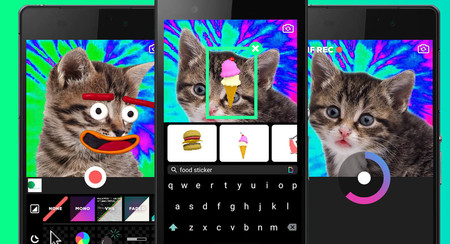
    Algunos fabricantes -como Samsung- incluyen la conversión de vídeo a GIF en su editor, aunque lo mejor y más universal es usar aplicaciones especializadas. Nosotros usaremos GIPHY Cam, probablemente la mejor app para crear GIF animados con el móvil y que te permite importarlos desde un vídeo.

    1. Instala GIPHY Cam

    Giphycam GIPHY Cam

    Hay dos cosas que necesitas: el vídeo que vas a usar y una aplicación especializada. Nosotros te recomendamos GIPHY Cam, aunque si no te convence hay otras alternativas en Google Play que puedes considerar, como GFYCat Loops, GIFGuru o ImgPlay. GIPHY Cam tiene la ventaja de incluir multitud de efectos y stickers listos para usar y darle algo más de gracia al GIF animado resultante.

    GIPHY CAM - The GIF Camera & GIF Maker

    GIPHY CAM – The GIF Camera & GIF Maker

    2. Importa el vídeo

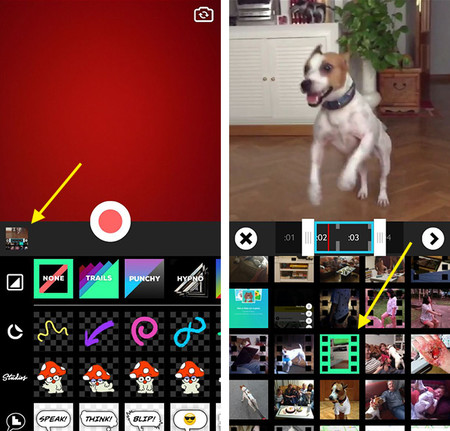
    GIPHY Cam se abre de entrada como eso, una cámara. Sin embargo, es posible abrir las fotos y vídeos que están en la galería del móvil. Para ello debes tocar en la vista en miniatura que aparece justo debajo de la previsualización de la cámara. Es una previsualización de la última foto o vídeo de tu galería.

    Videovideo

    Se muestran entonces todos los fotos y vídeos en tu móvil, juntos. La diferencia es que los vídeos tienen una decoración imitando a un carrete, mientras que las fotos no. Toca en el vídeo que te interesa para iniciar la edición.

    3. Ajusta la duración

    Normalmente los GIF animados duran unos pocos segundos en lugar de toda la duración del vídeo. En GIPHY Cam puedes hacer el recorte usando dos ajustadores, uno que controla el inicio del GIF animado y otro para el final.

    Ajustaa

    Mientras haces el ajustes se te muestra superpuesta la duración actual del recorte. Además, el vídeo se reproduce en bucle mostrando solo la parte seleccionada, para que te hagas una idea del resultado final. Cuando acabes, pulsa el icono de la flecha.

    4. Añade efectos y stickers (opcional)

    Lo bueno de usar GIPHY Cam es que puedes añadirle un montón de efectos y stickers fácilmente. Se encuentran todos ellos dispuestos en la parte inferior de la pantalla sin mucho orden ni concierto, pero tocando sobre ellos irás viendo qué hace cada uno.

    Efectos

    Esto es obviamente opcional. Si quieres, puedes simplemente tocar en Next y generar tu GIF animado inmediatamente sin añadir nada adicional al vídeo. No obstante, por probar no pasa nada, seguro que encuentras algo que mejora el resultado.

    5. Guarda el resultado

    En la siguiente pantalla simplemente debes pulsar Save GIF y el resultado se guardará en tu móvil. Si quieres compartirlo inmedatamente con otra aplicación, puedes hacerlo usando el menú compartir de Android.