Los atascos de papel son los principales problemas de las impresoras, pero en alguna ocasiones también pueden estar causados por otros motivos. Fallos de software, controladores erróneos o obsoletos, “atascos” en la cola de impresión, errores de conexión, etc, etc… Aunque no son muy habituales, estos problemas son un auténtico dolor de cabeza y queremos ayudarte a solucionarlos.
Si tienes problemas con tu impresora, a lo largo de este artículo encontrarás soluciones paso a paso a los problemas más comunes en Windows 10 con los que, seguramente, volverá a funcionar como debería.
Comprueba que la impresora está correctamente conectada y reiníciala
Si tu impresora ha dejado de imprimir misteriosamente lo primero que deberías hacer es comprobar que está correctamente conectada.
Revisa el cable de alimentación, que está encendida y también que está bien conectada a través del cable USB o de la red WiFi en caso de que sea inalámbrica. Además, debes cerciorarte de que está conectada a la misma red que el ordenador o dispositivo desde el que quieres imprimir.
Una vez que compruebes que todas las conexiones son correctas, reinicia la impresora por si el error se ha producido por un fallo en el software de la misma.
Revisa el estado de la impresora
Acércate a la impresora y comprueba que no está dando ningún mensaje de error en la pantalla o con algún LED. Revisa que tiene papel del tamaño adecuado, los niveles de tinta, el tóner en caso de que tengas una impresora láser.
Prueba a agitar los toner, para remover el polvo que contiene, ya que si lleva mucho tiempo puede llegar a compactarse y afectar a la impresión. Además, siguiendo con las impresoras láser, también deberías revisar el fusor térmico.
Actualiza el controlador (driver) desde Windows
En algunos casos una simple actualización del controlador puede solucionar muchos problemas.
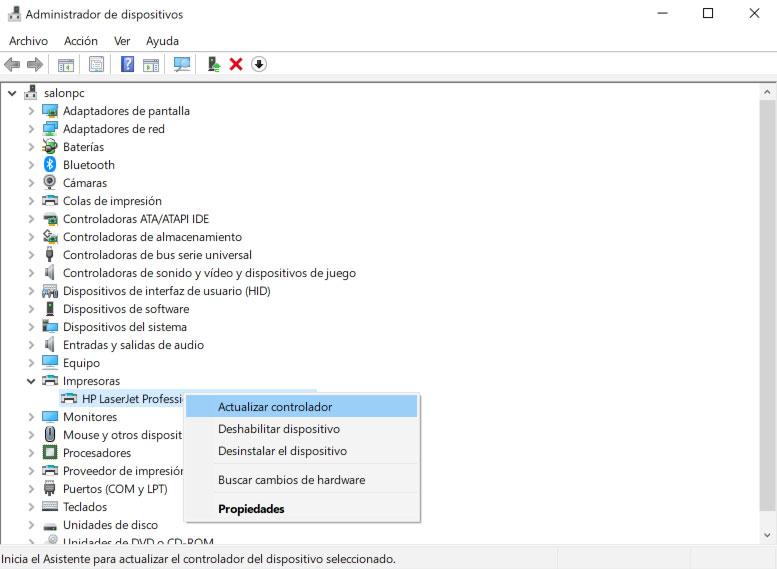
Para ello pincha en Cortana y ejecuta el administrador de dispositivos. Una vez abierto despliega el apartado Impresoras y haz click con el botón derecho sobre la impresora y selecciona la opción Actualizar controlador.
En la mayoría de ocasiones esto debería ser suficiente para que Windows busque la versión más actual del driver y la instale automáticamente. En caso de que no sea capaz de actualizarlo, accede a la sección de soporte de la web del fabricante, busca el modelo de la impresora y realiza la instalación de forma manual.
Vacía la cola de impresión y reinicia el servicio
Si los métodos anteriores no han sido suficientes es posible que tengas que vaciar la cola de impresión de Windows de forma manual y reiniciar el servicio de impresión para que vuelva a responder con normalidad.
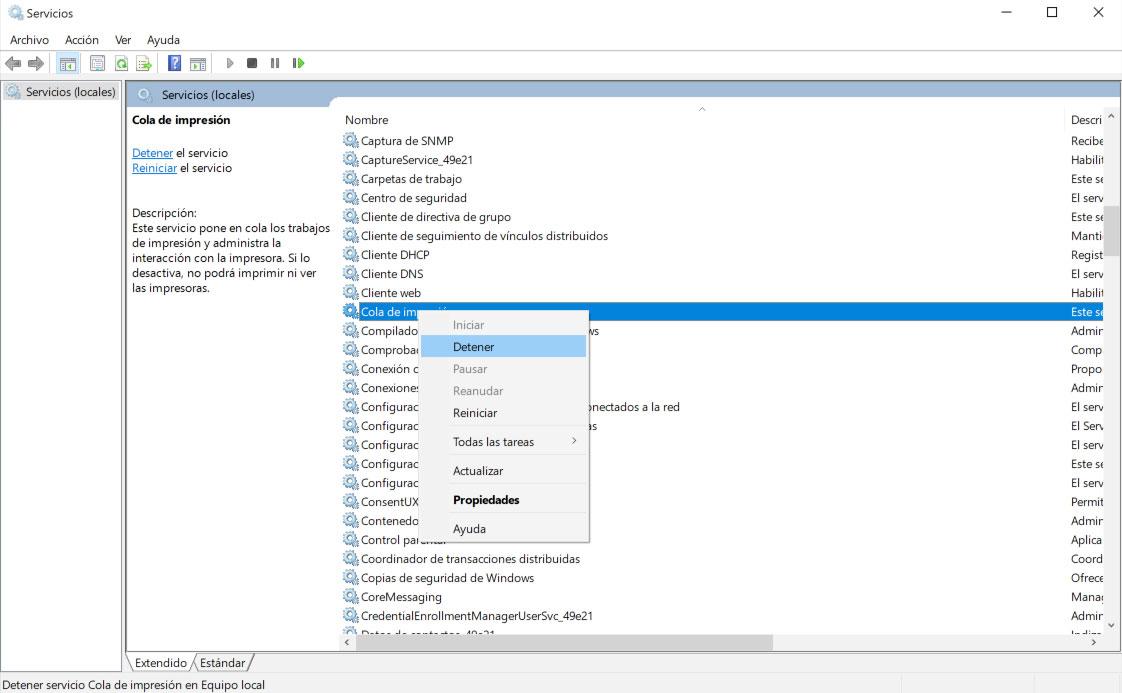
Para hacer esto teclea servicios en la barra de búsqueda de Cortana y ejecuta la aplicación. Una vez abierta pincha sobre Cola de impresión con el botón derecho del ratón y dale a la opción Detener.
Cuando el servicio se haya detenido vuelve a barra de búsqueda de Cortana y pega esta ruta: %WINDIR%system32spoolprinters. Pulsa intro y en la ventana que se abre elimina todos los archivos que contenga para borrar por completo la cola de impresión del ordenador.
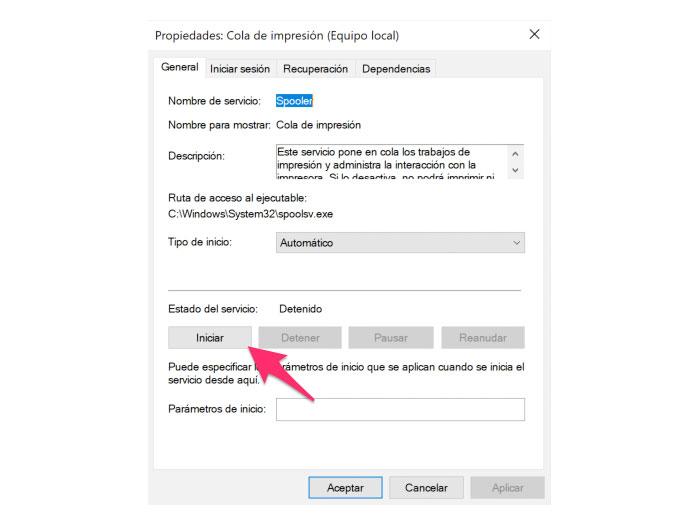
Vuelve a la ventana de Servicios y haz doble click sobre Cola de impresión. En Tipo de inicio selecciona Automático, pincha sobre Iniciar y por último pincha en Aceptar para que los cambios queden guardados.
Los documentos que estaban en cola habrán sido eliminados, por lo que deberás volver a enviarlos a imprimir.