Etiqueta: instalar

  • Cómo instalar y configurar la AWS CLI

    Cómo instalar y configurar la AWS CLI

    [ad_1]


    AWS proporciona una amplia CLI que brinda acceso a todos los servicios que ofrecen. Puede usar esto en máquinas remotas para darles acceso a ciertas funciones de su cuenta, o en su computadora personal para ayudar a administrar su infraestructura.

    Lea este artículo en CloudSavvy IT ›

    [ad_2]

    Source link

  • Siga estos pasos antes de instalar Android 10 en su teléfono

    Siga estos pasos antes de instalar Android 10 en su teléfono

    [ad_1]

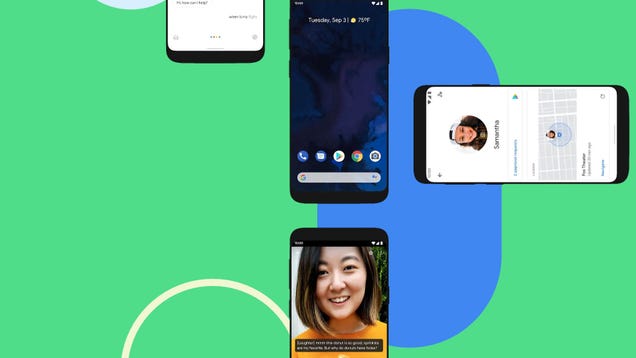
    Android 10 está aquí para algunas personas, pero posiblemente no para ti. Si es el propietario de un Google Pixel (desde el OG Pixel hasta las últimas variantes de Pixel 3a o Pixel 3a XL), puede descargar e instalar la nueva versión del sistema operativo Android en este momento. Para todos los demás, espera un poco.

    Leer más …

    [ad_2]

    Source link

  • Instalar a prevenir enfermedad de Lyme

    Instalar a prevenir enfermedad de Lyme

    [ad_1]

    En los Estados Unidos se reporta una cantidad estimada de 300 mil infecciones al año y en Connecticut alrededor de 5 mil

     Las personas que sufren el mayor riesgo de contraer la enfermedad de Lyme son las que viven en la región de Nueva Inglaterra, incluyendo Connecticut.

    Las personas que enfrentan el mayor riesgo de contraer la enfermedad de Lyme son las que viven en la región de Nueva Inglaterra, incluida Connecticut.

    BRIDGEPORT.- Antes de hacer trabajos de jardinería, acampar, salir a hacer senderismo o sencillamente jugar al aire libre, es recomendable incluir la prevención de las picaduras de garrapatas en sus aviones, advirtieron los Centros para el Control y Prevención de Enfermedades (CDC).
    De acuerdo con los expertos de la agencia, la enfermedad de Lyme se propaga a través de la picadura de una garrapata infectada. En los Estados Unidos se reporta una cantidad estimada de 300 mil infecciones al año y unas 5 mil en Connecticut.
    «Si usted acampa, hace senderismo, trabaja o juega en lugares con muchos árboles o cubiertos de hierba, podría ser picar una garrapata infectada», indicaron los CDC.
    Las personas que enfrentan el mayor riesgo son las que viven en la región de Nueva Inglaterra, incluyendo Connecticut, además de los estados de la zona central de la costa del Atlántico y la parte norte del Medio Oeste, o quienes visitan esos lugares. [19659005] Protéjase de las picaduras de garrapatas

    Los CDC aconsejan a las personas saber dónde puede haber garrapatas. Los insectos que causan la enfermedad de Lyme (las garrapatas de patas negras) viven en ambientes húmedos, en particular en áreas con muchos árboles o cubiertas de hierba, o cerca de ellas.
    Una garrapata puede pegarse en la piel o en la ropa mientras la persona hace actividades al aire libre alrededor de la casa o mientras camina entre hojas y arbustos.
    Para evitar cuentos de insectos es recomendable caminar por el centro de los senderos y evitar hacerlo entre arbustos altos u otro tipo de vegetación.
    Del mismo modo, puede usar un repelente con DEET (en la piel o la ropa) o permetrina (en la ropa o el equipo).
    Los repelentes que contienen 20 por ciento o más de DEET deben contener en la piel y pueden proteger por varias horas. Los padres deben aplicar el repelente a sus hijos, agregar la agencia.
    “No permita que el repelente entre en contacto con las manos, los ojos o la boca de los niños. Los productos que contienen permetrina pueden contener para tratar las botas, la ropa y el equipo para acampar. Los artículos que han sido tratados con permetrina pueden proteger la protección aún después de varias lavadas «, explicaron los CDC.

    Revise su cuerpo en busca de garrapatas

    Los Centros para el Control y Prevención de Enfermedades (CDC) aconsejaron directamente el cuerpo en busca de garrapatas después de haber estado al aire libre, aunque haya sido en su propio jardín.
    “Revísese todo el cuerpo cuando regrese de un área donde podría haber garrapatas. Utilice un espejo de mano o de cuerpo entero para ver todas las partes del cuerpo y sacarse cualquier garrapata que encuentre. Revise debajo de los brazos, dentro y alrededor de las orejas, dentro del ombligo, detrás de las rodillas, cabello y todas las áreas con vellos, entre las piernas, alrededor de la cintura y revise su ropa ya las mascotas porque las garrapatas pueden entrar a su casa en ellas «, recomendaron los CDC.

    Retirar las garrapatas adheridas de manera rápida y correcta

    Los expertos aconsejaron» saque la garrapata adherida con una pinza de punta fina tan pronto como la vea. Si tiene una garrapata adherida a la piel por menos de 24 horas, las dificultades de contraer la enfermedad de Lyme son extremadamente pequeñas, sin embargo, otras enfermedades pueden transmitirse más rápidamente «.
    Durante las semanas siguientes, es importante que esté pendiente de cualquier signo o síntoma de la enfermedad de Lyme, como sarpullido o fiebre. Aun cuando no recuerde lo que picado una garrapata, una fiebre de verano inesperada o un sarpullido extraño podría ser los primeros signos de la enfermedad, en particular, si ha estado en una zona de garrapatas «, incluida la agencia.

    Cree zonas libres de garrapatas en su jardín

    Los CDC aconsejaron modificar el jardín para crear “zonas libres de garrapatas. “Mantenga los patios, las áreas de juego y los juegos infantiles lejos de matorrales, arbustos y otro tipo de vegetación. Con regularidad, elimine las hojas, corte la hierba o el pasto muy altos y despeje las áreas alrededor de la casa, y coloque chips de madera o grava entre el pasto y las áreas con árboles a fin de mantener las garrapatas lejos de las áreas recreativas «, declararon los expertos.
    “Usamos un producto de control químico. Existen productos químicos controlados para controlar las garrapatas que pueden usar los propietarios o que pueden aplicar profesionales expertos en el control de plagas. No atraiga a los venados, ya que dichos animales son la principal fuente de alimentos de las garrapatas adultas. Manténgalos lejos de su casa al eliminar las plantas que atraen y al construir barreras, como una cerca, que les impidan entrar a su jardín y llevar garrapatas con ellos «, finalizaron los CDC.

    La entrada Instan a prevenir enfermedad de Lyme se publicó primero en EL SOL News.

    [ad_2]

    Source link

  • Ya es posible instalar Android en la Nintendo Switch

    Hace unos días os contábamos que el momento en el que pudiéramos instalar Android en la Nintendo Switch estaba cerca. En teoría ese momento llegaría el lunes que viene pero parece que se ha adelantado según vemos en XDA.

    Cómo es Android en la Nintendo Switch

    Como es lógico, pero explicamos por si alguien aún no lo sabe, no se trata de una instalación oficial que Nintendo o Google hayan permitido, sino un proyecto de desarrolladores independientes que han llevado una versión de Android a la consola de Nintendo.

    En concreto hablamos de Lineage OS en su versión 15.1. Será posible ejecutar este sistema operativo desde la tarjeta de memoria que podemos usar en la Nintendo Switch.

    Qué funciona en switchroot LineageOS 15.1

    Android en la Nintendo Switch: podrás convertir tu consola en tablet

    Al ser un proyecto personal no está garantizado que todo funcione, pero desde luego no es un proyecto inusable.

    En general, toda la interfaz del sistema funciona, incluso el soporte para los servicios de Google, algo que nos permite usar todas las apps de Google. LineageOS 15.1 está basado en Android 8.1 Oreo para la Nvidia Shield TV.

    Es por es que funcionan las aplicaciones de la Nvidia Shield al tener esta consola el mismo procesador que la de Nvidia, funcionando también el sonido. Podremos jugar a Half-Life y Portal o usar GeForce Now. Los mandos de la consola de Nintendo también funcionan, y el ratón y teclado si es que los conectamos.

    Qué es lo que no funciona

    Pero como decíamos, no es un proyecto oficial, así que hay algunas pegas, al menos por el momento.

    La rotación automática aún no funciona y el sistema no llega a caer en modo reposo por lo que la autonomía aún es baja. La carga se realiza bien pero el sistema no detecta el cargador y no emite la señal a la pantalla. Pero cargar, carga. Algunas apps no funcionan bien con los mandos de la consola y la pantalla a veces detecta toques fantasma si acercamos los dedos.

    Cómo instalar Android en la Nintendo Switch

    Si os interesa este proyecto y queréis instalar Android en vuestra consola portátil (esto no borra el sistema original, que podéis usar cuando queráis), tenéis que seguir los pasos que indican en el hilo de desarrollo de XDA.


  • En pocos días podrás instalar Android en tu Nintendo Switch

    Android habilita la personalización extrema en cualquier teléfono para que no solo se adapte a las necesidades del usuario, también permite la modificación del sistema y de las apps instaladas. Es precisamente esta ubicuidad lo que ha llevado a Android a muchos más dispositivos que los móviles. Televisiones, coches, altavoces con pantalla. Y consolas. Incluso de manera oficiosa.

    Dado que la Nintendo Switch tiene un corazón Tegra X1 compatible con Android, y que una vulnerabilidad abrió la puerta de la «scene», un grupo de desarrolladores consiguió portar LineageOS a la consola portátil. Ya habíamos visto una prueba de cómo funciona el sistema y de lo potente que puede llegar a ser gracias al hardware de la Switch. Y ahora ha llegado el momento de que cualquiera pueda probarlo en primera persona.

    Switchroot, una versión de LineagOS 15.1 adaptada a la Nintendo Switch, estará disponible para todos en cuatro días

    En pocos días podrás instalar Android en tu Nintendo Switch

    Imagen de Switchroot

    Los desarrolladores de Switchroot abrieron un hilo en el foro XDA Developers para comentar cómo va el desarrollo, cuáles son los requerimientos de sistema, la manera de instalar la adaptación de Android a la consola y, como es lógico, también planean añadir los enlaces de descarga en el citado hilo. Dichos enlaces no están aún disponibles, pero los desarrolladores aseguran que los subirán en unos días. Cuatro teniendo en cuenta que hoy es jueves 25 de julio.

    La adaptación de Android está basada en LineageOS 15.1 con Android 8 Oreo. Por lo observado en los primeros análisis el sistema funciona razonablemente bien; transformando la Nintendo Switch en una tablet apta para casi cualquier uso. Lista para jugar, para consumir contenido multimedia, para navegar… Puede ser un gran complemento al puro entretenimiento de los juegos de Nintendo.

    En pocos días podrás instalar Android en tu Nintendo Switch

    Android en la Nintendo Switch. Imagen de Switchroot

    Para poder instalar Android es necesario que la Nintendo Switch sea vulnerable y se encuentre en una versión de firmware apta para ejecutar Hekate. Aún se encuentra en una versión preliminar de desarrollo, por lo que hay elementos que no funcionan; como el ahorro de energía con la pantalla apagada, aparecen algunos toques fantasma  y existen incompatibilidades con ciertas aplicaciones. Como es habitual, te recomendamos que lo instales solo si quieres asumir el riesgo.

    Como decíamos, los enlaces de descarga aún no están disponibles, pero es cuestión de pocos días: los desarrolladores los colgarán a comienzos de la semana que viene. Visita el hilo de XDA Developers para conocer todos los detalles.


  • Cómo instalar y usar apps Android en Windows 10

    Existen muchas formas de instalar Android en un PC, incluso existen versiones modificadas del sistema operativo que se pueden instalar en un PC como sistema de arranque. Así, por ejemplo, podemos configurar nuestro ordenador con dualboot y escoger, en cada arranque, entre Android o Windows 10. No obstante, si nos ceñimos realmente al hecho de usar apps Android en Windows 10, la mejor opción que tenemos es la emulación. Es decir, utilizar un programa que carga Android completo como si fuera un programa más del ordenador. Y llegados a este punto, hay varias opciones como emuladores de Android para Windows 10, pero Bluestacks es probablemente la mejor.

    Emulador de Android en Windows 10: cómo instalar y usar aplicaciones Android en un PC

    Bluestacks se descarga en el ordenador como cualquier programa, en forma de .exe o archivo ejecutable. Es un programa, o una aplicación, que tenemos que instalar de la forma típica. Y nada más arrancar en el ordenador se abrirá en una ventana propia con varias pestañas. La principal es Inicio, y es algo parecido a la pantalla principal de un móvil –o tableta- Android con su correspondiente cajón de aplicaciones. Lo primero que vamos a encontrar es la Google Play Store.

    Si iniciamos sesión en Google Play Store, ya tendremos nuestra cuenta de Google vinculada al dispositivo, como en Android. Así la podremos usar también en otras aplicaciones como Google Chrome, que también viene preinstalado. No obstante, podemos instalar archivos APK sin Play Store, y contamos con una tienda de apps propia de Bluestacks que nos permite operar sin depender del servicio de la compañía de Mountain View.

    Las claves de Bluestacks: así es tener Android instalado en un PC con Windows 10

    Inicio

    La pestaña de Inicio es siempre la principal, y funciona prácticamente igual que la pantalla principal de un móvil Android. Nos da un listado de las aplicaciones instaladas y cuenta con una barra de apps sugeridas. En la parte inferior tenemos un dock con el Centro de aplicaciones como alternativa a Google Play Store, el acceso a más aplicaciones y otras herramientas específicas de Bluestacks. En la parte superior, sin embargo, es donde tenemos las pestañas de aplicaciones que cubren las funciones de la multitarea. Pero de una forma más parecida a un navegador web de escritorio que a una interfaz de móvil o tablet Android.

    Google Play Store

    Accesible desde la pantalla principal de Inicio, Google Play Store funciona en Bluestacks exactamente igual que en un móvil. Si entramos en el apartado específico de cualquier aplicación la podremos instalar y, cuando termine la instalación, veremos una notificación en la esquina inferior derecha de Windows 10. Estas notificaciones, y el resto, son propias de Bluestacks y no se integran en el sistema nativo de Windows 10.

    Cuando instalamos cualquier aplicación desde la Google Play Store, o desde la tienda propia de Bluestacks, o con un archivo .APK, automáticamente aparecerá en el listado de aplicaciones instaladas dentro de la sección que comentábamos anteriormente, correspondiente a la pantalla principal de Inicio. Y desde ahí la podemos lanzar para que se cargue en una nueva pestaña.

    Ejecución de apps

    Al ejecutar aplicaciones, si son específicas para teléfono inteligente, la interfaz se adapta de forma automática. En el ejemplo anterior, la ventana se pone en vertical adaptándose al formato de pantalla típico de un smartphone. Los controles de las aplicaciones se pueden hacer con teclado y ratón o con periféricos como, por ejemplo, un mando. Si los controles no se reconocen de forma automática, tenemos una herramienta para el mapeo, que repasamos a continuación.

    Configuración y opciones

    En cualquier pestaña de Bluestacks, en la parte inferior tenemos una barra de herramientas. En la parte izquierda están los botones de retroceso y ‘home’. Y en la parte derecha tenemos el asignador de teclas, el acceso a la configuración de controles de juego, la opción de hacer zoom, el ajuste para desactivar el puntero en juegos, la aplicación nativa para grabar pantalla, la rotación de pantalla, el modo pantalla completa, la configuración de los servicios de ubicación, el acceso a las capturas de pantalla y una última opción para simular que agitamos el dispositivo.

    En la parte superior derecha hay otra serie de accesos especiales. Los puntos de Bluestacks, el acceso al Centro de notificaciones, la configuración de la cuenta Bluestacks, y más ajustes. En este apartado de más ajustes podemos controlar el volumen, cambiar la skin del emulador y modificar el fondo de pantalla, y acceder a los ajustes propios del emulador.

    Ajustes del emulador

    Aquí tenemos decenas de opciones. Desde la configuración de la resolución y densidad de píxeles por pulgada –por emulación- hasta el ajuste de gráficos por controlador de software y por emulación de hardware. El control del sistema de notificaciones, y el ajuste del dispositivo Android emulado. Y muchas otras opciones como el control de rendimiento del emulador, el cambio de idioma de la aplicación o el control de los datos de usuario del emulador.