Etiqueta: navegador

  • tres trucos para que el navegador funcione más rápido

    tres trucos para que el navegador funcione más rápido

    Google Chrome es el número 1 en navegadores en todo el mundo y la razón es muy sencilla: la plataforma cuenta con una amplia variedad de herramientas que ayudan al usuario a tener una mejor experiencia, donde resalta su sincronización con otros productos de Google.

    Aunque Chrome sea un navegador muy completo, este también puede llegar a presentar ciertos problemas como cualquier otro, uno de los más conocidos es su velocidad en ciertos momentos.

    Si utilizas el navegador desarrollado por Google seguramente notado que este se pone lento con el paso del tiempo, ya que la velocidad se ve afectado cuando llevamos un largo usando su producto Chrome, y esto se debe a algunos factores que ya hemos abordado en otros artículos.

    En este caso queremos enseñarte tres sencillos trucos que te pueden ayudar a incrementar la velocidad de Chrome cuando esté funcionando lento.

    Elimina las extensiones que no uses en Google Chrome

    Es importante que revisa las extensiones que tengas instaladas y resultados son las que no utilizas. Se recomienda borrar la que no uses ya que eso te ayudará a liberar espacio.

    Hay que recordar que estas herramientas que instalamos en nuestro navegador tiene un peso de memoria, así que lo mejor es desinstalar las que no son importantes.

    Instala la extensión The Great Discarder

    Otra cosa que puedes hacer es instalar esta herramienta desde la Chrome Web Store de forma gratuita. Su función es descartar las pestañas que están abiertas desde hace mucho tiempo y no están siendo utilizadas.

    Acelerar el hardware

    El último recurso que se puede utilizar también es la aceleración del hardware. Para hacerlo, vaya al botón “Configuración” que está en el navegador.

    Te encontrarás con una opción que dice “Configuración avanzada” y vas a presionar en ella. Por último, activa la opción «utilizar aceleración por hardware cuando esté disponible».

    .

  • Google Chrome así puedes compartir datos con otros usuarios

    Google Chrome así puedes compartir datos con otros usuarios

    logo
    Móviles
    Videojuegos
    Ciencia
    Internet
    Hardware
    Entretenimiento

    Aplicaciones 01/05/2021

    El navegador desarrollado por Google agrupa muchos datos que luego pueden pasar a otros usuarios.

    Por: Jean Lucas Bello

    .

  • Así puedes ahorrar datos y navegar más rápido en tu dispositivo móvil [FW Guía]

    Así puedes ahorrar datos y navegar más rápido en tu dispositivo móvil [FW Guía]

    Chrome tiene algunos mecanismos para batallar con los obstáculos de velocidad en su navegador.

    Google Chrome es el navegador más usado en el mundo debido a su sincronización con el resto de aplicación del entorno Google.

    Sin embargo, existen muchos inconvenientes con la velocidad de este navegador, llegando al punto de que ellos mismos lo reconozcan. Por eso en cada actualización existe un apartado para enfocarse en la velocidad y en el consumo de datos de internet.

    Una de esas actualizaciones que pasaron desapercibido fue la versión Lite que sacó Google Chrome para los celulares.

    Modo Lite [19659006] Los Modos Lite son mecanismos que buscan evitar almacenar menos pesos y al mismo tiempo sostener un rendimiento útil en todas las aplicaciones. Así como existen este tipo de versiones en Twitter y Facebook, también lo hay en Google Chrome.

    Desde su blog, Google agrega lo siguiente: «Cuando usas el modo lite, es posible que parte de tu tráfico web pase a través de los servidores de Google antes de descargarse en tu dispositivo. Si la página se carga con lentitud, es posible que los servidores de Google la simplifiquen para que se descarguen menos datos en tu dispositivo. En la mayoría de los casos, tus páginas funcionarán de la misma manera y tendrán el mismo aspecto «.

    Cosas que se deben tener en cuenta en la navegación del Modo Lite

    • Si navegas de forma privada, el modo lite no funcionará.
    • Algunos sitios web pueden tener problemas para encontrar tu ubicación.
    • Es posible que no puedas usar páginas que se encuentren en una red local, como el sitio interno de una empresa.
    • Es posible que tengas problemas para acceder a los servicios de datos de alta calidad que brinde tu probado o de telefonía celular. Es posible que no puedas ingresar en el sitio web de tu proveedor.
    • Cuando visitas una página segura que usa HTTPS, Chrome envía la URL a Google para que se cargue más rápido. Solo se envía la URL y Chrome no comparte tus cookies ni tus datos personales con Google.

    Instalación de Modo Lite

    • En tu teléfono o tablet Android, abre la app de Chrome Chrome.
    • En la esquina superior derecha , presiona Más Más y luego Configuración.
    • En «Configuración avanzada», presiona Modo lite.
    • Activa Modo lite.
    • Si te encuentras en una versión simplificada de una página, puedes volver a la versión original sin cambiar la configuración. Para ver la página original, presiona Lite y luego Cargar página original.

    Cómo ver cuántos datos ahorraste

    • En tu teléfono o tablet Android, abre la aplicación de Chrome Chrome.
    • Presiona Más Más y luego Configuración. [19659010] Presiona Modo lite. En la parte inferior, verás una lista de los sitios que visitaste y la cantidad de datos que ahorraste.

    Esta versión del navegador desarrollado por Google tiene mucha utilidad en los usuarios con problemas de espacio en sus dispositivos móviles.

    .

  • Con esta herramienta se mejora la velocidad del navegador

    Con esta herramienta se mejora la velocidad del navegador

    Vas a necesitar instalar una extensión de la Web Store de Chrome.

    No hay nada mejor que navegar desde el ordenador con una buena velocidad. A veces ocurre que, pese a tener una buena conexión, el navegador de Google Chrome no responde de la mejor forma o como debería, y esto ocurre por la cantidad de almacenamiento que puede tener acumulado en tu navegador.

    Si notas que el navegador no responde con una buena velocidad y quieres mejorarla vas a necesitar instalar una extensión de Chrome que se llama Clean Master. Esta herramienta lo que hace es limpiar el caché del navegador y la papelera, protege la privacidad del usuario y lo que realmente nos interesa, incrementa la velocidad de navegación.

    Cómo mejorar la velocidad del navegador

    Debes dirigirte a la Web Store y buscar la herramienta Clean Master. Instala la extensión en tu navegador y asegúrate de que aparece en la barra de Chrome.

    Lo que harás es hacer clic sobre el icono de Clean Master y automáticamente hará el trabajo. Las funciones que hace lo siguiente:

    • Limpia caché, cookies, almacenamiento del sitio web y otros archivos basura.
    • Limpia historia del navegador
    • Puedes elegir limpiar toda la información personal.

    Esta extensión tiene una versión para Android que cuenta con múltiples opciones para mejorar el rendimiento del dispositivo móvil.

    .

  • Cómo buscar, acceder y compartir archivos o documentos fácilmente

    Cómo buscar, acceder y compartir archivos o documentos fácilmente

    Es necesario instalar una extensión de Chrome para hacer las búsquedas.

    El almacenamiento en la nube es sin duda la manera más práctica de guardar nuestros documentos o archivos, pero esto no quiere decir que ubicarlos será tan sencillo como parece.

    Después de un tiempo, ubicar documentos se vuelve un poco complicado debido a la gran cantidad de carpetas e información que tenemos almacenados en herramientas como Dropbox, Google Drive, Keep Google, Trello, entre otros.

    Es por eso que nace Obie, una extensión de Chrome compatible con todas estas herramientas de almacenamiento que ofrece una ruta de búsqueda rápida para encontrar archivos.

    El objetivo de esta herramienta es agilizar los procesos de búsqueda de un usuario.

    Cómo buscar mis archivos con Obie

    Lo que necesitas primero es tener instalado Obie en el navegador de Google Chrome. Una vez instalada la herramienta lo que debes hacer clic en el icono que aparece en la barra del navegador de Google y comenzar a sincronizar con todas las herramientas que uses.

    Cuando finalices este proceso, con solo hacer clic en el icono de Obie aparecerá una ventana con una barra de búsqueda en la que con solo ingresar una palabra clave iniciará la búsqueda del archivo que estás buscando.

    Es importante aclarar que esta herramienta cuenta con una compatibilidad inmediata a todas las herramientas de Google. Sin embargo, su funcionamiento con otras plataformas también muy eficiente.

    .

  • ¿Preocupado por tus datos que están en Internet? Google presenta una solución para saber cuáles son los que están expuestos

    ¿Preocupado por tus datos que están en Internet? Google presenta una solución para saber cuáles son los que están expuestos

    Los datos de los usuarios en Internet cada vez se van convirtiendo en un tema de preocupación para muchos.

    La privacidad de las personas en Internet es una de las grandes preocupaciones en la industria digital. Cada vez son más las personas que le pone atención a su información registrada en la red.

    Es por eso que desde Google se habilitó una herramienta que le permitió al usuario conocer todos los datos que Internet sabe sobre esa persona.

    Se trata de una extensión de Google Chrome llamada Anuncios Transparencia Spot cuya función principal es exponer toda la información que se mantiene en Internet sobre el usuario y como las marcas lo aprovechan para sus anuncios.

    ¿Cómo funciona?

    La ​​persona al descargar e instalar esta extensión deberá reiniciar la computadora antes de iniciar la exploración en la web. Luego de contar con la herramienta, el usuario conocerá fueron los datos que aprobaron al momento de aceptar las cookies en un sitio web, entre otras cosas.

    De momento soporte será para Google Ads y los sitios que monetizan su tráfico mediante esta , así como para Esquema de divulgación de anuncios.

    Con este instrumento, Google demuestra sus intenciones de educar al usuario sobre los riesgos de privacidad a los que están afectados cuando visitan la red y como influye esto dentro de la navegación. 19659003] De igual manera, con esta herramienta Google también buscará proteger aún más los datos de cualquier usuario «cliente» de su navegador.

    .

  • Hay un historial de navegación oculta que puedes revisar y borrar

    Hay un historial de navegación oculta que puedes revisar y borrar

    Muchas veces pensamos que con entrar en Modo Incógnito nuestro historial no queda registrado.

    La navegación incógnita se convirtió en una forma de entrar en internet sin «dejar rastro» desde nuestros ordenadores. Sin embargo, existe un truco que permite obsevar cuáles fueron las últimas páginas visitadas así se haya entrado desde el «modo secreto» en el navegadores.

    El componente de vista que escapa de cualquier función disponible en Firefox, Edge, Chrome, entre otros, consiste en la exploración del caché del DNS.

    El Caché del DNS, es un registro de nuestro ordenador donde se deja constancia de las direcciones IP, dominios e información variada de los lugares que se han visitado para agilizar el acceso las próximas veces.

    ¿Cómo accedo?

    El paso a paso lo debes hacer desde tu ordenador y sin la necesidad de descargar alguna herramienta externa. Solo debes ingresar al panel de Símbolos del sistemas.

    • Pulsa la tecla Windows + R
    • Luego escribes cmd y pulsas aceptar
    • Aparecerá el símbolo de sistemas y escribirás ipconfig/displaydns y pulsas Enter

    Ahí aparecerá los últimos sitios que hayas visitados desde tu ordenador.

    ¿Se puede eliminar?

    Si tus intenciones es borrar rastro entonces debes escribir ipconfig/flushdns y pulsas Enter dentro del sistema de símbolos.

    .

  • Con esta extensión puedes crear enlaces para compartir segmentos específicos de un texto en la web

    Con esta extensión puedes crear enlaces para compartir segmentos específicos de un texto en la web

    Crea y comparte textos con enlaces desde cualquier sitio web de forma sencilla.

    Cada vez que son más las funciones que Google pone sobre la mesa para todos sus usuarios. Esta vez la compañía tecnológica ha lanzado una nueva función que permite enlazar un enlace sobre un texto dentro de cualquier sitio web para que puedas compartirlo.

    Para activar esta función necesitamos descargar una extensión llamada Enlace al fragmento de texto, que significa enlazar un fragmento de texto. Esta función es bastante útil al momento de resaltar un tema en específico que se encuentra en otro sitio. Al compartirlo, los usuarios con solo hacer clic o pulsar desde el dispositivo móvil llegarán a la página, resaltando incluso con un color amarrillo el texto que ha seleccionado para crear los enlaces.

    ¿Cómo agregar un enlace a un fragmento de texto? en mi sitio web?

    Lo primero es instalar la extensión. Debes dirigirte a Chrome Web Store y buscarla para iniciar posteriormente la instalación. Una vez que selecciona el icono en la barra superior del navegador debe ir a la página que quieres compartir, selecciona el texto como se hace normalmente y luego haz clic derecho sobre el texto.

    Dentro del menú que aparece estarás una nueva opción que dice «Copiar enlace al texto seleccionado». Al hacerlo, el texto se resaltará de color amarillo por unos segundos y luego será copiado el enlace de manera automática en el portapapeles.

    Una vez copiado podrá hacer clic derecho o luego pegar y seguirán apareciendo el texto con enlace. También al presionar CTRL + V.

    .

  • Con este truco puedes colocar un GIF personalizado en tu página de inicio

    Con este truco puedes colocar un GIF personalizado en tu página de inicio

    Darle un toque distinto a cada aspecto de tu navegación se logra conociendo las funciones de Google Chrome.

    Personalizar cada detalle forma parte de los hábitos de un usuario en Internet, por cada aplicación, programa o extensión cuentan con una función que abre la posibilidad de ser cambiado.

    En el caso de Google Chrome, cada icono, cada etiqueta o cada aspecto en general puede tener un toque especial realizado por los usuarios. Ese es el caso de la página de inicio que puede tener añadido un GIF personalizado.

    Aquellos curiosos de la web tienen la posibilidad, desde Chrome, de darle «su sello» a su experiencia en el navegador con la implementación de un GIF en la página de inicio. Para ello de seguir unos pasos.

    Paso a paso para personalizar la página de inicio de Google Chrome

    Para personalizar tu propia página de inicio en Google Chrome debes:

    • Buscar el GIF que deseas usar, luego haz clic con el botón derecho para abrir el menú desplegable.
      Después debe seleccionar la opción «Guardar como» Asegúrese de agregar « .PNG» después del nombre.
    • En «Formato» cámbialo de GIF a «Todos los archivos».
    • Abre una nueva pestaña de Google Chrome y pulsa la opción «Personalizar» en la esquina inferior derecha. El icono es similar a un pequeño bolígrafo.
    • Tendrá una pantalla donde harás clic en «Subir desde el dispositivo» ahí debes buscar el GIF que ha guardado como PNG.

    Al seleccionarlo automáticamente transformarás tu página de inicio en un sitio con un gran GIF tuyo.


    .

  • última actualización trae un Microsoft Edge parecido a un intrusivo nagware

    última actualización trae un Microsoft Edge parecido a un intrusivo nagware

    Más que una alternativa, la aparición de Edge se ha convertido en una «molestia» para los usuarios de Windows.

    Algunos usuarios han calificado como un verdadero «dolor de cabeza» el navegador Edge lanzado por Microsoft. La nueva y última actualización de Windows 10 que trae su instalación automática, genera molestias por ignorar las limitaciones que las personas ya han preestablecido.

    Desde hace un tiempo Microsoft había anunciado el nuevo camino que tomaría Edge ajeno a lo recordado por su navegador anterior, Internet Explorer, tanto en el ámbito práctico como legal, reduciendo sus pérdidas y construyendo sobre la misma base de cromo que utiliza Google Chrome, Slash Gear informativo.

    Pero ahora que ha sido lanzado, estos productos están muy lejos de una realidad que hoy molesta a muchos usuarios de otros navegadores debido a sus viejos hábitos y prácticas de instalación.

    Instalación automática empujada

    Con una instalación que ignora las características establecidas por los usuarios de Windows, Microsoft Edge una vez instalado muestra un asistente de instalación de pantalla completa que no se puede descargar con facilidad, algo que sin duda ha generado molestias .

    Para descartar esto deben hacer clic en «Empezar», específicamente si tienen otros navegadores como Chrome o Firefox. Otra cosa es la pregunta si queremos importar tus datos el navegador que tenga un borde, pero según informes, varios usuarios que tienen el borde importa tus datos antes de preguntarlo, lo que hace es eliminarlos en caso de que digas que no quieres hacerlo. 19659004] Al finalizar el proceso de configuración, Windows muestra el icono de Edge en la barra de tareas y te preguntará si realmente no deseas utilizar Edge cuando vuelvas a abrir un sitio web.

    .

  • Bloquee JavaScript en su navegador para evitar el seguimiento molesto del correo electrónico

    Bloquee JavaScript en su navegador para evitar el seguimiento molesto del correo electrónico

    [ad_1]

    JavaScript es uno de los elementos clave en la mayoría de los sitios web y aplicaciones web, pero también es uno de los más fáciles de explotar. No solo se usa en herramientas analíticas, anuncios y rastreadores de navegación, los piratas informáticos a menudo usan JavaScript para implementar malware, lo hacen fácilmente rastreable en algunas circunstancias, e incluso puede accidentalmente …

    Leer más …

    [ad_2]

    Source link

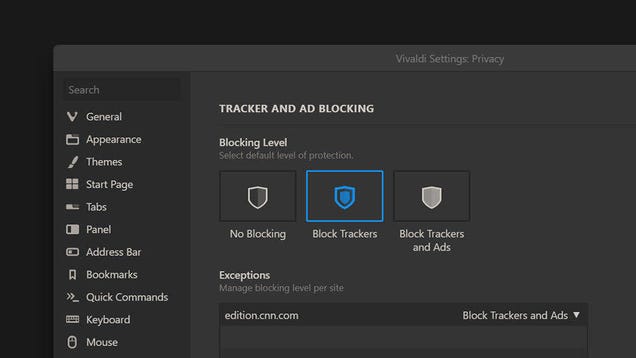
  • Bloquee los anuncios y el seguimiento con la nueva configuración del navegador integrado de Vivaldi

    Bloquee los anuncios y el seguimiento con la nueva configuración del navegador integrado de Vivaldi

    [ad_1]

    Los desarrolladores del navegador web Vivaldi están mejorando sus características de privacidad ya sólidas con peajes de bloqueo de contenido integrados que impiden los anuncios y evitan que los rastreadores recopilen su información de navegación.

    Leer más …

    [ad_2]

    Source link