Etiqueta: ocultar

  • Como ocultar rápido cualquier app abierta en Windows 10

    421

    No siempre podemos usar un ordenador en privado. En el trabajo, por ejemplo, alguien puede pasar por detrás y ver qué hacemos. Y en casa, quizá nos pase exactamente lo mismo. Pero afortunadamente hay algunos trucos para cuidar nuestra privacidad. Por ejemplo, existe una forma de ocultar de forma rápida cualquier app abierta en Windows 10. Así, aunque pasen por detrás, en un instante podremos ocultar qué estábamos viendo o haciendo.

    Todos los ordenadores con sistema operativo Windows 10, precisamente por las características de este software, tienen una función nativa para cerrar apps rápido. Esto, evidentemente, nos sirve para ocultar los programas abiertos. Y es, en realidad, exactamente lo mismo que pulsar con el clic izquierdo del ratón en la esquina superior derecha, sobre la ‘equis’, para cerrar un programa. La particularidad está en que se hace con un atajo de teclado.

    Cómo cerrar cualquier programa o aplicación de Windows 10 para ocultar qué haces

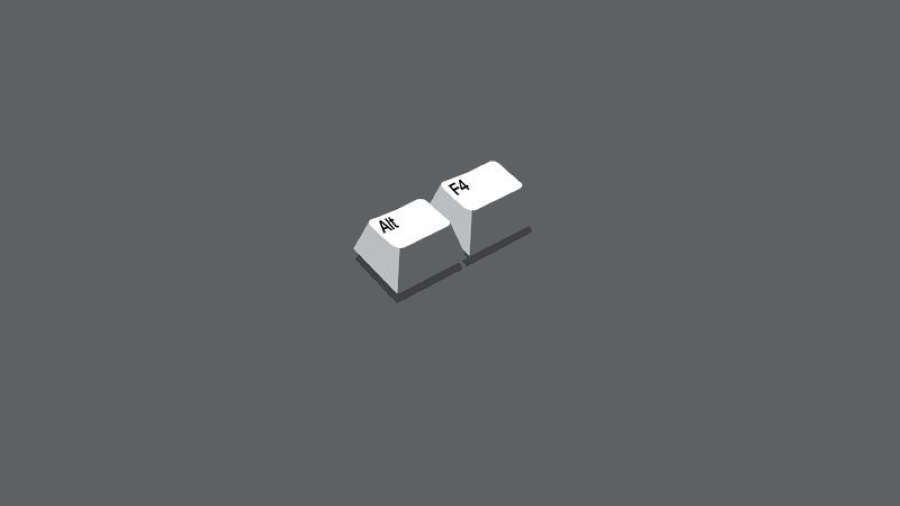
    El atajo de teclado nativo del sistema operativo es Alt + F4. Al pulsar estas dos teclas, cualquier programa que esté en primer plano se cierra. Es algo que únicamente funciona con una aplicación que estemos usando en ese momento, pero es realmente lo que necesitan la mayoría de los usuarios. El problema está en los programas que requieren de una confirmación, por ejemplo, para guardar cambios en un archivo. Porque este atajo de teclado cierra el programa, pero no puede forzar el cierre y por tanto no se saltará esta alerta y paso de confirmación.
    Para eso tenemos una solución. Un pequeño programa que se llama SuperF4 y que nos creará en el ordenador un nuevo atajo de teclado muy parecido. El nuevo atajo será Ctrl + Alt + F4, y teniendo este programa instalado sí que podremos forzar el cierre de las aplicaciones. Es decir, que con esta utilidad sí que, al pulsar el atajo de teclado Ctrl + Alt + F4, cerraremos cualquier aplicación en primer plano sí o sí.

    Ya no va a importar si hay que guardar cambios a un archivo, o no, porque SuperF4 se salta ese paso de confirmación. Por lo tanto, podremos ocultar las apps de Windows 10 rápidamente y en cualquier momento. El único problema es que, si efectivamente había algo que guardar por parte de ese programa, lo más probable es que lo perdamos. A no ser que, por el funcionamiento del programa, haya un guardado de seguridad periódico y lo podamos rescatar al volver a abrirlo más adelante.

    Descarga SuperF4 para Windows 10

    Escrito por Carlos González

  • Cómo ocultar aplicaciones del menú inicio Windows 10

    417

    El menú inicio está presente en todas las versiones del sistema operativo de Microsoft desde Windows 95. La única excepción desde entonces fue Windows 8 que no contaba con él, pero debido a las quejas de los usuarios, Microsoft decidió incorporarlo de nuevo. En Windows 10, la versión actual del sistema operativo, está presente de nuevo y además con muchas más funciones de las que nunca tuvo.

    Durante mucho tiempo el menú inicio era, básicamente, un listado de aplicaciones y accesos directos a determinadas partes de configuración del sistema. Hoy en día sigue cumpliendo con esa premisa, pero además integra el buscador Cortana, programas abiertos recientemente, posibilidad de mostrar las aplicaciones más usadas, etc, etc…

    Cómo ocultar los programas del menú inicio de Windows

    Ocultar las aplicaciones del menú inicio de Windows

    Las posibilidades del menú inicio son tantas, que a muchos usuarios las funciones habituales les molestan y en estas líneas quiero hablar de cómo puedes ocultar las aplicaciones del menú inicio de Windows 10 y así simplificarlo, haciendo que al desplegarlo muestre menos información.

    Si por cualquier motivo no te gusta ver la lista de aplicaciones en el menú inicio de y quieres ocultarla debes desplegar el propio menú y pinchar sobre el icono del engranaje para acceder a la ventana de configuración del sistema operativo.

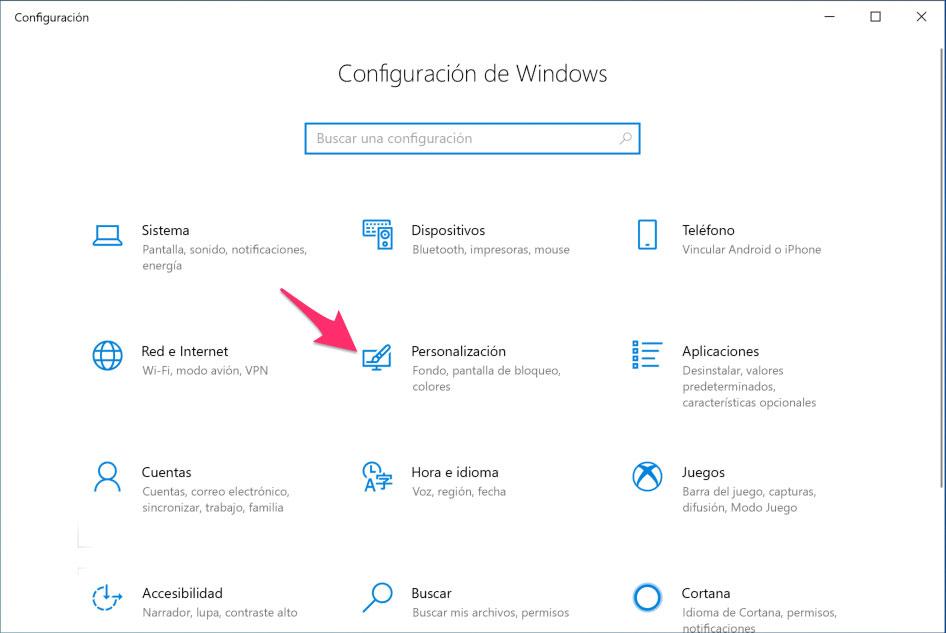
    Personalización de Windows 10

    Una vez dentro pincha en el icono Personalización y después selecciona la opción Inicio en la barra lateral de la izquierda. Una vez hecho esto te encontrarás con un listado de opciones con interruptores que puedes encender y apagar.

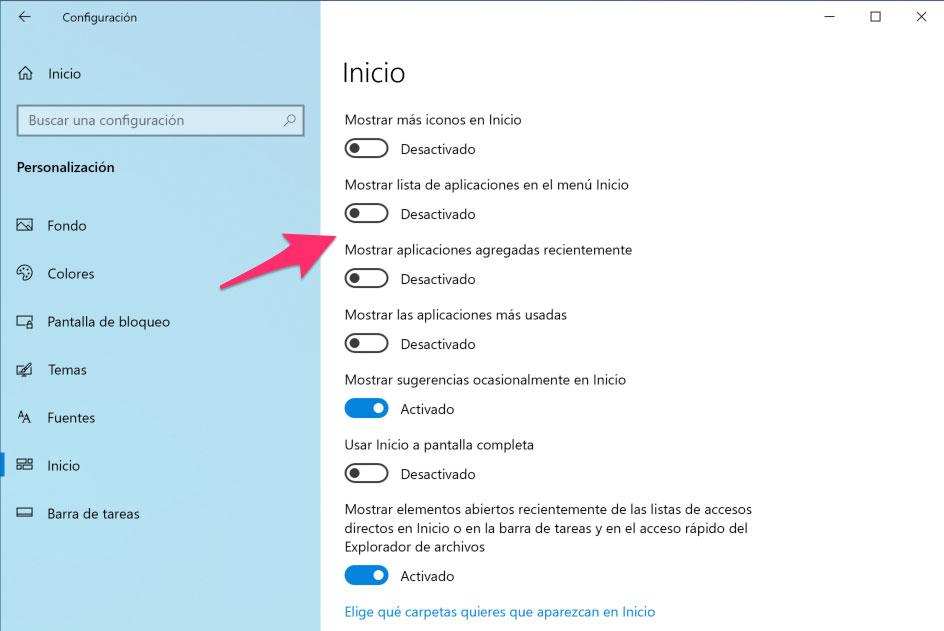
    Si quieres ocultar el listado con todas las aplicaciones instaladas en el ordenador, desactiva la opción Mostrar lista de aplicaciones en el menú inicio. Pero además de esto, puedes desactivar otras opciones como Mostrar aplicaciones agregadas recientemente o Mostrar las aplicaciones más usadas si quieres evitar todo rastro de listados de aplicaciones.

    Ocultar aplicaciones del menú inicio de Windows 10

    Una vez hecho esto podrás cerrar directamente la ventana de Configuración y ya no verás el listado cuando despliegues el menú de inicio de Windows 10. Además, en caso de que hayas desactivado las otras opciones comentadas tampoco verás los iconos de los programas abiertos recientemente o las recién instaladas.

    Por supuesto, podrás seguir abriendo los programas fácilmente. Simplemente tienes que escribir su nombre en la barra de búsqueda de Cortana y en cuanto aparezca en el listado podrás ejecutarlo pinchando sobre la tecla Intro del teclado o haciendo click con el cursor del ratón. También podrás seguir accediendo a la carpeta que contiene la aplicación instalada con el Explorador de Windows y ejecutar el .exe manualmente.

    Escrito por Manu Iglesias