Etiqueta: ordenador

  • Así podrás importar los datos de una tabla en PDF directo desde Excel

    Así podrás importar los datos de una tabla en PDF directo desde Excel

    Poder importar una tabla en PDF desde Excel es posible desde hace ya un año. Son pocos los usuarios los que conocen esta función y en este artículo te enseñamos el paso a paso para lograrlo.

    Los archivos PDF tienen una gran demanda en cualquier institución. Todas las empresas y corporaciones utilizan este formato al momento de compartir informes o notas en formato de tablas.

    El problema está cuando se quiere copiar una información y pasarla a otro documento. En caso de una tabla, al intentar con el tradicional copia y pega desde el PDF a otro documento, el orden y el formato del archivo no se mantiene, lo que se convierte en un verdadero dolor de cabeza.

    Aunque programas profesionales como Tabula te ayudaban con este problema, el hecho de poderlo hacer desde Microsoft Excel era imposible hasta hace un año.

    Pasos para importar una tabla en PDF directamente de Excel

    • Lo primero es abrir un documento en blanco de Excel y hacer clic sobre la pestaña «Datos». Luego de esto verás una barra de herramientas donde aparece un primer icono que abre un menú desplegable. Deberás hacer clic y seguir la siguiente ruta: Obtener datos> Desde un archivo> Desde PDF.
    • Ahora aparecerá una ventana del Explorador en la que tendrá que seleccionar el PDF que desee usar como fuente de los datos. Cuando lo hagas, se muestra un mensaje indicando que se «está estableciendo conexión» y analizando los datos del PDF.

    El tiempo que tarda este proceso depende del tamaño que tenga el archivo PDF.

    • Al completarse, verás una ventana con una barra lateral con las posibles fuentes de datos del archivo y, del lado derecho, posee una previsualización de los mismos.
    • Notarás que habrán tantas fuentes de datos como tablas diferentes y puede que se muestren distintas interpretaciones en los mismos datos, según explica el portal Genbeta en sus ejemplos con capturas de pantalla.
    • En este caso tendrá que elegir los datos que buscas de la manera más exacta que se pueda y le darás clic en la opción «Transformar datos».
    • Ahora los datos que han elegido comenzarán a cargarse en una nueva ventana del Editor de Power Query, permitiendo que un manejo más avanzado de los mismos en comparación con las opciones que ofrece Excel.
    • En caso de que lo quieras, podrás modificar la tabla desde este editor. Lo relevante de esto es hacer clic donde dice «Cerrar y guardar» para que se remitan todos los datos a la ventana principal de Excel.
    • Al hacer esto podrás ver todos los datos formateados desde el programa de Microsoft, aunque con ciertos detalles en la extracción, pero que de igual forma sigue siendo una función bastante útil para ahorrar tiempo.

    .

  • tres trucos para que el navegador funcione más rápido

    tres trucos para que el navegador funcione más rápido

    Google Chrome es el número 1 en navegadores en todo el mundo y la razón es muy sencilla: la plataforma cuenta con una amplia variedad de herramientas que ayudan al usuario a tener una mejor experiencia, donde resalta su sincronización con otros productos de Google.

    Aunque Chrome sea un navegador muy completo, este también puede llegar a presentar ciertos problemas como cualquier otro, uno de los más conocidos es su velocidad en ciertos momentos.

    Si utilizas el navegador desarrollado por Google seguramente notado que este se pone lento con el paso del tiempo, ya que la velocidad se ve afectado cuando llevamos un largo usando su producto Chrome, y esto se debe a algunos factores que ya hemos abordado en otros artículos.

    En este caso queremos enseñarte tres sencillos trucos que te pueden ayudar a incrementar la velocidad de Chrome cuando esté funcionando lento.

    Elimina las extensiones que no uses en Google Chrome

    Es importante que revisa las extensiones que tengas instaladas y resultados son las que no utilizas. Se recomienda borrar la que no uses ya que eso te ayudará a liberar espacio.

    Hay que recordar que estas herramientas que instalamos en nuestro navegador tiene un peso de memoria, así que lo mejor es desinstalar las que no son importantes.

    Instala la extensión The Great Discarder

    Otra cosa que puedes hacer es instalar esta herramienta desde la Chrome Web Store de forma gratuita. Su función es descartar las pestañas que están abiertas desde hace mucho tiempo y no están siendo utilizadas.

    Acelerar el hardware

    El último recurso que se puede utilizar también es la aceleración del hardware. Para hacerlo, vaya al botón “Configuración” que está en el navegador.

    Te encontrarás con una opción que dice “Configuración avanzada” y vas a presionar en ella. Por último, activa la opción «utilizar aceleración por hardware cuando esté disponible».

    .

  • Estas son las 4 mejores herramientas de anotación

    Estas son las 4 mejores herramientas de anotación

    Realizar anotaciones sobre archivos PDF y capturas de pantalla siempre será una tarea útil y necesaria. Hacer una consulta es mucho más sencilla cuando ya hemos resaltado lo más importante o lo que necesitamos en nuestro ordenador con Windows 10.

    Si cuentas con el sistema operativo de Microsoft, seguramente realizas esta práctica con bastante, y en esta ocasión, queremos enseñar las mejores herramientas de anotación disponibles para el sistema operativo de Microsoft.

    Además de hacer recortes y resaltar en áreas específicas de una imagen o un PDF, también es posible dibujar y agregar otros detalles sobres estas.

    A continuación te mostramos una lista de las 4 mejores herramientas de anotación para Windows 10:

    Herramientas de Windows 10

    Gink

    Esta es la primera herramienta de la lista. Bastante útil y completa. Para hacer capturas de pantalla es muy buena, porque cuenta con una barra horizontal con distintos objetos que puedas usar para resaltar lo que quieras, así como realizar otros ajustes.

    El uso del programa es totalmente gratuito y puedes descargar desde GitHub.

    Acrobat Reader

    Este es el lector de PDF más utilizado en la actualidad. También es de uso gratuito y está disponible en casi todos los sistemas operativos.

    Acrobat cuenta con una amplia variedad de funciones, entre ellas resalta el marcar y anotar archivos PDF.

    Las opciones más resaltantes que ofrece esta herramienta son el bolígrafo, hacer formas, insertar textos y otros. También podrás compartir con otras personas directamente la misma herramienta.

    Recortar y dibujar

    De esta lista, la herramienta Snip & Sketch podría ser la mejor en anotación de pantalla para Windows 10. Esta se encuentra integrada directamente con el sistema operativo, por lo que no necesita ninguna configuración.

    Recortar y dibujar está disponible para usar en todo el sistema. Para usarla solo necesitas presionar Win + S para que aparezca la barra de herramientas de recortes.

    Anotador de PDF

    Esta es una herramienta que va más allá de realizar anotaciones en PDF. Esta también cuenta con diferentes funciones, la cual permite añadir comentarios, firmas y hasta diseños, haciendo que la anotación en PDF sea mucho más fácil.

    Una gran ventaja que tiene esta herramienta es la edición de imágenes, así como la función “versión de documento”. Esto permite conversar las versiones de las ediciones que se realizan en PDF, así como lo hace Google con Docs, por si se quiere volver a una versión específica en un futuro.

    .

  • ¿Se te dañó el teclado de tu ordenador?  esta aplicación en tu smartphone te puede ayudar

    ¿Se te dañó el teclado de tu ordenador? esta aplicación en tu smartphone te puede ayudar

    Tendrás que instalar una aplicación que irá sincronizada con el móvil y la PC.

    .

  • Cómo buscar, acceder y compartir archivos o documentos fácilmente

    Cómo buscar, acceder y compartir archivos o documentos fácilmente

    Es necesario instalar una extensión de Chrome para hacer las búsquedas.

    El almacenamiento en la nube es sin duda la manera más práctica de guardar nuestros documentos o archivos, pero esto no quiere decir que ubicarlos será tan sencillo como parece.

    Después de un tiempo, ubicar documentos se vuelve un poco complicado debido a la gran cantidad de carpetas e información que tenemos almacenados en herramientas como Dropbox, Google Drive, Keep Google, Trello, entre otros.

    Es por eso que nace Obie, una extensión de Chrome compatible con todas estas herramientas de almacenamiento que ofrece una ruta de búsqueda rápida para encontrar archivos.

    El objetivo de esta herramienta es agilizar los procesos de búsqueda de un usuario.

    Cómo buscar mis archivos con Obie

    Lo que necesitas primero es tener instalado Obie en el navegador de Google Chrome. Una vez instalada la herramienta lo que debes hacer clic en el icono que aparece en la barra del navegador de Google y comenzar a sincronizar con todas las herramientas que uses.

    Cuando finalices este proceso, con solo hacer clic en el icono de Obie aparecerá una ventana con una barra de búsqueda en la que con solo ingresar una palabra clave iniciará la búsqueda del archivo que estás buscando.

    Es importante aclarar que esta herramienta cuenta con una compatibilidad inmediata a todas las herramientas de Google. Sin embargo, su funcionamiento con otras plataformas también muy eficiente.

    .

  • el modo invisible permite que nadie sepa cuando estés conectado y así puedes activarlo

    el modo invisible permite que nadie sepa cuando estés conectado y así puedes activarlo

    Una función que viene tomando fuerza desde hace tiempo es el modo incógnito en los navegadores y aplicaciones, pues esta herramienta le permite a los usuarios poderse mantener al margen y silenciosos mientras están en actividad sin que otros lo separen.

    En cuanto a WhatsApp Web, esta versión de la aplicación de Facebook brinda la posibilidad de que puedas conversar desde la aplicación sin ser detectado

    Lo único que necesitas es instalar una extensión del navegador de Google Chrome para poder activar la función.

    Activar el modo invisible en WhatsApp

    Lo primero que debemos hacer es conectarnos a la barra de búsqueda de Chrome Web Store e instalar una extensión llamada Modo para WhatsApp Web.

    Esta herramienta te hace invisible para los demás, por lo que puedes usar la versión web sin aparecer en línea en ningún momento.

    Una vez que se instale esta aplicación y pueda acceder a la barra de nuestro navegador, veremos que aparecerán otras funciones adicionales como que otros usuarios no pueden saber si escuchar o no un mensaje, es decir, las líneas no cambiarán al color azul, así como tampoco pueden ver su última conexión.

    También se pueden agregar parámetros de lectura para que se active el visto del mensaje en un tiempo que nos interesa y entre otras funciones más que puedes ir explorando mientras usas.


    .

  • Paso a paso para cambiar tu nombre sin cambiar tu dirección de correo electrónico

    Paso a paso para cambiar tu nombre sin cambiar tu dirección de correo electrónico

    Es común tener un nombre en el correo que no va de la mano con la imagen que queremos proyectar.

    Si un usuario tiene el mismo correo creado de hace 10 años, es probable que su nombre esté relacionado con algún superhéroe o película animada. Es por eso que el tiempo después y con otra realidad, es normal que esa identificación se cambiará.

    Muchos optan por simplemente crear un nuevo correo, pero otros que tiene una dirección de correo «moderado» tiene la posibilidad de cambiar el nombre, aquí te explicamos cómo.

    Paso a paso para cambiar de nombre

    • El usuario debe primero dirigirse a Ajustes es decir, al icono de la tuerca y seleccionar Ver todos los ajustes.
    • Después tiene que elegir la tapa cuentas e importaciones .
    • Debe deslizar hacia abajo y en la opción de Enviar como debe pulsar la opción Editar datos.
    • Al aparecer el recuadro para cambiar el nombre o el correo, vas a cambiar el nombre y luego le das a Guardar cambios.

    Y listo, al cumplir con este paso a paso pasarás a tener tu nombre más profesional, afectar tu interé s.

    Si no puedes cambiar tu nombre

    Si recibe un error que dice «No se puede cambiar esta configuración en tu cuenta», los motivos podrían ser estos:

    • Cambia tu nombre demasiadas veces durante un período corto .
    • Usa una cuenta de G Suite, y tu administrador no te permite cambiar el nombre.


    .

  • ¿Qué hacemos hoy martes? Programas, hologramas otros avatares en el ordenador

    ¿Qué hacemos hoy martes? Programas, hologramas otros avatares en el ordenador

    [ad_1]


    La Inteligencia Artificial, la realidad aumentada o el diseño 3D son los protagonistas de una nueva plataforma digital que la Fundación Vodafone ha puesto al servicio de los adolescentes y niños en edades comprendidas entre los 6 y los 12 años ….

    [ad_2]

    Source link

  • Cómo controlar otro ordenador desde el mío

    Controlar un ordenador de forma remota puede ser muy útil en un montón de situaciones diferentes. Por ejemplo, si necesitas conectarte desde casa al ordenador del trabajo, si quieres ayudar a algún familiar a arreglar problemas en su ordenador o si simplemente tienes varios ordenadores en casa y no quieres tener un teclado y ratón para cada uno.

    Existen aplicaciones de terceros que permiten conectarse de forma remota a un ordenador, pero el propio Windows 10 integra un sistema de escritorio remoto muy fácil de usar y que es más que suficiente para cualquier uso que puedas necesitar.

    Cómo conectarte a otro ordenador desde el tuyo

    Para poder utilizar este método de conexión remota a otros PCs no necesitas instalar ningún software adicional. Todo lo necesario lo incluye Windows de serie y en las siguientes líneas te explico cómo configurarlo y utilizarlo.

    Configura el PC para que acepte conexiones remotas

    Lo primero que debes hacer para poder controlar otro ordenador desde el tuyo es configurarlo para que acepten conexiones remotas. Para poder hacer esto necesitas tener acceso físico al PC o darle las indicaciones a una persona que lo tenga. Solo tendrás que hacerlo en el primer uso y ya quedará listo para todas las futuras conexiones que necesites.

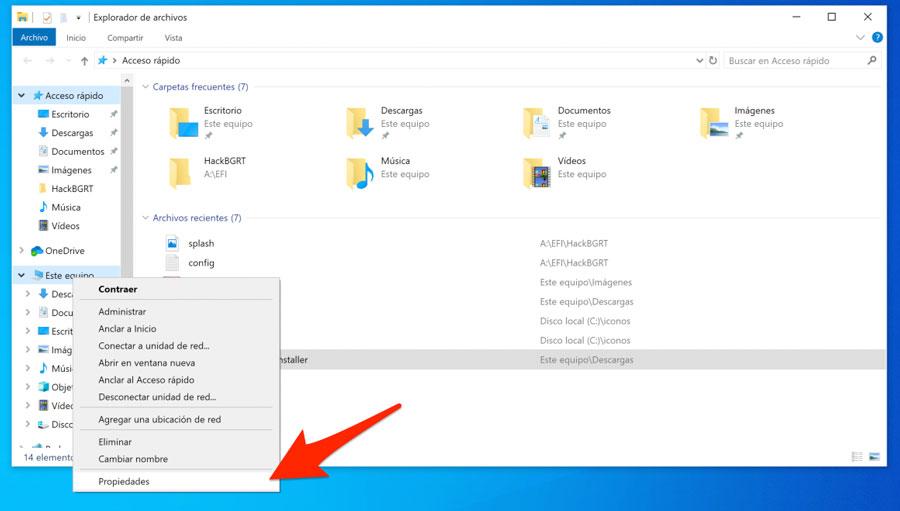
    Propiedades de Este Equipo en Windows 10

    Para permitir las conexiones remotas lo primero que debes hacer es abrir una ventana del Explorador de Windows, pinchar con el botón derecho sobre Este Equipo, seleccionar la opción Propiedades y en la nueva ventana que se despliega pinchar sobre Configuración de acceso remoto.

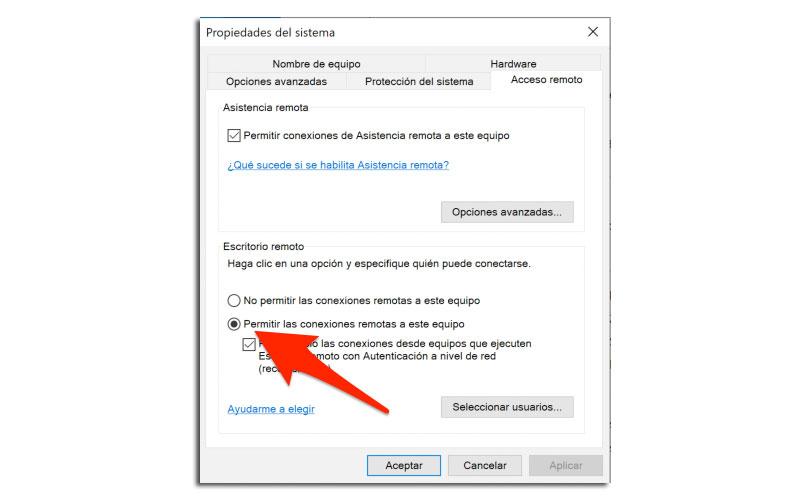
    En la nueva ventana marca la casilla Permitir las conexiones remotas a este equipo y pincha aceptar. Solo con esto el equipo aceptará conexiones remotas de cualquier usuario que tenga permisos de administrador en el equipo. Si necesitas conectarte con algún usuario que no sea administrador, debes pinchar sobre el botón Seleccionar usuarios y después añadir a la lista los usuarios a los que quieres conceder acceso remoto.

    Permitir conexiones remotas

    Si necesitas poder acceder al ordenador desde Internet, es decir, desde fuera de la red local, tendrás que abrir el puerto correspondiente. En concreto debes acceder a los ajustes del router y abrir el puerto 3389 tanto en el protocolo TCP como UDP, que es el que necesita el servicio para funcionar.

    Conectarte de forma remota al ordenador

    Una vez realizados los ajustes necesarios, ya puedes conectarte de forma remota al ordenador sin ningún problema.

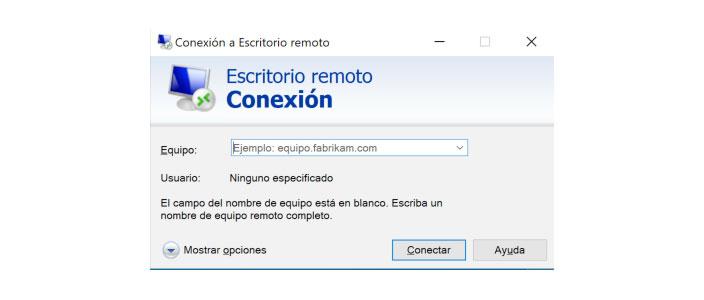
    Para ello ejecuta la aplicación Conexión a Escritorio remoto (puedes buscarla desde la barra de Cortana para acceder más rápido) y en el campo Equipo teclea los datos de conexión del PC.

    Conexión a Escritorio Remoto de Windows 10

    En caso de que el ordenador esté dentro de la misma red local que el PC desde el que vas a conectarte, debes escribir el nombre del equipo o la IP de la red local que puedes conocer ejecutando CMD y tecleando ipconfig en el ordenador remoto.

    Si el PC no está dentro de la red local y necesitas conectarte a él a través de Internet tendrás que teclear la IP pública para acceder. Para conocerla puedes acceder a https://www.cual-es-mi-ip.net/ desde el ordenador remoto.

    Una vez introducidos los datos de conexión, pincha sobre el botón Conectar y en cuestión de segundos deberías estar viendo la pantalla de login del ordenador remoto. Solo introduce el usuario y contraseña y ya podrás controlarlo exactamente igual que si lo tuvieses delante.

  • Si tienes Windows 10 versión 1803 o anterior, tu ordenador se actualizará quieras o no

    Son varias las versiones de Windows 10 que han ido saliendo desde 2015 al ritmo de dos grandes parches de actualización al año. El otro día vimos que el sistema nos iba a advertir cuando nuestra versión de Windows 10 estuviera cerca de quedarse sin soporte. Ahora, nos enteramos de que, si tenemos Windows 10 versión 1803 o anterior (Windows 10 April 2018 Update o más antigua), nuestro ordenador se actualizará a la última versión del sistema. Además, esto se realizará queramos o no, ya que Microsoft está optando por hacerlo de forma automática.

    Desde que se lanzó Windows 10 en 2015 han llegado diferentes versiones como November Update, Anniversary Update, Creators Update, Fall Creators Update, April 2018 Update, October 2018 Update y May 2019 Update. Todas ellas tienen su fecha de fin de soporte, lo que implica que debemos actualizar a una más moderna para seguir recibiendo actualizaciones de seguridad.

    En estos momentos, sólo tres versiones tienen soporte. Windows 10 versión 1803, también conocida como April 2018 Update, finaliza su soporte el 12 de noviembre de 2019. Por su parte, Windows 10 versión 1809 o October 2018 Update lo hará el 12 de mayo de 2020 y Windows 10 versión 1903 o May 2019 Update lo hará el 8 de diciembre de 2020.

    Si tienes Windows 10 versión 1803 o anterior, tu ordenador se actualizará quieras o no

    Como quedan algunos usuarios que no han actualizado a las últimas versiones, Microsoft ha tomado una decisión drástica. Si tenemos Windows 10 versión 1803 o anterior, nuestro ordenador se actualizará (queramos o no) a la última versión disponible del sistema operativo, es decir, a Windows 10 May 2019 Update.

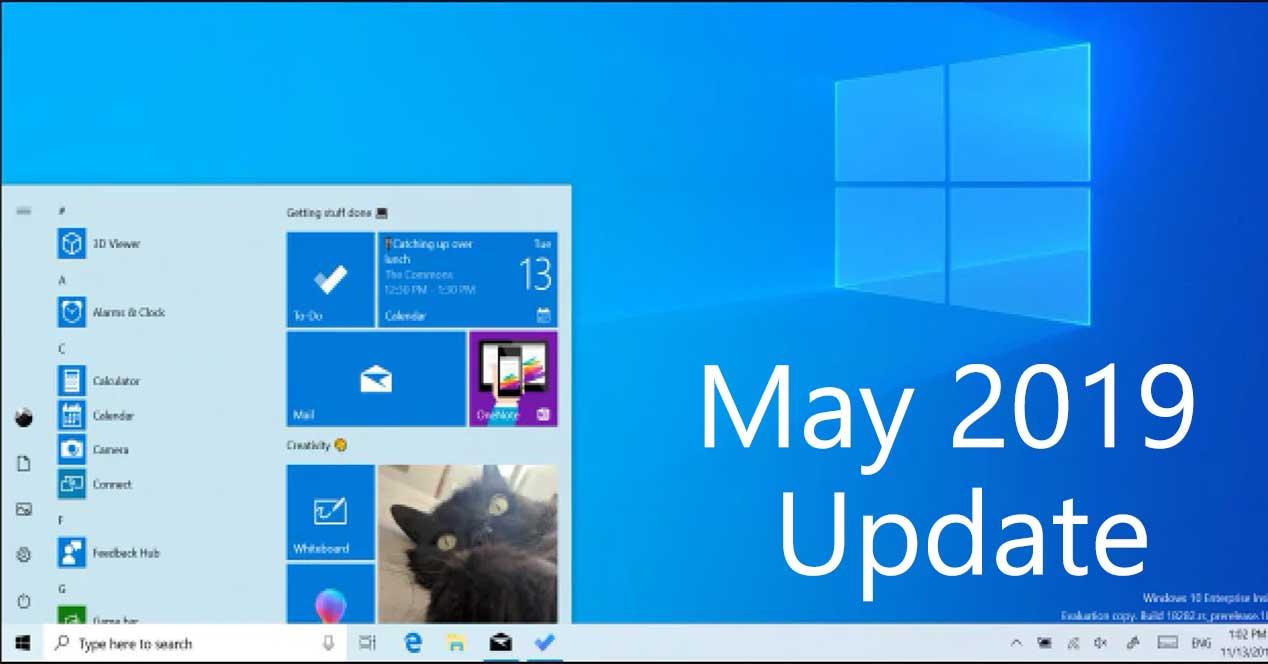
    windows 10 may 2019 update light theme

    Esto fue avisado el mes pasado, pero no entró en vigor hasta ayer 16 de julio. El proceso de auto actualización ya está activo. Todos los que tengan esas versiones, bien con Windows 10 Home o Windows 10 Pro, verán como sus ordenadores se actualizan a Windows 10 May 2019 Update.

    El proceso priorizará aquellos dispositivos que vayan a tener “una buena experiencia” actualizando a la última versión. Como sabemos, todavía existen fallos en Windows 10 May 2019 Update que impiden la correcta actualización de los sistemas y diversos bloqueos que se van corrigiendo poco a poco.

    Finalmente, Microsoft recuerda que los usuarios seguirán teniendo la capacidad de posponer las actualizaciones hasta 35 días desde su lanzamiento, aunque recomienda encarecidamente que los usuarios actualicen a versiones más actuales de Windows 10 para evitar problemas de seguridad.

    ¿Qué os parece la decisión de Microsoft de actualizar automáticamente algunos de los ordenadores con versiones de Windows 10 más antiguas a Windows 10 May 2019 Update?

    Mucho más en el foro dedicado a Windows 10.

  • ¿Tu ordenador Windows tarda en arrancar? Estos son los programas que debes desactivar | Tecnología

    Windows es el sistema operativo de escritorio más popular del mundo, y lo es a pesar de los problemas que presenta desde hace bastantes años, inconvenientes que los usuarios soportan más mal que bien. Entre estos problemas hay uno que lleva arrastrando más de una década: incluso en los PC más potentes, Windows tarda mucho en arrancar.

    El inicio del sistema operativo debería ser algo ágil, pero en muchas ocasiones no lo es. El motivo es que hay que cargar una serie de procesos imprescindibles, algo que dependiendo de tu hardware tomará más o menos tiempo. Las dificultades vienen cuando a estos procesos se le suman varios programas particularmente exigentes y que también se inician simultáneamente al encender el ordenador.

    Seguramente los has visto: enciendes el PC y comienzan a aparecer iconos en la barra de herramientas. WhatsApp, Slack, Java, Steam y varios más. Cuantos más programas se inicien con tu PC, más tardará Windows en cargar, aunque por suerte no es un problema sin solución.

    La clave está en identificar qué programas son los que más sobrecargan el inicio de tu ordenador y bloquearlos para que no se enciendan al iniciar el sistema. 

    Más que aplicaciones concretas, hay una serie de categorías de apps que debes vigilar. Suelen autoconfigurarse como programas de inicio y consumen una cantidad ingente de recursos al lanzarse, más aún si lo hacen todos a la vez.

    El más celebre es sin duda Steam, el cliente para jugar en PC más popular del mundo, que suele iniciarse con Windows a menos que des marcha atrás tú mismo manualmente. Otro programa que se suele iniciar con el sistema es Skype, pero ¿realmente necesitas Skype nada más encender el PC?

    Este portátil con i3 y SSD cuesta menos de 300€ y está entre los más vendidos de Amazon

    Estas son las categorías que deberías vigilar y algunos ejemplos:

    • Clientes de música como iTunes y Windows Media
    • Clientes de juegos como Steam y Origin
    • Programas de edición de vídeo y foto de Adobe
    • Bloatware preinstalado por el fabricante
    • Programas de búsqueda y actualización de drivers
    • Programas de mensajería como Skype o WhatsApp
    • Clientes de almacenamiento en la nube como Dropbox o Google Drive

    Cómo desactivar el arranque automático de programas

    La forma de evitar que todas estas aplicaciones hagan a Windows arrancar más lento es bastante fácil. El proceso de desactivación mejoró con Windows 10 y ahora toma sólo unos pocos clicks.

    Sólo tienes que dar click con el botón derecho en la barra de Windows, en la zona inferior de la pantalla. A continuación abre el Administrador de tareas y ve a la pestaña inicio.

    Verás un listado de todos los programas que se inician de forma automática. Simplemente desactiva los que no te interesen.