Etiqueta: Pendrive

  • Cómo formatear un pendrive en NTFS desde Windows 10

    Es evidente que la compatibilidad en el caso de un pendrive es algo muy importante, pero el FAT32 tiene puntos en contra que también son muy importantes hoy en día. La principal es la limitación del tamaño de los archivos, solo 4 GB.

    Cómo formatear un pendrive desde Windows 10 a NTFS

    Hoy en día no es nada raro tener archivos que ocupen más de 4 GB, por lo que ya te estarás imaginando que tener un pendrive formateado en FAT32 puede ser un problema si necesitas llevar un archivo grande como puede ser un vídeo en FullHD o 4K.

    Cambiar el sistema de archivos de un pendrive desde Windows 10 es así de fácil

    El sistema de archivos NTFS permite archivos de hasta 16 TB y también ofrece otras ventajas como permitir el cifrado de archivos, nombres largos, recuperación de errores… Además, los ordenadores Mac también pueden leer las unidades con este formato sin necesidad de instalar ningún software extra (para escribir en ellos sí es necesario, pero no para leerlos).

    Es el sistema por defecto de todos los ordenadores Windows, por lo que formatear un pendrive en NTFS podría ser una buena idea para evitar las limitaciones de FAT32 y afectar mínimamente a la compatibilidad, especialmente si tu entorno utiliza el sistema operativo de Microsoft o si solo quieres compartir tus archivos con usuarios de Mac, pero no quieres que ellos te envíen algo en ese pendrive.

    Ahora que ya tienes un poco más claro las diferencias entre FAT32 y NTFS, y las ventajas de este último. Es el momento de aprender cómo formatear cualquier pendrive en NTFS y así poder guardar archivos de cualquier tamaño.
    Formatear pendrive en Windows 10

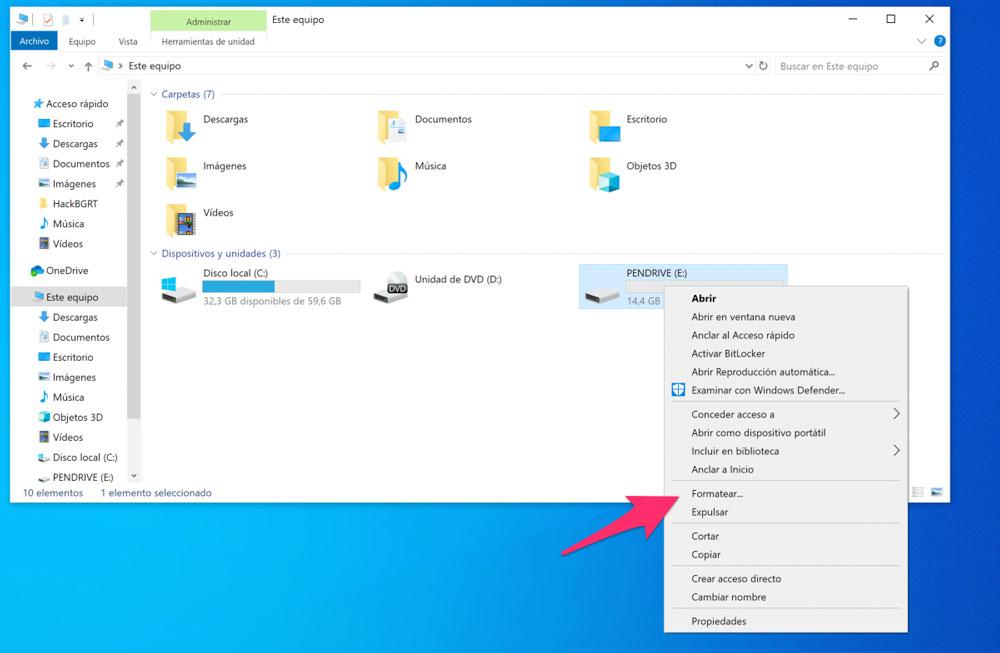
    Lo primero que debes hacer, como es lógico, es conectar el pendrive a cualquier puerto USB de tu ordenador con Windows y esperar a que lo instale. Cuando termine la instalación abre una ventana del Explorador de Windows, pincha sobre Este Equipo, después haz click derecho sobre el icono del pendrive y escoge la opción Formatear.
    Ventana de formatear de Windows

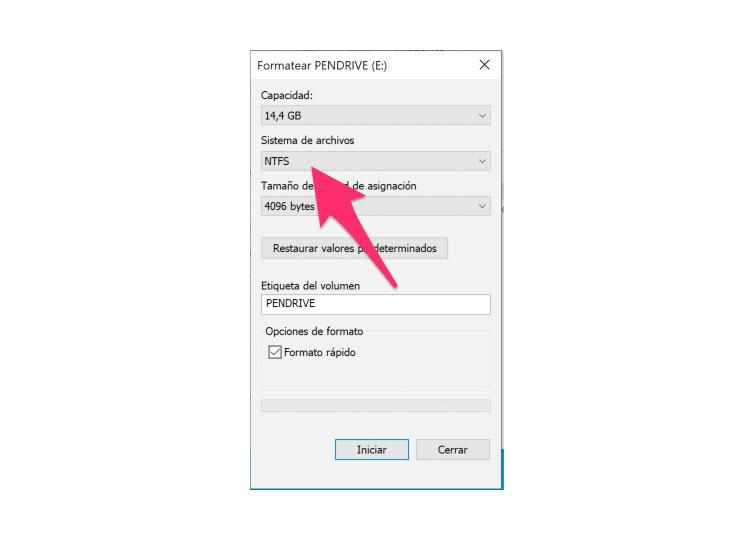
    En la nueva ventana escoge NTFS en el menú desplegable Sistema de archivos, establece una etiqueta del volumen para identificarlo más fácilmente y asegúrate de dejar marcada la opción Formato rápido (salvo que quieras evitar que se puedan recuperar los archivos del pendrive, aunque si la desmarcas el tiempo de espera del formateo será bastante largo).

    Por último pincha en el botón Iniciar y en cuestión de segundos el sistema de archivos del pendrive pasará de FAT32 a NTFS y ya podrás empezar a utilizarlo en tu ordenador con Window 10.

  • Cómo formatear un Pendrive USB protegido contra escritura en Windows 10

    Como formatear un USB protegido contra escritura en Windows 10

    Los pendrives son dispositivos de almacenamiento que rara vez dan problemas, pero es posible que te hayas encontrado alguna vez con que no podías copiar datos a una de estas memorias. Te explicamos cómo puedes formatear una memoria USB protegida contra escritura en Windows 10.

    Existen unos pocos pendrives que incluyen una función para protegerlo contra la escritura por hardware, algo que podrás ver como un pequeño interruptor en algún lugar del dispositivo. Es mucho más frecuente que esta protección se haga por software.

    Si tienes un pendrive y no puedes guardar datos en él, es muy probable que esté protegido contra la escritura por software. También puede ser que la memoria se haya dañado. Lo primero que tienes que hacer, es comprobar que no existe un daño físico en el pendrive.

    Formatea tu pendrive protegido contra escritura en Windows 10

    La forma más fácil de hacerlo es usar una herramienta avanzada para el formateo de unidades. Si formateas el pendrive y ya puedes almacenar datos, es que el problema estaba causado por una protección contra la escritura por software.

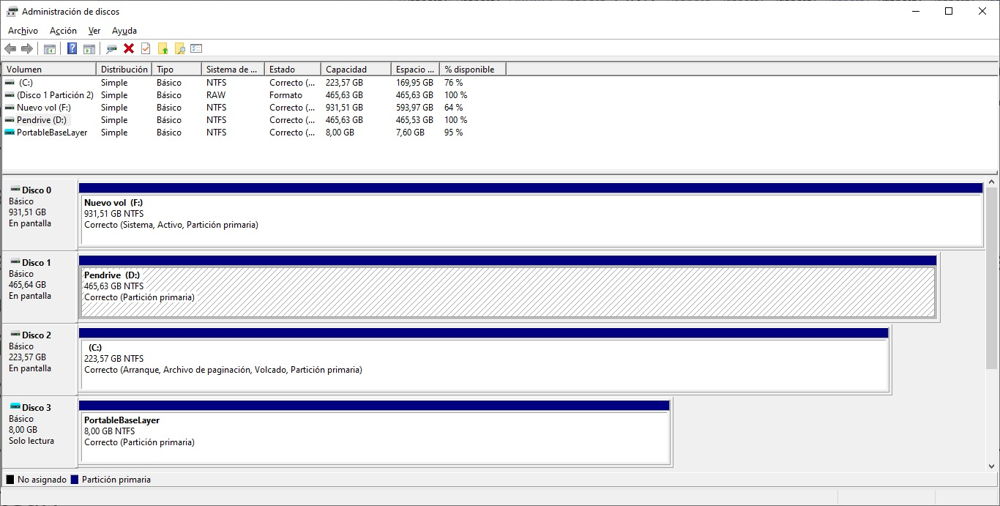
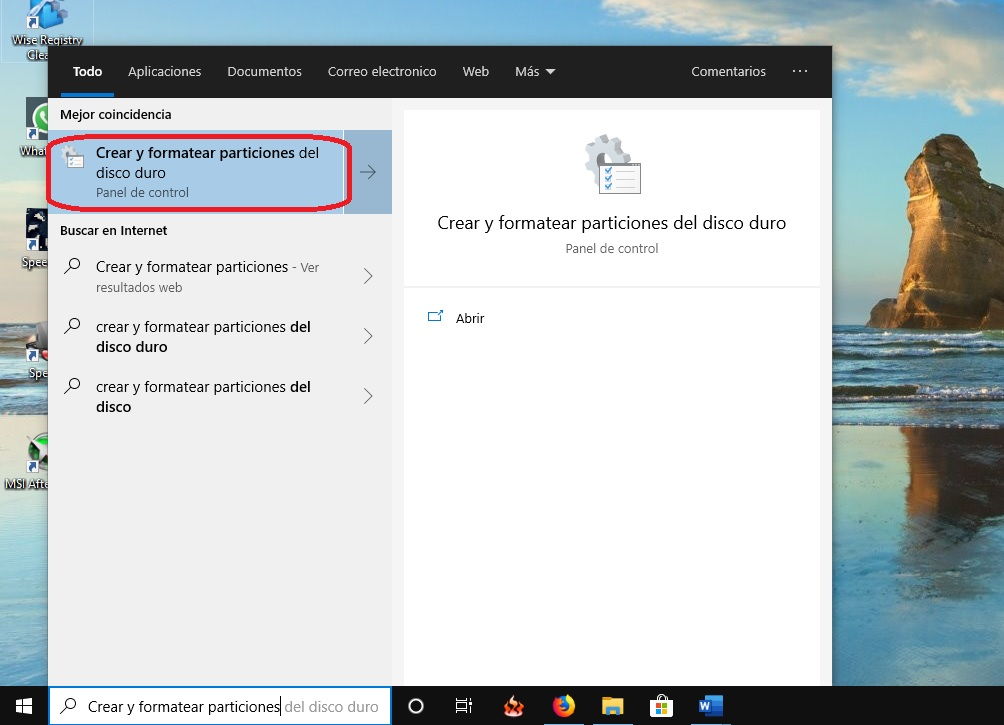
    Para formatearlo usaremos la herramienta de administración de discos de Windows 10. Acceder a ella es muy sencillo, solo tienes que ir al menú inicio y buscar la utilidad “Crear y formatear particiones del disco duro”. Esta es una herramienta muy socorrida que ya os hemos mostrado en otros casos.

    Como formatear un USB protegido contra escritura en Windows 10 1

    Una vez dentro de la herramienta, veremos un listado con todos los dispositivos de almacenamiento que tenemos instalados en el PC. En este caso vamos a suponer que nuestro pendrive es la unidad D con una capacidad real de 465 GB. En realidad, es un disco duro, pero el procedimiento es el mismo.

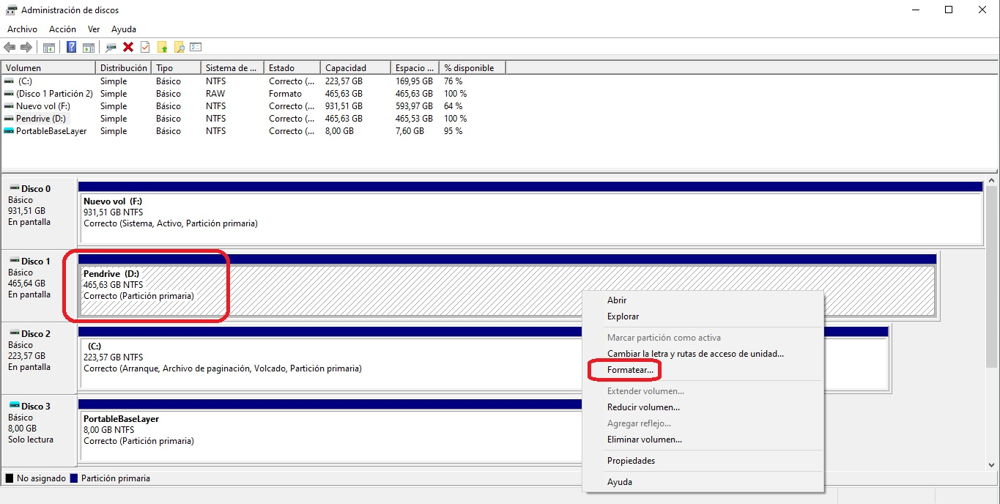
    Como formatear un USB protegido contra escritura en Windows 10 2

    Hacemos click con el botón derecho del ratón sobre la unidad en cuestión y pulsamos en “Formatear”.

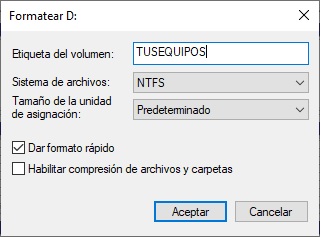
    Como formatear un USB protegido contra escritura en Windows 10 3

    Se abrirá el asistente para el formateo de unidades de almacenamiento en Windows 10. Tendremos que asignar un nombre a la unidad, el sistema de archivos y el tamaño de la unidad de asignación. Cuanto tengamos todo listo hacemos click en aceptar para iniciar el proceso.

    COmo formatear un USB protegido contra escritura en Windows 10 4

    Después de unos segundos ya tendremos la unidad formateada de nuevo, y deberíamos poder usarla con normalidad sin ningún problema.

    Podemos ir un paso más allá y desactivar la protección contra la escritura en Windows 10. Si lo hacemos será mucho menos probable que nos volvamos a topar con el problema de tener un pendrive en el que no podemos escribir datos.

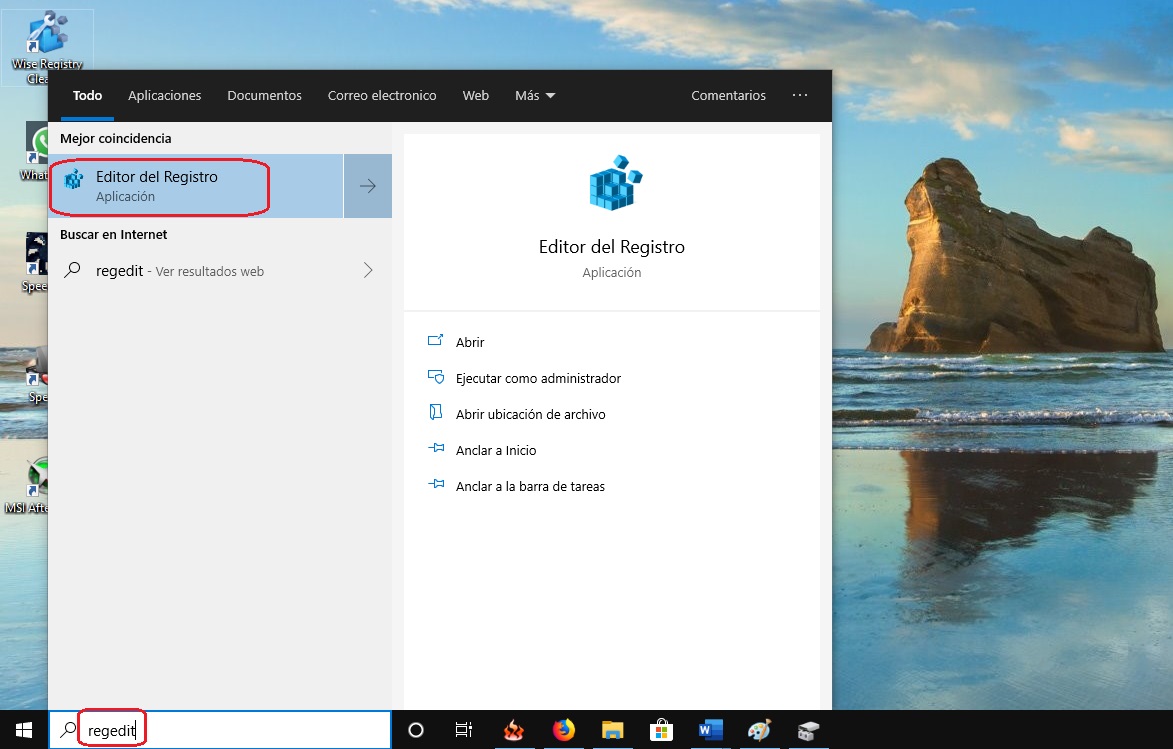
    Para hacerlo, tendremos que modificar algunas entras del registro de Windows 10. La forma más sencilla de hacerlo es mediante la herramienta Regedit.

    desactivar la protección contra la escritura en Windows 10 1

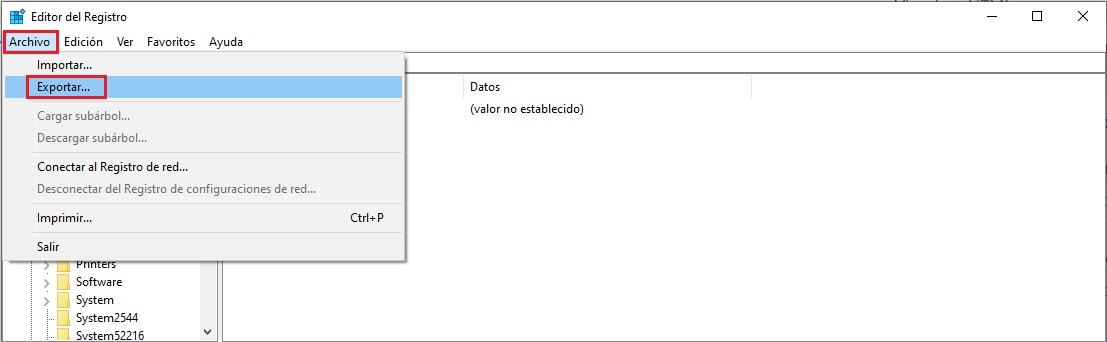
    Una vez que se haya abierto la herramienta de modificación del registro de Windows 10, es conveniente hacer una copia de seguridad del registro por si algo sale mal. Para ello tenemos que ir al “Archivo” y luego hacer click en “Exportar”. La opción importar es la que usaremos si necesitamos restaurar el registro de Windows con la copia de seguridad.

    desactivar la protección contra la escritura en Windows 10 02

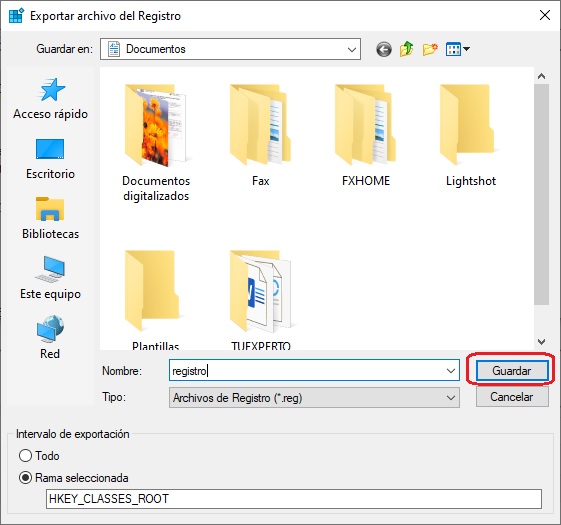
    Seleccionamos una ubicación para guardar el archivo y pulsamos en “Guardar“.

    desactivar la protección contra la escritura en Windows 10 3

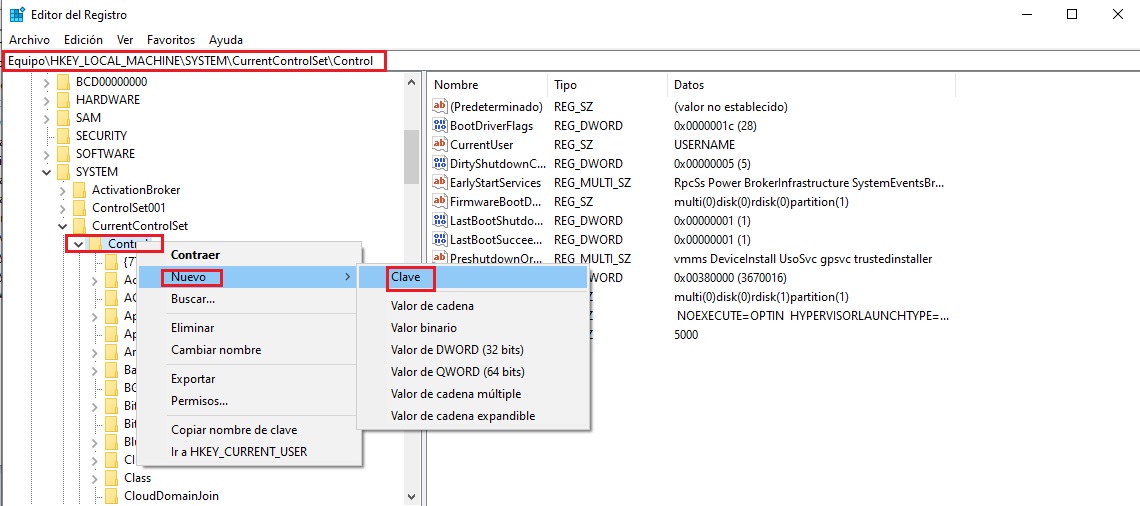
    Una vez que tengamos la copia de seguridad, ya podemos modificar el registro de Windows con las máximas garantías de seguridad. En este caso tenemos que buscar la siguiente ruta:

    HKEY_LOCAL_MACHINESYSTEMCurrentControlSetControl

    Una vez localizado, hacemos click con el botón derecho del ratón sobre “Control” y seleccionamos la opción de añadir una nueva clave. El nombre de la clave será “StorageDevicePolicies“.

    desactivar la protección contra la escritura en Windows 10 4

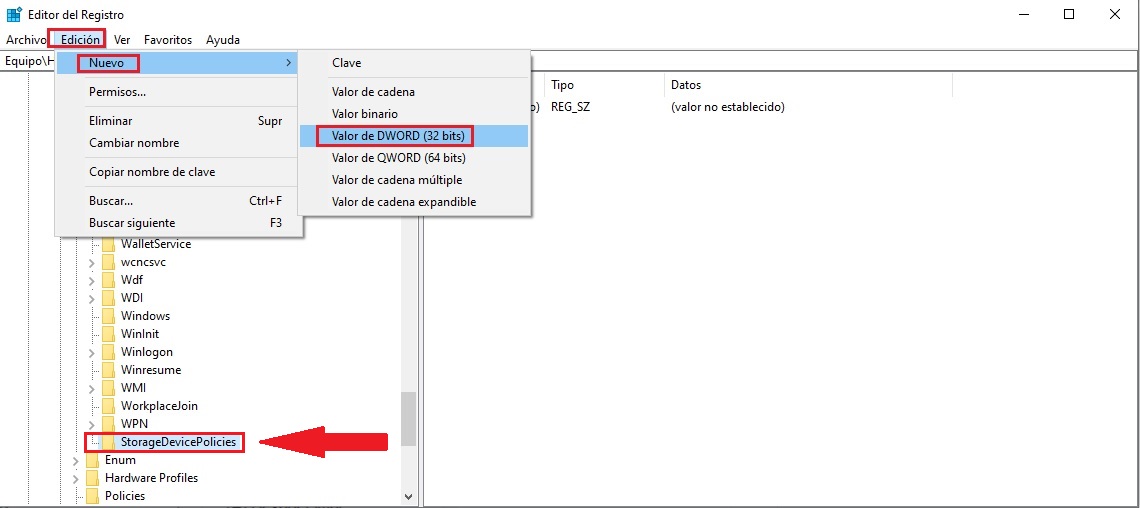
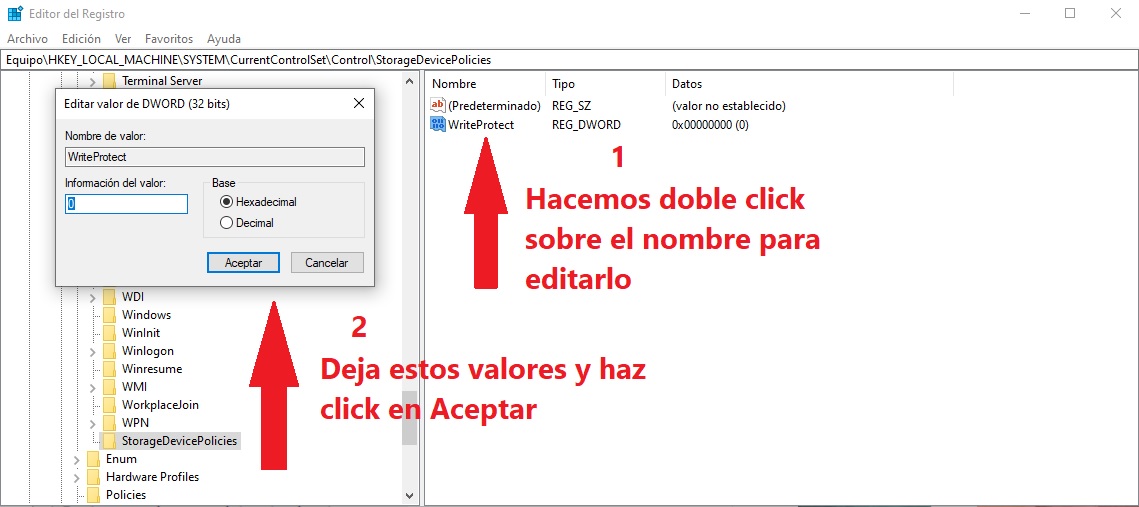
    El siguiente paso será crear un nuevo valor DWORD de 32 bits. La siguiente imagen muestra el proceso.

    desactivar la protección contra la escritura en Windows 10 05
    desactivar la protección contra la escritura en Windows 10 6

    Solo queda reiniciar el equipo, y el problema debería haberse solucionado. A partir de ahora Windows 10 ya no considerará la protección contra escritura por software.

    Otras noticias sobre… ,