[ad_1]

El ayuno intermitente alguna vez fue aclamado como una poderosa estrategia para perder peso, pero la ciencia más reciente muestra que, después de todo, no es exactamente una solución milagrosa.
Lee mas…
.
[ad_2]

[ad_1]
El ayuno intermitente alguna vez fue aclamado como una poderosa estrategia para perder peso, pero la ciencia más reciente muestra que, después de todo, no es exactamente una solución milagrosa.
Lee mas…
.
[ad_2]

[ad_1]

A Apple le gusta alardear de que sus iPhones modernos, como el iPhone X, 11 y SE, admiten una carga rápida de 18 vatios. Pero los accesorios de carga que vienen con los iPhone tienen una velocidad máxima de solo 5 vatios. Si desea alcanzar esa velocidad máxima de 18 vatios, entonces es hora de comprar un nuevo cable de carga.
[ad_2]
Source link

[ad_1]

Estudios recientes encontrados que la mala calidad del sueño podría ayudar a aumentar el peso, al igual que no estarían determinados de las cantidades de comida que se ingieren.
Un nuevo estudio publicado en BMJ Abrir anuncio que hay una asociación, aunque no una relación causal, entre comer rápido y el aumento del peso.
Los investigadores japoneses, autores del estudio, aplicaron pruebas en 59.717 personas que investigaron un diagnóstico de diabetes tipo 2. En estos pacientes se recopilaron datos durante más de seis años sobre sus hábitos de sueño, tabaquismo, alimentación, circunferencia de la cintura, consumo de alcohol y medicamentos.
El estudio concluye que quienes comenzaron un ritmo acelerado tiene un 42% más de probabilidad de tener problemas de obesidad, frente al 29% de quienes lo hacen a un «ritmo normal». Lea también: Tres hábitos que ayudan a perder peso, según la ciencia
El estudio no incluye información sobre los hábitos de ejercicio de sus participantes, por lo que los resultados pueden tener conclusiones parcializadas y pueden estar solo remitidas a un tipo de población , en este caso, mujeres y hombres japoneses.
Sin embargo, se concluye qué comer bocadillos después de la cena o irse a dormir dos horas después de la última comida del día puede influir en el aumento del peso. Mientras que, contrario a lo que piensa popularmente, saltarse el desayuno no parece influir en las causas de la obesidad.
Por otra parte, investigadores del King's College de Londres, luego otros análisis una vez estudios anteriores sobre la relación del sueño y la obesidad, concluyen que privarse del descanso si puede provocar el aumento del consumo de calorías.
Quienes no duermen lo suficiente, consumen un promedio de 385 kilocalorías más de lo normal. También le peude interesar: ¿Los gladiadores eran vegetarianos?
De hecho, dados el estudio, quienes tienen una mala calidad del sueño activan partes de su cerebro que les provoca mayor placer al comer, lo que les hace hacer comer de más.
Dormir mal altera la producción de las hormonas que afectan la regulación del cuerpo, en específico la leptina y la grelina, encargados de la sensación de la sociedad y el hambre, respectivamente.
La investigación concluye que existe un mayor consumo de grasas en quienes tiene malos hábitos de sueño y además aumenta la mala elección de alimentos en este grupo de personas. Especialmente aumenta la ingesta de bocadillos, dulces y productos con alto contenido calórico.
“El simple hecho de dormir menos, por sí solo, no va a llevar al aumento de peso. Pero cuando la gente está falta de sueño, les lleva a una esquina más de lo que realmente necesitan «, aseguró Kenneth Wright, investigador de la Universidad de Colorado Boulder, quien lideró un estudio similar en el que concluyó que podría dormir mal engorda, recoge el diario español ABC.
El estudio concluye que quienes comenzaron un ritmo acelerado tiene un 42% más de probabilidad de tener problemas de obesidad, frente al 29% de quienes lo hacen a un «ritmo normal» y quienes no duermen lo suficiente, consumen un promedio de 385 kilocalorías más de lo normal.
La entrada ¿Comer rápido o dormir poco engordan? se publicó primero en EL SOL News.
[ad_2]
Source link
Nuestros dispositivos móviles cuentan con espacio suficiente para llenarse de aplicaciones, fotografías, vídeos y música. Gran parte de ese contenido lo generamos nosotros mismos grabando vídeos o sacando fotografías. Y para compartir ese contenido contamos con las redes sociales, con servicios de almacenamiento online o con apps de mensajería instantánea, por poner solo tres ejemplos.
Pero, ¿qué ocurre cuando queremos mandar algo de nuestro Android o iPhone a otro iPhone o Android que tenemos delante de nosotros? ¿No hay una alternativa más simple que no pase por internet? Al parecer, la solución es SHAREit.
Su carta de presentación es impecable. Hasta 200 veces más rápido que la tecnología Bluetooth y con un ratio de transferencia de unos 20 megabytes por segundo. Gratuito y sin conectar ningún cable. Y sin subir nada a la nube, claro está.

SHAREit está disponible para descargar tanto en Android como en iPhone/iPad. También tiene versión para Windows y macOS, de manera que también podemos enviar y recibir archivos entre PC, Mac y smartphone o viceversa a través de la misma conexión Wi-Fi.
Su funcionamiento es sencillo. La app ha de estar instalada en ambos dispositivos, quien envía y quien recibe. Desde la app que enviará los archivos, pulsamos en el botón Send que encontraremos en la pantalla principal de SHAREit. Luego buscamos el dispositivo de quien va a recibir nuestros archivos. No importa la cantidad ni el tamaño de los mismos.
Cuando alguien quiera enviarnos algo, recibiremos una notificación para aceptar o declinar los archivos. Una vez hemos aceptado, veremos una lista similar a la de cualquier aplicación de descargas indicando el progreso del envío.

Otro aliciente de SHAREit es que incorpora un reproductor para ver vídeos o escuchar música directamente desde la aplicación. Con todo, podemos reproducir el contenido que hayamos compartido con SHAREit desde cualquier otra app. También tiene su propio catálogo de contenido multimedia, del que podemos prescindir u obviar si no nos gusta lo que ofrece.
Los responsables de esta app dicen que para realizar la conexión entre dispositivos Android y/o iPhone no emplean ni Bluetooth ni la red telefónica (3G/4G), de manera que no consumiremos datos móviles. Solamente necesitaremos tener activa la conexión Wi-Fi para que ambos dispositivos “se encuentren”.
En definitiva, si necesitas compartir archivos pesados con alguien que tienes cerca y no quieres pasar por la nube, cables o discos externos, con SHAREit puedes enviar cualquier vídeo, canción, aplicación, carpeta o archivo comprimido en cuestión de segundos, o como mucho unos pocos minutos.
421
No siempre podemos usar un ordenador en privado. En el trabajo, por ejemplo, alguien puede pasar por detrás y ver qué hacemos. Y en casa, quizá nos pase exactamente lo mismo. Pero afortunadamente hay algunos trucos para cuidar nuestra privacidad. Por ejemplo, existe una forma de ocultar de forma rápida cualquier app abierta en Windows 10. Así, aunque pasen por detrás, en un instante podremos ocultar qué estábamos viendo o haciendo.
Todos los ordenadores con sistema operativo Windows 10, precisamente por las características de este software, tienen una función nativa para cerrar apps rápido. Esto, evidentemente, nos sirve para ocultar los programas abiertos. Y es, en realidad, exactamente lo mismo que pulsar con el clic izquierdo del ratón en la esquina superior derecha, sobre la ‘equis’, para cerrar un programa. La particularidad está en que se hace con un atajo de teclado.
El atajo de teclado nativo del sistema operativo es Alt + F4. Al pulsar estas dos teclas, cualquier programa que esté en primer plano se cierra. Es algo que únicamente funciona con una aplicación que estemos usando en ese momento, pero es realmente lo que necesitan la mayoría de los usuarios. El problema está en los programas que requieren de una confirmación, por ejemplo, para guardar cambios en un archivo. Porque este atajo de teclado cierra el programa, pero no puede forzar el cierre y por tanto no se saltará esta alerta y paso de confirmación.
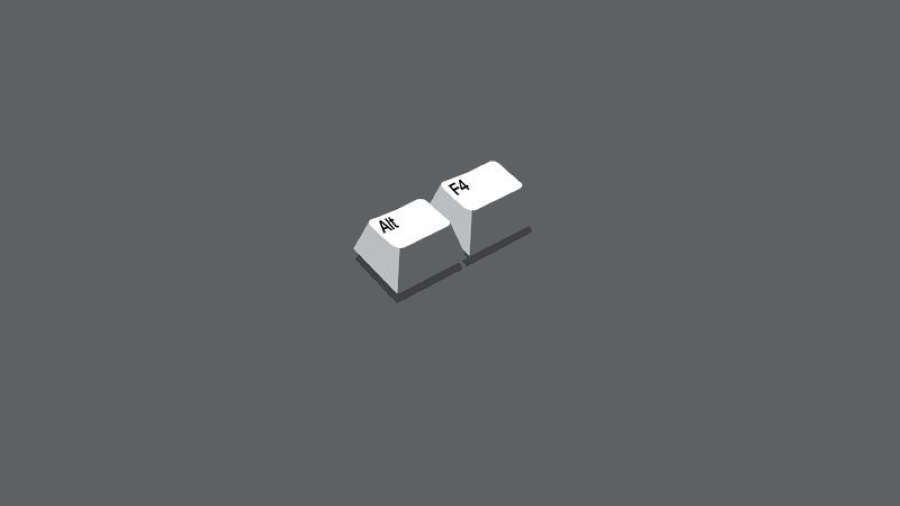
Para eso tenemos una solución. Un pequeño programa que se llama SuperF4 y que nos creará en el ordenador un nuevo atajo de teclado muy parecido. El nuevo atajo será Ctrl + Alt + F4, y teniendo este programa instalado sí que podremos forzar el cierre de las aplicaciones. Es decir, que con esta utilidad sí que, al pulsar el atajo de teclado Ctrl + Alt + F4, cerraremos cualquier aplicación en primer plano sí o sí.
Ya no va a importar si hay que guardar cambios a un archivo, o no, porque SuperF4 se salta ese paso de confirmación. Por lo tanto, podremos ocultar las apps de Windows 10 rápidamente y en cualquier momento. El único problema es que, si efectivamente había algo que guardar por parte de ese programa, lo más probable es que lo perdamos. A no ser que, por el funcionamiento del programa, haya un guardado de seguridad periódico y lo podamos rescatar al volver a abrirlo más adelante.

Si tienes edad para recordar los tiempos de Windows 95, entonces tal vez recuerdes que el sistema funcionaba más rápido cuando sacudías el cursor.
El fenómeno era especialmente significativo al instalar un juego, una tarea titánica para las máquinas de aquella época que podía llevarles más de una hora a menos que sacudieras el ratón. Porque cuando sacudías el ratón, ¡pum!, el instalador reducía el tiempo restante a minutos como por arte de magia.
Lejos de ser una leyenda urbana, este extraño comportamiento tenía que ver con cómo se escribían aquellos programas para no saturar a los equipos más lentos.
En StackExchange, un usuario explica:
Los programas de Windows 95 a menudo usan entrada/salida asíncrona, es decir, piden que se realice una operación como la copia de un archivo y luego le dicen al sistema operativo que pueden ponerse en suspensión hasta que la operación finalice. Al dormirse, permiten que se ejecuten otros programas, en lugar de perder tiempo de CPU preguntando sin parar si la operación del archivo se ha completado.
Por razones que no están del todo claras, pero probablemente debido a problemas de rendimiento en las máquinas de gama baja, Windows 95 tiende a agrupar los mensajes de finalización de entrada/salida y no activa inmediatamente el programa para notificárselo. Sin embargo, sí activa el programa cuando se produce una entrada del usuario, presumiblemente para que parezca más receptivo. Y si el programa está activo, también maneja cualquier mensaje de entrada/salida pendiente.
Por lo tanto, mover el ratón hace que el programa procese los mensajes de entrada/salida más rápido y se instale más rápido. El efecto era bastante pronunciado. Los programas grandes, que podían tardar una hora en instalarse, se podían reducir a 15 minutos con la entrada adecuada del ratón.
Eran tiempos más sencillos. No teníamos procesadores de 12 núcleos ni unidades de memoria SSD capaces de abrir un vídeo 4K en medio segundo.
Si sois de los usuarios que se impacientan porque quieren que Windows 10 se apague más rápido, hay varias soluciones. Vivimos en un tiempo en el que nos hemos acostumbrado a la inmediatez, y el proceso de apagado de Windows no siempre es tan rápido como nos gustaría.
Una de las soluciones, la obvia, es comprar un SSD. Esto no solo os permitirá esperar menos a la hora de apagar el equipo, también hará que todas las aplicaciones se inicien antes, que los procesos sean más rápidos y, en definitiva, que un PC de hace unos años parezca mejor que nuevo.
Sin embargo, si no queréis comprar un SSD por el motivo que sea, o aún os parece que el tiempo de apagado de Windows 10 es lento, podéis acelerarlo con un sencillo proceso.
Y es que, cuando se inicia la secuencia de apagado de Windows 10, el sistema pone en marcha unos cuantos procesos antes de, por fin, apagarse del todo. Es algo que a un usuario »convencional» no molesta, pero a los que buscan velocidad sobre todas las cosas, puede sacar de quicio.
Hay, in embargo, una forma de hacer que Windows se apague más rápido: cortando de raíz esos retrasos a la hora de que el sistema compruebe todos los procesos abiertos, a veces de manera indefinida, antes de cortar y apagar el equipo. Para ello, tenemos que »toquetear» el registro de Windows con unas pocas opciones.
Hay que saber lo que se hace cuando estamos tocando el registro, ya que hay cosas que pueden salir mal y, por tanto, acarrear que tengamos que reinstalar el sistema operativo por completo o que este se vuelva inestable en algunos procesos.
Por menos de 30 euros, tienes un SSD para instalar el sistema operativo
Para hacer que Windows 10 se apague más rápido, vamos a seguir este tutorial de Tech Republic. Lo primero que debemos hacer es abrir el registro de Windows. Para ello, en el cuadro de búsqueda escribimos »ragedit», lo abrimos y buscamos »HKEY_LOCAL_MACHINESYSTEMCurrentControlSetControl». En esa carpeta, debemos buscar »WaitToKillServiceTimeout».
Lo que vamos a definir con esto es que el valor predeterminado antes de cerrar un servicio que no responda pase de 5 ms a 2 ms. Para ello, damos doble clic en »WaitToKillServiceTimeout» y cambiamos el valor predeterminado de 5.000 a 2.000. Con esto, hemos ganado tiempo.
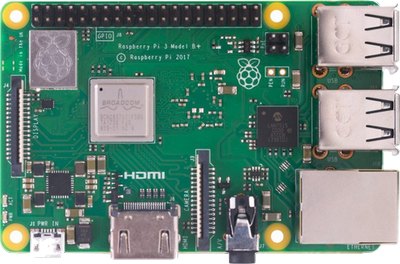
Raspberry Pi 3 Model B+ es el microordenador más avanzado de Raspberry. Posee un procesador de cuatro núcleos de 64 bits a 1,4 GHz, 1 GB de RAM, WiFi dual de 2,4 GHz, LAN inalámbrica de 5 GHz, Bluetooth 4.2 / BLE, soporte de micro SD y Ethernet más rápido.
De nuevo en el registro, nos tenemos que ir a »HKEY_CURRENT_USERPanel de controlDesktop», ya que crearemos varias entradas de cadena. Hacemos clic derecho en la carpeta »Escritorio» y creamos un nuevo valor de cadena llamado »WaitToKillAppTimeOut’. En esa nueva entrada, hacemos doble clic y seleccionamos un valor de 2.000.
En escritorio, creamos otra entrada llamada »HungAppTimeout» y también asignamos un valor de 2.000, y en una última entrada en escritorio que crearemos con nombre »AutoEndTasks», asignamos un valor de 1.
Al final, esto lo que hace es agilizar los procesos y hacer que Windows se apague antes, matando todas las aplicaciones que no respondan en ese margen de 2 milisegundos para conseguir que el registro de Windows 10 termine sus operaciones mucho antes.
Windows 95 es quizás el primer sistema operativo recordado por varios de los que ya bordean los 40 años. Utilizado en viejos computadores sin discos de estado sólido y sin procesadores con múltiples núcleos; este software de Microsoft nos hacía pasar varias rabias por su lentitud.
De hecho era bastante habitual que pasáramos moviendo el mouse con desesperación para ver si algún proceso se aceleraba. Y bueno, al parecer esto sí ocurría.
Toda la inquietud surgió en un foro de StackExchange.
Ahí un usuario lanzó la siguiente reflexión con pregunta incluida:
«Cuando era joven, si recuerdo correctamente, Windows 95 (si no 98) tuvo este extraño comportamiento que al instalar programas, mover el cursor del mouse para hacer que el progreso sea más rápido. ¿Qué causó esto? Busqué en Google, no pude encontrar nada relacionado», dice.
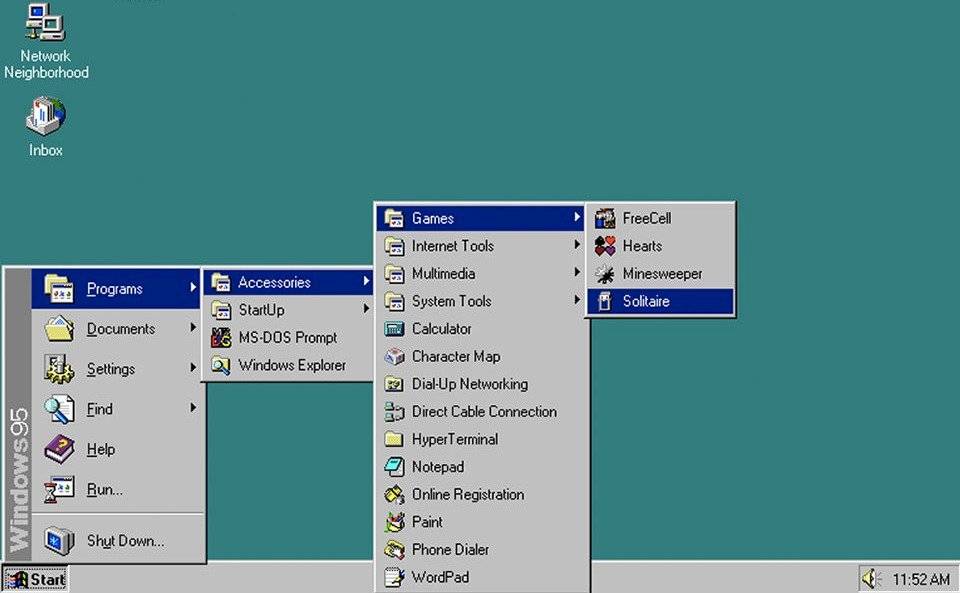
La respuesta no tardó en llegar .
«Un cursor en movimiento despertaba ciertos procesos que permitían que el sistema operativo se encargara de instalar programas más rápidamente. Sin una entrada de movimiento por parte de la persona, estos procesos entraban en estado de hibernación. Y se ralentizaba la instalación».
Las aplicaciones de Windows 95 a menudo usan Entrada / Salida asíncronas. Es decir, piden que se realice una operación de archivo como una copia y luego le dicen al sistema operativo que pueden ponerse en suspensión hasta que la operación finalice.
Al dormir, permiten que se ejecuten otras aplicaciones. En lugar de perder el tiempo de CPU sin parar, preguntando si la operación del archivo se ha completado aún.

Por razones que no están del todo claras, pero probablemente debido a problemas de rendimiento en las máquinas de gama baja, Windows 95 tiende a agrupar los mensajes sobre la finalización de la E / S y no activa inmediatamente la aplicación para darles servicio.
Sin embargo, activa la aplicación para que el usuario la ingrese. Presumiblemente para que se sienta receptivo. Y cuando la aplicación esté activa, también manejará cualquier mensaje de E / S pendiente.
Por lo tanto, mover el mouse hace que la aplicación procese los mensajes de E / S más rápido y se acelere su instalación.
El efecto fue bastante importante: Las aplicaciones grandes que podrían tardar una hora en instalarse se reducián a 15 minutos con la entrada adecuada del mouse.
 Videoblocks