Encendemos nuestro ordenador, iniciamos Windows 10 o Windows 8 y aparece en pantalla un mensaje de error con la numeración 0x00000e9 que nos impide el acceso a nuestra sesión de usuario. Aunque no suele ser común, el error 0x00000e9 ha sido objeto de búsqueda por varios miles de usuarios que han visto caer su equipo principal de trabajo. Por norma general, dicho error suele estar relacionado con las actualizaciones del sistema una vez se han instalado. Afortunadamente, este tipo de fallos tienen fácil solución, como ya vimos anteriormente en errores como el 0x80072f8f o el error 0xc0000142.
Antes de solucionar el error 0x00000e9…
Para reparar este y otros tantos errores de arranque de Windows 10 será necesario montar una unidad USB o disco de instalación de Windows 10 (o Windows 8, siempre y cuando contemos con esta última) para acceder a las opciones de recuperación. Dado que acceso al sistema se hace impracticable, tendremos que recurrir a un ordenador secundario con Windows instalado para crear el USB o CD pertinente.
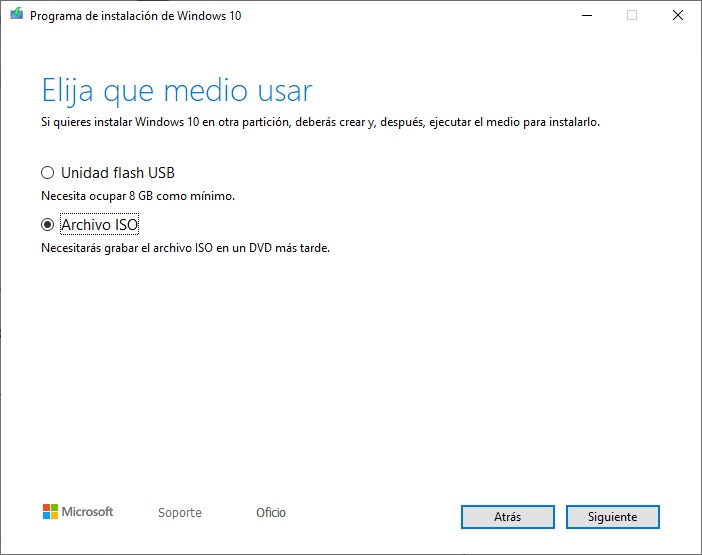
El proceso para montar un USB con Windows 10 es muy sencillo. Podemos verlo siguiendo las instrucciones del artículo que acabamos de enlazar. Una vez lo hayamos preparado todo, tendremos que iniciar el sistema a través del USB mediante las opciones de inicio de la BIOS de nuestra placa base. En este artículo explicamos cómo proceder paso a paso.
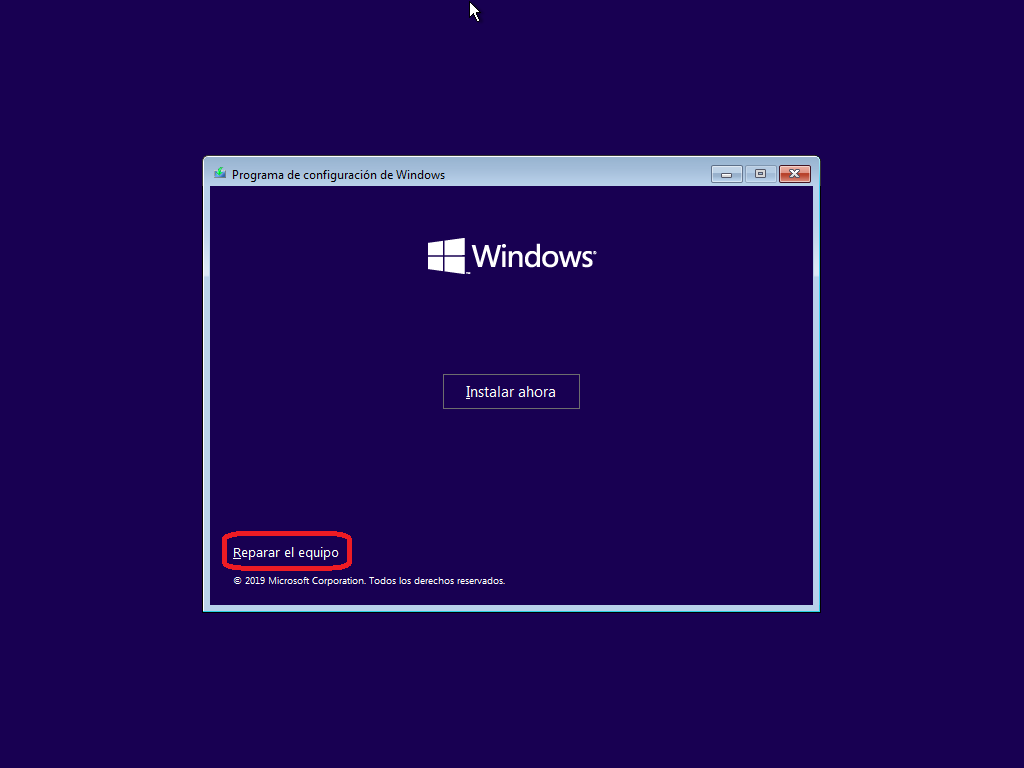
El último paso tras haber accedido a la unidad USB o CD de Windows 10 será pulsar en la opción de Reparar el equipo que nos aparecerá junto al instalador del sistema tras haber aceptado los términos y condiciones de uso de Microsoft.
Solución 1 al error 0x00000e9 de Windows 10
Si ya hemos llegado a las opciones de recuperación de Windows 10, lo siguiente que tendremos que hacer será pulsar sobre Solucionar problemas y acto seguido en Reparación de inicio.

Una vez dentro, pulsaremos sobre el nombre de nuestro sistema operativo – que puede ser Windows 10 o Windows 8 – y acto seguido el programa comenzará a diagnosticar nuestro PC.
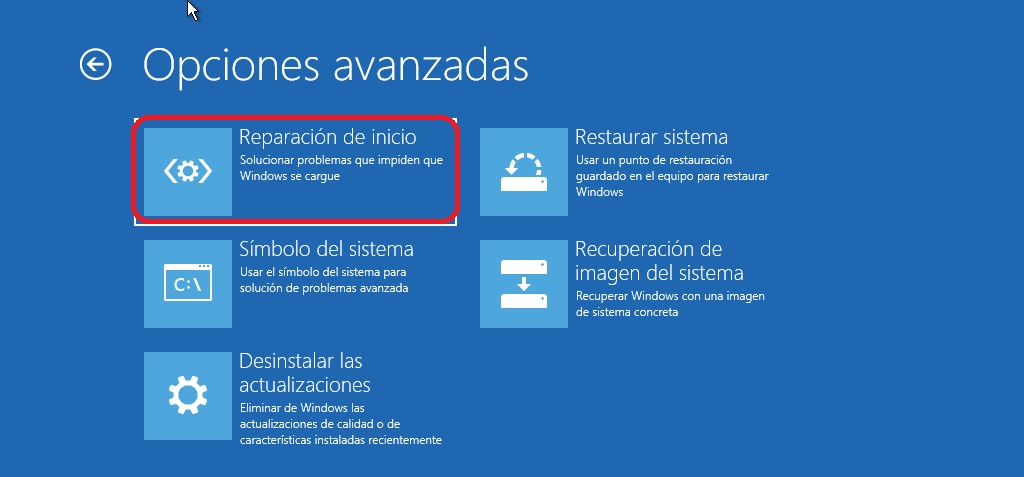
Cuando el proceso haya finalizado y todos los errores hayan sido resueltos, el ordenador se reiniciará y ya podremos acceder a Windows con total normalidad.
Solución 2 al error 0x00000e9 de arranque de Windows 10
Si aplicamos las herramientas de reparación de inicio es probable que el sistema no encuentre fallo alguno y, por ende, no se repare el error 0x00000e9. Para ello, tendremos que acceder nuevamente al USB de recuperación de Windows o el CD, si bien en esta ocasión haremos uso de la opción de Símbolo del sistema, que se encuentra justo debajo de Reparación de inicio.
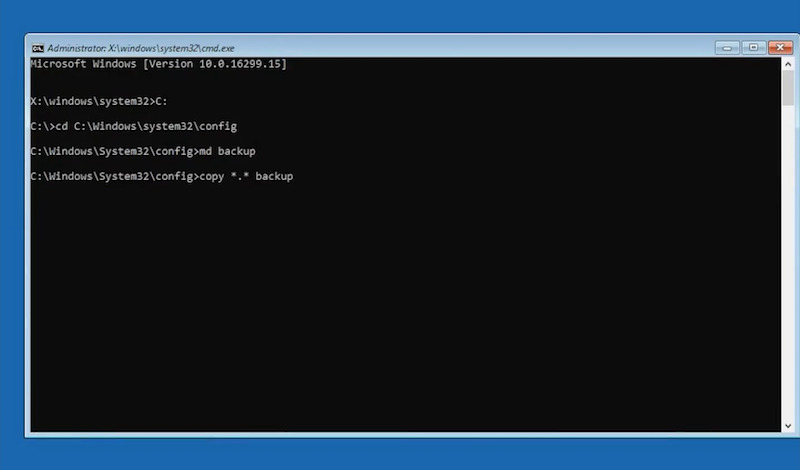
Dentro de la misma herramienta, aparecerá una ventana similar a la CMD de Windows. Para reparar el arranque con el error 0x00000e9 tendremos que introducir el siguiente comando para reparar el sistema de particiones MBR:
- bootrec /fixmbr (o bootrec.exe /fixmbr en su defecto)
Posteriormente emplearemos este otro comando con el objetivo de reparar el inicio:
- bootrec /fixboot (o bootrec.exe /fixboot en su defecto)
A continuación, introduciremos el siguiente comando:
- ren c:bootbcd bcd.old (ojo, las barras en esta ocasión son invertidas)
Y por último, el siguiente comando:
- bootrec /rebuildbcd (o bootrec.exe /rebuildbcd en su defecto)
Tras introducir este último comando, pulsaremos en Y o S (dependiendo del idioma del sistema) para aceptar la operación a realizar. Finalmente escribiremos exit y reiniciaremos el equipo para que se apliquen todos los cambios.
Solución 3 al error 0x00000e9 de Windows 10
En el caso de que los anteriores comandos no nos hayan funcionado, podemos recurrir a una serie de instrucciones para recuperar las carpetas del sistema y reparar el registro de Windows mediante el Símbolo del sistema.
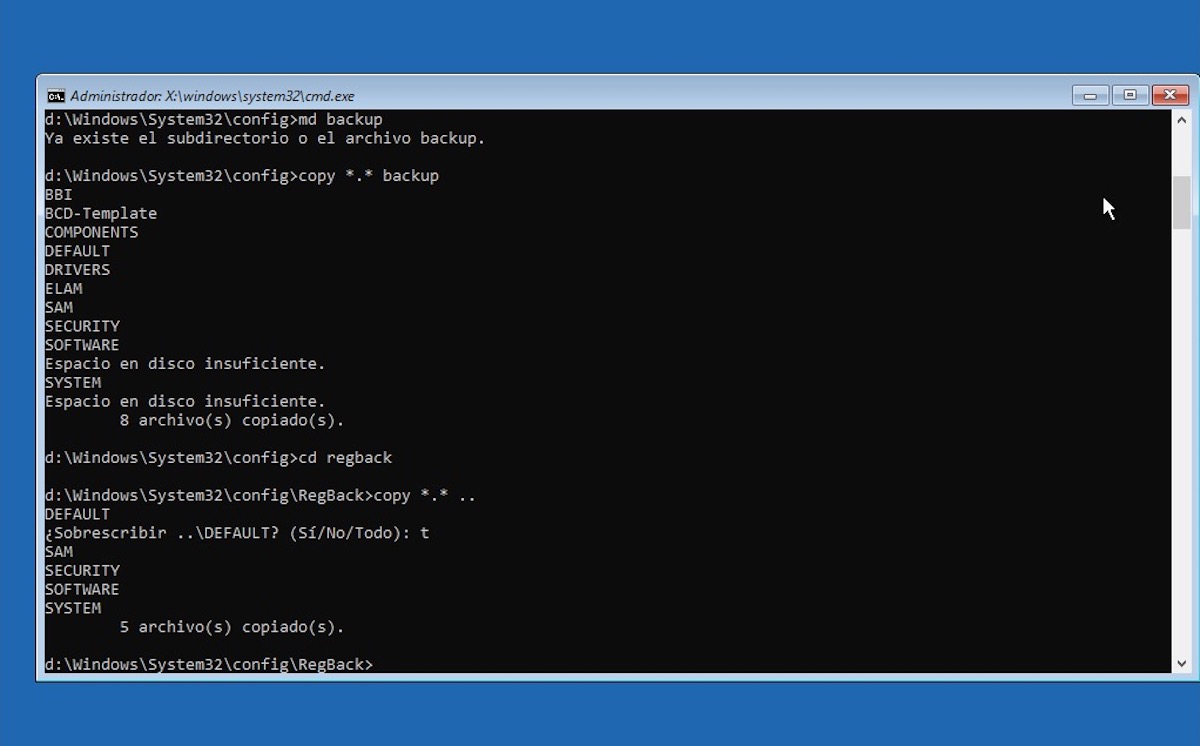
Para ello, tendremos que introducir los siguientes comandos en el mismo orden en el que se indica:
- c: (si nuestro disco duro principal tiene una letra diferente, tendremos que cambiar la C por la letra correspondiente)
- cd c:WindowsSystem32configSystem32>copy *.* backup (ojo, las barras son invertidas)
- copy *.* backup
- md backup_2
- copy *.* backup_2
- cd regback
- dir
- copy *.*
Tras introducir este último comando, seleccionaremos la opción de All o Todos, dependiendo del lenguaje del sistema, para seleccionar todos los archivos. Finalmente escribiremos exit y el ordenador se reiniciará automáticamente.
Solución 4 al error de arranque 0x00000e9 de Windows 10
El siguiente método para solucionar el error 0x00000e9 dependerá de si hemos creado una imagen de restauración previamente a través de las respectivas opciones en Windows 10. En caso negativo, lo mejor será recurrir a la siguiente opción.
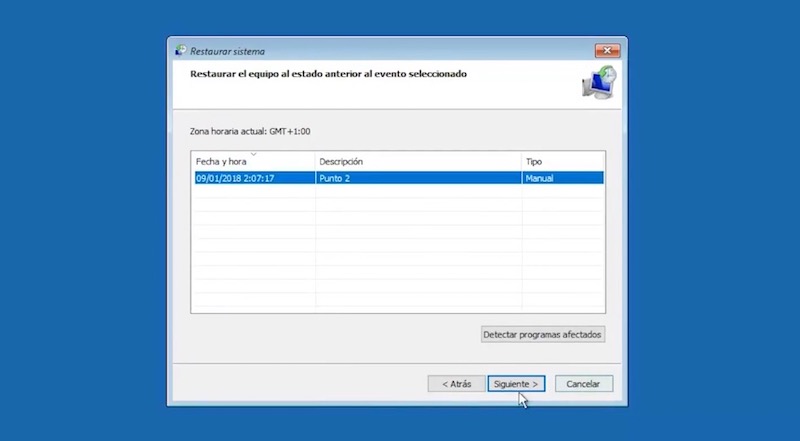
Haciendo uso del mismo USB de recuperación de Windows, accederemos a la opción de Restaurar el sistema para cargar alguna de las imágenes que hayamos generado previamente. Una vez pulsemos sobre la opción en cuestión, nos aparecerá un listado con todas las imágenes del sistema, como podemos ver en la imagen superior.
Finalmente seleccionaremos la más reciente y le daremos a Siguiente para que el sistema comience a restaurarse de manera automática.
Solución 5 al error error 0x00000e9 de inicio
Si nada de lo anterior ha funcionado, el último paso que nos queda se basa en restablecer el equipo. Dicho proceso deja una imagen limpia de Windows 8 o Windows 10 con el objetivo de reparar todo fallo de inicio sin perder ningún archivo que hayamos almacenado previamente.
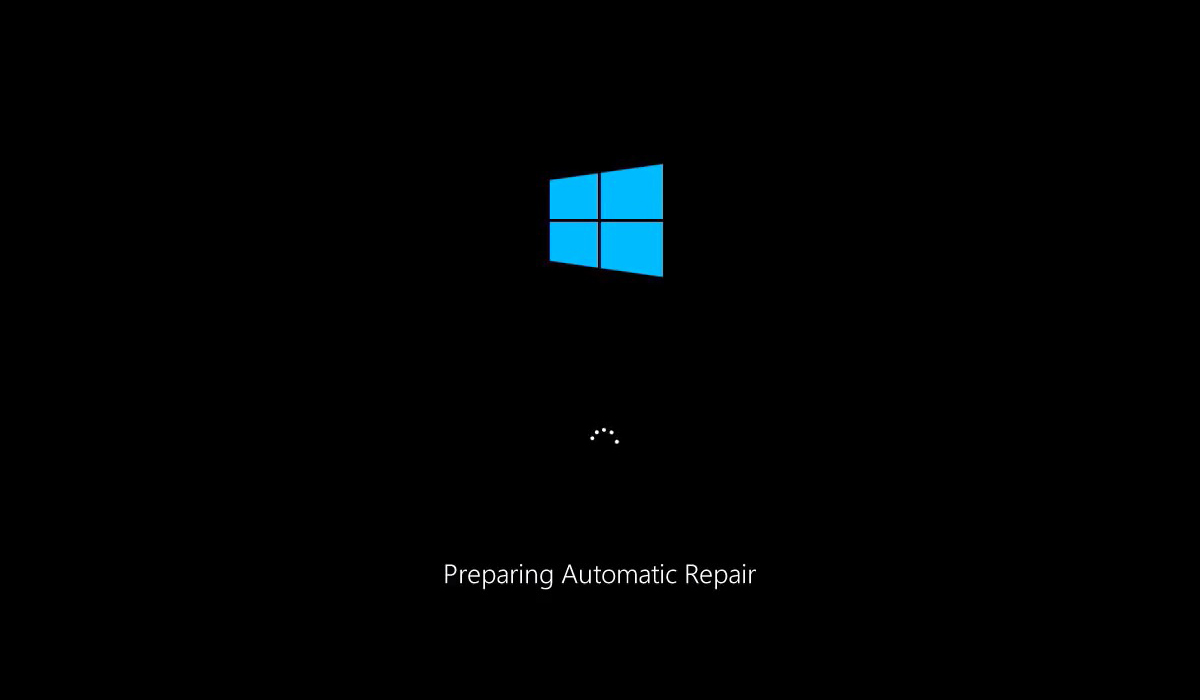
El proceso es tan simple como entrar nuevamente al sistema a través del USB de recuperación y pulsar sobre Restablecer este equipo. Posteriormente seleccionaremos Mantener mis archivos en caso de que queramos guardar nuestros archivos de Windows. En caso contrario, podemos elegir Quitar todo. Eso sí, no podremos recuperar los archivos posteriormente, por lo que habrá que andar con cuidado.
Finalmente, el sistema pasará a restaurarse tras varios reinicios después de aplicar los respectivos cambios.
Otras noticias sobre… Windows 10