Etiqueta: tapa

  • El viento le levanta el vestido. Jennifer López no se tapa. ¡Mira su última foto! | TECNOTVHN

    El viento le levanta el vestido. Jennifer López no se tapa. ¡Mira su última foto! | TECNOTVHN

    [ad_1]

    04 de mayo de 2020
                                        (14:53 CET)

    Jennifer López recordando con nostalgia este fin de semana la actuación que protagonizó en el descanso de la SuperBowl el pasado 2 de febrero . La diva del Bronx ofreció una actuación junto a la colombiana Shakira en una aparición que reunió a más de 100 millones de espectadores y que fue la última de ambas este año.

    “No puedo creer que ya has pasado 3 meses desde el Show de Medio Tiempo del Super Bowl LIV “, escribió la neoyorquina junto con varias imágenes de lo que fueron los ensayos previos al concierto.

    El coronavirus lo cambia todo

    Unos momentos que nada tienen que ver con los que vive el mundo entero estos días. Y es que pocas cosas cambiaron tanto en tan poco tiempo como obtuve la pandemia del coronavirus .

    La situación actual es de lo más complicada, y aunque comienza a mejorar en algunos países como España El mundo entero sigue siendo víctima de la incertidumbre que ha generado el COVID-19 .

    Instantes en los que Jennifer ha querido aliñar con algunos enemigos a sus seguidores . Y eso es lo que ha intentado inculcar en su última publicación.

    “En este momento, cuando es tan fácil deprimirse y pensar en todas las cosas que van mal y en lo que no sabemos y no tenemos las respuestas … acostumbro a decir tres cosas que agradezco. Tan pronto como abro los ojos y luego por la noche, cuando estoy acostado en la cama, enumero tres cosas buenas en voz alta que sucedió ese día.

    Podría ser cualquier cosa … y trato de cambiarlos para que no sean lo mismo todos los días. Mantente positivo y seguro “, escribe la cantante, en una recomendación a sus seguidores para que se carguen de energías positivas.

    Jennifer López no se tapa

    Si el mensaje ha calado o no, no lo sabremos. Lo que sí podemos confirmar es que las imágenes que acompañan la imagen han revolucionado a sus fans. En ella aparece una JLo más joven, posando en una curiosa sesión de fotos en la que aparece saltando con un vestido que en algunos instantes deja a la vista lo que hay debajo.

    Source link


    [ad_2]

    Source link

  • Geek principiante: cambie lo que hace Windows cuando cierra la tapa de su computadora portátil

    Geek principiante: cambie lo que hace Windows cuando cierra la tapa de su computadora portátil

    [ad_1]


    ¿Estás cansado de que tu laptop se vaya a dormir automáticamente cuando cierras la tapa? Así es como puede hacer que su computadora portátil haga lo que quiere que haga cuando termine con ella.

    Lea este artículo sobre Cómo hacer geek ›

    [ad_2]

    Source link

  • Cómo cambiar las opciones de cerrar la tapa del un portátil en Windows 10

    431

    Con la configuración por defecto, al cerrar la tapa en un portátil con Windows 10 el equipo entrará en suspensión. Es un comportamiento bastante razonable y en muchos casos será la opción elegida, pero es posible cambiarla y hacer que al cerrar la tapa ocurran otras cosas diferentes.

    Por ejemplo, puedes elegir que al cerrar el portátil entre en suspensión, se apague o que no haga absolutamente nada. Además, la configuración puede ser diferente si el ordenador está funcionando con la batería o conectado a la red eléctrica, algo que tiene mucho sentido que sea así.

    Configurar el cierre de la tapa del portátil en Windows 10

    Cambiar los ajustes de cierre de tapa de un portátil con Windows 10

    Si no estás conforme con el comportamiento de tu equipo al cerrar la tapa, en las siguientes líneas te explico, paso a paso, lo que debes hacer para cambiar esta configuración y así lograr que tu PC responda como más te convenga.

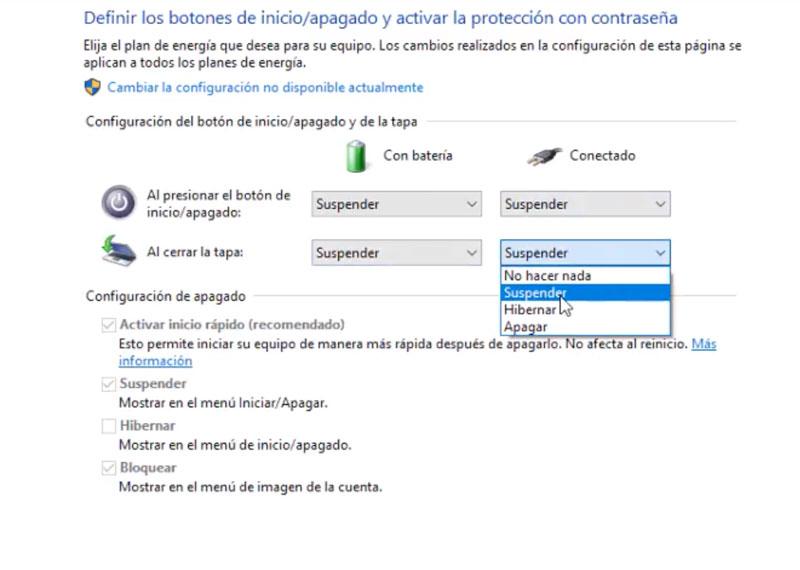
    Para poder modificar el ajustes, lo primero que debes hacer es acceder a los ajustes de energía del ordenador. Para ello escribe panel de control en Cortana y ejecuta el programa que aparece. Una vez abierto selecciona la opción Hardware y sonido – Opciones de energía y en el menú de la barra lateral izquierda pincha sobre la opción Elegir la acción del cierre de la tapa.

    Una vez hecho esto te encontrarás con una serie de opciones, entre las que se encuentra lo qué el ordenador debe hacer al presionar el botón de encendido/apagado y también la que nos ocupa, lo qué debe hacer al cerrar la tapa.

    Cambiar ajustes del cierre de la tapa en un portátil con Windows 10

    Al lado de este apartado verás un par de menús desplegables. El primero responde a lo que el ordenador debe hacer en caso de estar funcionando con batería y el segundo cuando está conectado a la corriente eléctrica.

    Al desplegarlo cualquiera de ellos encontrarás las opciones que están disponibles (no hacer nada, suspender, hibernar o apagar). Escoge en cada uno de los desplegables lo que quieres que haga y cuando lo tengas configurado pincha sobre Guardar cambios en la parte de abajo de la pantalla para que queden establecidos.

    La opción más conveniente depende un poco del uso que hagas de tu ordenador. Si lo sueles utilizar conectado a una pantalla externa la opción lógica es escoger no hacer nada y así podrás cerrar la tapa para trabajar exclusivamente con la pantalla externa y tener menos distracciones. En cambio, si eres una persona que se mueve mucho y trabaja en varias ubicaciones a lo largo del día, elegir que el ordenador se suspenda puede ser una muy buena opción.

    Escrito por Manu Iglesias