
Telegram vuelve a aplastar a WhatsApp con su última actualización. Agrega incluso un editor de video gratuito por encima del promedio.
Quienes le han dado una oportunidad a Telegram se habrán topado con que es una aplicación de mensajería instantánea muy robusta. También en muchos aspectos resultó más funcional y seguro para laboratorios productivos que WhatsApp.
Cada vez que la aplicación se actualiza se genera gran revuelo, ya que suelen presentar funciones innovadoras y atractivas. Tanto que por lo general sólo es cuestión de tiempo para que sean plagiadas emuladas por otras plataformas más populares.
A principio de este mes de junio de 2020 Telegrama enviado una importante actualización en donde cambia algunas herramientas y cambios importantes. Aquí se las cámaras para saber qué ir esperando.
Las novedades en Telegram
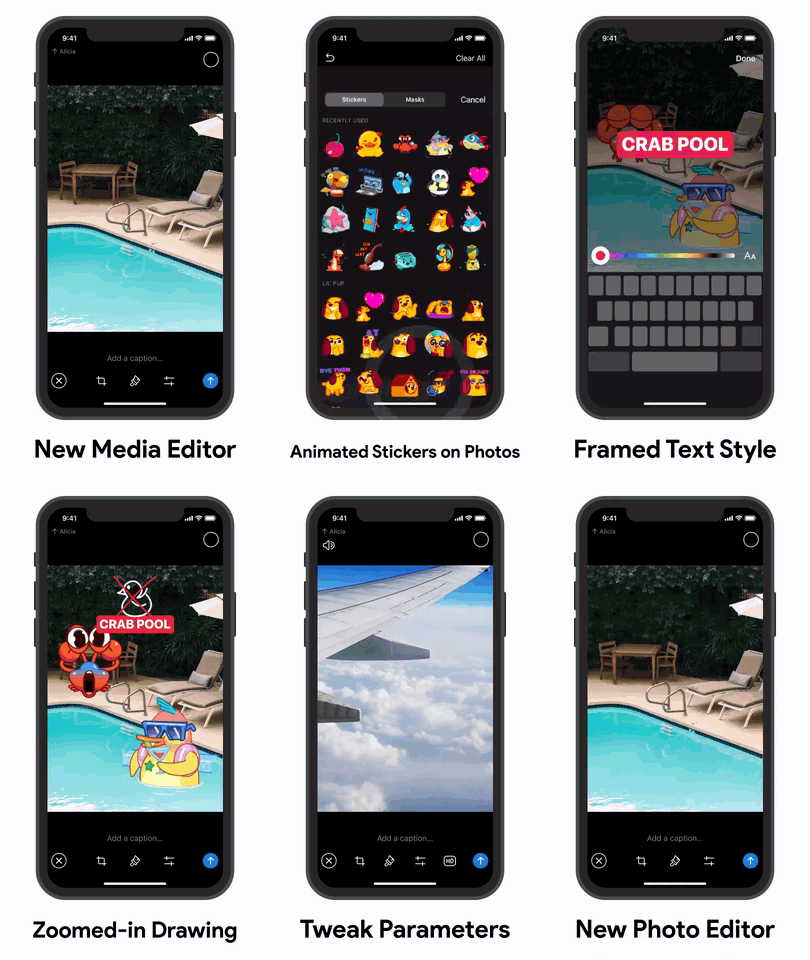
Editor de medios
Basta con tocar el icono del pincel cuando envías una foto o video para acceder al editor de medios. Básicamente te permite mejorar el video antes de mandarlo.
Pero no solo recortarlo, ahora puedes manipular parámetros como el brillo o la saturación. Agregar dibujos, texto o stickers a los medios.
También los Stickers animados de tu librería se cambian automáticamente en GIF para sumarlos a la edición.
 [19659011font>MejoresGIFs
Ahora las animaciones GIF carga mucho más rápido. ] También se puede buscar un GIF usando un emoji simple en el buscador para ver animaciones acordes.
Y si haces tap sostenido sobre cualquier GIF que te haya enviado, puedes guardarlo en tu colección personal.
Android recibió más cambios adicionales con animaciones nuevas en la interfaz y cambios en el sistema de administración de carpetas.
La mejor forma de disfrutar y comprender lo vistoso de estos cambios es probándolo.

Cedro bloquea 122 canales de Telegram que pirateaban libros, revistas y periódicos
[ad_1]

El Centro Español de Derechos Reprográficos (Cedro) ha bloqueado 122 canales de
Telegram, con más de 380.000 usuarios, en los que compartían millas de copias piratas de libros, periódicos y revistas durante el confinamiento.
Según ha …
[ad_2]
Source link
Cómo ponerle una contraseña a Telegram para Android
Pavel Durov, creador de Telegram, siempre ha presumido del alto nivel de seguridad de su red de mensajería en comparación con WhatsApp, plataforma de la que ha llegado a decir que “nunca será segura”. El tema que vamos a tratar en este artículo confirmaría su premisa, ya que hay que utilizar apps de terceros para ponerle contraseña a WhatsApp.
La cosa es bastante diferente en Telegram, que te permite disfrutar de seguridad y privacidad al bloquear la app para Android con un código sin necesidad de herramientas externas. De esta forma, nadie podrá leer tus conversaciones y toda tu información personal quedará protegida con una contraseña que solo tú conoces.
Cómo ponerle una contraseña a Telegram para Android
Telegram se ha esforzado para que proteger tus conversaciones sea una de las tareas más sencillas al utilizar la app para Android. Para comenzar el proceso, debes abrir el menú lateral con el botón de tres líneas horizontales de la esquina superior izquierda. Ahí encontrarás la opción Ajustes, en la que debes pinchar para continuar.
Dentro de los ajustes de la aplicación, la sección que nos interesa en este tutorial es Privacidad y seguridad. Pincha en ella y accederás a diferentes funciones para proteger tu cuenta de Telegram. Si te fijas bien en el apartado Seguridad, verás que la primera opción es Código de bloqueo, esa que debes seleccionar para ponerle contraseña a la app.
Tras entrar en Código de bloqueo, desliza hacia la derecha el botón que aparece en gris para configurar el código. Deberás introducir la contraseña que has elegido y repetirla de nuevo para quede activada. A partir de ese momento, la app de Telegram en tu móvil ya tendrá bloqueado el acceso.

A partir de ese momento, el menú de Código de bloqueo será diferente gracias a la incorporación de nuevas opciones. Si quieres cambiar el código, solo debes pinchar en el botón con dicho nombre. Destaca también la posibilidad de poder desbloquear la app con la huella digital que tienes ya guardada en el dispositivo si así lo habilitas.
Tras configurar el código, verás cómo en la parte superior de la pantalla de conversaciones aparece un nuevo candado que tú mismo puedes bloquear o desbloquear. Si sabes que vas a entrar en la app continuamente, puedes quedarlo desbloqueado para que Telegram no te pida siempre el código de acceso.
Sin embargo, si vas a salir de la app sin saber quién va a usar tu móvil a continuación, lo mejor es que pinches en el candado para que quede bloqueado. De esa forma, cuando vuelvas a entrar a la app deberás usar la huella dactilar o la contraseña para poder acceder.

Para esos casos en los que no recuerdes bloquear Telegram manualmente, está la función Autobloqueo. Desde el menú de Código de bloqueo puedes configurar cuánto tiempo quieres que pase antes de que la app se bloquee automáticamente, con periodos que varían entre los 5 minutos y las 5 horas.
Finalmente, como medida extra de seguridad, Telegram te ofrece la posibilidad de no mostrar contenido en la multitarea. Así, los contenidos de los chats o la lista de conversaciones no aparecerán en la multitarea, aunque tampoco podrás hacer capturas de pantalla mientras usas la app.
Con todos estos detalles ya podrías configurar un código de bloqueo de Telegram sin problemas. Como ves, no puede ser más fácil lograr que solo tú tengas acceso a las conversaciones tan importantes que mantienes en una app que puedes exprimir al máximo gracias a los mejores trucos de Telegram.
¡Únete a nuestro canal de Telegram con lo más destacado del día y las mejores ofertas Android!