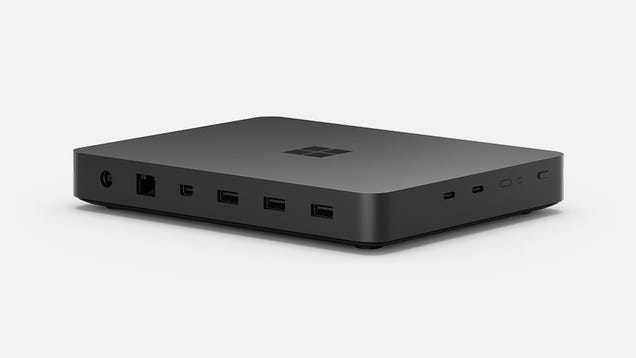
Apple ha tenido mucho éxito con sus chips de la serie M. Estos SoC ahora alimentan casi todo el conjunto de computadoras Mac de la compañía, desde el M1 original y capaz hasta el M1 Ultra dominado. Pero Apple no es la única empresa que busca hardware basado en la arquitectura Arm. Microsoft también quiere participar y quiere empujar…
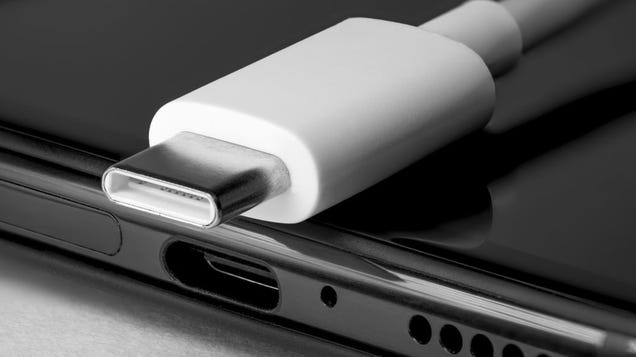
Tener un hub USB-C se hace esencial para muchos hoy en día, dado que los portátiles vienen cada vez más «pelados» en materia de conectividad.
Quizás lo anterior sea bueno en materia de portabilidad, pero si quieres usar una pantalla externa por HDMI o hasta revisar un pendrive con USB-A (o «usb normal»), la tarea se puede hacer cuesta arriba, ya veces enoja, porque antes no era así.
Los flujos de trabajo han obligado a incorporar «dongles», y hay que saber elegir el correcto para tus necesidades.
En mi caso vuelo drones, y muchas veces me gusta grabar las carreras y piruetas, y todo el mercado usa tarjeta microSD. Cualquier adaptador que no tenga -al menos- lector de tarjeta SD, queda descartado.
Necesito HDMI para conectar un monitor externo cuando estoy trabajando en mi escritorio. Necesito al menos dos puertos USB-A para conectar mi teclado mecánico y otro para cuando quiero usar un control, un mouse más avanzado o algo así.
Cualquier cosa extra, feliz. En el caso de la elección que tomé tiene USB-C que permite cargar tu MacBook, por ejemplo, y puerto Ethernet en caso de que requiera una conexión súper estable a internet.
Hay opciones que hasta tienen un disco duro o SSD integrado, lo que puede ser ideal para muchos, pero siento que el precio sube mucho y en mi caso particular no lo necesito, aunque no niego que es atractivo.
Ahora bien, todo lo anterior no serviría de nada si el hub fuera de mala calidad y se echara a perder al poco tiempo. Es esencial ver que esté bien construido, que tenga garantía es clave, y no puedo dejar de insistir en esto. Mira los conectores, que el cable sea trenzado, por ejemplo, que sepas que va a durar.
Después de meses buscando, el Adam Elements CASAHub A01 es el ideal para mí, y en Chile lo trae BluStore, con quienes habían hecho alianzas y no sabía que tenían este tipo de útiles gadgets.
Ojo con los descuentos, que están bastante buenos y mismos puedes comparar los precios con otras tiendas del retail que traen los productos. Por mi lado, espero pasar años con este hub.
USB 4, o USB4, como está oficialmente calificado, está en el horizonte tecnológico, y al igual que WiFi 6E o 5G móvil, probablemente tenga muchas preguntas sobre lo que significa el nuevo estándar USB para sus muchos dispositivos. Entonces, echemos un vistazo rápido a todo lo que sabemos sobre el próximo USB4.
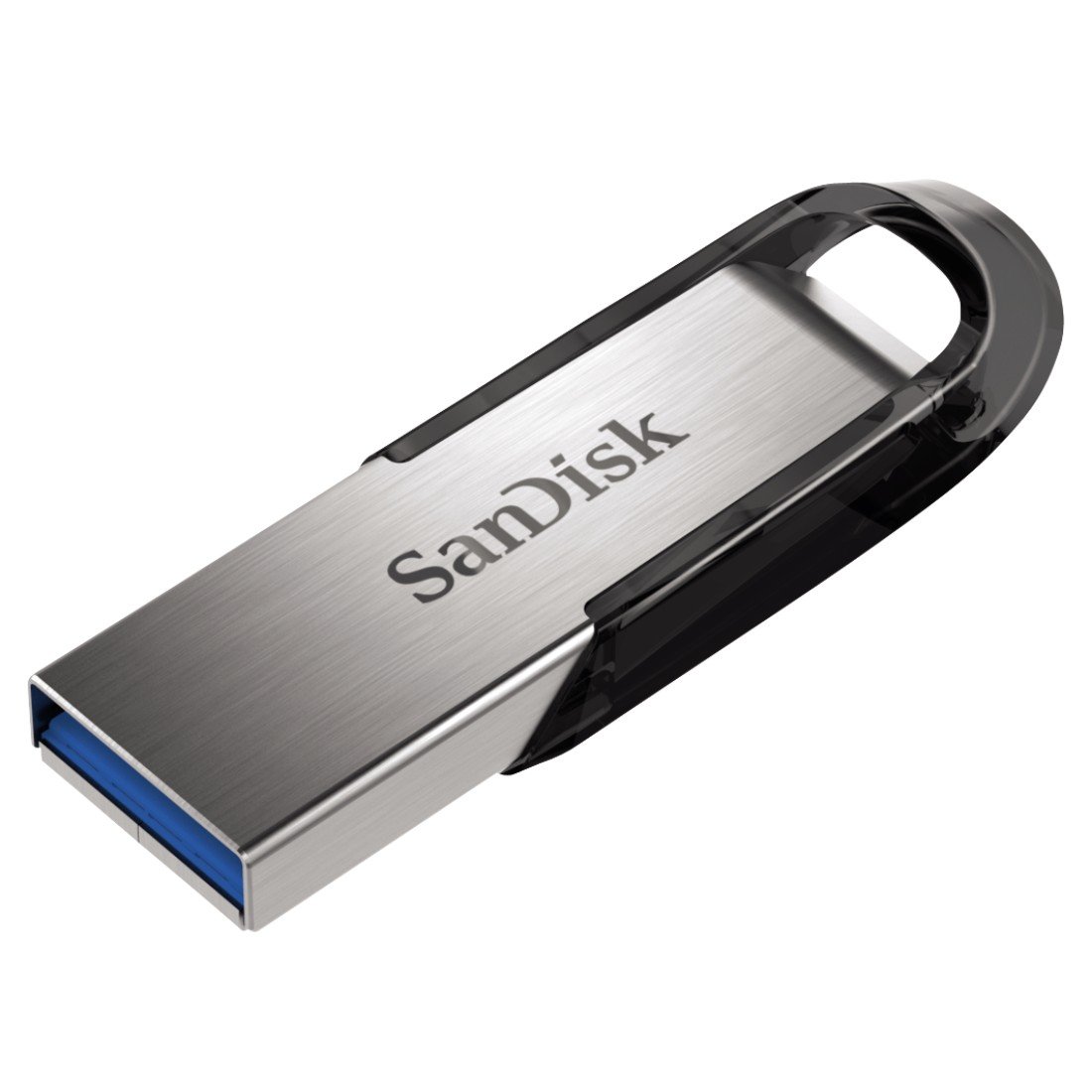
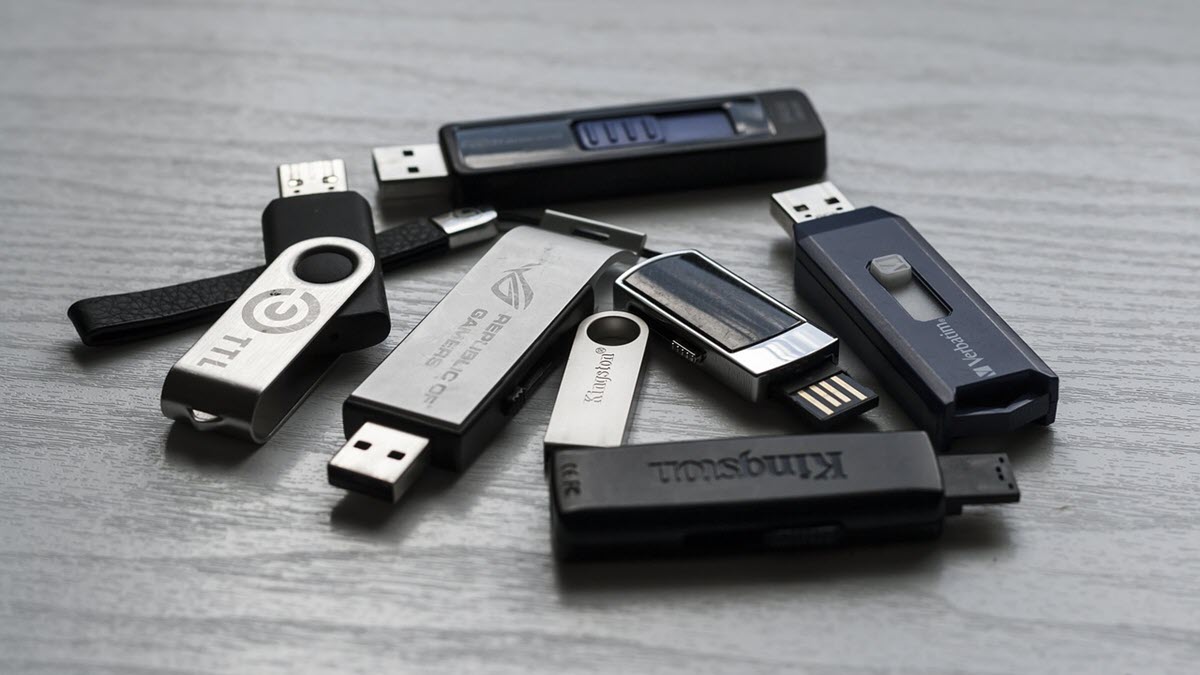
Los pendrives son dispositivos de almacenamiento que rara vez dan problemas, pero es posible que te hayas encontrado alguna vez con que no podías copiar datos a una de estas memorias. Te explicamos cómo puedes formatear una memoria USB protegida contra escritura en Windows 10.
Existen unos pocos pendrives que incluyen una función para protegerlo contra la escritura por hardware, algo que podrás ver como un pequeño interruptor en algún lugar del dispositivo. Es mucho más frecuente que esta protección se haga por software.
Si tienes un pendrive y no puedes guardar datos en él, es muy probable que esté protegido contra la escritura por software. También puede ser que la memoria se haya dañado. Lo primero que tienes que hacer, es comprobar que no existe un daño físico en el pendrive.
Formatea tu pendrive protegido contra escritura en Windows 10
La forma más fácil de hacerlo es usar una herramienta avanzada para el formateo de unidades. Si formateas el pendrive y ya puedes almacenar datos, es que el problema estaba causado por una protección contra la escritura por software.
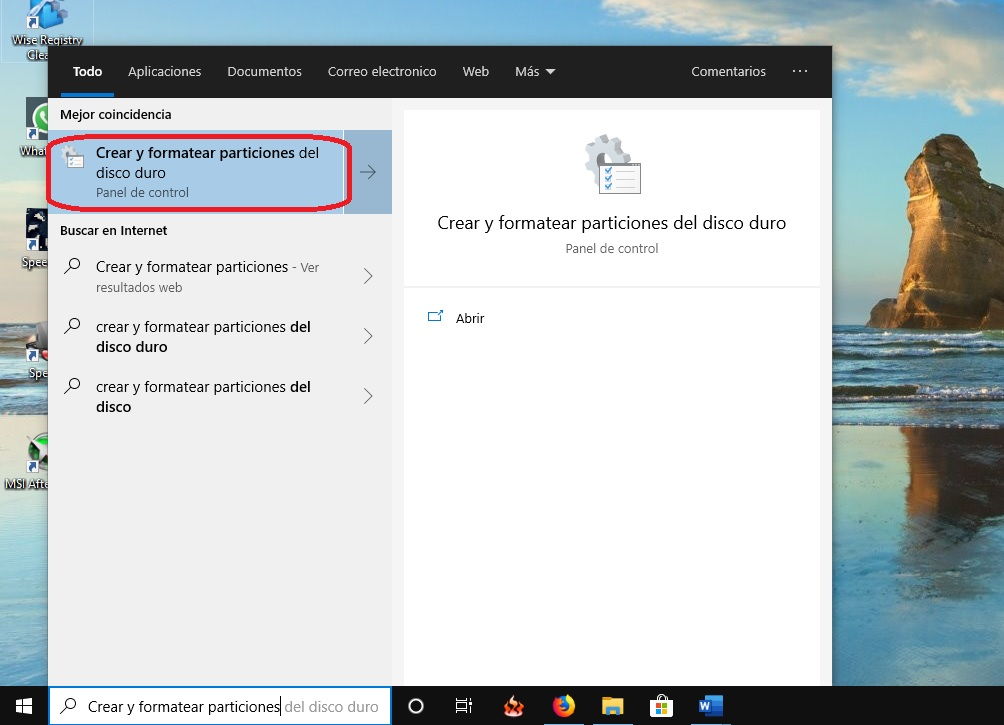
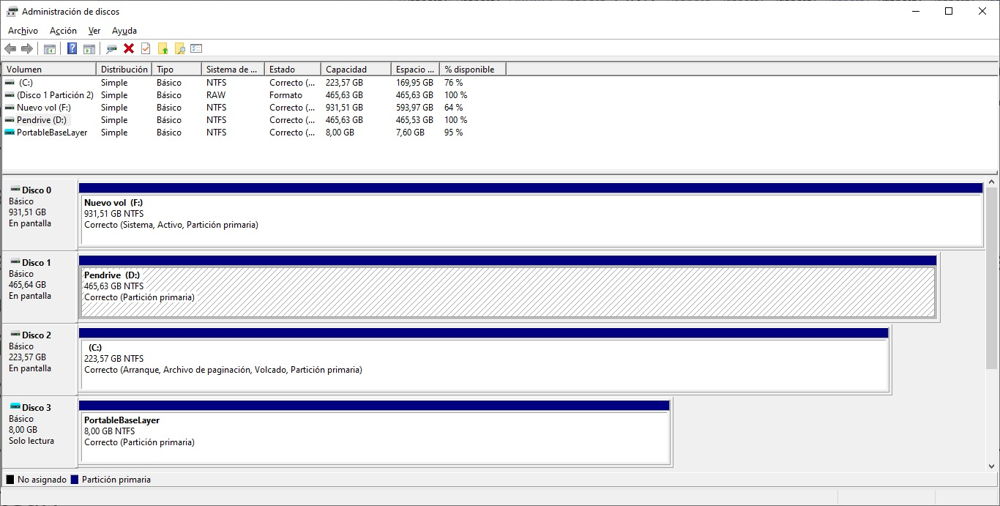
Para formatearlo usaremos la herramienta de administración de discos de Windows 10. Acceder a ella es muy sencillo, solo tienes que ir al menú inicio y buscar la utilidad “Crear y formatear particiones del disco duro”. Esta es una herramienta muy socorrida que ya os hemos mostrado en otros casos.
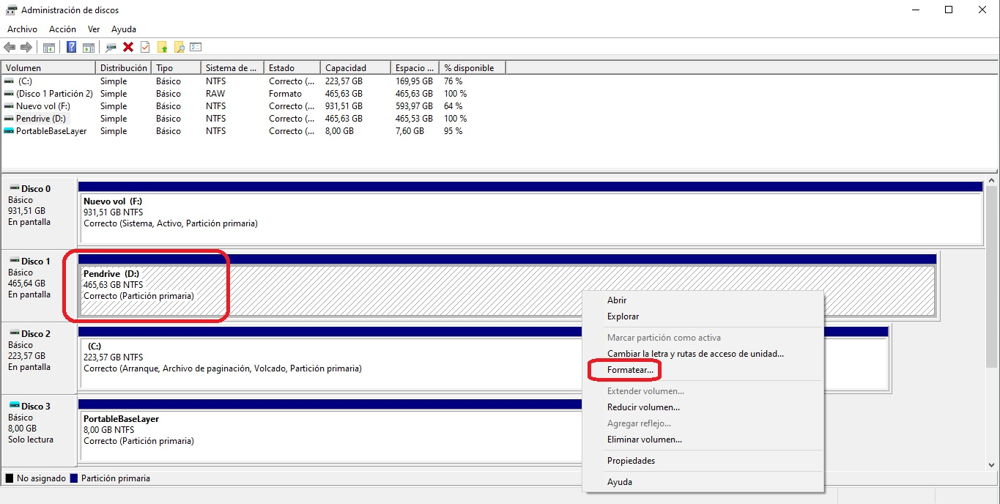
Una vez dentro de la herramienta, veremos un listado con todos los dispositivos de almacenamiento que tenemos instalados en el PC. En este caso vamos a suponer que nuestro pendrive es la unidad D con una capacidad real de 465 GB. En realidad, es un disco duro, pero el procedimiento es el mismo.
Hacemos click con el botón derecho del ratón sobre la unidad en cuestión y pulsamos en “Formatear”.
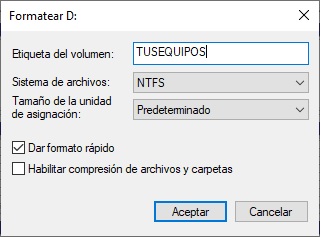
Se abrirá el asistente para el formateo de unidades de almacenamiento en Windows 10. Tendremos que asignar un nombre a la unidad, el sistema de archivos y el tamaño de la unidad de asignación. Cuanto tengamos todo listo hacemos click en aceptar para iniciar el proceso.
Después de unos segundos ya tendremos la unidad formateada de nuevo, y deberíamos poder usarla con normalidad sin ningún problema.
Podemos ir un paso más allá y desactivar la protección contra la escritura en Windows 10. Si lo hacemos será mucho menos probable que nos volvamos a topar con el problema de tener un pendrive en el que no podemos escribir datos.
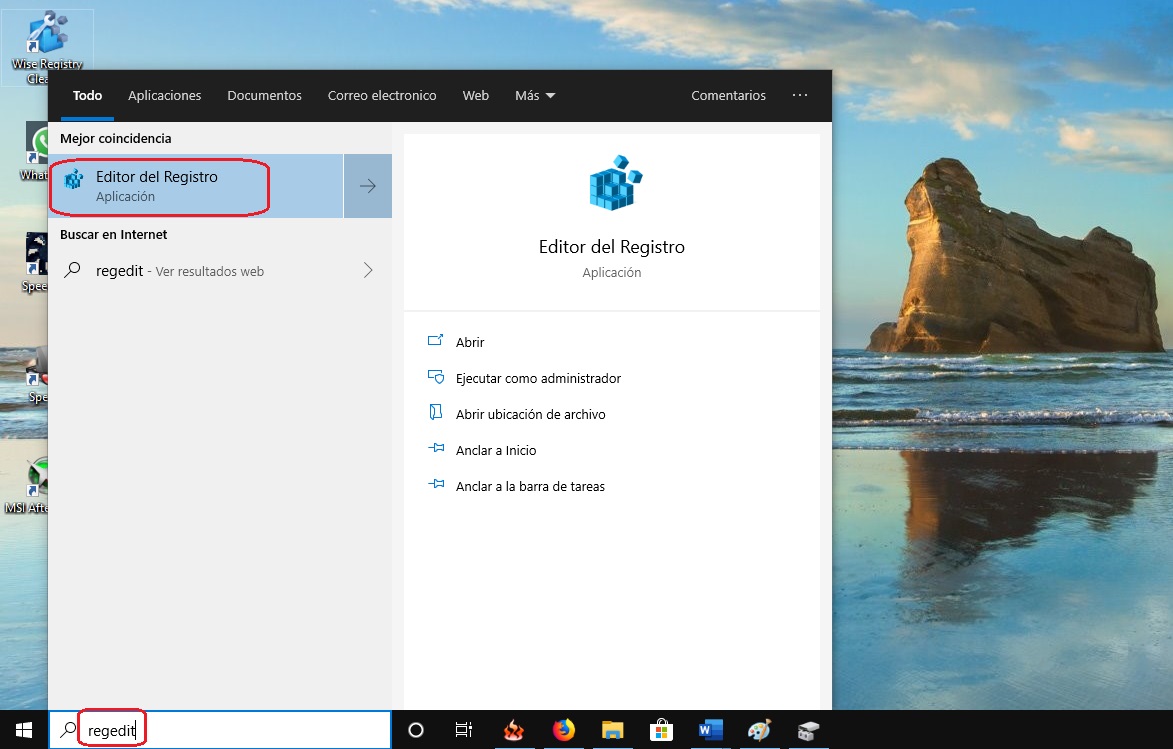
Para hacerlo, tendremos que modificar algunas entras del registro de Windows 10. La forma más sencilla de hacerlo es mediante la herramienta Regedit.
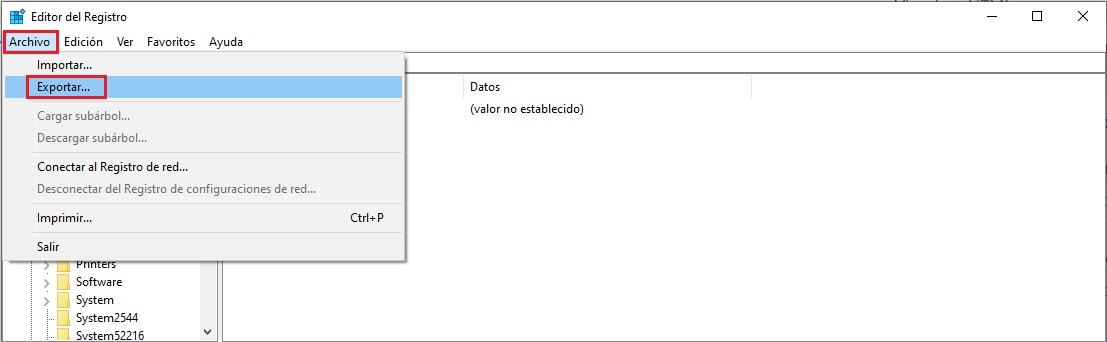
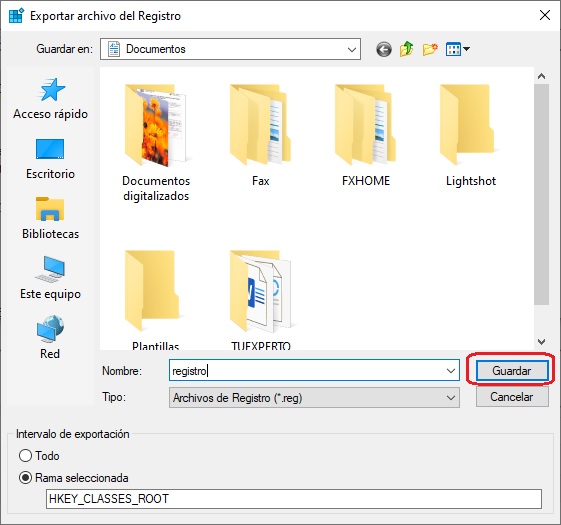
Una vez que se haya abierto la herramienta de modificación del registro de Windows 10, es conveniente hacer una copia de seguridad del registro por si algo sale mal. Para ello tenemos que ir al “Archivo” y luego hacer click en “Exportar”. La opción importar es la que usaremos si necesitamos restaurar el registro de Windows con la copia de seguridad.
Seleccionamos una ubicación para guardar el archivo y pulsamos en “Guardar“.
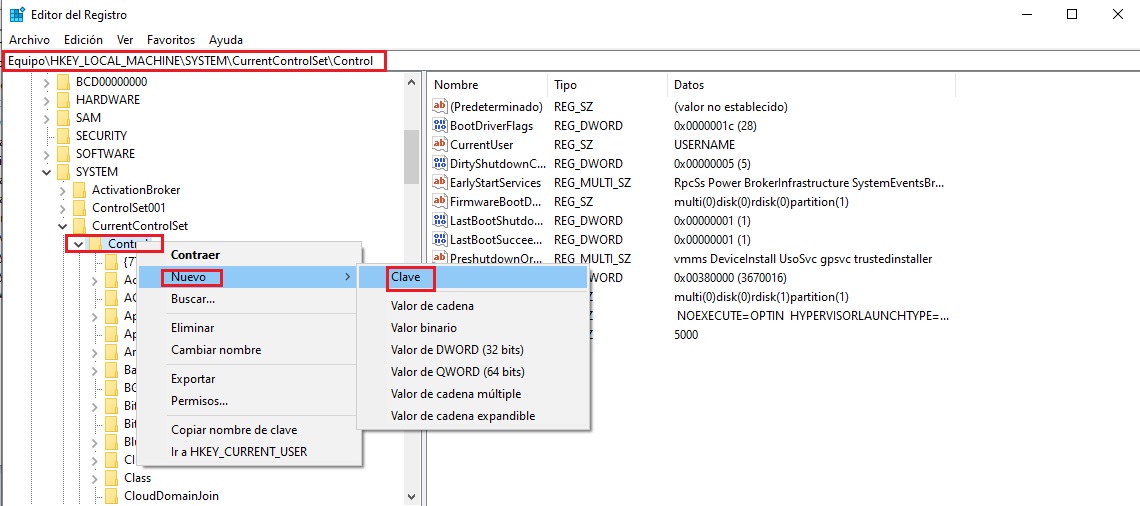
Una vez que tengamos la copia de seguridad, ya podemos modificar el registro de Windows con las máximas garantías de seguridad. En este caso tenemos que buscar la siguiente ruta:
HKEY_LOCAL_MACHINESYSTEMCurrentControlSetControl
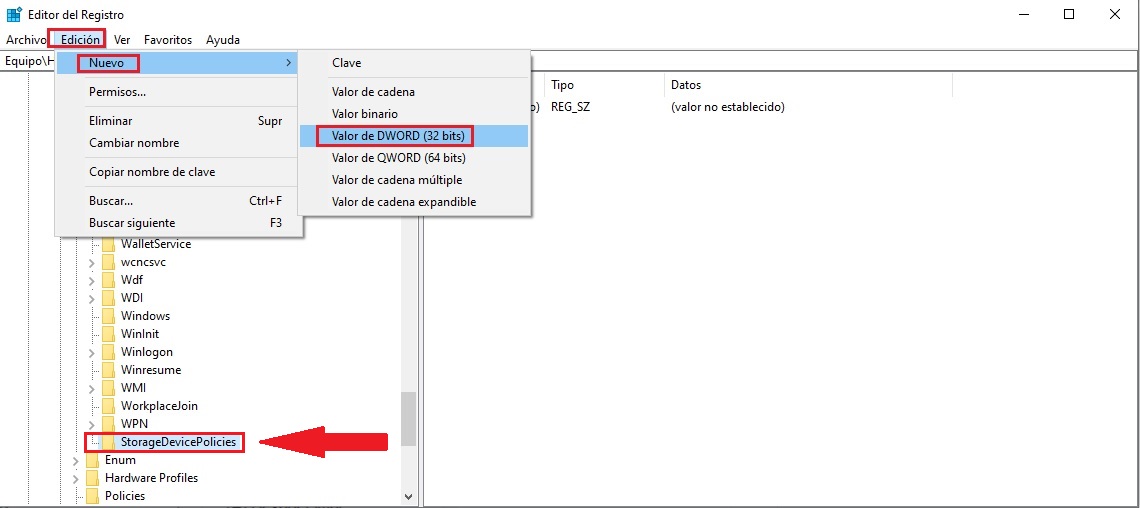
Una vez localizado, hacemos click con el botón derecho del ratón sobre “Control” y seleccionamos la opción de añadir una nueva clave. El nombre de la clave será “StorageDevicePolicies“.
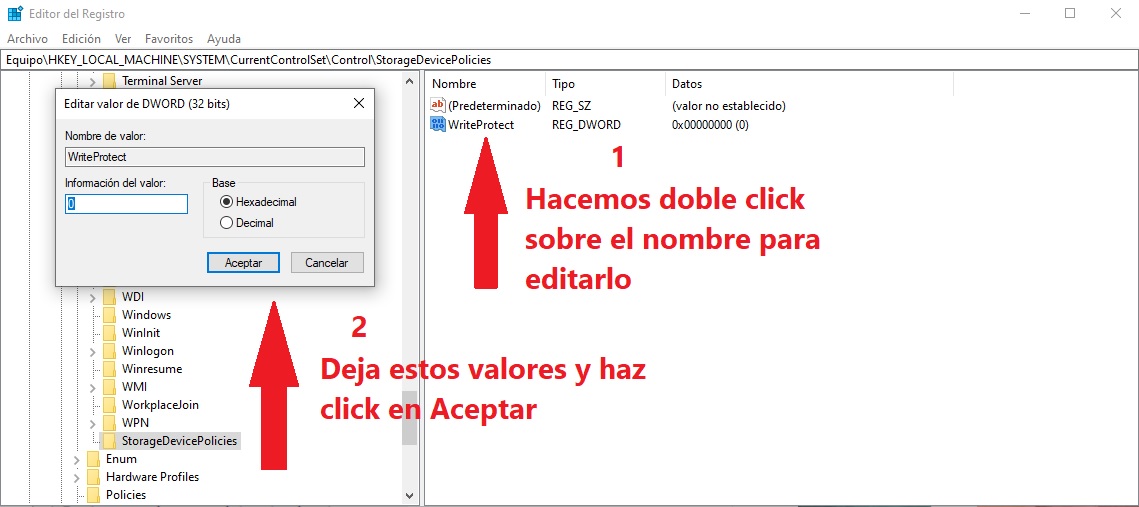
El siguiente paso será crear un nuevo valor DWORD de 32 bits. La siguiente imagen muestra el proceso.
Solo queda reiniciar el equipo, y el problema debería haberse solucionado. A partir de ahora Windows 10 ya no considerará la protección contra escritura por software.
Si tu equipo con Windows se siente lento y ya has probado diferentes opciones para recuperar rendimiento y no ha funcionado, entonces tendrás que optar por otras alternativas.
Si no hay forma de realizar configuraciones para mejorar el rendimiento porque es un equipo con características básicas o ya tiene varios años, puedes implementar un plan b utilizando una memoria USB.
No es una solución mágica, solo unos cuantos trucos que ayudarán a mejorar el rendimiento de Windows. Echa un vistazo a algunas opciones que puedes poner en práctica con un pendrive.
Aumentar el rendimiento con ReadyBoost
En este paso lo que haremos será aumentar la memoria caché del equipo para recuperar algo de rendimiento y velocidad.
Para ello, utilizaremos una tecnología llamada ReadyBoot que permite que Windows convierta el pendrive en un caché del disco. Es decir, toda la memoria caché y otros datos de archivos frecuentes pasan al pendrive.
Un detalle a tener en cuenta es que ReadyBoot solo será de utilidad si tu equipo con Windows no tiene suficiente RAM, como puede suceder en los equipos más viejos. De lo contrario, la diferencia que notarás será mínima.
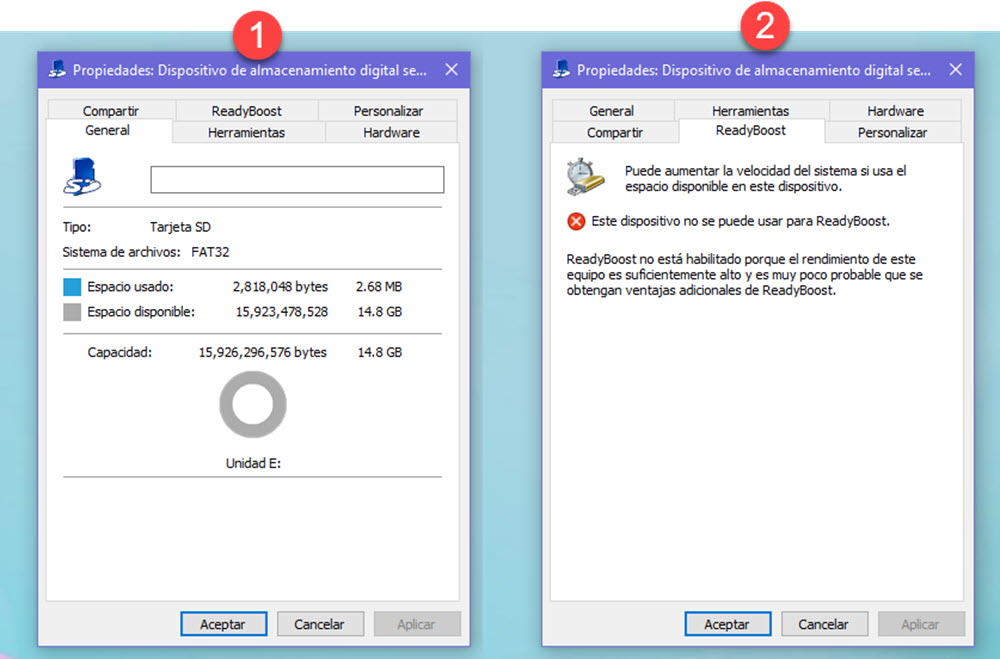
Si decides probar con este método, escoge una memoria USB que puedas formatear para que no presente errores en el proceso. Los conectas a tu ordenador y vas a la sección “Tu equipo” y con el botón derecho del mouse te posicionas sobre la memoria USB y eliges “Propiedades”.
Verás una ventana con diferentes opciones como se muestra en la primera imagen:
Solo tienes que elegir ReadyBoost y te mostrará si es posible realizar este método en tu equipo. Como ves en la segunda imagen es posible que no te permite ejecutarlo porque no obtendrás resultados. En en caso, solo pasa la siguiente recomendación que damos en el artículo.
Y si tu equipo permite utilizar ReadyBoost entonces solo tienes que configurar el espacio que quieres dedicar (utilizando un control deslizante) o simplemente seleccionar la opción “Dedicar este dispositivo a ReadyBoost”. Aplicas y dejas que se realice automáticamente el proceso.
Ejecutar aplicaciones portables
Si el problema con tu equipo es que tienes demasiados apps y programas instalados, entonces prueba con armar un kit de aplicaciones portátiles en tu memoria USB.
Esta dinámica no solo sirve para llevar siempre a mano las apps que necesitamos sino que también para liberar un poco tu equipo con Windows. Por ejemplo, supongamos que utilizas Opera como tu navegador web favorito. Vas a la página de Opera y descargas la versión portátil del navegador.
Una vez que realizas todos los pasos podrás utilizar Opera desde tu memoria USB con toda la configuración que has personalizado, sin que quede ningún dato guardado en tu equipo.
Así que tendrás todas las funciones que ya conoces de Opera sin necesidad de instalarlo en Windows. Y esa misma dinámica la puedes repetir con cualquier aplicación portable. Es una dinámica simple y le dará un respiro a tu equipo.
Utilizar el Pendrive para almacenamiento
Otra opción para liberar espacio si tu disco es pequeño y no permite que Windows funcione con fluidez es configurar la opción de almacenamiento de las apps.
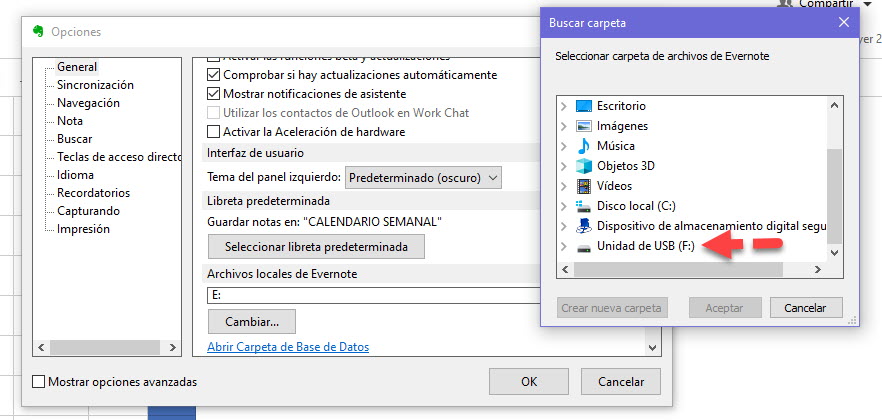
Por ejemplo, si utilizas Evernote y tienes muchos GB de contenido, puedes configurar que tu memoria USB se haga cargo del almacenamiento.
En este caso, solo tienes que abrir la app de Evernote para Windows y elegir Herramientas >> Opciones >> General y nos desplazamos hasta “Archivos locales de Evernote”:
Seleccionamos “Cambiar” y automáticamente se cambiarán todos los elementos al pendrive. Y ese mismo proceso lo puedes utilizar con otras apps que toman a la memoria USB como alternativa de almacenamiento.
Son tres opciones diferentes que te permitirán trabajar con más fluidez en un equipo con configuración básica.