Etiqueta: WhatsApp Web

  • WhatsApp tiene un tipo de letra secreta y así como puedes activarlo

    WhatsApp tiene un tipo de letra secreta y así como puedes activarlo

    El líder entre aplicaciones de su estilo, WhatsApp tiene un nuevo truco que se ejecuta con un sencillo paso. Te contamos la manera más fácil para aplicarlo.

    Al igual que muchas aplicaciones en plena cuarentena por Coronavirus WhatsApp trata de metro algo de innovación. La aplicación líder en servicios de mensajería incluye un pequeño truco para agregar un tipo de letra que te llevará al pasado. Si así es lo que estás leyendo, un tipo de letra para escribir mensajes de WhatsApp que tiene un estilo de las máquinas de escribir.

    La ahora aplicación perteneciente al imperio creado por Mark Zuckerberg está poco a poco añadiendo nuevas funciones. Pues sucede que tiene una competencia que a medida que avanza el tiempo gana adeptos. Sí, hablamos de Telegrama . El software de mensajería cada día se vuelve mucho más multifuncional y hace parecer un obsoleto WhatsApp.

    Sin embargo, WhatsApp mantiene su paso en la competencia y recientemente mejoró su servicio de videollamadas. Como toda aplicación que presta dicho servicio, en pleno confinamiento por pandemia, extensión del número de participantes. Lo cierto es que ese pequeño círculo verde, con el icono de bocina de teléfono, sigue siendo el líder mundial en usuarios. Y por ahora se ve lejos que dejen de ocupar dicho lugar.

    Así se ejecutará el nuevo tipo de letra en WhatsApp

    de letra con un estilo retro. Simplemente nos dirigimos hacia el teclado en WhatsApp y antes de elegir la palabra colocamos tres comillas simples. Luego, al finalizar la frase que vamos a escribir, terminamos con dos de esas comillas simples. Esta es una opción que está disponible para los sistemas operativos de Android . En el caso de iOS se puede realizar. Sin embargo se necesita la descarga de un teclado externo, distinto al que trae el sistema.

     Letras WhatsApp

    Fuente: BBC Mundo

    .

  • trucos que protegerán tus conversaciones de tus compañeros en la oficina

    trucos que protegerán tus conversaciones de tus compañeros en la oficina

    Ya no tendrás que preocuparte por tus conversaciones utilizando estas funciones.


    La versión web de WhatsApp es bastante útil para aquellas personas que trabajan desde una oficina. Sincronizar la aplicación móvil con el ordenador es muy práctico, permitiendo trabajar y estar al tanto de tus conversaciones sin tener que recurrir al uso directo del celular.

    El uso de WhatsApp en la oficina puede resultar un tanto incómoda cuando un compañero se acerca a nuestro escritorio para decirnos algo o cuando alguien pasa por detrás de nosotros, y al estar la aplicación abierta y a simple vista desde la pantalla del ordenador. La privacidad nuestras conversaciones pueden estar muy expuestas a ser vistas por terceras personas.

    Si sientes que experimentas un caso similar y quisiera tener más cuidado con tus chats de WhatsApp Web pues entonces lo mejor será que comience a aplicar estos trucos que te pueden ayudar a proteger la privacidad de tus conversaciones.

    Requisito obligatorio

    Para poder aplicar estos trucos debes utilizar Google Chrome, ya que a través de ese navegador debemos descargar una extensión llamada Privacy Extension. Al instalarse deberá aparecer en la barra superior del navegador un icono de un ojo rojo con una raya diagonal. Una cosa que debes tener en cuenta es que cuando el ojo está verde quiere decir que se encuentra activa. En ese menú al pulsarlo puedes desactivarlo.

    Con esta extensión el usuario podrá disfrutar entre los beneficios:

    • Todos los mensajes en el chat: difumina todos los mensajes en el chat actual.
    • Vista previa de últimos mensajes: difumina todas las vistas previas de mensajes a la izquierda.
    • Vista previa de medios: Desenfoca todas las imágenes, videos, en separación del texto.
    • Imágenes de perfil: Desenfoca todas las imágenes de perfil.

    Esconde del chat tus fotos y video

    Una función bastante útil ya que son estos archivos los más visibles. Desde el menú de la extensión seleccionas la opción para ocultar imágenes y videos que te envían. Al hacer esto los archivos que te envíen aparecerán borrosos pero igual se seguirán descargando. Para verlos tienes que poner el cursor encima del archivo y darle a “Play”.

    Oculta el nombre y foto de perfil de tus contactos

    Con Privacy Extension también puede ocultar de tus contactos y grupos al igual que las fotos de perfil. El proceso es el mismo, solo debe ir al menú de esta herramienta y seleccionarla. Para ver el nombre y la foto del contacto o grupo solo debes pasar el puntero del ratón por encima.

    Haz que tus conversaciones se ven borrosas

    Esta función brinda tres opciones: ocultar previsualización del último mensaje que recibes de cada contacto que aparece en la columna izquierda y todo el texto de los mensajes que recibes. Para verlos debes pasar el puntero del ratón.

    Otra es ocultar el texto de los mensajes mientras escribes. A diferencia de las dos anteriores, esta no se ve borrosa, sino que toma un color gris claro en la barra de escritura, de una manera que es muy difícil de leer. En esta opción no funciona el pasar el puntero sobre el texto.


    .

  • Te explicamos cómo puedes personalizar la aplicación para que luzca como Facebook

    Te explicamos cómo puedes personalizar la aplicación para que luzca como Facebook

    La aplicación de mensajería instantánea puede sufrir modificaciones drásticas con la ayuda de otras herramientas en línea.

    Para personalizar WhatsApp solo debes hacer una breve exploración en Internet y rápidamente obtendrás las herramientas necesarias para que podamos hacer los cambios que desees.

    WhatsApp como Facebook

    En el caso de una personalización para que la aplicación luzca como Facebook, solo debes guardar tu copia de seguridad en Google Drive desde WhatsApp y luego borrar la aplicación oficial.

    Luego debes descargar este enlace está versión de WhatsApp que es modificado por programadores interesados ​​en personalizar la aplicación.

    Al descargarlo deberás abrir sesión como si fuera una cuenta normal y restablecer tu copia de seguridad para que vuelvas a tener todas tus conversaciones como estaban.

    nuevo WhatsApp debes ingresar Ajustes> Stories Style> Facebook y listo ya usar un diseño donde en tu caja de chats afectados los pequeños recuadros de Estados luciendo como si fueran historias de Facebook.

    Así también puedes explorar otras opciones dentro de Ajuste> Estilos de tema s donde se encuentra una variedad de opciones.

    Nota : Es importante resaltar que usar una aplicación no oficial de WhatsApp, significa asumir el riesgo de que la empresa detrás de la aplicación, pueda identificar su número y por lo tanto suspender la cuenta


    .

  • estos memes del Fallo técnico te harán reír a carcajadas

    estos memes del Fallo técnico te harán reír a carcajadas

    WhatsApp tiene un fallo que no te deja ver quién está conectado ni cuando fue su última hora de conexión, y es por eso que nosotros tenemos memes.

    WhatsApp siempre nos sorprende con actualizaciones y novedades, pero cuando tiene errores que afectados a todos sus usuarios, nosotros somos quienes lo sorprenden a él con nuestra creatividad a la hora de hacer memes .

    Una gran selección de memes

    Los usuarios de Internet son creativos especiales cuando se trata de burlarse de la realidad no es para menos, pues el humor es algo que necesitamos ahora más que nunca .

    Es por eso que cuando una aplicación, la que sea, comienza a fallar, todo el mundo le hace memes, me incluyo. Y aquí les traemos la mejor selección de memes de WhatsApp que pudimos encontrar en redes sociales, especialmente en Twitter .

    Y es que no hay nada mejor que hacer memes de los errores de alguien más , o incluso de los propios ¿por qué no?

     WhatsApp memes

    Recuerda que el Fallo no afecta a otra cosa que no afecta a otra cosa que no está presente cuando estamos La última vez que estuvimos activos. Así que no hay mucho de qué preocuparse en este asunto. Además, conociendo a WhatsApp, podría ser esto fácil de resolver de manera rápida y eficaz, pues no les conviene la gente que ven fallar por mucho tiempo .

    trajo y pasar un buen rato desde nuestras casas. Pues aún estamos lejos de regresar a las vidas que tuvimos antes de que llegue la pandemia a nuestras vidas … espera, esto se está poniendo muy serio .

    Si quieres saber todo sobre este extraño Fallo que no deja ver la hora de conexión de nadie, entonces te dejamos la nota en donde cubrimos todo un detalle, aquí la tienes .

    Recuerda además que para todo lo relacionado con memes, aplicaciones, tecnología y WhatsApp, no dejes de seguirnos en redes sociales y estar atento a todo lo que publiquemos aquí en FayerWayer.

    .

  • ¿No quieres que nadie sepa quién te escribe? Así puedes desactivar todas las notificaciones

    ¿No quieres que nadie sepa quién te escribe? Así puedes desactivar todas las notificaciones

    La aplicación de mensajería instantánea tiene varias opciones que facilitan la privacidad total de los chats.

    La privacidad de los chats puede convertirse en una prioridad de Whatsapp quien mantiene dentro de sus funciones, múltiples opciones que ayudan al usuario a eliminar cualquier tipo de notificación dentro del celular.

    Una persona puede silenciar todas las notificaciones y activar el bloqueo con huella dactilar, en el caso que por distintas razones tiene que prestar su teléfono celular o si lo deja solo en algún lugar. Al activar esas dos opciones puede estar tranquilo de su privacidad en los chats.

    ¿Cómo desactivar las notificaciones?

    La aplicación dispone de varios mecanismos y así lo deja sable en su sitio web oficial donde explica lo siguiente:

    Podrás ajustar las notificaciones de mensajes, grupos y llamadas en función de las siguientes opciones:

    • Activar o desactivar los tonos de conversación para los mensajes entrantes y salientes.
    • Elegir el tono de llamada o notificación.
      La duración de la vibración.
    • Elegir un color claro para las notificaciones en los teléfonos compatibles.

    Usar notificaciones de alta prioridad en los dispositivos con Android 5 y versiones posteriores. Con esta opción, se pueden activar o desactivar las previsualizaciones de notificaciones que aparecen en la parte superior de la pantalla.

    Nota: Si desactivas las notificaciones de alta prioridad, las notificaciones de WhatsApp se muestranán en una lugar inferior en la pantalla.

    Personalizar notificaciones

    Puede elegir diferentes opciones de tono, vibración, uso de ventana emergente y luz para personalizar las notificaciones:

    • Abre el chat individual o del grupo.
    • Toca el nombre del contacto o grupo.
    • Toca Notificaciones personalizadas> selecciona Usar notificaciones personalizadas.

    Silenciar notificaciones

    • Abre el chat individual o del grupo.
    • Toca el nombre del contacto o grupo.
    • Toca Silenciar notificaciones.
    • Selecciona por cuánto tiempo quieres silenciar las notificaciones y toca OK.
    • También puedes quitar la selección de Mostrar notificaciones para que estas deje n de aparecer.

    Puedes silenciar las notificaciones de un grupo durante un período de tiempo específico. Seguirás recibiendo mensajes de ese grupo, pero tu teléfono no emitirá sonidos ni vibraciones cuando recibas.

    Silenciar las notificaciones de un grupo

    Para silenciar las notificaciones de un grupo, sigue estos pasos:

    • Abre el chat de grupo de WhatsApp; luego, toca el asunto del grupo.
    • Toca Silenciar notificaciones.
    • Selecciona por cuánto tiempo quieres silenciar las notificaciones.
    • De manera opcional, puedes desmarcar la casilla Mostrar notificaciones para las notificaciones no aparezcan en tu pantalla de notificaciones.
    • Toca OK.

    También puedes mantener presionado el grupo desde la etiqueta de CHATS. Luego, en la esquina superior derecha, toca el ícono de Silenciar notificaciones> selecciona por cuánto tiempo quieres silenciar las notificaciones> toca OK.


  • Podrán realizar pagos a través de WhatsApp: comienzan en Brasil

    Podrán realizar pagos a través de WhatsApp: comienzan en Brasil

    La aplicación se llama Facebook Pay, y permite el pago de dinero vía WhatsApp. Este es el desarrollo de la novedad para 10 millones de usuarios en Brasil.

    Comienza una nueva era en la forma de pagar, a través de Facebook Play, una aplicación de WhatsApp.

    Brasil será el primer país que tendrá el uso del medio de pago, informó la empresa a través de su blog.

    La compañía estuvo probando durante meses la aplicación en la India, pero varios detalles legales han frenado su puesta en marcha.

    Un paso más para WhatsApp

    WhatsApp ha sido utilizado con determinados dispositivos comerciales desde su lanzamiento.

    Pequeños dueños de negocios cuentan con la plataforma para realizar ventas, o informar lo que tienen en su inventario. WhatsApp «title =» WhatsApp «src =» https://media.metrolatam.com/2020/06/03/whatsapp21050156-e2e789c29a328955789e4dfcc95ac185.jpg «/>

    Sin embargo, desde que Facebook asumió la red de mensajería se ha formalizado la versión empresarial.

    Lo que comenzó con WhatsApp Business ahora tiene un paso siguiente con los pagos de la aplicación de mensajería.

    El amplio mercado de Brasil, la gran prueba

    Son dos billones de usuarios que conforman el mercado potencial.

    “Los pagos a través de WhatsApp comenzaron a ocurrir en todo Brasil, y esperamos ir más lejos después”, expresó la compañía en el comunicado.

    “Los más de 10 millones de microempresarios son el corazón de las comunidades de Brasil «, recalcó.

    » Es esencial para que respondan las preguntas a través de la red, ahora podrán realizar pagos por los productos «.

    .

    Source link

  • WhatsApp presentará una nueva forma de buscar mensajes en los chats, ¿será más sencillo?

    WhatsApp presentará una nueva forma de buscar mensajes en los chats, ¿será más sencillo?

    Una nueva actualización de la aplicación de mensajería instantánea buscará ayudar en las necesidades de sus usuarios.

    Para buscar esos mensajes o archivos, la aplicación dispone de varios mecanismos como lo son: la búsqueda por palabra específica y la exploración de contenidos favoritos. Sin embargo, ahora agregará una nueva forma en la próxima actualización.

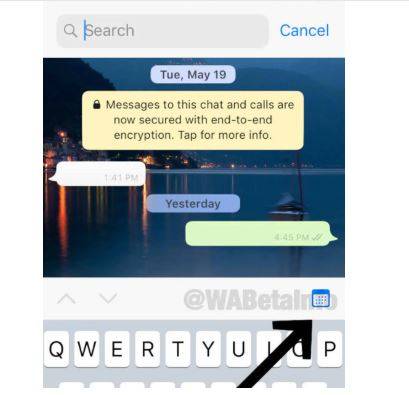
    Según WABetainfo, la compañía perteneciente a Facebook, mejorará la funcionalidad de búsqueda añadiendo un calendario que permita la exploración por día. De acuerdo a la filtración, la nueva opción de la 'aplicación' funcionará entrando en un recuadro de búsqueda desde el chat de un contacto donde además de modificar un icono en forma de calendario. En ese icono, el usuario podrá buscar un mensaje señalado la fecha requerida.

     WhatsApp

    ¿Idea robada de Telegram?

    La opción de búsqueda desde la fecha, ya está disponible en otras aplicaciones como Telegram que permite ir a los mensajes enviados en una fecha en específico.

    algo nuevo para WhatsApp que ya ha copiado ciertas funciones de Telegram en el pasado.

    .

    Source link

  • ¿Por qué no puedes ver la foto de perfil de un contacto? ¿Te bloquearon?

    ¿Por qué no puedes ver la foto de perfil de un contacto? ¿Te bloquearon?

    A veces las razones por las cuales no puedes ver la foto de perfil de un usuario son distintas al bloqueo

    Una de las principales características al bloquear un usuario, es que no puede ver la foto de perfil de la otra persona. Sin embargo, a veces hay otros motivos que cambian esa situación.

    La aplicación de mensajería instantánea se ha convertido en una herramienta indispensable para la comunicación de cualquier persona, pero al mismo tiempo es la fuente de información privada que muchos quisieran proteger. 19659004] Es por eso que la aplicación tiene instrumentos que le permiten al usuario proteger información privada para usuarios desconocidos.

    Herramientas de control de privacidad

    Hay una opción en Whatsapp donde el usuario puede ocultar su foto y estado de personas que no tiene guardado en su teléfono celular. De manera que si estás hablando con otra persona y no puedes ver su foto ni estado, es muy probable que todavía no haya guardado en su agenda de teléfonos.

    Para llegar a esa opción, el usuario debe ir a > Cuenta> Privacidad> Foto de perfil y aparecerán las opciones de «Todos», «Nadie» y «Mis Contactos» .

    Es importante recordar que las personas que son bloqueados por otro usuario, además de no poder ver su foto de perfil, información ni última conexión, tampoco puede enviar ningún tipo de mensajes.

    .

    Source link

  • la app pude lucir como Facebook gracias a este truco

    la app pude lucir como Facebook gracias a este truco

    WhatsApp nos deja experimentar una gran cantidad de opciones de personalización, pero con este truco puedes cambiarlo todo.

    WhatsApp tiene muchas limitaciones en cuanto a la manera en que podemos personalizar la aplicación. Y no es para menos, porque esto se hace difícil en todas las aplicaciones, no siempre se puede cambiar de manera completa .

    En esta ocasión veremos la manera en que podremos tener un WhatsApp que parece Facebook visualmente hablando .

    Cambiando la manera en que vemos todo

    Debes saberlo desde ahora: para lograr esto debes tener instalado un WhatsApp distinto, una versión no oficial. Así que si no estás de acuerdo con la instalación de software no oficial en tu teléfono, entonces nada te obliga a hacerlo. De lo contrario, si estás de acuerdo con esto y no importa la instalación de un WhatsApp no ​​oficial, entonces continua leyendo .

    Para comenzar, antes de bajar cualquier cosa es importante que realice un respaldo de tu información en WhatsApp, en el caso de que no quieras perder nada, pues al momento de instalar la nueva aplicación, puedes perderlo todo .

    Una vez que lo hayas hecho, ahora deberás desinstalar la aplicación de mensajería por completo .

    Y ahí encontrará un enlace de descarga de esta nueva aplicación de mensajería .

     WhatsApp Facebook [19659010font>Unavezqueladescarguesentucelularyyaestásinstaladopuedesteneraccesoaopcionesdeconfiguraciónquenuncasehanvistoantesdeloschatslafuenteydemásperoloquenosinteresaseencuentrapordefectoenlaaplicación porque todo se muestra de una manera mucho más limpia y con las historias perfectamente implementadas en la parte superior de la pantalla .

    Sin duda es una buena manera de darle una nueva apariencia fresca a su teléfono y se ve como si fuera Facebook fusionado con WhatsApp .

    .

    Source link

  • ¿No quieres que nadie vea tus fotos? Así puedes ocultar las imágenes que te envían

    ¿No quieres que nadie vea tus fotos? Así puedes ocultar las imágenes que te envían

    Con este truco puedes tener más privacidad dentro de tu galería de fotos.

    Estar en un grupo de WhatsApp tiene muchos beneficios porque pueden brindar las condiciones de una buena conversación entre varias personas. Sin embargo, también son espacios perfectos para el intercambio en exceso de archivos indeseados.

    Desde la aplicación de mensajería instantánea, se dispone de un pequeño truco donde puedes controlar mejor las imágenes de tu teléfono inteligente y además puedes proteger la memoria del dispositivo evitando que esos archivos ocupen espacio.

    Paso a paso para ocultar las fotos de WhatsApp

    Es importante reiterar que no se necesita ninguna aplicación externa para realizar esta acción en su teléfono inteligente. Solamente desde WhatsApp tenemos que cumplir con los siguientes pasos:

    Android

    • Ir Ajustes
    • Seleccionar Chats
    • Luego desactiva la opción de Visibilidad de Archivos Multimedia

    iOS

    • Ir a Configuración
    • Elegir Chats
    • Desactivar la opción de Guardar en Fotos

    Y listo, todos los elementos multimedia que se envían sin reposarán en la galería del teléfono .

    Para proteger tu memoria, los pasos son:

    Android

    • Ir Ajustes
    • Luego seleccionar Datos y Almacenamiento
    • Después de dirigirse a la opción de Descarga con Datos Móviles

    En esa opción puedes seleccionar el tipo de archivo que quieras descargar de manera automática.

    iOS

    • Ir a Configuración
    • Seleccionar de Datos y Almacenamiento
    • Oprimir la opción de De scarga automática

    En esa opción puedes personalizar si quieres que los archivos se descarguen automáticamente del tipo de conexión a Internet, si es por Wi-Fi o por datos móviles.

    Al realizar todos estos pasos, puedes ahorrar datos móviles


    en su dispositivo y al mismo tiempo que tienen más control sobre las imágenes de su galería.

    .

    Source link

  • tu cuenta se puede clonar y sin aplicaciones de terceros

    tu cuenta se puede clonar y sin aplicaciones de terceros

    Un truco muy sencillo puede permitir que dos dispositivos tengan la misma cuenta de WhatsApp.

    Siempre ha existido la curiosidad de explorar ciertas funciones de Whatsapp más allá de las permitidas por la aplicación, una de ellas es la de clonar la cuenta en otros dispositivos.

    Por clonar entendemos que

    Por un lado Whatsapp lo que permite con Whatsapp Web y por otros unos desarrolladores creados en aplicaciones como WhatsClone para replicar la acción en otros teléfonos inteligentes. Sin embargo, a continuación se presenta un pequeño truco que no necesita de una «aplicación» externa para clonar tu cuenta de WhatsApp.

    ¿Cómo clonar la cuenta de WhatsApp?

    El truco es práctico, la persona solo debe abrir el explorador en otro smarphone y configurarlo para que el navegador abra en su versión de escritorio.

    Luego escribir WhatsApp Web en el buscador e ingresar a la página oficial de Whatsapp que es donde se permite la función.

    Al ingresar saldrá un código QR y podría ser necesario para escanearlo y efectivamente dar el permiso de una nueva sesión a Whatsapp pero está vez desde otro smarphone .

    Con este pequeño truco, la persona puede usar la cuenta de Whatsapp en dos dispositivos, una con ciertas limitaciones y otra operación en su totalidad.


    .

    Source link

  • ¿Está tu número de WhatsApp entre los filtrados en Google?

    ¿Está tu número de WhatsApp entre los filtrados en Google?

    De acuerdo con un investigador indio, es posible encontrar en Google los números de teléfono de WhatsApp tras usar el Haga clic para chatear.

    Con solo escribir sitio: wa.me en Google aparecen los números de teléfono de millas de usuarios de WhatsApp.

    Una locura que ha generado todo tipo de incomodidades.

    descubierto por el investigador indio Athul Jayaram, y se relaciona con la funcionalidad Haga clic para chatear de la aplicación.

    en la agenda.

    Atentos con la seguridad de WhatsApp

    Sin embargo, está el riesgo de que cualquier persona tenga acceso a esos números.

    Con solo realizar la búsqueda filtrada, tener acceso al acceso.

    Aunque no se genera la imagen de perfil o el nombre de la persona, sí aparece su número de teléfono.

     WhatsApp contactos

    Threatpost que es posible obtener los perfiles sociales de la persona cuyos datos están en Google.

    Una incomodidad más es que los datos pueden ser guardados para empleados con el fin de realizar spam o llamadas de tipo comercial. 19659003]

    ¿Lo hicieron adrede? [19659008] Es posible que esto no se separe de un error, sino de una decisión de Google.

    La medida de protección inmediata es configurar los ajustes de privacidad de WhatsApp.

    Específicamente, que la foto de perfil, los estados y la información de la cuenta no sean públicos.

    Los datos pueden ser vistos por Nadie o Solo mis contactos. Con eso, se evita el riesgo.

    .

    Source link

  • Así puedes utilizar Messenger Rooms de hasta 50 personas

    Así puedes utilizar Messenger Rooms de hasta 50 personas

    Luego que WhatsApp, Instagram y la versión web de Facebook expanden sus salas de chat, ahora es el turno de la versión web de la aplicación.

    Los Messenger Rooms amplían su horizonte y ahora son una función más en WhatsApp Web .

    Luego que WhatsApp, Instagram y la versión web de Facebook abren sus puertas, turno es para la versión web de WhatsApp.

    Las videollamadas para 50 personas se encuentran disponibles y el mostrador cómo puedes organizarlas.

    El paso a paso para crear salas de 50 personas en WhatsApp Web

    Luego de iniciar la sesión en WhatsApp Web, ingresa en el chat que quieras y presiona el botón de Adjuntos.

     WhatsApp Web

    Entre las opciones que aparecen, escoge Messenger Rooms la imagen azul de abajo con una cámara.

    Selecciona Ir a Messenger y de forma automática WhatsApp Web abrirá Messenger en una nueva ventana.

     WhatsApp Web

    De esta forma creas la sala. Ya al ​​ingresar en ella compartes el enlace en cualquier grupo de WhatsApp.

     WhatsApp Web

    Queda de parte de las personas invitadas el acceso al grupo: el tema es que deben contar con la aplicación de Facebook Messenger.

     WhatsApp Web[19659009[Eltopeesde50personasenunasoladevideollamadasgrupaleseladministradory49invitados

    Así, Facebook expande nuestro universo comunicacional instalando los grupos de 50 personas en la Web de WhatsApp.

    ¿Te parece útil la expansión de la aplicación? ¿La utilizarías? Comenta con nosotros en nuestras redes sociales.

    .

    Source link

  • ¿Cómo usar el avatar de Facebook en la aplicación? Esta es la forma de lograrlo

    ¿Cómo usar el avatar de Facebook en la aplicación? Esta es la forma de lograrlo

    La red social de Mark Zuckerberg dispone de mecanismos para complementar sus actualizaciones entre todas las plataformas «hermanas».

    Los Avatar personalizados que ahora Facebook permite diseñar desde su plataforma, pueden ser usados ​​en otras aplicaciones como lo es WhatsApp.

    Y no, no nos referimos al simple hecho de hacer una captura de la imagen y difundirlo en otras plataformas. En realidad, al perder de esa manera, se pierde la resolución en la imagen que se quiera compartir.

    Es por eso que desde la misma red social, Facebook, existe un mecanismo que permite al usuario compartir su Avatar personalizado previamente realizado en esa plataforma.

    Guía para compartir en Facebook

    El usuario primero debe diseñar su avatar y cuando lo tenga listo tiene que:

    • Pulsar en el icono de tres líneas horizontales en el menú de Facebook y seleccionar avatar
    • Allí seleccionó el avatar personalizado, por lo tanto debe ir al icono de la carita en la franja derecha
    • En ese momento le saldrá varios pegatina con tu avatar personalizado que pueden ser usados, ahí seleccionas el que quieras usar para WhatsApp
    • Al decidir usar, se oprime y saldrá la ventana emergente y debes dirigirte a «más opciones» allí estaban el icono de WhatsApp.
    • Al estar en WhatsApp, automáticamente podrá cambiar la opción para compartirlo en los Estados donde podrá agregar etiqueta y otros elementos que desee

    Esta opción también está disponible para difundirlo entre tus contactos siguiendo los mismos sencillos pasos, previamente explicados.

    .

    Source link

  • cómo meter videos de YouTube en tus estados

    cómo meter videos de YouTube en tus estados

    WhatsApp es una de las aplicaciones más usadas en estos tiempos pero ¿sabías que la puedes usar con Youtube? aquí te contamos todo.

    Personalizar los estados de WhatsApp es algo que todos necesitamos saber, pues entre más opciones tengamos, mucho mejor. Es por eso que existe la opción de añadir filtros, añadir fotos y muchas otras cosas más.

    Así que si quieres saber cómo es que puedes personalizarlos al incluir videos de youtube, debes continuar leyendo, pues aquí te diremos cómo hacerlo.

    Es un proceso muy sencillo

    Para empezar y a diferencia de las mayoría de los tutoriales que hacemos basados en WhatsApp, aquí no empezaremos al entrar a WhatsApp, sino que empezaremos por entrar a Youtube.

    Dentro de la aplicación de videos, lo que vamos a necesitar es buscar el video que queremos compartir en nuestro estado y justamente debemos seleccionar la opción de Compartir.

    Cuando lo hagamos, debemos seleccionar ahora que queremos compartir el video en WhatsApp. Es una opción que aparece a la vista y que encontrarás sin problemas.

    WhatsApp Youtube

    Ahí se abrirá la aplicación de mensajería y hasta arriba veremos la opción de compartir este video en nuestro estado. Debemos seleccionarla.

    WhatsApp Youtube

    Cuando hayamos hecho todo lo anterior, el link del video aparecerá en nuestro estado de animo y podremos personalizarlo con muchas otras opciones. O simplemente dejarlo así, según te guste más.

    WhatsApp Youtube

    Cabe destacar que el video no aparecerá en la parte de abajo de la historia por si solo. Sino que una vez que tú o uno de tus contactos seleccione el link del video, este se mostrará acabado y a su vez, cuando selecciones el recuadro del video, se abrirá la aplicación de youtube para poder reproducir el video.

    Así que ahí lo tienes, si deseas que tus videos de youtube se vean por tus contactos de WhatsApp o si deseas que tus contactos vean un video que te gustó mucho en YouTube, el proceso para hacerlo es realmente sencillo.


    Source link

  • los 10 comandos que harán más fácil y útil tu experiencia con la app

    los 10 comandos que harán más fácil y útil tu experiencia con la app

    Comunicarse puede ser más fácil al encontrar los accesos directos dentro del teclado de la PC

    En ambientes laborales es muy frecuente encontrarse con la versión para PC de WhatsApp, debido a que los usuarios aprovechan que, no pueden permanecer mucho tiempo con el celular en la mano, y  así se mantienen en comunicación con sus contactos.

    Aquellas personas que usaron la computadora hace dos décadas pueden comprender como funcionaban los comandos que permitían el rápido acceso a varias funciones de cualquier aplicación.

    En este caso, desde WhatsApp Web, también tiene activado una lista de comando que facilitan el uso de la plataforma de mensajería instantánea.

    A continuación 10 comandos que te harán más fácil la experiencia con WhatsApp Web

    1. Alt + F4 Cerrar la ventana del chat
    2. Ctrl + Backspace Borrar la conversación.
    3. Ctrl + E Archivar la conversación.
    4. Ctrl + N Nuevo chat.
    5. Ctrl + P Abrir el perfil.
    6. Ctrl + Shift + [ Chat anterior.
    7. Ctrl + Shift + ] Siguiente chat.
    8. Ctrl + Shift + M Silenciar la conversación.
    9. Ctrl + Shift + N Crear un nuevo grupo.
    10. Ctrl + Shift + U Marcar como no leído.

    Con esas opciones disponibles, el usuario puede ser más rápido en sus comunicaciones desde el sitio web.


    Source link