Etiqueta: WiFi

  • Por qué su enrutador wifi necesita un ‘modo invitado’

    Por qué su enrutador wifi necesita un ‘modo invitado’

    [ad_1]

    Puede que no lo parezca, pero su enrutador wifi es una de las cosas más personales que tiene en su hogar. Todo el tráfico de Internet de cada dispositivo conectado en su hogar pasa por este pequeño dispositivo. Esa es razón suficiente para protegerlo de cualquier extraño, y proteger su conexión principal a Internet no requiere…

    Lee mas…

    .

    [ad_2]

  • Estas cosas están bloqueando la señal wifi de tu hogar

    Estas cosas están bloqueando la señal wifi de tu hogar

    [ad_1]

    El wifi de su hogar es su salvavidas para Internet, que, por extensión, es su conexión con el mundo. Con las compañías de Internet cobrando lo que hacen en estos días, esperas que tus velocidades sean rápidas y constantes, para ver la transmisión 4K o jugar juegos en línea con amigos. Sin embargo, hay muchas obstrucciones…

    Lee mas…

    .

    [ad_2]

  • Estos son los riesgos de accidentes a una red de WiFi pública

    Estos son los riesgos de accidentes a una red de WiFi pública

    Limita todo uso cuando se accede a este tipo de red y hazlo cuando sea realmente necesario.

    Conectarse a Internet en la actualidad se ha vuelto toda una necesidad. Además de comunicarse y compartir los que hacemos en redes sociales, tener acceso a la red te permite realizar transferencias bancarias, cumplir con tus pagos de servicios, entre otras cosas.

    Por esa razón en las grandes ciudades del mundo es normal encontrarse con redes WiFi públicas, bien sea en ferias de comida, parques o algún centro comercial, pero contienen de ellas pueden tener ciertos riesgos que debes tener en cuenta.

    No te confíes de las conexiones públicas

    La gran mayoría de estos puntos de acceso a Internet no codifique la información y no son nada seguras. Si esta no posee una clave WEPA o WEPA2 lo más probable es que no sea seguro.

    Conectarse a una red no segura y sin codificado permite que otros usuarios puedan ver el mismo contenido al que estás accediendo a través de esa red, según señala la Comisión Federal de Comercio en su portal web.

    Cuidado con el uso de cuentas bancarias

    Este tipo de redes públicas sin contraseña no suelen ser nada seguras. Se recomienda abrir sus cuentas bancarias con este tipo de rojo, y en caso de que sea una emergencia y que de verdad sea necesario, entonces se trata de no permanecer por mucho tiempo dentro de ellas. Cierra las sesiones apenas termina.

    Este tipo de robos en cuentas bancarias no puede ser detectado de inmediato, sino hasta un momento posterior, motivo por el cual se debe tener mucho cuidado.

    Limítate a utilizar tus RRSS o correo electrónico

    Úsalas si crees que es realmente necesario y de hacerlo, lo recomendable es cerras als cuentas apenas finalistas y cámbialas cuando ya no estás usando esa red. En cuanto al correo, lo mejor, lo mejor es no utilizar cuentas de trabajo u otra plataforma que piense que pueda tener información importante.

    .

  • Con esta aplicación podrás utilizar tu celular como micrófono para PC

    Con esta aplicación podrás utilizar tu celular como micrófono para PC

    Si tienes problemas con el micrófono interno de la computadora, entonces puedes intentar con esta opción útil para las videollamadas.

    Ahora en momentos de pandemia, las videollamadas se han convertido en una de las principales herramientas de comunicación entre las personas , tanto a nivel laboral como entre amigos.

    Sin embargo, debido a esta situación, muchos no estaban preparados para usar tanto las videollamadas en su día al día, teniendo como consecuencia la falta de equipos que acompañan esas transmisiones, entre esas el micrófono.

    Es por eso que la aplicación Wo Mic, disponible en Android, donde el usuario puede utilizar su teléfono inteligente como un micrófono.

    A continuación el paso a paso para instalar WO Mic y disfrutar de sus funciones. [19659006] Instalación de WO Mic

    Desde su blog, la aplicación explica la siguiente guía luego de haber descargado el programa en su computadora y en su celular:

    • Presione Windows + X y haga c Lic. en Administrador de dispositivos en el menú emergente.
    • En el Administrador de dispositivos, vaya a Controladores de sonido, vídeo y juegos.
    • El dispositivo WO Mic debe aparecer en la lista y funcionar bien como se muestra en el siguiente diagrama.

    Medio de transporte

    • Recomendamos el transporte USB siempre que sea posible, ya que es más robusto que las conexiones inalámbricas. También tiene menor latencia y mayor velocidad de bits. Para utilizar la conexión USB, siga estos pasos:
    • Conecte el teléfono y la PC a través de un cable USB.
    • Habilite la depuración USB en el teléfono Android.
    • En la PC, instale el controlador USB adecuado para su teléfono. Puede consultar a su proveedor para ello.
    • Si todo se ha hecho bien, su teléfono se identifica como un dispositivo USB con el nombre «Interfaz ADB»:
    • Presione Windows + X y haga clic en Administrador de dispositivos en el menú emergente.
    • En el Administrador de dispositivos, vaya a Dispositivos de bus serie universal.
    • En la lista, se espera que encuentre algo como Interfaz ADB.

    Conexión

    Una vez que todos se ha configurado , vaya a la interfaz de usuario principal y presione el botón Inicio para iniciar el servidor. Si no pide suficiente permiso, conceda permiso de grabación de audio o micrófono a esta aplicación.

    Una vez que el estado cambia a Iniciado o Conectable el servidor está listo para aceptar la solicitud de conexión del cliente.

    Mientras tanto en Windows

    • Activar el cliente WO Mic.
    • Seleccione Conexión -> Conectar…
    • En el cuadro de diálogo Conectar, seleccione el mismo tipo de transporte que en el teléfono en 3.2.
    • Wi-Fi. Ingrese la dirección IP mostrada en el servidor.
    • Wi-Fi Direct. Ingrese la dirección IP de SoftAP. Usa el valor predeterminado si no sabes lo que es.
    • Haga clic en Conectar.
    • Una vez que el cliente se muestra para estar conectado, los datos de audio capturados por el teléfono se transmitirán a la computadora.

    Y listo, ya tendrá su dispositivo móvil, un micrófono que puede ayudar a ofrecer mejores transmisiones.

    .

  • ¿Cómo puedo ahorrar y usar menos datos de mi teléfono inteligente?

    ¿Cómo puedo ahorrar y usar menos datos de mi teléfono inteligente?

    La red social perteneciente a Facebook se caracteriza por gastar datos móviles en segundo plano.

    Instagram es una de las redes sociales más usadas en el mundo, gracias a lo práctico que son sus funciones para ver imágenes y videos reproducidos.

    con su funcionamiento.

    Es por eso que muchas personas aprovechan su uso cuando están en lugares con red de WiFi.

    Para solventar eso Instagram tiene disponible la siguiente opción:

    activar el ahorro de datos en su teléfono inteligente debe:

    • Ir a su perfil de Instagram
    • Abrir los Ajustes (tres puntos, arriba a la derecha)
    • Seleccionar Cuenta [19659009] Seleccionar Uso de datos del móvil
    • Pulsar sobre Usar menos datos

    ¿Cómo funciona esta opción?

    El usuario al activar esta opción notará que los videos no se reproducirán automáticamente y también las acciones que se ejecutanban en segundo plano se detendrán. De manera que el usuario tendrá control absoluto de los datos de internet que se gastará en la plataforma.


    .

  • Así puedes ahorrar hasta el 75% de los datos mientras usas la aplicación

    Así puedes ahorrar hasta el 75% de los datos mientras usas la aplicación

    Existen varios mecanismos que le permiten al usuario tener más control sobre sus datos de Internet.

    El reproductor musical más popular en la actualidad es Spotify gracias a su facilidad de uso y por su amplio catálogo de canciones de todas las partes del mundo.

    Sin embargo, uno de los grandes inconvenientes que tiene la plataforma es la necesidad de un número alto de datos de Internet para su funcionamiento. Por eso, los usuarios esperan descargar las canciones y luego disfrutar del servicio mientras están fuera de un lugar con WiFi.

    La plataforma de transmisión de transmisión tiene disponibles varias opciones que pueden utilizarse, el usuario puede ahorrar hasta un 75% de datos de Internet.

    Datos Internet gastados por Spotify

    Una persona que tenga las configuraciones prestablecidas de Spotify debe conocer que mantener la «calidad de la música» en automático a, pues la aplicación puede consumir hasta 30 MB por canción variaciones de la calidad de la señal. Es por eso que debe ingresar ajustes y realizar los siguientes pasos:

    • Ir Ajustes> Calidad de música> Seleccionar «baja» o «normal».

    Al activar la calidad en calidad baja, el usuario tendrá la seguridad de escuchar sus canciones favoritas sin hacer tanto uso de los datos de internet.

    Configurar celular

    Otro truco es activar la opción de « ahorrar datos» disponible en smartphone iOS y Android. De esta manera se limitará el funcionamiento de algunas aplicaciones con las restricciones de datos.

    Modo Sin Conexión

    Spotify tiene habilitada una función donde la plataforma se reproduce las canciones que se escuchan mientras el usuario estaba usando una red de WiFi, es decir, usar los datos móviles, la plataforma no hará ninguna conexión a internet pues « descargó » indirectamente las canciones previamente escuchadas.

    y activar el Modo Sin Conexión.

    Spotify Premium

    Los usuarios con cuentas de Spotify Premium deben conocer la opción para descargar la tiene disponible. Así puede escuchar en el momento que sea, así no tener ningún tipo de conexión a internet.

    Con todas estas opciones, el usuario tendrá un mejor rendimiento de sus datos y una misma calidad en el funcionamiento de la aplicación. [19659003]


    .

  • Lo que necesita saber sobre Wifi 6E

    Lo que necesita saber sobre Wifi 6E

    [ad_1]

    Si trabajar desde casa hace maldecir la red wifi de su hogar, aquí hay algunas buenas noticias: la FCC aprobó recientemente un nuevo estándar de conexión wifi, Wifi 6E, que permite a los enrutadores inalámbricos acceder a la banda de 6 GHz. ¿Qué significa eso para ti? Conexiones wifi más rápidas y estables: una vez que se lanzan los primeros productos Wifi 6E a fines de 2020.

    Leer más …

    [ad_2]

    Source link

  • Lifi, el proyecto de reemplazo del Wifi en Europa – Novedades Tecnología – Tecnología

    En el futuro de la transmisión de información hay términos que se hacen esenciales: 5G, wifi 6, narrowband… Bueno, es hora de que le siga la pista a uno que, aunque no precisamente nuevo, apunta a revolucionar el sector.

    La promesa del lifi, una tecnología de transmisión de datos que utiliza luz en lugar de ondas radioeléctricas, como lo hace el wifi, funciona a través de bombillas led, que lucen como las de su oficina o su casa pero están equipadas para transmitir la información y han alcanzado, en pruebas, picos de conexión de hasta 220 Gbps.

    Ah, y encima de todo, de manera más segura que el wifi.

    ¿Cómo funciona? La información viaja en código binario mediante un modulador que enciende y apaga la luz a una velocidad imperceptible para el ojo humano. El científico francés Suat Topsu, quien desde 2005 ha liderado investigaciones sobre esta tecnología, lo compara con un ‘código morse’ de luz.

    “Si la lámpara está conectada, puede titilar 10 millones de veces por segundo y eso se traduce en información que será recibida por un módem”, explica el investigador.

    En 2016 se propuso la instalación de esta tecnología en las 245 estaciones del metro de París, y aunque todavía sus habitantes no se pueden conectar con lifi mientras van al trabajo, ya se han realizado pruebas para ayudar a guiar a personas con discapacidad visual dentro de las estaciones.

    “Si bien está Google Maps, la ubicación en espacios interiores es más difícil porque el sistema GPS falla muchas veces. La luz puede ayudar en esos casos”, explica Topsu.

    Uno de los principales aspectos a favor del lifi, según el investigador, es que cuenta con una infraestructura existente, es decir las lámparas, y con ellas, el alumbrado público. Sin embargo, sí se necesitaría cambiar cada bombilla a una led compatible, lo que representa una considerable inversión y el trabajo de personal capacitado.

    “Cada luz led puede funcionar, pero la calidad de las luces influirá en la velocidad. Los teléfonos inteligentes de última generación también pueden recibir lifi al utilizar su cámara, pero también se reduciría la velocidad de carga. Si desea una conexión rápida, necesitará un adaptador que se conecte al puerto USB”, indica Topsu.

    Agrega que al utilizar bandas de frecuencia óptica gratis y libres –en lugar del espectro radioeléctrico, que viaja por ondas–, hay una mayor seguridad “porque la luz no cruza las paredes”. El alcance es, sin embargo, una de las limitaciones de la tecnología lifi, pero a cambio se reduce la exposición de los usuarios a la radiación electromagnética, la cual está comenzando a ser limitada en Europa.

    En el aspecto ambiental, el li-fi ofrece otra ventaja: sistemas como el que desarrolla Phillips logran que sus bombillas ahorren hasta un 50 por ciento de energía en la transmisión de datos al dispositivo móvil, con lo cual esperan que sea en unos años una opción competitiva en entornos controlados. Por ejemplo, en un supermercado Carrefour de Lille (Francia), las luces de los pasillos transmiten información sobre productos y promociones a los celulares de los clientes.

    La promesa del lifi, una tecnología de transmisión de datos que utiliza luz en lugar de ondas radioeléctricas, como lo hace el wifi, funciona a través de bombillas led

    Con todo, Suat Topsu plantea que no es probable que veamos una adopción masiva de la tecnología lifi en los próximos cinco años.

    Pero aunque el lifi parece ser una solución para conectar zonas apartadas, para algunos no resulta tan sencilla su implementación. Camilo Herrera, quien lidera Linternet, una ONG colombiana que lleva servicios públicos e internet a comunidades vulnerables, sostiene que “aún es una tecnología muy costosa para el público y que solo funciona con dispositivos con sensores ópticos compatibles, presentes en teléfonos de gama alta”, pero en zonas más alejadas no son comunes.

    Según explica Herrera, lo que les ha funcionado es instalar en postes de luz routers inalámbricos que se conectan a redes existentes, para que la misma red de iluminación conecte a la comunidad. “No estamos muy convencidos de que el costo del lifi se nos facilite, por lo que seguimos usando el wifi”, sostiene el emprendedor.

    Sin embargo, Gunter Pauli, quien ha trabajado en proyectos de emprendimiento sostenible, plantea que “la única que puede llegar al 90 por ciento de cobertura es la luz pública, la cual es considerada indispensable por todo el mundo y con la que el lifi permitirá romper tanto el aislamiento como la brecha digital”.

    MARÍA PAULINA ARANGO MARTÍNEZ
    REDACCIÓN TECNOLOGÍA​@Mariapaulinaar
  • ¿Has olvidado la clave Wi-Fi almacenada en tu PC con Windows 10? Siguiendo estos pasos puedes recuperarla

    Seguro que esta situación se ha repetido en más de una ocasión. Has olvidado la contraseña de una red Wi-Fi a la que te conectas en casa y no, no puedes mirar bajo el router para que te sea de ayuda bien porque no tienes acceso o porque la cambiaste en su momento. Y para colmo, no tienes una copia de seguridad.

    Para poner remedio a esas situaciones hoy te vamos a enseñar cómo ver la clave de una red inalámbrica a la que nos conectamos desde nuestro PC. El único requisito es contar con un PC equipado con Windows 10 en el que poder seguir los pasos que mostramos a continuación.

    La ventaja principal es que no vamos a depender de aplicaciones de terceros y nos podremos valer por nuestros propios medios para acabar con el problema.

    Ver la clave Wi-Fi

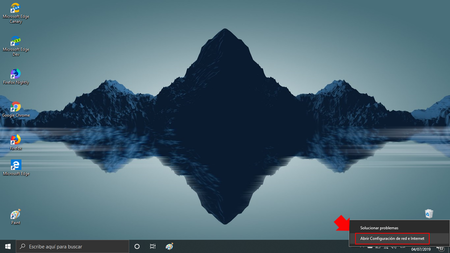
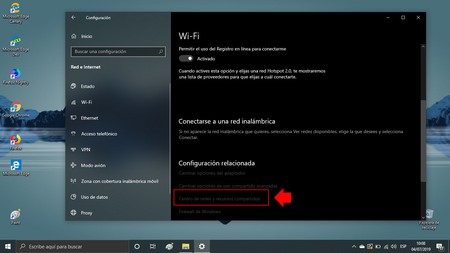
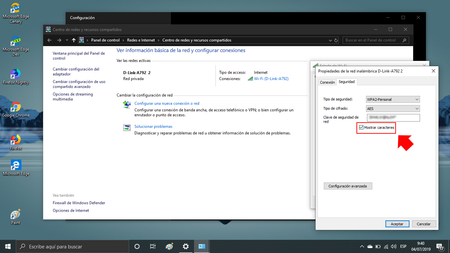
    Para lograrlo basta con acceder a la barra de tareas y buscar el icono de la conexión Wi-Fi. Hacemos click en el mismo y de las dos opciones que ofrece marcamos «Abrir Configuración de red e Internet».

    Uno

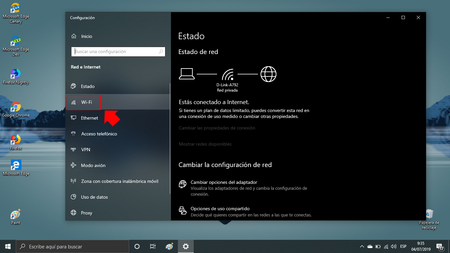
    Una vez dentro del menú de «Red e Internet», debemos fijarnos en la columna izquierda que aparece bajo el nombre de Wi-Fi. Pulsamos en la misma y nos desplazamos hacia abajo en la zona derecha de la ventana hasta llegar a la opción «Centro de redes y recursos compartidos».

    Dos
    Tres

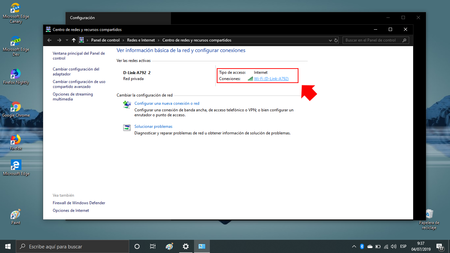
    Pulsamos en «Centro de redes y recursos compartidos» y se abrirá una pantalla con varias opciones. De entre todas nos fijamos en la que se llama «Ver las redes activas» y junto a la misma otra con el título «Conexiones». En ella vemos la red Wi-Fi a la que estamos conectados.

    Cuatro

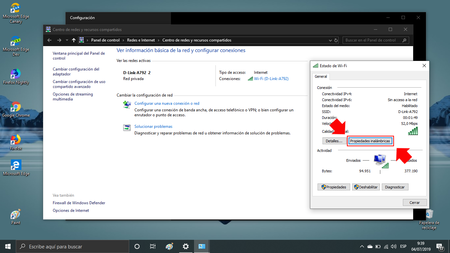
    Al pulsar en la misma se abre una pantalla con aspectos relativos a la red Wi-Fi en cuestión y nos fijamos en una pestaña llamada «Propiedades inalámbricas».

    Cinco

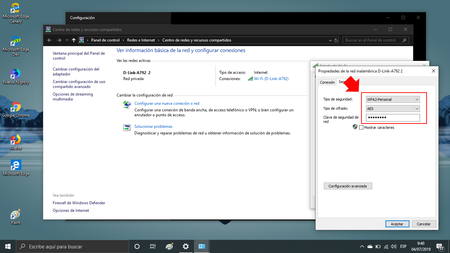
    Se abre una ventana con varios campos siendo uno de ellos el titulado como «Clave de seguridad de red». Es la contraseña de la red Wi-Fi que por defecto aparece oculta. Para poder verla sólo debemos seleccionar la opción «Mostrar caracteres» que aparece en la zona inferior izquierda y el sistema nos mostrará la contraseña. Puede ser que en el proceso nos pida permisos de administrador para avanzar en alguno de los pasos.

    Seis
    Siete

    De esta forma y sin aplicaciones de terceros de por medio podemos conocer la clave de la red Wi-Fi que habíamos olvidado

    Imagen portada | Rawpixel