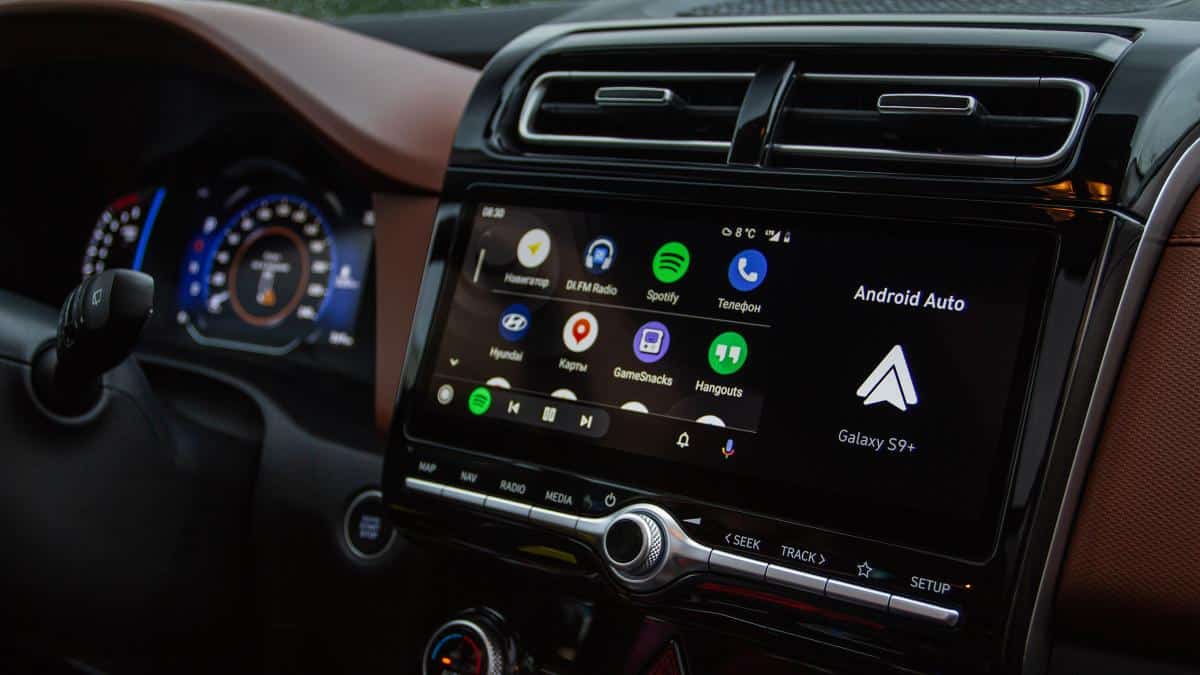
Si quieres tener una comunicación extremadamente eficaz entre tu teléfono Android y tu coche, lo mejor es utilizar Android Auto. Este sistema creado por Google para que en la pantalla del automóvil apareciera todo aquello que tienes en el smartphone, es una auténtica delicia, siempre y cuando funcione correctamente. Hay un error que trae por la calle de la amargura a muchos usuarios, ya que identificar cual es la solucion se ha vuelto toda una odisea. Si sufres el error 17 te vamos a explicar qué es y cómo solucionarlo.
Cuando tenemos un smartphone con el sistema operativo Android y un coche de última generación con una pantalla generosa en medidas, no se nos produce mejor interacción entre ambos que utilizan Android Auto.
Disfrutar de todo lo que tenemos en el móvil en la pantalla de nuestro coche va a significar muchísima más comodidad en muchos alrededores, como por ejemplo música desde algún servicio de streaming tipo Spotify, tener un navegador GPS en la pantalla de aquellos que son gratis , por lo que no tendremos que gastar más dinero en actualizaciones de este tipo de software, etc.
Otra de las facultades más interesantes es la de conseguir una mejor interacción en todo aquello que tiene que ver con las llamadas de e incluso teléfono con el manejo de todos los referentes al smartphone por medio de la voz, ya que podremos utilizar nuestro asistente favorito para tal efecto.
Para esto no tendremos y quitaremos las manos del volante ya que, gracias a Google Assistant o Alexa, podremos realizar todas las tareas con tan solo mandarselo a uno de estos dos asistentes virtuales. Además, también podemos hacerles preguntas del tipo «cómo está el tiempo» en una zona determinada o «si hay mucho tráfico».
Cómo puedes ver Android Auto ofrece muchísimas ventajas Además ahora estamos a las puertas de que se estrene un lavado de cara, que lo haga aún más moderno. Coolwalk, nombre que le ha dado a la empresa a esta nueva interfaz, debería aparecer este mismo verano para ofrecernos una nueva forma de interactuar con este software.
No todo es positivo en Android Auto, ya que todos los que lo usamos de manera asidua hemos experimentado los fallos de comunicación con el teléfono que tiene el programa.
Sí que es cierto que Google lo actualiza bastante a menudo, pero también es verdad que hay errores que se repiten de manera continuada y que no parecen con una solución cercana, al menos por ahora.
Posiblemente todos hayamos visto alguna vez en nuestra pantalla un error de comunicación junto con código numérico, el cual está indicando qué tipo de error tenemos. algunas veces está acompañado de un pequeño texto donde explica por qué está ocurriendo este fallo, pero otras veces no es así.
Uno de los problemas que se repiten es el llamado error 17, el cual trae por la calle de la amargura a muchísimos usuarios que no saben a ciencia cierta cómo solucionarlo.
Vamos a ver qué tenemos que hacer para que este error no vuelva a aparecer en la pantalla de nuestro smartphone.
Error 17: cómo solucionarlo
Como os contábamos antes este error 17 ha parecido bastante, del cual no se conocía alguna solución.
En el momento que pusiste el cable para entrar en Android Auto, de manera prácticamente inmediata te salió un error con un código en el que se vio el número 17. En un principio no había más información y por lo tanto era bastante complicado saber que había que hacer para solucionarlo.
Gracias ahora si aparece este error, también tenemos la solucion escrita justo en la parte de abajo.
Durante mucho tiempo se pensó que el problema venía directamente del coche, de algún tipo de incompatibilidad con ciertos modelos y las nuevas actualizaciones de Android Auto, puesto que nadie encontraba nada raro en los teléfonos, además de que ocurría con distintos.
Pero nada más lejos de la realidad, ya que tanto el error como el arreglo vienen de nuestro propio teléfono inteligente.
Y una de las cosas mas sorprendentes es que la solucion es realmente muy sencilla y es un problema que se resuelve en apenas unos minutos en la configuración de nuestro smartphone. Pero bueno, eso es algo que se suele cumplir, no solo la tecnología sino la propia vida, ya que muchas veces la solución a los problemas son los más sencillos, y somos nosotros los que lo complicamos.
Este error 17 esta provocado por el microfono del terminalya que, por alguna razón, no le ha concedido los permisos necesarios a Android Auto para que funcione con dicho hardware.
Solucionarlo es mucho más fácil de lo que te puedes imaginar, tan solo debes seguir los siguientes pasos:
- Lo primero es ir a Ajustes y luego movernos hasta Aplicaciones.
- Una vez estemos dentro debemos pulsar en una Aplicación Android Auto y en la pantalla que sale siguiente donde buscar pone Permisos y entraR.
- Entonces deberíamos ver una sección que se llama no permitidodonde tendra que aparecer el microfono.
- pulsamos sobre el y cuando salga la próxima ventana, lo que debemos hacer es seleccionar Permitir solo si la aplicación está en uso.
- En este momento volvemos para atras y veremos cómo el micrófono ya nos aparecen las opciones de Permitido.
Con lo que acabamos de realizar ya no debería salir nunca más el error 17 en el momento en el que conectamos nuestro smartphone a la pantalla del coche por medio de Android Auto.
Cómo ha visto sumamente sencillo resolver este problema y que ya no vuelva a aparecer.
Otros errores comunes
Existen otros errores que también son bastante comunes en Android Auto y que también tienen sus respectivas soluciones para que no nos molesten más.
Los que mas les aparecen son los siguientes:
- Error 16: es un error provocado por la incompatibilidad de la función Aplicaciones Duales que está presente principalmente en los teléfonos Xiaomi, Redmi y POCO. La solución es muy sencilla, debe desactivar todas aquellas aplicaciones que tenga duplicadas en el smartphone.
- Error 8: la causa de este error es el conflicto en el que han entrado el coche y el smartphone por culpa de la zona horaria o la configuración del horario de verano. La solución pasa porque tanto la hora de la pantalla del automóvil como la de nuestro teléfono inteligente sea la misma, incluida la zona horaria.
- Errores 11, 12 y 14: estos errores se resuelven de la misma manera. Entramos en los Ajustes de nuestro smartphone, vamos a Aplicaciones, para seguidamente buscar y pulsar en Android Auto. En este preciso momento buscamos almacenamiento, entramos y seleccionamos Borrar caché y Borrar datos. Una vez que hemos vuelto a la pantalla anterior, damos en Forzar el cierre de Android auto y lo desinstalamos. Cuando hayamos reiniciado el teléfono volvemos a instalar Android Auto otra vez y veremos cómo se resolvió el problema.
Cómo ha podido leer el gran protagonista de hoy, el error 17, finalmente no acarreado tanto problema como podría parecer en un principio. La forma de solucionarlo ha sido bastante fácil y provocó un error, digamos, mínimo.
El resto de los errores que nos salen en Android Auto también se resuelven de una manera bastante sencilla.
Mientras esperamos que Google lance la nueva interfaz de su software para conectar el coche con nuestro smartphone, al menos los errores los tendremos controlados.
Deja una respuesta