Puede que muchos no conozcan la función Snip & Sketch de Windows. Un acceso directo que se muestra en la barra de tareas y en la función de cambio de tareas (Alt+tab) que facilita el cortar y compartir una captura de pantalla de manera rápida.
Snip & Sketch, bebe las aguas de una funcionalidad parte de Windows Ink Workspace que tenía el nombre de Screen Sketch. En su momento se vio desgajada de la aplicación matriz y con su llegada a la Microsoft Store de forma independiente se permite que se pueda actualizar más rápido y de manera más frecuente.
Snip & Sketch de Windows fue presentada a finales de 2018 y ahora recibe una nueva actualización que facilita la realización de capturas de pantalla. Microsoft ha actualizado la aplicación Snip and Sketch a la versión 10.1907.1991.0 y ha añadido una serie de nuevas funciones, si bien por ahora no están disponibles para todos los usuarios.
Así ofrece soporte para ventanas múltiples, una nueva opción que permite que el usuario pueda abrir nuevas capturas de pantalla en la misma ventana que las capturadas anteriormente. Se facilita por lo tanto su uso al evitar que las capturas de pantalla se se abran en ventanas de forma separada.
Se añade la función de zoom por medio de la inclusión de un botón flotante en la pantalla que permite hacer zoom en capturas de pantalla que hemos realizado. Del mismo modo se ha añadido un nuevo icono de color.
Para acceder a estas funciones hay que ser integrante del Anillo Rápido dentro del Programa Insider. Si es tu caso, puedes descargar la versión más actual de Snip & Sketch en .
Si parece que hay algo que nunca se detiene, es Microsoft con las continuas actualizaciones de Windows. Mediante la mentalidad de ir implementando mejoras y cambios cada pocos meses, nos hemos acostumbrado a los vaivenes que provoca cada actualización. Este año veremos una en los últimos meses, pero para 2020 ya hay otra prevista: Windows 10 20H1.
Como siempre, será una actualización gratuita que llegará a los usuarios que tengan Windows 10 en su ordenador dentro de la etapa de soporte. Las fechas todavía no se han concretado, más allá de que sea en el primer semestre de 2020, y se espera que traiga importantes cambios a nivel de diseño.
Parece ser que se optará por un diseño de ángulos redondeados en las ventanas y pestañas, en contraste con los ángulos rectos del Windows 10 actual. De este modo se modernizaría el aspecto visual e iría más acorde con el de otros sistemas y aplicaciones.
También se esperan una serie de cambios en los nombres de programas y aplicaciones. No solamente Windows Defender pasará a llamarse Microsoft Defender, también irán variando los nombres de los escritorios virtuales para poder personalizarlos. Del mismo modo, se podrán guardar aunque se reinicien los equipos y tendrán una usabilidad más cómoda.
En cuanto a los inicios de sesión y las contraseñas, la posibilidad de usar el ordenador con un asistente de voz cualquiera será para entonces una realidad y es muy probable que se avance en la intención de Microsoft de eliminar el máximo número de contraseñas.
Por otro lado, como no podía ser de otro modo, se espera que también incluya mejoras en seguridad y en solucionar fallos que se hayan creado en actualizaciones previas. Todo parece indicar que esta actualización de Windows 10 será de las importantes e iremos informando de cada detalle que confirme Microsoft.
El modo oscuro ha estado disponible en distintas plataformas y aplicaciones desde hace algunos años, pero la realidad es que no tiene mucho tiempo que esta …
Sin duda Windows ha mejorado muchísimo su proceso de actualizaciones y todo el sistema de Windows Update. Hace algún tiempo muchos usuarios preferían mantener esta opción desactivada a fin de evitarse problemas, puesto que, solían existen problemas al momento de descargar las actualizaciones que acababan dañando el funcionamiento del sistema operativo. Pese a que hoy todo esto ha cambiado mucho, aún existen usuarios que desean controlar todo lo que sucede en este aspecto.
En ese sentido, te mostraremos un par de opciones que te permitirán en primer lugar, acceder a la lista de actualizaciones incorporadas al sistema y por otra parte, a desinstalar cualquier actualización que no quieras en tu equipo.
¿Cómo ver y desinstalar las actualizaciones instaladas?
Esta opción no es exclusiva de Windows 10, por lo que desde versiones anteriores es posible visualizar estos datos. Sin embargo, es desde Windows 10 cuando las actualizaciones comienzan a tomar mucho más protagonismo y es normal que usuarios comunes estén familiarizados con la frecuencia de grandes actualizaciones cada 6 meses y un par de ellas de forma mensual.
Estos parches mensuales buscan cubrir y errores menores y vulnerabilidades sin embargo, usuarios con necesidades específicas podrían requerir mayor control en este aspecto. En ese sentido, lo ideal es poder observar la lista de mejoras instaladas y lograrlo es muy sencillo.
En primer lugar, dirígete al menú inicio y haz click en el engranaje que representa el menú de configuración. Esto te llevará a la pantalla principal con todas las opciones del sistema, haz click en “Actualización y Seguridad”. De inmediato verás la ventana en donde se realizan las descargas para actualizar el sistema.
En medio veremos 3 opciones en color azul y una de ellas es “Ver historial de actualizaciones”, al clickearlo, entrarás en la lista que ha sido instalada.
Si quieres dejar fuera de tu sistema alguna de las actualizaciones, puedes hacerlo desde la opción “Desinstalar Actualizaciones” que aparece en la parte superior de la ventana. Esto desplegará la ventana de “Instalar y Desinstalar programas”, correspondientes a las actualizaciones. Selecciona la que quieres quitar, haz click en “Desinstalar” y listo.
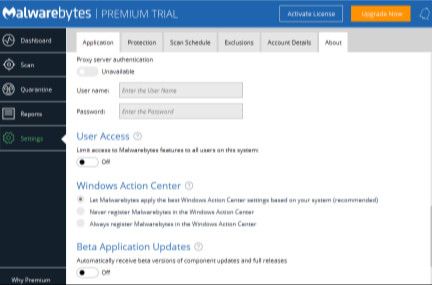
Ahora, los usuarios de Malwarebytes que actualizaron sus ordenadores a Windows 10 versión 1903. Pudieron haber notado que Windows Defender se desactivó después de que finalizó la actualización automática.
Del mismo modo, Malwarebytes es una solución de seguridad muy usada en Windows. La cual, funcionó muy bien con otras soluciones de seguridad instaladas hasta la actualización en cuestión. Asimismo, muchos lo utilizaron como una segunda línea de defensa junto a Windows Defender, u otra solución antivirus.
Igualmente, el enfoque es diferente al de otros antivirus; estos deshabilitan otro software de seguridad, como Windows Defender, cuando se instalan en tu sistema informático.
Se han dado cuenta de este error con Malwarebytes
Del mismo modo, se ha publicado un análisis del problema la semana pasada. Según, el problema parece afectar a Windows 10 versión 1903. La versión más reciente de Windows 10 solamente. Asimismo, los usuarios notaron que la entrada de Windows Defender en el Explorador de archivos ya no estaba allí. O que Windows Defender aparecería como deshabilitado cuando lanzaras la Seguridad de Windows.
Parece ser que Malwarebytes se registró como la solución antivirus instalado y que, como consecuencia, se desactivó Windows Defender en el sistema operativo.
Asimismo, la empresa lanzó una actualización que aborda este problema. De acuerdo con las notas de la versión, Malwarebytes se registraba con la Seguridad de Windows 10, versión 1903 de manera errónea. Así pues, la actualización a Malwarebytes 3.8.3 resuelve el problema. Y lo soluciona para los usuarios afectados.
La empresa ha probado la actualización antes de lanzarla al canal estable
Igualmente, la actualización ya está disponible. Las copias instaladas de Malwarebytes deben recibirlo de manera automática. Pero también está disponible como descarga en el sitio web de Malwarebytes para la instalación directa.
Un clic en la opción de actualizaciones en la interfaz de Malwarebytes ejecuta una comprobación de actualizaciones. También, para que la actualización se pueda instalar directamente en los sistemas operativos afectados.
En este sentido, la compañía lanzó una versión completamente rediseñada de este programa en el año 2016. La cual llamó Malwarebytes 3.0. Anteriormente, se llamaba Malwarebytes Anti Malware. Los usuarios experimentaron una serie de problemas con la nueva versión, como el bloqueo de procesos legítimos. Así como también, problemas de memoria y estabilidad, o un alto uso de RAM y CPU.
Para finalizar, los clientes de este software que están afectados por el problema, deberían actualizar el software a la última versión. Con esto, podrán resolver el inconveniente. Asimismo, la actualización a Malwarebytes 3.8.3 soluciona una serie de problemas adicionales. Incluido un inconveniente que evitaría el bloqueo o desbloqueo de URL en listas negras. O en listas blancas, hasta que la computadora se deba reiniciar.
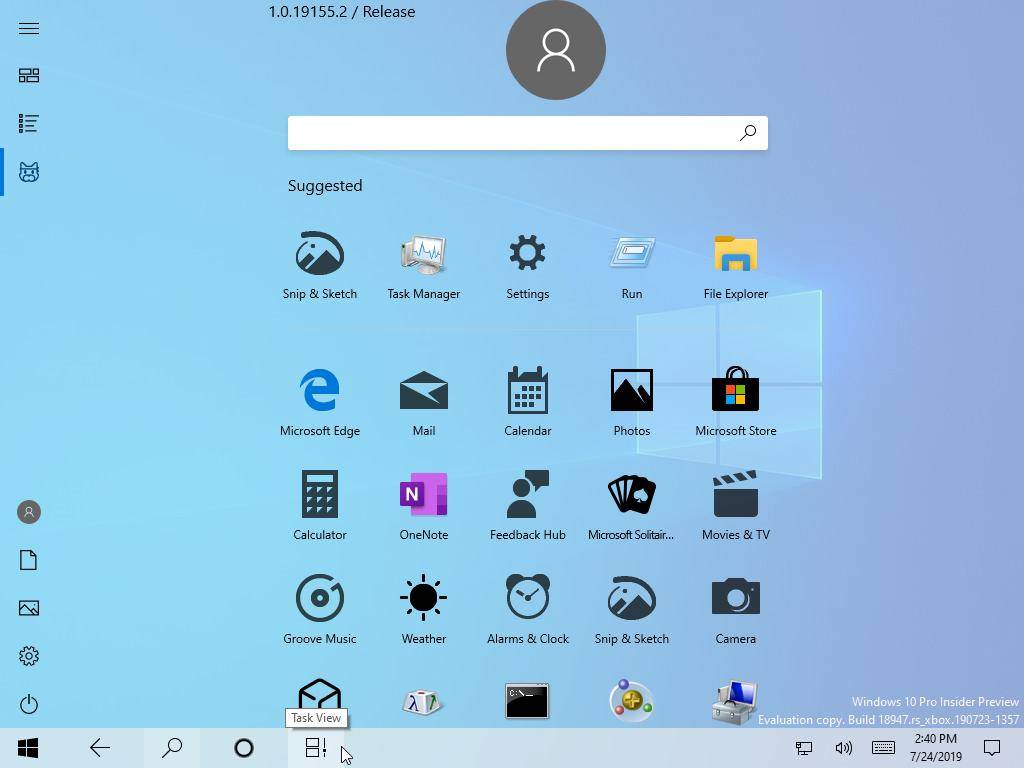
Una build de Windows pensada para desarrolladores de Xbox fue enviada por error a testers del programa Windows Insider. El lanzamiento accidental permitió darle un vistazo a un feature que nadie se esperaba: un rediseño del menú Inicio.
Esta versión del sistema operativo de Microsoft era originalmente sólo interna. Correspondía a la rama de versiones «canary», donde ciertos usuarios prueban código nuevo en un ambiente controlado.
Por suerte, la build filtrada era una versión de 32-bits, por lo que no muchos testers pudieron instalarla. De todas maneras, esa mínima de equipos 32-bits fue suficiente para que se hiciera viral.
Por lo demás, no es primera vez que ocurre: una versión de Windows 10 lanzada por accidente el 2017 hizo que varios equipos se reiniciaran sin parar.
A juzgar por las imágenes lanzadas por NT Authority, el rediseño tira a la basura los Live Tiles ya clásicos de Windows 10. En su lugar, se muestra una serie de aplicaciones sugeridas y una grilla configurable de programas.
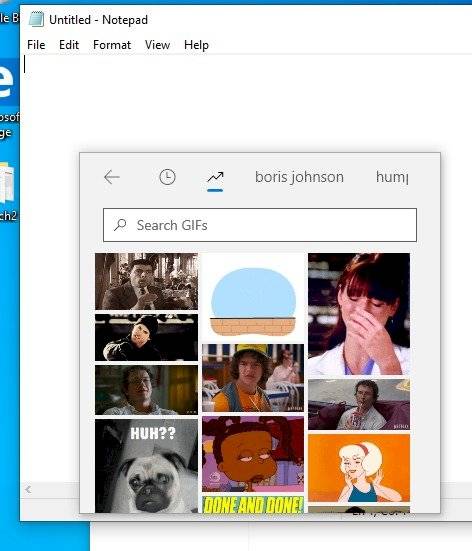
Por lo que se ve, el diseño está en una etapa muy temprana, por lo que es complicado sacar conclusiones. De todas maneras, hay algo de paño que cortar. Por ejemplo, esta build incluye un buscador de GIFs en el selector de Emoji.
Asimismo, en modo tableta los íconos se movieron hacia el centro. Esto suena bastante ilógico dada la posición de las manos en las tabletas: nada al centro es realmente cómodo.
Pronto veremos si alguna de estas características se traspasa a las versiones finales.
Windows 7 dejará de recibir actualizaciones de seguridad en enero de 2020 al terminar el soporte extendido. Esta versión de Windows ya agotó el ciclo de vida del soporte estándar que acabó el 13 de enero de 2015 y ahora se mantiene con las actualizaciones de seguridad únicamente. Sin embargo, el 14 de enero de 2020 dejará de recibirlas y Microsoft quiere que todos los que tengan este sistema actualicen a Windows 8 o Windows 10 (preferiblemente este último). Como ya sucedió con Windows XP, esto no será sencillo y ahora conocemos un estudio que confirma que no estamos listos para dejar de usar Windows 7.
Para que nos hagamos una idea de lo que pasará con el fin del soporte extendido, debemos conocer exactamente lo que incluye. Microsoft nos explica que el soporte extendido incluye:
Soporte técnico de pago
Soporte técnico de actualizaciones de seguridad sin coste adicional
Las actualizaciones no relacionadas con la seguridad requieren la adquisición de soporte de revisiones extendido (se aplican cargos por corrección).
Sobre el último punto hay mucha controversia ya que no es otra cosa que pagar para seguir recibiendo actualizaciones de seguridad durante 3 años más (hasta enero de 2023). En este caso, es únicamente para empresas y los particulares debemos actualizar antes de esta fecha a una versión con soporte del sistema operativo.
Estudio confirma que no estamos listos para dejar de usar Windows 7
Un estudio realizado por Kollective confirma que, aunque el 96% de las empresas y negocios han iniciado la migración a Windows 10 (desde Windows 7), la mayoría de ellos no van a ser capaces de terminar antes de enero de 2020. Esto es debido a una serie de factores, pero sobre todo a problemas de compatibilidad de periféricos y software principalmente.
Microsoft confirma que el 99% de los programas compatibles con Windows 7 lo son con Windows 10 y ofrece soporte para ese 1% restante. Sin embargo, la realidad luego es algo diferente para estas empresas. Además, el estudio nos ofrece otros datos preocupantes como el hecho de que las empresas prefieran esperar y no actualizar conforme se lanzan los parches de seguridad.
Pese a tratarse de actualizaciones críticas, el 53% de las empresas optan por esperar al menos un mes para aplicar las correcciones sobre los sistemas. Todo esto pone de manifiesto la importancia de las actualizaciones y de “ir al día” para evitar tener que correr ahora con el fin del soporte de Windows 7 (o bien optar por pagar 50 dólares al por dispositivo).
Seguro que ya estabas deseando que volvieran las ofertas para comprar una licencia de Windows 10 o Microsoft Office (oh si, claro Borja, no había podido dormir hasta ahora), así que hemos cerrado una colaboración con LVLGO con unos cupones descuento de hasta un 34 por ciento para que puedas llevarte el Windows 10 Professional por sólo 9,33 euros. Las Suite Ofimáticas Office 2016 y 2019 también cuentan con el mismo descuento con el código «EPF34«, mientras que otros programas de Microsoft como el Visio o Microsoft Project cuentan con un cupón del 10 por ciento empleando el código «EPF10«.
Obviamente, estamos ante un post patrocinado, pero como por delante siempre está el respeto a los usuarios, antes de publicar este post, se le ha pedido a LVLGO toda la documentación legal pertinente para que demostrase la procedencia de las licencias aquí ofertadas, y dejan patente que todas ellas se las compran directamente a Microsoft como licencias OEM, licencias completamente legales para los usuarios y que no implican ningún tipo de problema.
Código descuento del 34% para estos productos:EPF34
Por suerte, el sistema operativo de Microsoft nos ofrece diferentes maneras de poder recuperar la posición de nuestra pantalla fácilmente, por lo tanto, no debemos preocuparnos.
Diferentes maneras de cambiar la orientación de la pantalla en Windows 10
Atajos de teclado
La principal causa de que se nos gire la pantalla es la pulsación de una determinada combinación de teclas. Por lo tanto, la manera más rápida para volver a cambiar la orientación de la pantalla es usando el atajo de teclado correspondiente para girarla en la dirección correcta.
Para rotar o girar la pantalla 180 grados podemos usar el atajo de teclado Ctrl+Alt+Flecha abajo o Alt Gr+Flecha abajo. Si necesitamos girar la pantalla 90 grados, podemos utilizar los mismos atajos pero con la flecha izquierda. Hasta 270 grados los conseguimos con Ctrl+Alt+Flecha derecha o Alt Gr + Flecha derecha y para volver a tener la correcta orientación de pantalla en Windows 10, podremos usar Ctrl+Alt+Flecha arriba o Alt Gr+Flecha arriba.
Desde la página de configuración de Windows 10
Aunque tengamos la pantalla girada podemos seguir usándola aunque de manera bastante más incómoda. Por lo tanto, si no nos acordamos de los atajos de teclado que nos permiten girar la pantalla, podemos echar mano de la página de Configuración de Windows 10.
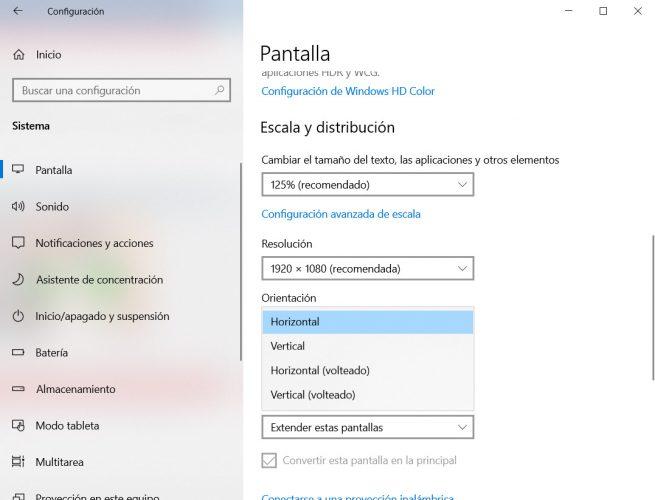
Para abrirla, podemos ir al menú Inicio y hacer clic sobre el icono del engranaje o bien pulsar la combinación de teclado Win+I. A continuación, navegamos por las opciones Sistema > Pantalla y nos desplazamos hasta encontrar la opción Orientación. Si abrimos el desplegable, encontraremos las opciones Horizontal, Vertical, Horizontal volteado y Vertical volteado, por lo tanto, elegimos la opción que nos permita recuperar la correcta orientación de la pantalla en Windows 10 y el problema quedará solucionado.
Desde el panel de gráficos de Intel
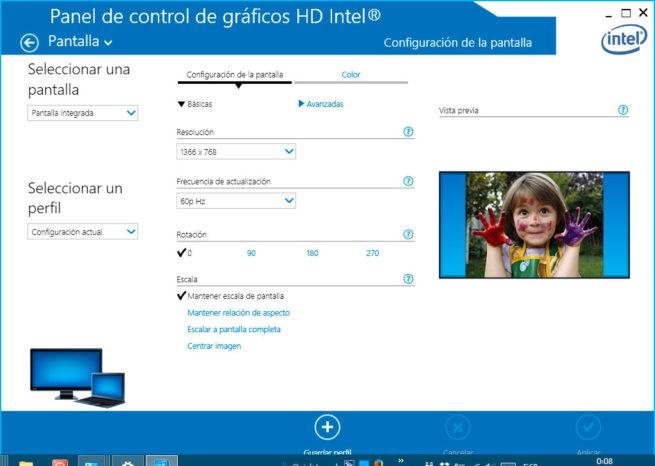
Si tenemos en cuenta que Intel Graphics es el controlador de pantalla que encontramos en la gran mayoría de equipos, vamos a poder echar mano de él para poder girar la pantalla de nuestro PC. Lo único que tenemos que hacer para abrir el panel de control de gráficos es hacer clic con el botón derecho del ratón sobre una zona libre de nuestro escritorio y seleccionar la opción Configuración gráficos Intel.
Esto nos abrirá una ventana en la que encontraremos varias opciones que tienen que ver con la configuración de nuestra pantalla o pantallas, ajustes en general, configuración de colores, resoluciones personalizadas, configuración de varias pantallas, etc.
Dentro de las opciones generales es donde encontraremos el ajuste que nos permite rotar la pantalla 90, 180, 270 grados y 0, que será la que nos devuelva a la posición correcta nuestro escritorio. Aplicamos los cambios y ya tendremos la pantalla lista para seguir trabajando sin problemas.
Echando mano de aplicaciones de terceros
Sin duda, la aplicación por excelencia para rotar la pantalla en Windows es iRotate. Se trata de un software gratuito que nos permite recuperar la orientación de nuestra pantalla si se nos ha rotado o girarla si es lo que buscamos, con un par de clics. Para ello, lo primero que tenemos que hacer es descargar e instalar el programa en nuestro PC, algo que podemos hacer de forma totalmente gratis desde este enlace.
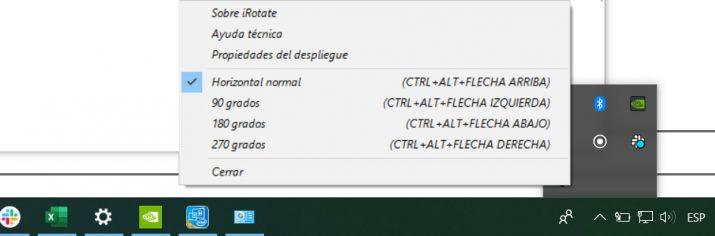
Con iRotate instalada en nuestro equipo, veremos cómo nos aparece un nuevo icono en la bandeja del sistema. Al hacer clic sobre él, se nos mostrará un menú en el que encontramos las opciones de girar la pantalla 90, 180 o 270 grados y recuperar la orientación correcta de nuestro escritorio con un simple clic o bien a través de los atajos de teclado correspondientes.
Youtube-dl funciona de maravillas y tiene un montón de opciones para elegir formatos de vídeo, audio, subtítulos y demás, pero obviamente tiene una desventaja clara para la mayoría de usuarios y es que carece de interfaz gráfica. Lo bueno es que como es un proyecto de código abierto, ya tenemos apps basadas en youtube-dl que nos ofrecen justo eso.
youtube-dl-gui para Windows y Linux
La primera de esas aplicaciones es cortesía de MrS0m30n3, y puedes encontrar su código en GitHub. Su nombre básico y simple: youtube-dl-gui, porque simplemente le añade una interfaz gráfica de usuario al programa.
Puedes descargar la app para Windows y Linux. Tienes el código fuente en zip y tar, tienes un instalador para Windows y una versión portable. Tienes paquetes para Arch Linux en AUR, un PPA para Ubuntu, y también es compatible con Slackware, openSUSE, o para ejecutar con PyPi (pip install youtube-dlg.)
Una vez instalado es extremadamente fácil de usar. Solo tienes que pegar la o las URLs de los vídeos que quieres descargar en el cajón de la parte superior.
Luego elige una carpeta en tu ordenador desde el seleccionador de directorio, ahí se van a guardar tus vídeos descargados.
Junto a esta opción hay un menú desplegable para elegir el formato del vídeo, puedes elegir solo audio si seleccionas mp3 o m4a, por ejemplo. Cuando hayas terminado de decidir, presiona el botón «Add» para que el vídeo se añada a la lista de descargas.
Finalmente, presiona el botón en forma de nube con una flecha dentro que está abajo y a la derecha, esto iniciará la descarga de todos los elementos en tu lista de descarga. Así que puedes pegar tantas URLs como quieras, y descargarlas todas en lote.
Formatos de vídeo y audio disponibles en las opciones
Mejor aún, es que puedes pegar URLs de listas de reproducción completas de YouTube y el programa descarga todos los vídeos o audios en orden. Puedes acceder a las opciones del programa haciendo click en la tuerca de arriba a la derecha.
Ahí puedes seleccionar otros formatos y calidades de vídeo y audio adicionales, así como elegir si quieres que se bajen subtítulos con tus vídeos y muchas cosas más.
YouTubeDownload para macOS
En macOS tienes otra opción que no es de la misma gente, pero también es una interfaz gráfica de youtube-dl. En este caso su instalación sí requiere que abras la terminal en Mac para instalar dos cosas importantes: ffmpeg y el mismo youtube-dl.
Solo tienes que pegar el comando brew install ffmpeg youtube-dl en la consola para instalarlos con brew. Si no tienes brew, puedes instalarlo fácilmente siguiendo estas instrucciones. Una vez hecho todo esto, solo descarga YouTubeDownload desde la web y ejecuta el DMG.
El funcionamiento de esta app es casi igual, solo que la UI es algo diferente. Tienes un cajón para añadir las URL, debes marcar una casilla si es una lista de reproducción, puedes elegir la carpeta de descargas, y abajo tienes opciones para el formato de vídeo, audio, y subtítulos.
Compartir Con esta aplicación para Windows, Linux o macOS puedes descargar vídeos de YouTube fácilmente y en lote
Hoy, 17 de julio, se celebra el Día Mundial del Emoji, una festividad que comenzó en el año 2014. Jeremy Burge, el creador de la Emojipedia, es la persona que impulsó esta celebración.
Y no hay mejor manera de festejar el día mundial del emoji que conociendo los nuevos emoticonos que llegarán este otoño. Actualmente hay unos 2.500 emojis en uso, pero es una cifra que va ampliando cada vez que el Consorcio Unicode aprueba nuevas entradas.
Los 176 emojis originales, creados por Shigetaka Kurita en 1999.
Dónde y cuándo se podrán utilizar
Apple y Google han querido sumarse a esta fiesta, mostrando sus planes para añadir nuevos emojis en los próximos meses. Ambas compañías introducirán unos 60 emojis nuevos, que incluyen desde perezosos (el animal), nutrias o una barra de mantequilla.
Además de ayudarnos a ahorrar escribir palabras, los emojis sirven para añadir emociones a ciertas frases o para decir cosas que no nos atrevemos a escribir. Es una buena idea echar un vistazo a las nuevas «herramientas» de comunicación que llegarán este otoño.
Todos estos emojis forman parte de Unicode 12.0, versión que fue anunciada hace unos meses. Windows 10 y Twitter ya los han integrado, y Google los ha incluido en la beta de Android 10. Los usuarios de iOS, iPadOS, macOS, watchOS y de Android tendrán que esperar unos meses para poder utilizarlos.
Como ya sabemos, cada plataforma los integra de acuerdo a su propio diseño, algo que ha originado problemas y confusión en muchas ocasiones.
Nuevos emojis que llegarán este otoño
Antes de mostrar la lista completa, vamos a detallar algunas incorporaciones importantes. Uno de los puntos positivos es que hay más emojis relacionados con la diversidad e inclusión:
Hay incluso un perro lazarillo:
Personas con problemas de visión:
También hay emojis para los que tienen problemas de audición:
Varios tipos de sillas de ruedas:
Brazo y pierna protésica:
También hay nuevos animales, y damos la bienvenida a perezosos, orangutanes, nutrias, mofetas (este dará mucho juego) y flamencos:
No se han olvidado de añadir emojis relacionados con la comida. Destacan el emoji de ajo, de gofre, de falafel y de mantequillas:
Se añaden nuevos vestuarios y, ¡por fin! (sorprende que no existiese), un emoji en el que aparece una cara bostezando:
A continuación mostraremos el listado completo de nuevos emojis en cada plataforma (menos el de Apple, que no está publicado completo). Llama la atención lo diferentes que son los diseños en cada compañía. De todos modos, son meros cambios estéticos y se entiende perfectamente su significado.
Android:
Microsoft:
Twitter:
Compartir Mofetas, gofres y brazos protésicos: conoce los nuevos emojis que llegan a macOS, Windows, iOS y Android
Si tienes edad para recordar los tiempos de Windows 95, entonces tal vez recuerdes que el sistema funcionaba más rápido cuando sacudías el cursor.
El fenómeno era especialmente significativo al instalar un juego, una tarea titánica para las máquinas de aquella época que podía llevarles más de una hora a menos que sacudieras el ratón. Porque cuando sacudías el ratón, ¡pum!, el instalador reducía el tiempo restante a minutos como por arte de magia.
Lejos de ser una leyenda urbana, este extraño comportamiento tenía que ver con cómo se escribían aquellos programas para no saturar a los equipos más lentos.
Los programas de Windows 95 a menudo usan entrada/salida asíncrona, es decir, piden que se realice una operación como la copia de un archivo y luego le dicen al sistema operativo que pueden ponerse en suspensión hasta que la operación finalice. Al dormirse, permiten que se ejecuten otros programas, en lugar de perder tiempo de CPU preguntando sin parar si la operación del archivo se ha completado.
Por razones que no están del todo claras, pero probablemente debido a problemas de rendimiento en las máquinas de gama baja, Windows 95 tiende a agrupar los mensajes de finalización de entrada/salida y no activa inmediatamente el programa para notificárselo. Sin embargo, sí activa el programa cuando se produce una entrada del usuario, presumiblemente para que parezca más receptivo. Y si el programa está activo, también maneja cualquier mensaje de entrada/salida pendiente.
Por lo tanto, mover el ratón hace que el programa procese los mensajes de entrada/salida más rápido y se instale más rápido. El efecto era bastante pronunciado. Los programas grandes, que podían tardar una hora en instalarse, se podían reducir a 15 minutos con la entrada adecuada del ratón.
Se celebra el Día Mundial del Emoji y Microsoft presenta el #EmojiDelMate, que está disponible en la última actualización de Windows 10, la 1903. Todos aquellos dispositivos que cuenten con este sistema operativo podrán incluir el #EmojiDelMate en sus conversaciones en cualquier aplicación de Office y Windows como, por ejemplo, Outlook, Microsoft Teams, Word, Power Point, Sticky Notes, entre otras.
Gracias al trabajo de periodistas y diseñadores argentinos, en marzo de este año Unicode anunció que #EmojiDelMate formaba parte de los 250 iconos que se sumarían a distintas plataformas durante 2019. Se trata del primero que representa a Sudamérica
La última actualización de Windows 10, liberada el 21 de mayo, trajo consigo el icono del mate, el cual está disponible para usar en cualquier plataforma o servicio de Microsoft. La actualización incluye también mejoras en la experiencia de usuario basadas en machine learning.
El 90% de los intercambios por redes sociales alrededor del mundo incluyen algún tipo de emoji. A su vez, Argentina se encuentra entre los primeros diez países que más los usan es sus conversaciones diarias.
El #EmojiDelMate comenzó su recorrido triunfal en septiembre de 2017 cuando los periodistas Florencia Coelho, Daniela Guini y Santiago Nasra, y los diseñadores Emiliano Panelli y Martín Zalucki participaron sin conocerse del Media Party Hacks/Hackers en el Centro Cultural Konex de Buenos Aires, un evento de tecnología para programadores, diseñadores y periodistas. Desde ahí, formaron un equipo y su objetivo fue incorporar al mate en el catálogo oficial de emojis. Durante meses trabajaron la idea, descartaron el choripán y el asado como posibles candidatos, y persistieron hasta conseguirlo. En julio de 2018, ya con todo definido, viajaron a Nueva York a presentarlo a una conferencia mundial de emojis.
“Fue una experiencia que en un primer momento no imaginé que iba a vivir”, cuenta Emiliano Panelli que, junto con Martín Zalucki, dieron los retoques finales al icono. “Yo soy de Mendoza y los chicos de Buenos Aires así que el proceso de trabajo fue casi todo a distancia y bastante largo: noches editando, presentarlo en vivo, enterarnos que pasamos las etapas y, por último, el viaje a Nueva York, en donde tuvimos 6 días para conocernos todos y presentar juntos el emoji en Emojicon. Fue una de las mejores experiencias que viví personales y profesionales, y en mi caso, me gustó tanto, que quiero seguir presentando emojis”.
Hoy en día está disponible, además de en Windows 10, en Twitter, OpenMoji y JoyPixels. Próximamente se revelará también para otras plataformas y así el mate comienza a cebarse en formato digital.
Actualización de Windows 10
El Emoji del mate se puede usar en la última actualización de Windows 10, la 1903, que está disponible desde el 21 de mayo. Para actualizarla, se deben seguir unos pasos muy simples:
1- Seleccionar la opción de buscar al lado del botón Inicio.
2- Escribir en el cuadro de búsqueda: “Windows Update” y hacer click en el botón “Buscar actualizaciones”.
3- Una vez abierta esa ventana aparecerá la lista de actualizaciones que el equipo tiene pendientes. Hacer click en “Descargar” y la misma se empezará a instalar automáticamente. Es probable que el equipo necesite reiniciarse.
También se puede ingresar manualmente desde Configuración > Actualización y seguridad > Windows Update.
Si sois de los usuarios que se impacientan porque quieren que Windows 10 se apague más rápido, hay varias soluciones. Vivimos en un tiempo en el que nos hemos acostumbrado a la inmediatez, y el proceso de apagado de Windows no siempre es tan rápido como nos gustaría.
Una de las soluciones, la obvia, es comprar un SSD. Esto no solo os permitirá esperar menos a la hora de apagar el equipo, también hará que todas las aplicaciones se inicien antes, que los procesos sean más rápidos y, en definitiva, que un PC de hace unos años parezca mejor que nuevo.
Sin embargo, si no queréis comprar un SSD por el motivo que sea, o aún os parece que el tiempo de apagado de Windows 10 es lento, podéis acelerarlo con un sencillo proceso.
Y es que, cuando se inicia la secuencia de apagado de Windows 10, el sistema pone en marcha unos cuantos procesos antes de, por fin, apagarse del todo. Es algo que a un usuario »convencional» no molesta, pero a los que buscan velocidad sobre todas las cosas, puede sacar de quicio.
Hay, in embargo, una forma de hacer que Windows se apague más rápido: cortando de raíz esos retrasos a la hora de que el sistema compruebe todos los procesos abiertos, a veces de manera indefinida, antes de cortar y apagar el equipo. Para ello, tenemos que »toquetear» el registro de Windows con unas pocas opciones.
Hay que saber lo que se hace cuando estamos tocando el registro, ya que hay cosas que pueden salir mal y, por tanto, acarrear que tengamos que reinstalar el sistema operativo por completo o que este se vuelva inestable en algunos procesos.
Para hacer que Windows 10 se apague más rápido, vamos a seguir este tutorial de Tech Republic. Lo primero que debemos hacer es abrir el registro de Windows. Para ello, en el cuadro de búsqueda escribimos »ragedit», lo abrimos y buscamos »HKEY_LOCAL_MACHINESYSTEMCurrentControlSetControl». En esa carpeta, debemos buscar »WaitToKillServiceTimeout».
Lo que vamos a definir con esto es que el valor predeterminado antes de cerrar un servicio que no responda pase de 5 ms a 2 ms. Para ello, damos doble clic en »WaitToKillServiceTimeout» y cambiamos el valor predeterminado de 5.000 a 2.000. Con esto, hemos ganado tiempo.
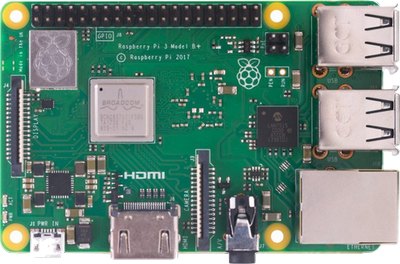
Raspberry Pi 3 Model B+ es el microordenador más avanzado de Raspberry. Posee un procesador de cuatro núcleos de 64 bits a 1,4 GHz, 1 GB de RAM, WiFi dual de 2,4 GHz, LAN inalámbrica de 5 GHz, Bluetooth 4.2 / BLE, soporte de micro SD y Ethernet más rápido.
De nuevo en el registro, nos tenemos que ir a »HKEY_CURRENT_USERPanel de controlDesktop», ya que crearemos varias entradas de cadena. Hacemos clic derecho en la carpeta »Escritorio» y creamos un nuevo valor de cadena llamado »WaitToKillAppTimeOut’. En esa nueva entrada, hacemos doble clic y seleccionamos un valor de 2.000.
En escritorio, creamos otra entrada llamada »HungAppTimeout» y también asignamos un valor de 2.000, y en una última entrada en escritorio que crearemos con nombre »AutoEndTasks», asignamos un valor de 1.
Al final, esto lo que hace es agilizar los procesos y hacer que Windows se apague antes, matando todas las aplicaciones que no respondan en ese margen de 2 milisegundos para conseguir que el registro de Windows 10 termine sus operaciones mucho antes.
Existen muchas formas de instalar Android en un PC, incluso existen versiones modificadas del sistema operativo que se pueden instalar en un PC como sistema de arranque. Así, por ejemplo, podemos configurar nuestro ordenador con dualboot y escoger, en cada arranque, entre Android o Windows 10. No obstante, si nos ceñimos realmente al hecho de usar apps Android en Windows 10, la mejor opción que tenemos es la emulación. Es decir, utilizar un programa que carga Android completo como si fuera un programa más del ordenador. Y llegados a este punto, hay varias opciones como emuladores de Android para Windows 10, pero Bluestacks es probablemente la mejor.
Emulador de Android en Windows 10: cómo instalar y usar aplicaciones Android en un PC
Bluestacks se descarga en el ordenador como cualquier programa, en forma de .exe o archivo ejecutable. Es un programa, o una aplicación, que tenemos que instalar de la forma típica. Y nada más arrancar en el ordenador se abrirá en una ventana propia con varias pestañas. La principal es Inicio, y es algo parecido a la pantalla principal de un móvil –o tableta-Android con su correspondiente cajón de aplicaciones. Lo primero que vamos a encontrar es la Google Play Store.
Si iniciamos sesión en Google Play Store, ya tendremos nuestra cuenta de Google vinculada al dispositivo, como en Android. Así la podremos usar también en otras aplicaciones como Google Chrome, que también viene preinstalado. No obstante, podemos instalar archivos APK sin Play Store, y contamos con una tienda de apps propia de Bluestacks que nos permite operar sin depender del servicio de la compañía de Mountain View.
Las claves de Bluestacks: así es tener Android instalado en un PC con Windows 10
Inicio
La pestaña de Inicio es siempre la principal, y funciona prácticamente igual que la pantalla principal de un móvil Android. Nos da un listado de las aplicaciones instaladas y cuenta con una barra de apps sugeridas. En la parte inferior tenemos un dock con el Centro de aplicaciones como alternativa a Google Play Store, el acceso a más aplicaciones y otras herramientas específicas de Bluestacks. En la parte superior, sin embargo, es donde tenemos las pestañas de aplicaciones que cubren las funciones de la multitarea. Pero de una forma más parecida a un navegador web de escritorio que a una interfaz de móvil o tablet Android.
Google Play Store
Accesible desde la pantalla principal de Inicio, Google Play Store funciona en Bluestacks exactamente igual que en un móvil. Si entramos en el apartado específico de cualquier aplicación la podremos instalar y, cuando termine la instalación, veremos una notificación en la esquina inferior derecha de Windows 10. Estas notificaciones, y el resto, son propias de Bluestacks y no se integran en el sistema nativo de Windows 10.
Cuando instalamos cualquier aplicación desde la Google Play Store, o desde la tienda propia de Bluestacks, o con un archivo .APK, automáticamente aparecerá en el listado de aplicaciones instaladas dentro de la sección que comentábamos anteriormente, correspondiente a la pantalla principal de Inicio. Y desde ahí la podemos lanzar para que se cargue en una nueva pestaña.
Ejecución de apps
Al ejecutar aplicaciones, si son específicas para teléfono inteligente, la interfaz se adapta de forma automática. En el ejemplo anterior, la ventana se pone en vertical adaptándose al formato de pantalla típico de un smartphone. Los controles de las aplicaciones se pueden hacer con teclado y ratón o con periféricos como, por ejemplo, un mando. Si los controles no se reconocen de forma automática, tenemos una herramienta para el mapeo, que repasamos a continuación.
Configuración y opciones
En cualquier pestaña de Bluestacks, en la parte inferior tenemos una barra de herramientas. En la parte izquierda están los botones de retroceso y ‘home’. Y en la parte derecha tenemos el asignador de teclas, el acceso a la configuración de controles de juego, la opción de hacer zoom, el ajuste para desactivar el puntero en juegos, la aplicación nativa para grabar pantalla, la rotación de pantalla, el modo pantalla completa, la configuración de los servicios de ubicación, el acceso a las capturas de pantalla y una última opción para simular que agitamos el dispositivo.
En la parte superior derecha hay otra serie de accesos especiales. Los puntos de Bluestacks, el acceso al Centro de notificaciones, la configuración de la cuenta Bluestacks, y más ajustes. En este apartado de más ajustes podemos controlar el volumen, cambiar la skin del emulador y modificar el fondo de pantalla, y acceder a los ajustes propios del emulador.
Ajustes del emulador
Aquí tenemos decenas de opciones. Desde la configuración de la resolución y densidad de píxeles por pulgada –por emulación- hasta el ajuste de gráficos por controlador de software y por emulación de hardware. El control del sistema de notificaciones, y el ajuste del dispositivo Android emulado. Y muchas otras opciones como el control de rendimiento del emulador, el cambio de idioma de la aplicación o el control de los datos de usuario del emulador.
Primeramente, debes saber que la primera versión de actualización de funciones en el año 2020, será Windows 10 20H1. Esta va a ser la próxima actualización importante del sistema operativo Windows 10. Esto después de la versión de la actualización del mismo, ocurrida en mayo de 2019.
Asimismo, Microsoft reveló recientemente que Windows 1019H2, o Windows 10 versión 1909, no será una actualización masiva. De hecho, la actualización se entregará como cualquier otra de su tipo. Acumulativa, para dicho sistema operativo. Del mismo modo, se instala más rápido y sin muchos de los problemas asociados con las instalaciones de actualización de características.
A su vez, se ha lanzado una nueva versión preliminar de Windows 10 20H1 al canal Insider. El cual presenta mejoras en el sistema de notificaciones y accesibilidad. Sin embargo, no todos estos cambios son visibles en todas las instalaciones de la compilación.
Ya que Microsoft tiene a implementar algunos cambios gradualmente con el tiempo. Pero la publicación en el blog de Microsoft Experience ofrece un buen resumen de lo que se puede esperar.
Windows 10 20H1 ofrecerá cambios en las notificaciones
Asimismo, el sistema de notificaciones del sistema operativo Windows 10, ofrece solo algunas opciones en este momento. Así pues, los usuarios y administradores de Windows pueden deshabilitar las notificaciones o restringirlas a ciertas aplicaciones.
Ahora, el lanzamiento de Windows 10 20H1, previsto para finales de marzo de 2020, introduce cambios importantes en el sistema. Por otro lado, Microsoft planea agregar una opción a las notificaciones para desactivarlas para la aplicación de encendido justo en el cuadro de diálogo.
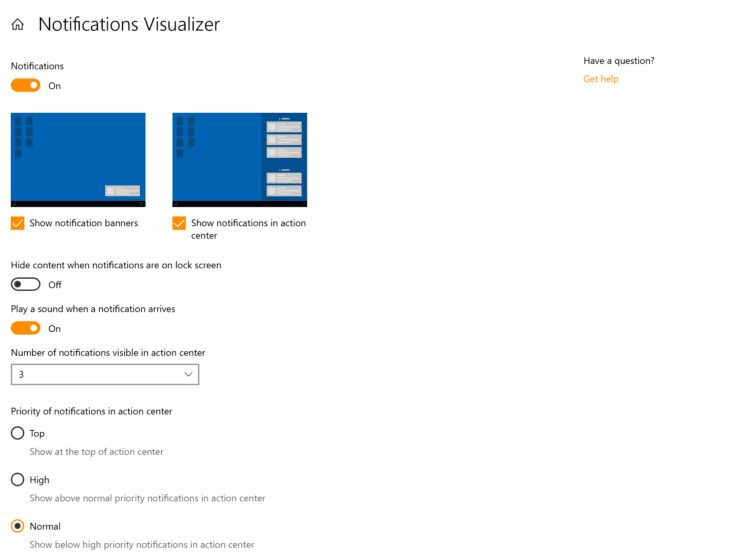
Notifications Visualizer proporciona controles detallados y señales visuales
En primer lugar, se puede habilitar o deshabilitar notificaciones en el escritorio y en el Centro de Acciones. La configuración es mucho más clara ahora, especialmente las notificaciones globales que activan o desactivan la función.
También, la opción para ocultar contenido cuando las notificaciones están en la pantalla de bloqueo.
Habilitar o deshabilitar señales de audio.
Cambiar el número máximo de notificaciones visibles en el Centro de actividades.
Ahora, podrás cambiar la prioridad (posición) de las notificaciones en el Centro de Acciones.
También tendrá un enlace para gestionar las notificaciones en el Centro de Acciones.
Así pues, la lista de notificaciones en el apartado de Notificaciones, y acciones podrá ordenarse por actualidad.
Podrás mejorar la accesibilidad en tu sistema operativo
Del mismo modo, los cambios mejoran significativamente la administración de notificaciones en Windows 10. Si bien, estos no son importantes para los usuarios que desactivaron todas las notificaciones. Ayuda a los usuarios que los utilizan, ya que les brinda mejores opciones de control y administración sobre ellos.
Asimismo, las notificaciones molestas se pueden desactivar desde la ventana emergente. Y la página de Notificaciones revisadas en la Configuración, también ofrece mejores opciones.
Por último, para desactivar las notificaciones en Windows 10, debes ir a Configuración, seguidamente, a Sistema, después a Notificaciones y acciones. Ahora, debes desactivar la opción “obtener notificaciones de aplicaciones y otros remitentes”. También, puedes desactivar cualquier otra configuración encontrada allí como precaución.
Seguro que esta situación se ha repetido en más de una ocasión. Has olvidado la contraseña de una red Wi-Fi a la que te conectas en casa y no, no puedes mirar bajo el router para que te sea de ayuda bien porque no tienes acceso o porque la cambiaste en su momento. Y para colmo, no tienes una copia de seguridad.
Para poner remedio a esas situaciones hoy te vamos a enseñar cómo ver la clave de una red inalámbrica a la que nos conectamos desde nuestro PC. El único requisito es contar con un PC equipado con Windows 10 en el que poder seguir los pasos que mostramos a continuación.
La ventaja principal es que no vamos a depender de aplicaciones de terceros y nos podremos valer por nuestros propios medios para acabar con el problema.
Ver la clave Wi-Fi
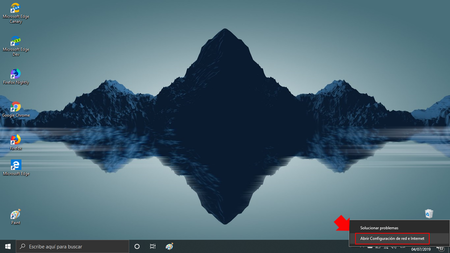
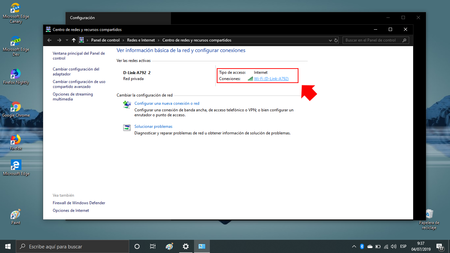
Para lograrlo basta con acceder a la barra de tareas y buscar el icono de la conexión Wi-Fi. Hacemos click en el mismo y de las dos opciones que ofrece marcamos «Abrir Configuración de red e Internet».
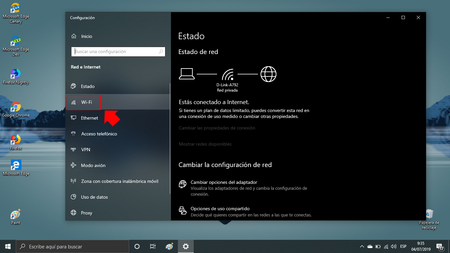
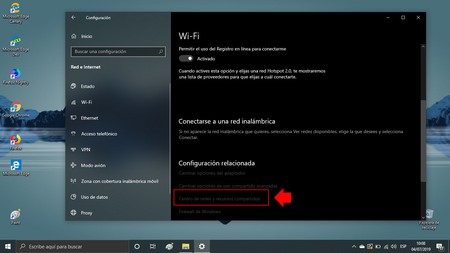
Una vez dentro del menú de «Red e Internet», debemos fijarnos en la columna izquierda que aparece bajo el nombre de Wi-Fi. Pulsamos en la misma y nos desplazamos hacia abajo en la zona derecha de la ventana hasta llegar a la opción «Centro de redes y recursos compartidos».
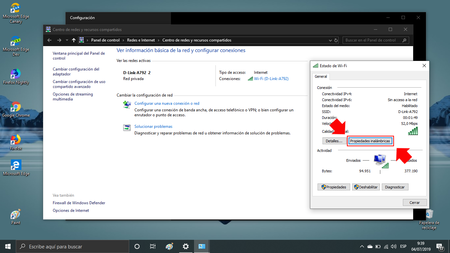
Pulsamos en «Centro de redes y recursos compartidos» y se abrirá una pantalla con varias opciones. De entre todas nos fijamos en la que se llama «Ver las redes activas» y junto a la misma otra con el título «Conexiones». En ella vemos la red Wi-Fi a la que estamos conectados.
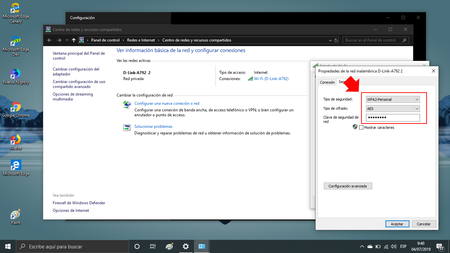
Al pulsar en la misma se abre una pantalla con aspectos relativos a la red Wi-Fi en cuestión y nos fijamos en una pestaña llamada «Propiedades inalámbricas».
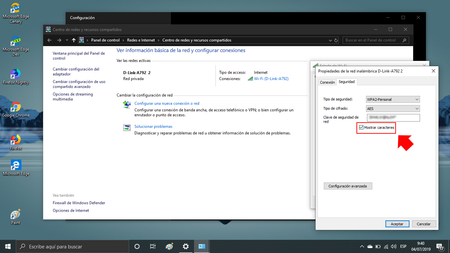
Se abre una ventana con varios campos siendo uno de ellos el titulado como «Clave de seguridad de red». Es la contraseña de la red Wi-Fi que por defecto aparece oculta. Para poder verla sólo debemos seleccionar la opción «Mostrar caracteres» que aparece en la zona inferior izquierda y el sistema nos mostrará la contraseña. Puede ser que en el proceso nos pida permisos de administrador para avanzar en alguno de los pasos.
De esta forma y sin aplicaciones de terceros de por medio podemos conocer la clave de la red Wi-Fi que habíamos olvidado
Es algo por lo que muchos hemos pasado, pero quizás necesitas un poco de información más concreta. Si quieres saber cómo configurar el ratón desde que lo conectas hasta que lo puedes usar, aquí te explicamos brevemente qué hacer.
Te avisamos que todo lo que expondremos a continuación será basado en el Sistema Operativo Windows 10. Si estás en otros parecidos como Windows 7, 8 u 8.1, es posible que los pasos sean parecidos, pero en otros sistemas no podemos asegurártelo.
Primer paso: conexión
A día de hoy, la mayoría de dispositivos(por no decir todos) son plug and play (conecta y juega, en español). ¿Qué quiere decir esto? Pues es bastante simple, significa que tan pronto como lo conectamos al ordenador ya está listo para ser usado. No tendremos que buscar el modelo, descargar drivers, ni configurar el ratón, porque tendrá una configuración de fábrica.
Evidentemente, esto es un considerable avance tecnológico, pero tenemos que tener en cuenta el caso en el que no todo salga bien. Para comenzar, vamos a hablarte un poco de los errores más básicos que te pueden surgir al conectar tu dispositivo.
El ratón no se mueve
Normalmente, al conectar el dispositivo se instalan automáticamente los drivers pertinentes, pero pueden surgir bugs/errores.
Por este motivo, si tu ratón no funciona, te recomendamos que lo primero que debes hacer es desconectar y reconectar el dispositivo. Con esto, el ordenador volverá a reconocer el ratón y tratará de reinstalar los controladores una vez más.
Si, sin embargo, el dispositivo sigue sin funcionar y no aparece ninguna ventana o notificación, es posible que el puerto USB esté roto o no esté activo. Prueba a conectarlo en los puertos USB traseros, ya que esos, de normal, nunca están desactivados.
Segundo paso: configuración
Una vez nuestro ratón está totalmente operativo, puede surgir que no funcione tal como te guste. Por eso, configurarlo es un paso importante para muchos usuarios.
Configurar el ratón con aplicaciones
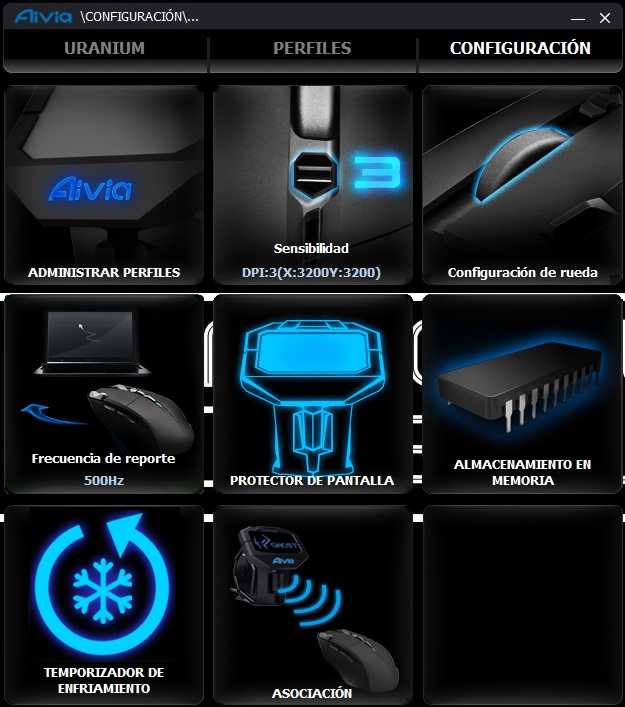
Lo primero que deberías comprobar para configurar el ratón es mirar su marca. Muchas empresas tanto grandes como pequeñas implementan un software para personalizar el ratón.
Normalmente, allí podrás editar el comportamiento de los botones al pulsarlos, la sensibilidad o el tipo de iluminación RGB, entre otras cosas.
Con esto deberías tener ya una buena cantidad de parámetros a tocar. Te recomendamos reservar una hora o dos en un día cualquiera para ir probando configuraciones hasta encontrar la que más te guste.
Sin embargo, la personalización mediante aplicaciones no es la única forma de configurar el ratón.
Configurar el ratón desde Windows
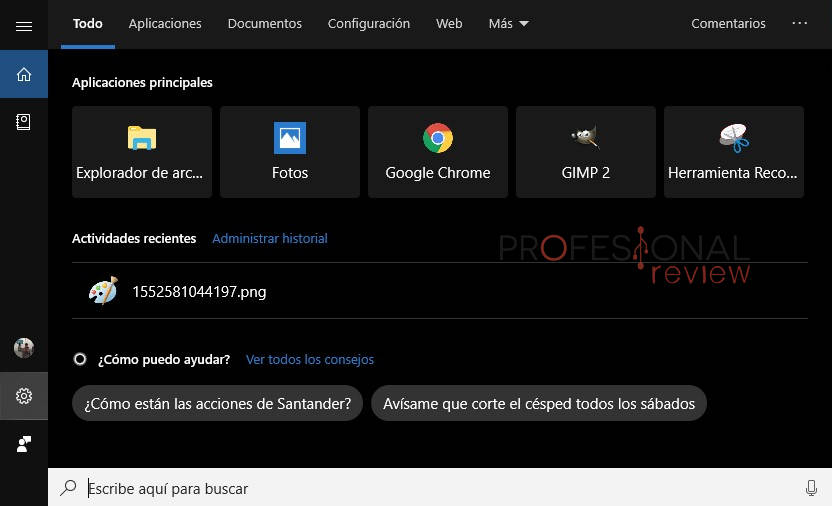
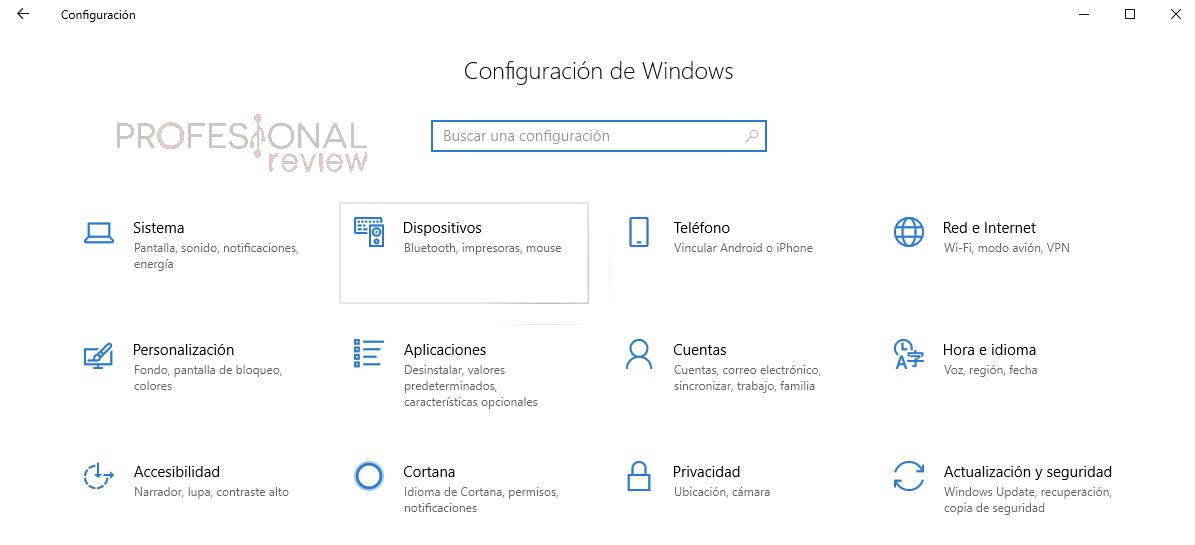
Cuando hablamos de configurar el ratón usando Windows, nos referimos a características menos relevantes, pero que también nos puede interesar. Para ello, tendremos que seguir los siguientes pasos:
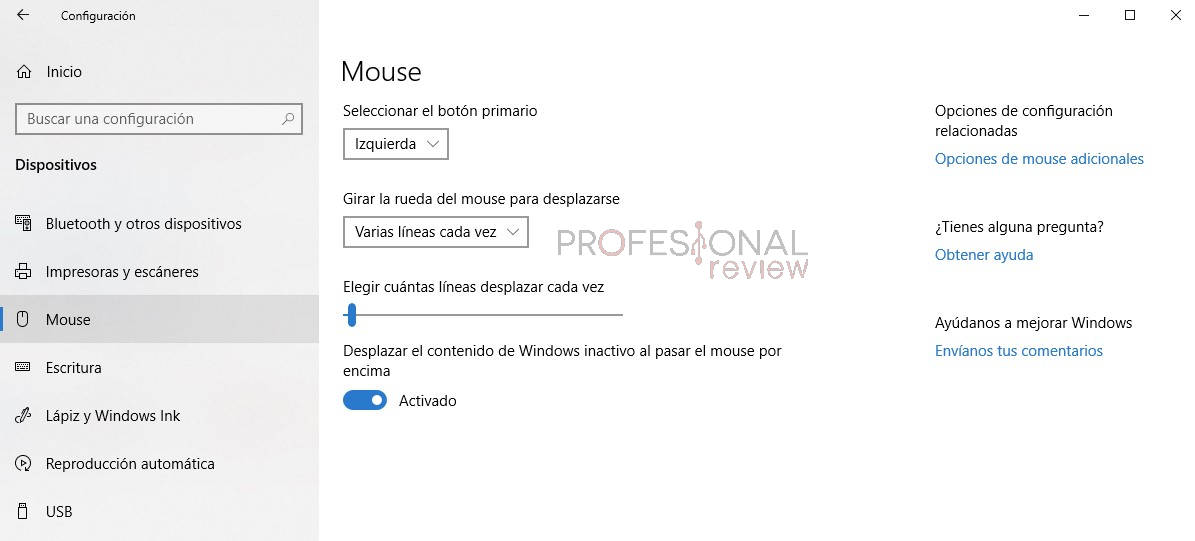
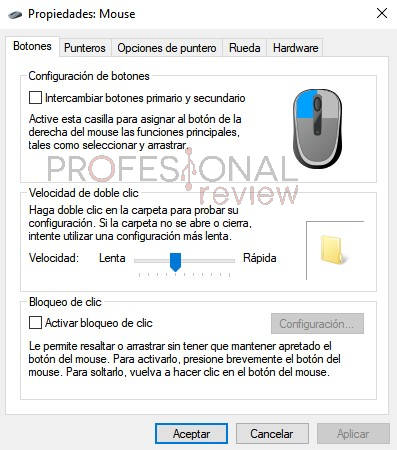
En esta pantalla tenemos 4 opciones bastante sencillas y útiles:
La primera opción nos permite cambiar el clic izquierdo y derecho. Esto le será especialmente útil a las personas zurdas.
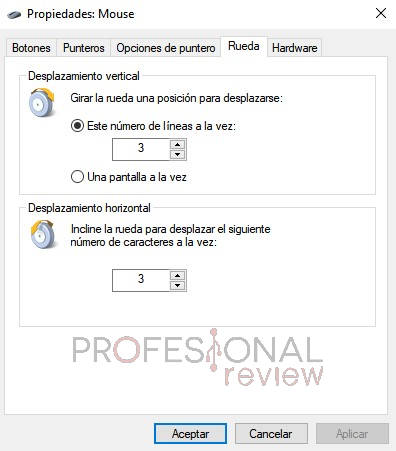
La segunda opción tiene las opciones “Varias líneas cada vez” y “Una pantalla cada vez”. Sirve para que al girar la rueda, en lugar de bajar poco a poco el contenido, baje tanta información como cupiese en una pantalla.
La tercera opción solo se activa si tenemos “Varias líneas cada vez” y sirve para indicar cuántas líneas bajamos con un movimiento individual de rueda.
Por último, la última opción nos permite usar la rueda en ventanas no activas. Una funcionalidad realmente útil. Por ejemplo, si tenemos YouTube abierto en media pantalla y en la otra media pantalla un pdf en segundo plano, podemos recorrer el documento con la rueda aunque no sea la ventana activa.
Configuración adicional del ratón
Si esto te sabe a poco, puedes recurrir a las opciones adicionales del ratón, las cuales se encuentras en el lateral derecho de la ventana Mouse.
Algunas opciones se repiten, pero tenemos otras nuevas como el tiempo necesario para que el equipo detecte un doble clic.
Asimismo, en esta pantalla tenemos una opción extra para hacer que un clic prolongado del ratón bloquee la pulsación y podamos soltar el botón. Al activarla podremos darle a su configuración pertinente para personalizar su funcionamiento.
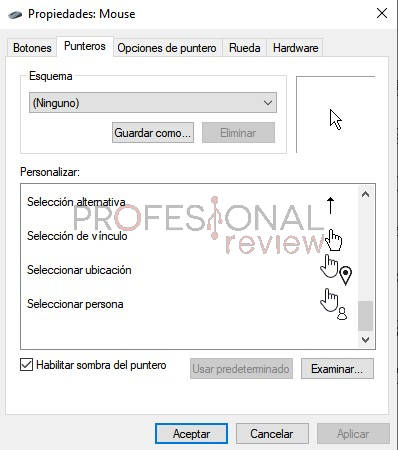
En la segunda pantalla tenemos la opción de cambiar el diseño general del puntero. Tendremos un set de aproximadamente 10 punteros, pero podemos personalizarlo totalmente si nos descargamos un paquete nuevo y pulsamos Examinar.
La sombra del puntero es una simple silueta alrededor tras el ratón para hacerlo ligeramente más visible.
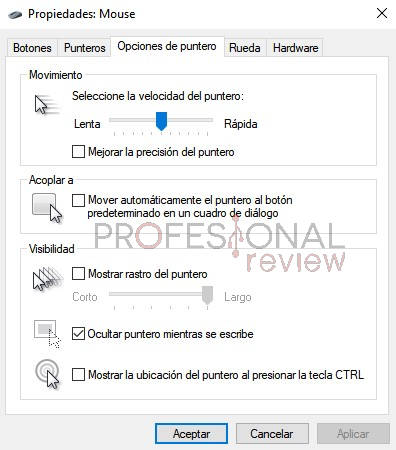
Esta ventana es la que más opciones nos dan y podremos:
Cambiar la velocidad de desplazamiento del ratón para que esté a nuestro gusto
Activar una corrección de movimiento para ser “más precisos”
Mover automáticamente el ratón a los cuadros de diálogo cuando aparezca uno en pantalla
Mostrar un rastro tras el puntero para mejorar la visibilidad del mismo y también configurar cuánto de largo ha de ser la estela
Ocultar el puntero al comenzar a escribir
Mostrar la ubicación del puntero al presionar el botón control
Aquí, la única opción extra es el desplazamiento horizontal. Podrá ser personalizado para que sea mayor o menor, pero solo servirá si nuestro ratón puede usar así la rueda.
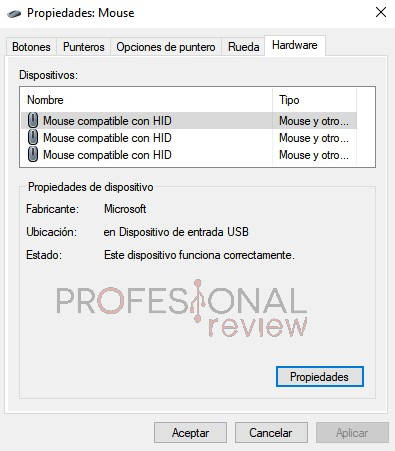
Por último, la pestaña del hardware donde te indican ciertas características de tu ratón y podrás acceder a sus propiedades. Sin embargo, te pedirá permisos de administrador para ello. No te aconsejamos tocar nada de aquí, puesto que puedes deshabilitar el dispositivo y otras cosas negativas.
Conclusiones finales sobre cómo configurar el ratón
Como ves, las aplicaciones de escritorio de las empresas fabricantes de ratones no son la única opción que tienes para personalizar tu ratón.
Windows nos da bastantes características a cambiar, sobre todo si hablamos de funcionalidades extra. Con estos pasos, podrás añadirle una capa extra de personalidad a tu puntero y con eso quizás logres sermás eficiente en tu trabajo.
Por nuestro lado, esperamos que te haya sido útil y lo hayas entendido fácilmente. Hemos intentado que todos los pasos fuesen bien explicados y estuviesen acompañados de una imagen para no perdernos.
Si tienes cualquier pregunta no dudes en hacerla y te responderemos lo más pronto que podamos. !Comparte en la caja de comentarios de aquí abajo cualquier experiencia o inquietud que tengas!
Los atascos de papel son los principales problemas de las impresoras, pero en alguna ocasiones también pueden estar causados por otros motivos. Fallos de software, controladores erróneos o obsoletos, “atascos” en la cola de impresión, errores de conexión, etc, etc… Aunque no son muy habituales, estos problemas son un auténtico dolor de cabeza y queremos ayudarte a solucionarlos.
Si tienes problemas con tu impresora, a lo largo de este artículo encontrarás soluciones paso a paso a los problemas más comunes en Windows 10 con los que, seguramente, volverá a funcionar como debería.
Comprueba que la impresora está correctamente conectada y reiníciala
Si tu impresora ha dejado de imprimir misteriosamente lo primero que deberías hacer es comprobar que está correctamente conectada.
Revisa el cable de alimentación, que está encendida y también que está bien conectada a través del cable USB o de la red WiFi en caso de que sea inalámbrica. Además, debes cerciorarte de que está conectada a la misma red que el ordenador o dispositivo desde el que quieres imprimir.
Una vez que compruebes que todas las conexiones son correctas, reinicia la impresora por si el error se ha producido por un fallo en el software de la misma.
Revisa el estado de la impresora
Acércate a la impresora y comprueba que no está dando ningún mensaje de error en la pantalla o con algún LED. Revisa que tiene papel del tamaño adecuado, los niveles de tinta, el tóner en caso de que tengas una impresora láser.
Prueba a agitar los toner, para remover el polvo que contiene, ya que si lleva mucho tiempo puede llegar a compactarse y afectar a la impresión. Además, siguiendo con las impresoras láser, también deberías revisar el fusor térmico.
Actualiza el controlador (driver) desde Windows
En algunos casos una simple actualización del controlador puede solucionar muchos problemas.
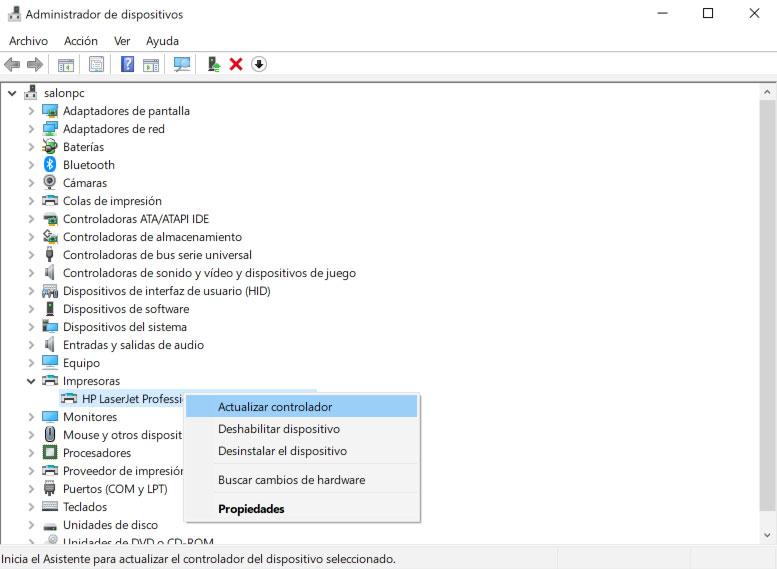
Para ello pincha en Cortana y ejecuta el administrador de dispositivos. Una vez abierto despliega el apartado Impresoras y haz click con el botón derecho sobre la impresora y selecciona la opción Actualizar controlador.
En la mayoría de ocasiones esto debería ser suficiente para que Windows busque la versión más actual del driver y la instale automáticamente. En caso de que no sea capaz de actualizarlo, accede a la sección de soporte de la web del fabricante, busca el modelo de la impresora y realiza la instalación de forma manual.
Vacía la cola de impresión y reinicia el servicio
Si los métodos anteriores no han sido suficientes es posible que tengas que vaciar la cola de impresión de Windows de forma manual y reiniciar el servicio de impresión para que vuelva a responder con normalidad.
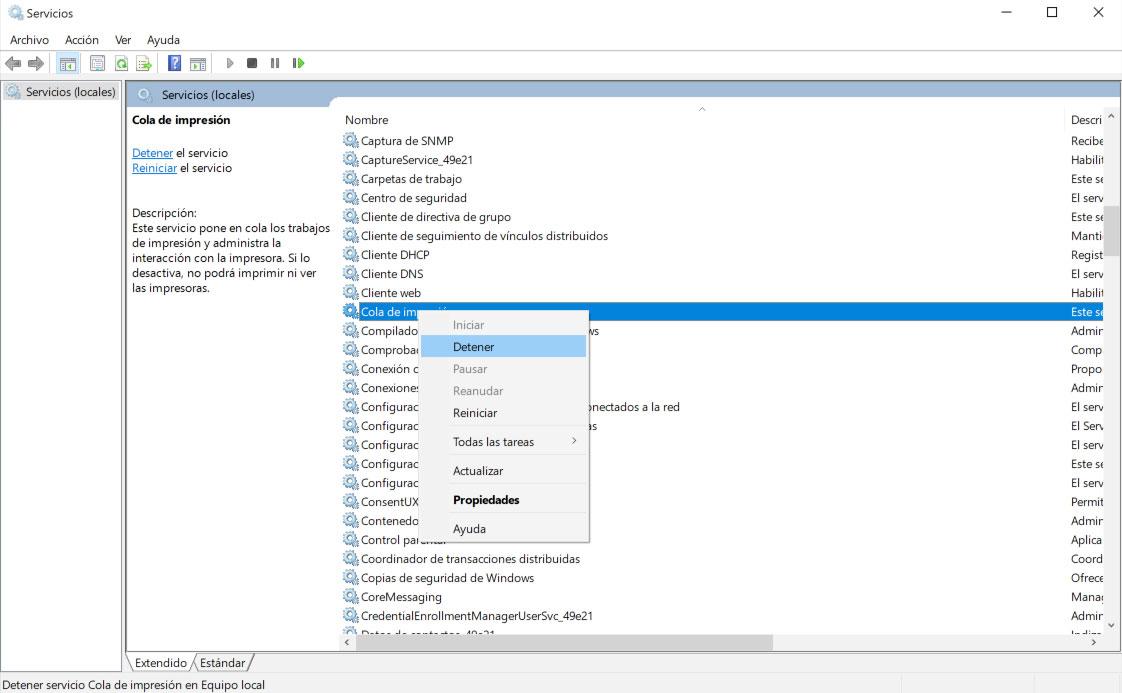
Para hacer esto teclea servicios en la barra de búsqueda de Cortana y ejecuta la aplicación. Una vez abierta pincha sobre Cola de impresión con el botón derecho del ratón y dale a la opción Detener.
Cuando el servicio se haya detenido vuelve a barra de búsqueda de Cortana y pega esta ruta: %WINDIR%system32spoolprinters. Pulsa intro y en la ventana que se abre elimina todos los archivos que contenga para borrar por completo la cola de impresión del ordenador.
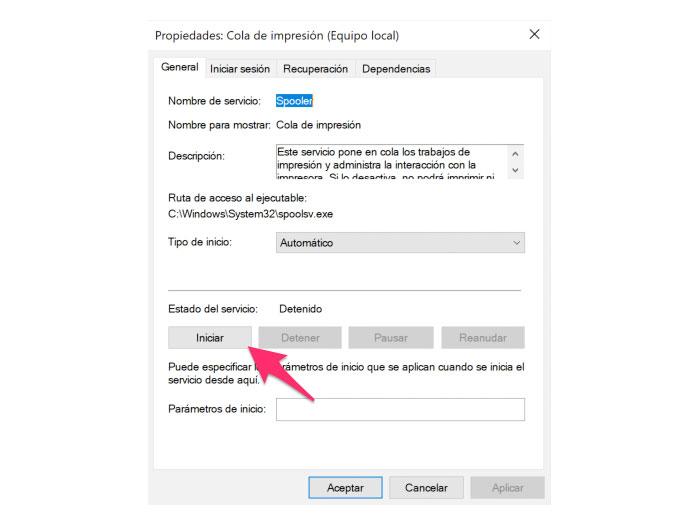
Vuelve a la ventana de Servicios y haz doble click sobre Cola de impresión. En Tipo de inicio selecciona Automático, pincha sobre Iniciar y por último pincha en Aceptar para que los cambios queden guardados.
Los documentos que estaban en cola habrán sido eliminados, por lo que deberás volver a enviarlos a imprimir.