Simplifica el menú inicio de Windows 10 ocultando…
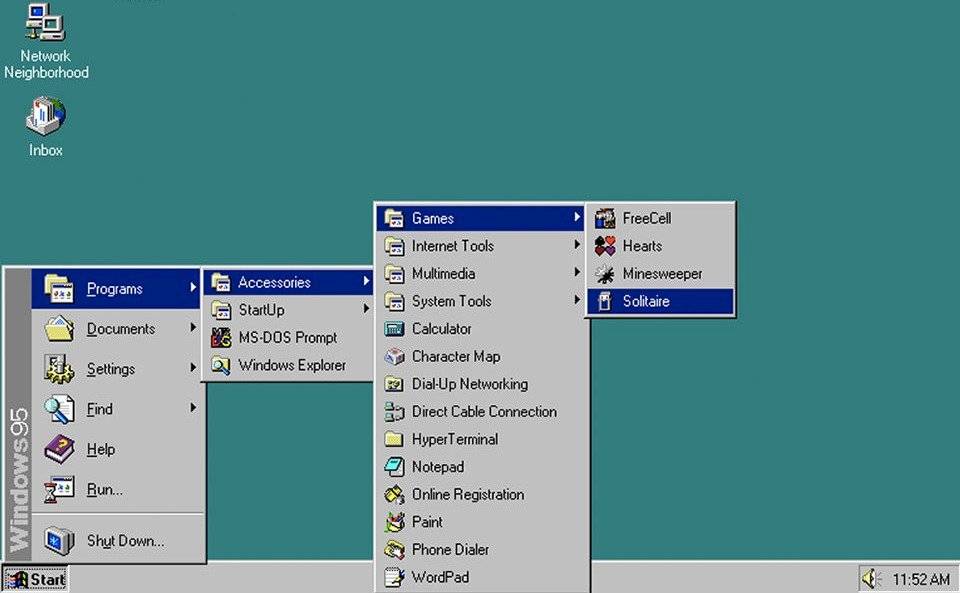
El menú inicio está presente en todas las versiones del sistema operativo de Microsoft desde Windows 95. La única excepción desde entonces fue Windows 8 que no contaba con él, pero debido a las quejas de los usuarios, Microsoft decidió incorporarlo de nuevo. En Windows 10, la versión actual del sistema operativo, está presente de nuevo y además con muchas más funciones de las que nunca tuvo.
Durante mucho tiempo el menú inicio era, básicamente, un listado de aplicaciones y accesos directos a determinadas partes de configuración del sistema. Hoy en día sigue cumpliendo con esa premisa, pero además integra el buscador Cortana, programas abiertos recientemente, posibilidad de mostrar las aplicaciones más usadas, etc, etc…
Ocultar las aplicaciones del menú inicio de Windows
Las posibilidades del menú inicio son tantas, que a muchos usuarios las funciones habituales les molestan y en estas líneas quiero hablar de cómo puedes ocultar las aplicaciones del menú inicio de Windows 10 y así simplificarlo, haciendo que al desplegarlo muestre menos información.
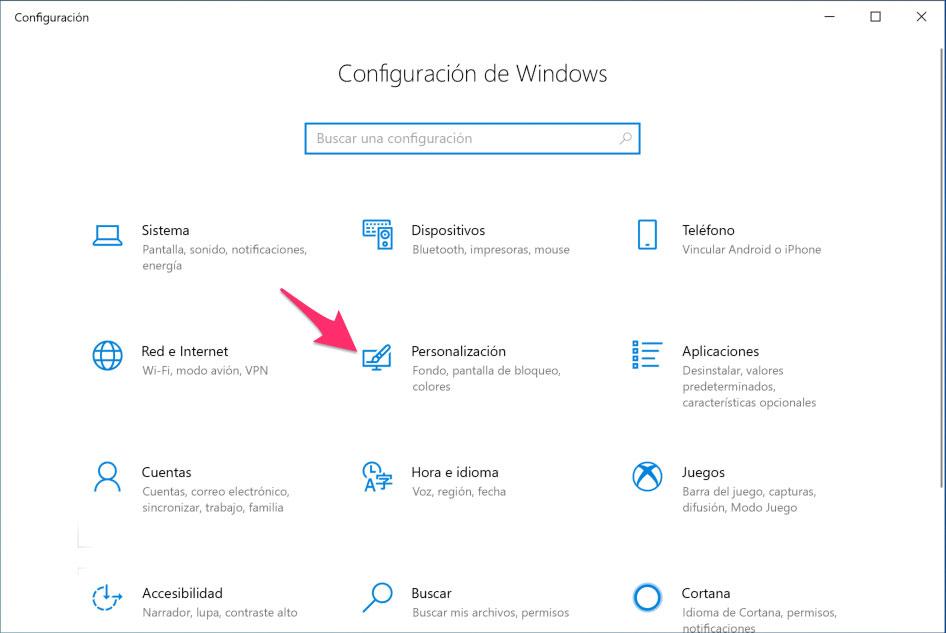
Si por cualquier motivo no te gusta ver la lista de aplicaciones en el menú inicio de y quieres ocultarla debes desplegar el propio menú y pinchar sobre el icono del engranaje para acceder a la ventana de configuración del sistema operativo.
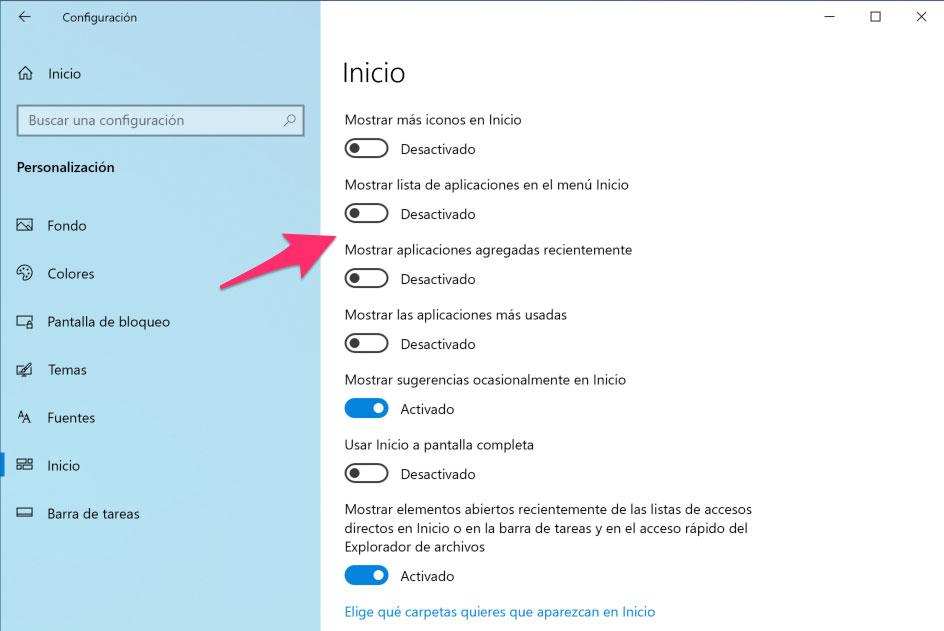
Una vez dentro pincha en el icono Personalización y después selecciona la opción Inicio en la barra lateral de la izquierda. Una vez hecho esto te encontrarás con un listado de opciones con interruptores que puedes encender y apagar.
Si quieres ocultar el listado con todas las aplicaciones instaladas en el ordenador, desactiva la opción Mostrar lista de aplicaciones en el menú inicio. Pero además de esto, puedes desactivar otras opciones como Mostrar aplicaciones agregadas recientemente o Mostrar las aplicaciones más usadas si quieres evitar todo rastro de listados de aplicaciones.
Una vez hecho esto podrás cerrar directamente la ventana de Configuración y ya no verás el listado cuando despliegues el menú de inicio de Windows 10. Además, en caso de que hayas desactivado las otras opciones comentadas tampoco verás los iconos de los programas abiertos recientemente o las recién instaladas.
Por supuesto, podrás seguir abriendo los programas fácilmente. Simplemente tienes que escribir su nombre en la barra de búsqueda de Cortana y en cuanto aparezca en el listado podrás ejecutarlo pinchando sobre la tecla Intro del teclado o haciendo click con el cursor del ratón. También podrás seguir accediendo a la carpeta que contiene la aplicación instalada con el Explorador de Windows y ejecutar el .exe manualmente.
Es bastante habitual que en una casa haya dos o más ordenadores conectados a una msima red de Internet. En estos casos puede ser una muy buena idea conectarlos entre ellos para poder compartir archivos de una forma muy sencilla. Te explicamos cómo conectar dos ordenadores en red con Windows 10.
Conectar dos ordenadores en Windows 10 paso a paso
En primer lugar, tenemos que asegurarnos de que todos los equipos están encendidos y conectados a nuestra red de Internet. Tras ello, ya podemos empezar a configurar el Centro de redes y recursos compartidos de Windows 10.
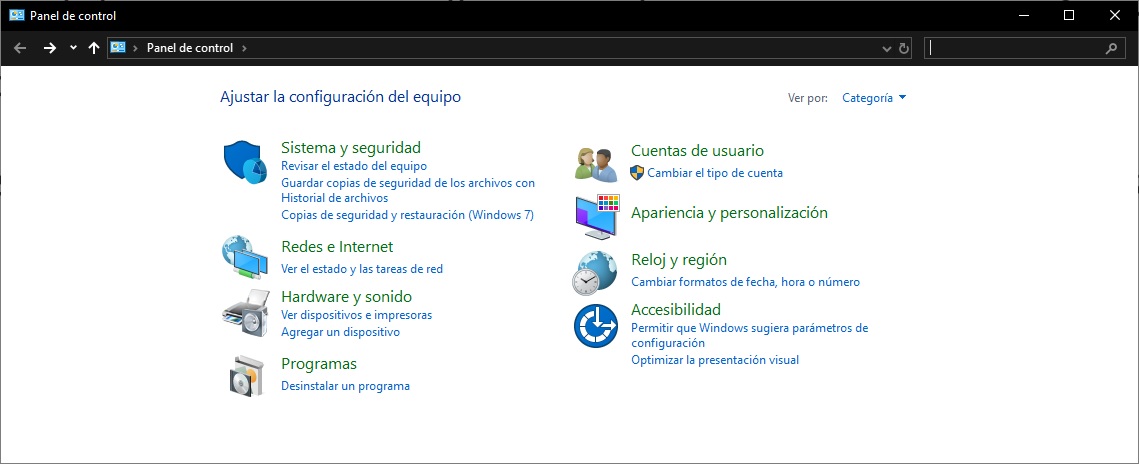
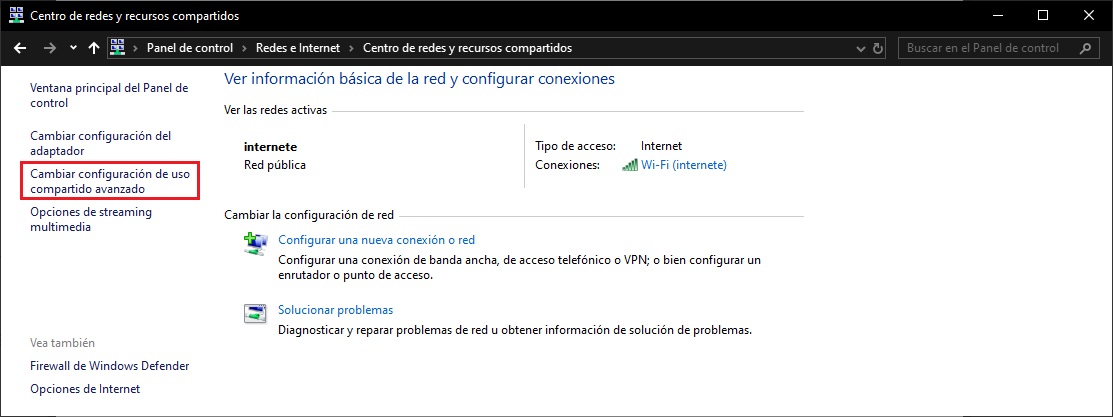
Para hacerlo podemos ir al panel de control y buscar la opción “Centro de redes y recursos compartidos”
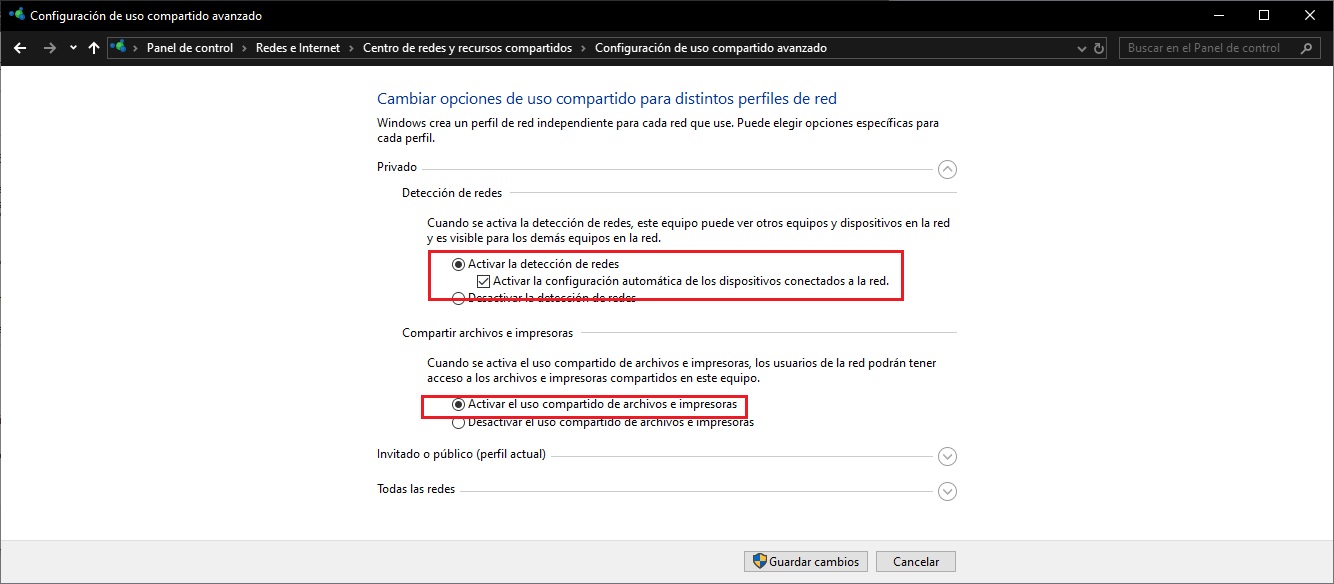
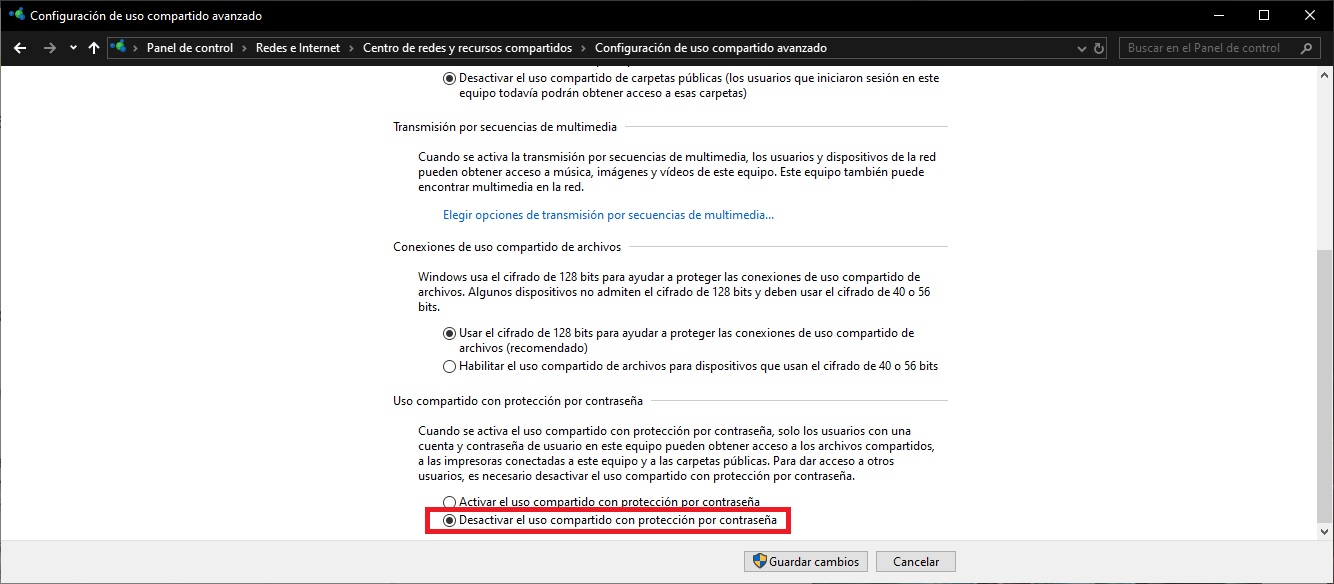
El siguiente paso será entrar en la opción “Cambiar configuración de uso compartido avanzado”. Una vez dentro, no tenemos más que marcar las opciones para permitir el uso compartido de archivos. Las siguientes imágenes te ayudará a entenderlo.
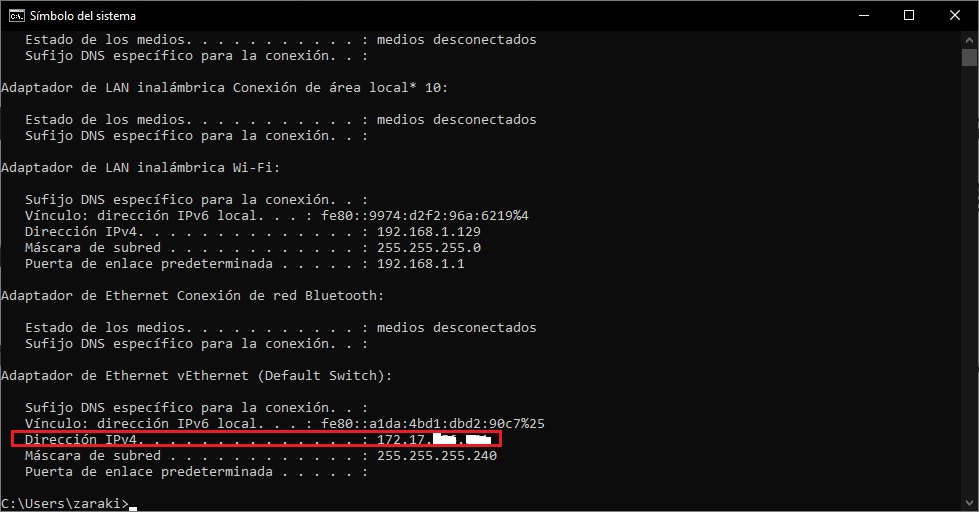
Una vez que hayamos completado todos los pasos anteriores, ya podemos proceder a establecer la comunicación entre los diferentes equipos que tengamos en casa. Lo primero será comprobar que existe comunicación entre ellos, algo que podemos hacer con la ventana de comandos “cmd” y el comando “ipconfig”.
Esto nos devolverá las direcciones IP de ambos equipos, el valor está en el apartado “Dirección IPv4”.
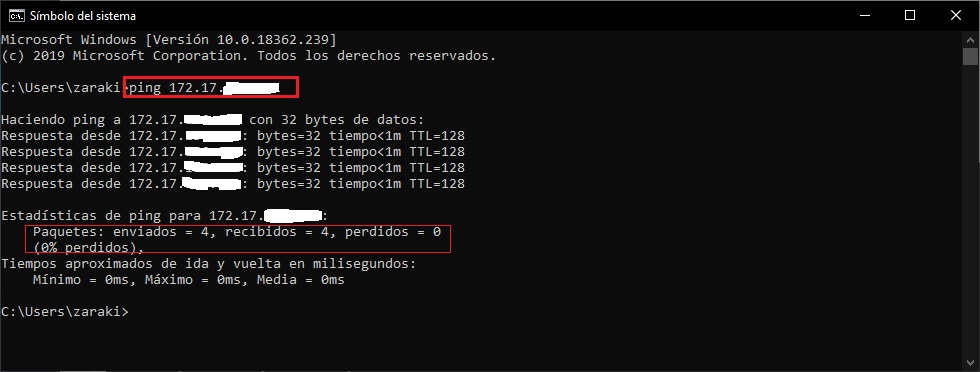
Esta dirección IP es la que usaremos para comprobar que existe conexión entre ambos equipos. Para ello solo tenemos que usar el comando “ping + la dirección IP”. Si todo va bien, veremos que los cuatro paquetes que se envían son recibidos de forma correcta.
Con esto ya hemos comprobado que existe conexión entre ambos ordenadores, podemos continuar con el tutorial.
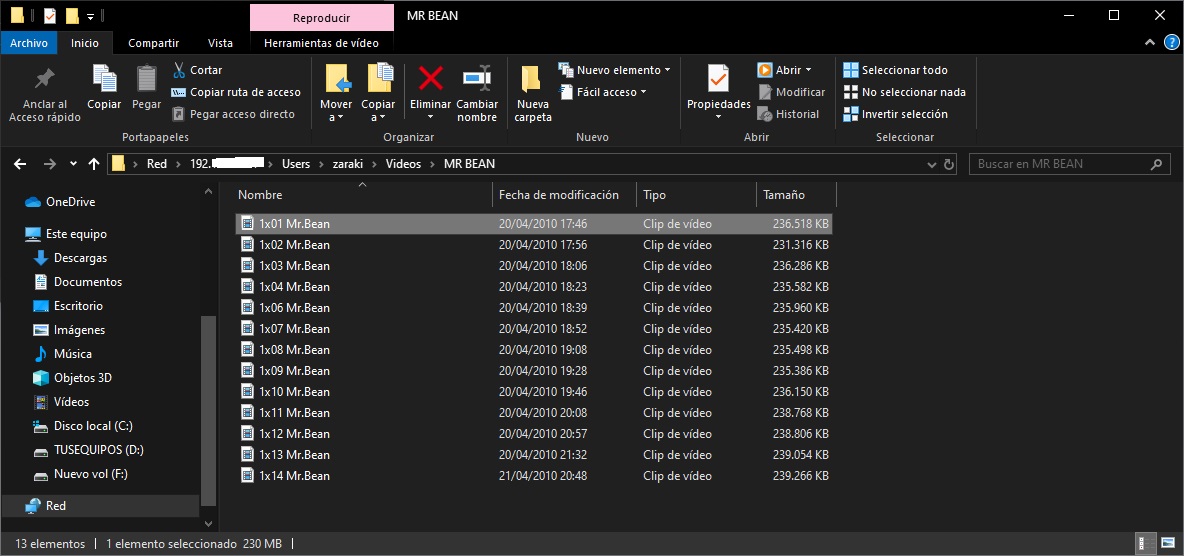
Si hay visibilidad entre ambos equipos, deberías poder establecer una conexión entre ellos sin problemas. El siguiente paso consiste en ir al explorador de archivos de Windows 10. Una vez dentro, entra en la sección de “Red” y deberías ver todos los equipos conectados a tu red de Internet. Si no aparecen, pulsa F5 para refrescar la carpeta y ya deberían aparecer.
En el caso de que no aparezcan, puedes recurrir a un sencillo truco. Este truco consiste en ir a la barra de dirección y escribir lo siguiente
\ip del equipo
Por ejemplo, supongamos que la IP que hemos visto antes es 192.168.3.501, entonces escribiríamos lo siguiente:
\192.168.3.501
Con ello estaremos accediendo de forma directa al equipo al que queremos conectarnos. Nos aparecerá una ventana solicitando las credenciales de usuario, es decir, el nombre de usuario y la contraseña.
Necesitaremos que el equipo al que nos queremos conectar tenga una contraseña de usuario, de lo contrario recibiremos un mensaje de error uy nos será imposible conectarnos. Esta es una importante medida de seguridad que incluye Windows 10, pues no queremos que nadie pueda conectarse a nuestro PC sin permiso.
Es cierto que es un poco coñazo tener que poner la contraseña cada vez, por suerte hay una forma de evitarlo. Para ello tenemos que volver a la herramienta “Centro de redes y recursos compartidos” que hemos usado antes. Una vez dentro, solo hay que marcar la opción “Desactivar el uso compartido con protección por contraseña”.
Cómo hacer que los equipos se muestren gráficamente
Últimamente Windows 10 está fallando bastante a la hora de hacer que los equipos en red se muestren de forma gráfica desde el explorador de archivos. Podemos acceder a ellos con su dirección IP como hemos visto, pero es algo bastante incomodo de hacer. Vamos a intentar solucionar el problema que impide que se muestren de forma gráfica.
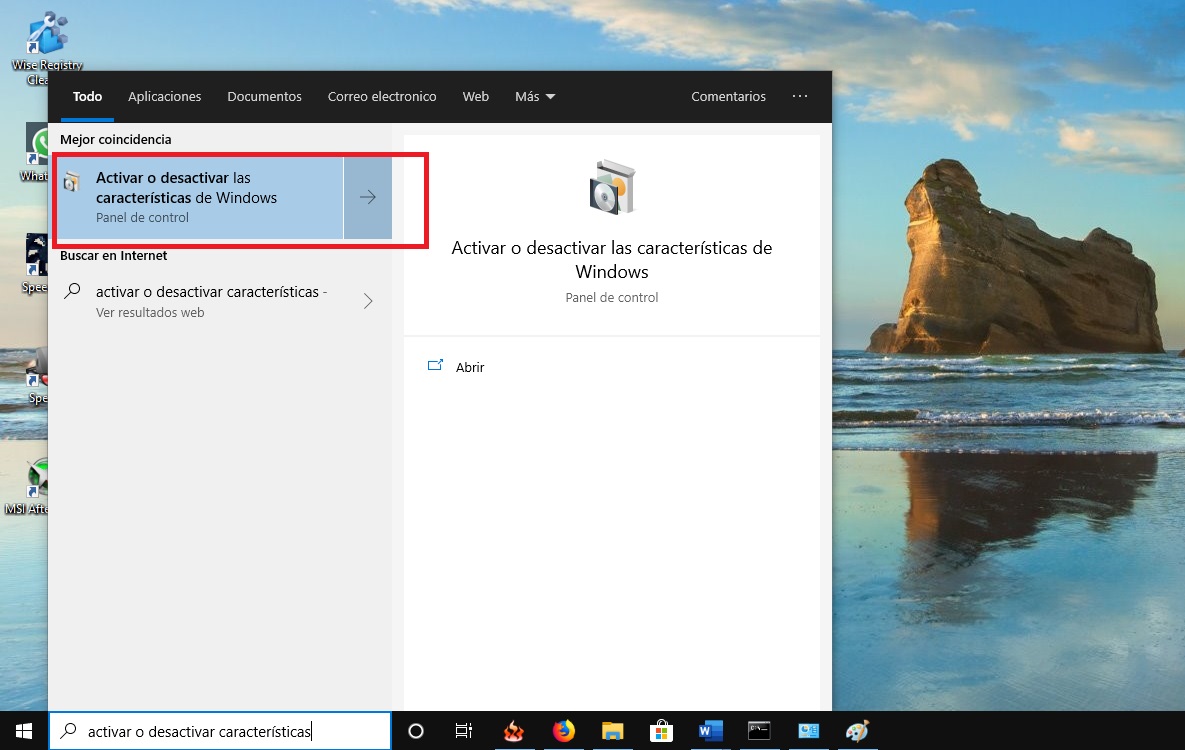
Esto es algo que podemos hacer de una forma bastante rápida. Lo primero que necesitamos es activar una opción para hacer que los diferentes equipos conectados a la misma red equipos sean visibles. Para encontrar esta opción vamos al menú inicio y buscamos “activar o desactivar características de Windows”.
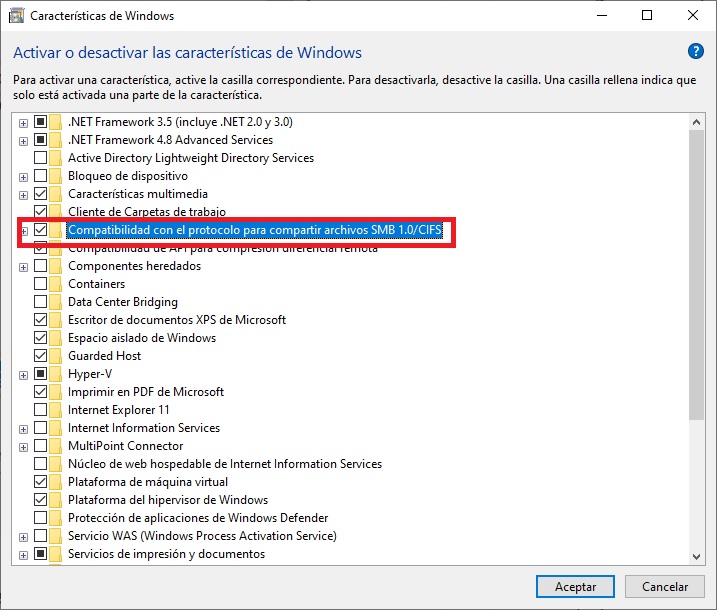
Se abrirá una ventana desde la cual podemos configurar diversos parámetros de Windows 10. Busca y marca la opción que te señalamos en la siguiente imagen. Tras ello haz click en “Aceptar” para aplicar los cambios. Seguramente te pedirá que reinicies el sistema operativo para poder instalar los componentes necesarios. Tendrás que hacer este cambio en todos los equipos con Windows 10 que quieras conectar entre ellos.
Este truco parece que no está funcionando demasiado bien en las últimas versiones de Windows 10, seguramente sea debido a un bug que aún tienen que corregir. En mi caso no ha funcionado, así que tocará buscar otra forma de hacerlo.
Afortunadamente, siempre podemos recurrir a los accesos directos de Windows 10.
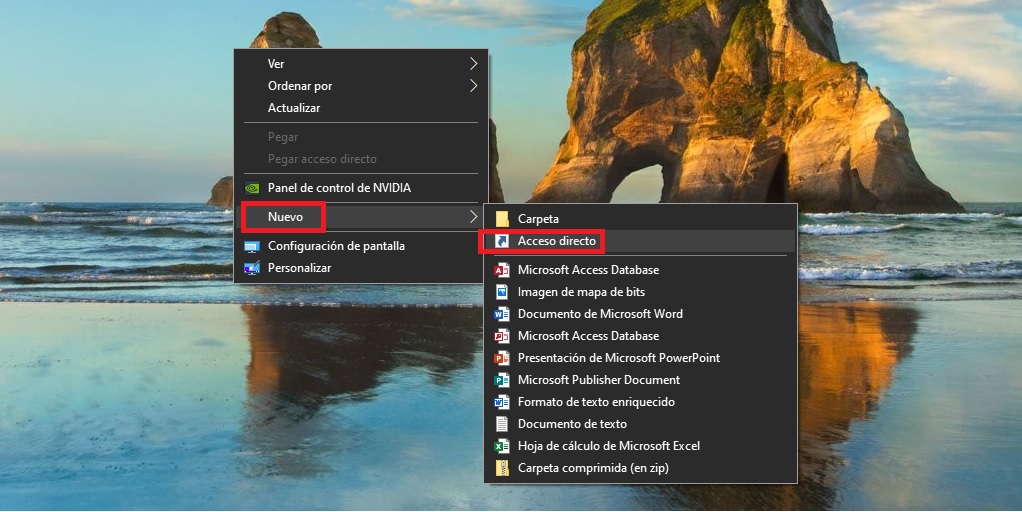
Basta con crear un nuevo acceso directo en cualquier carpeta de Windows 10 y enlazarlo con la IP del equipo al que queremos conectarnos. Después bastará con ponerle un nombre al acceso directo y ya estará listo. La ventaja de este método es que podemos arrastrarlo donde queramos tenerlo.
Compartir carpetas en nuestra red local
Tras haber enlazado ambos equipos entre sí, podemos seleccionar que carpetas queremos que se compartan entre los dos equipos. El proceso es muy sencillo, solo hay que seguir unos pocos pasos.
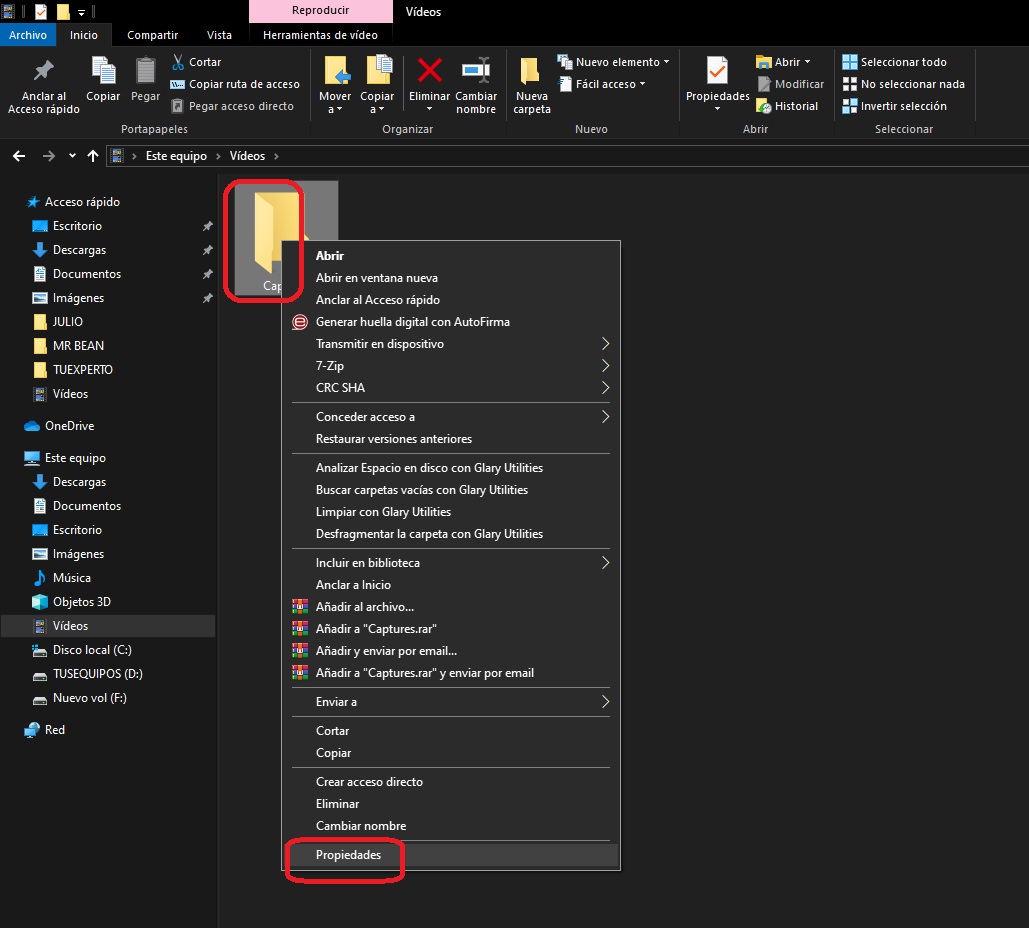
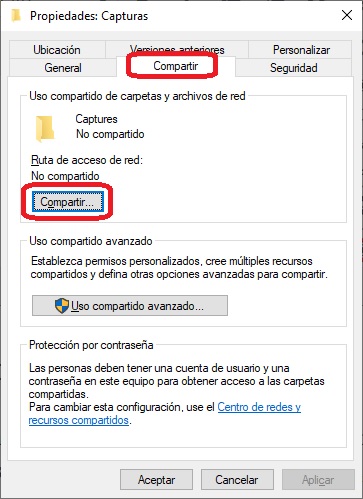
Lo primero es dirigirnos a la carpeta que queremos compartir, una vez en ella, hacemos click con el botón derecho del ratón, entramos en “Propiedades” y luego en la pestaña “Compartir“. veremos la opción para compartir la carpeta con los diferentes usuarios.
Se abrirá una ventana con un menú desplegable para seleccionar los usuarios que queremos añadir a la carpeta compartida. Cuando los hayamos seleccionado hacemos click en “Compartir” para que se aplique la configuración.
Esta es una excelente forma de decidir que usuarios pueden acceder a cada una de nuestras carpetas, algo ideal si vive más gente en nuestra casa y queremos evitar las miradas indiscretas.
Esto es todo lo que necesitas hacer para conectar dos ordenadores en red con Windows 10. Si te ha gustado el post puedes compartirlo para que ayude a más gente que lo necesite.
Parece que contaremos con nuevo nombre para Windows Defender con la llegada de la próxima gran actualización, que se espera para el primer trimestre de 2020.
Una de las novedades que se esperan para Windows 10 20H1, es decir, la primera actualización importante para Windows 10 que se lanzará el próximo año, será el cambio de nombre de Windows Defender que empezará a llamarse Microsoft Defender. Podría tratarse de un cambio que podría acabar confundiendo a multitud de usuarios por ser uno de los antivirus más utilizados actualmente.
Se trata de un cambio que ya se está experimentando para aquellos usuarios de Windows Insider, que han visto como el popular Windows Defender ahora se llama Microsoft Defender. No queda claro si este cambio llegaría también en una próxima actualización para Windows 7 o Windows 8.1, pero en vista de que el soporte para Windows 7 acabará en enero de 2020 es probable que se mantenga el nombre.
Si bien no hay confirmación oficial al respecto sobre este cambio de nombre, se está barajando que Microsoft quiere usar el nombre propio de “Microsoft” para los servicios y herramientas que están disponibles en múltiples plataformas, mientras que dejaría el nombre de “Windows” para un servicio que sea exclusivo de Windows 10.
Esto podría significar que los de Redmond tengan en mente llevar la solución Microsoft Defender a otros sitios más allá de Windows 10, por lo que podríamos verlo también en algún tipo de aplicación externa o servicios distintos.
Si bien está de moda la gran competencias que existe en las tiendas virtuales de juegos de PC . Epic Games ha demostrado un dominio absoluto desde el lanzamiento de su tienda virtual.
Aparente la indiferencia con respecto al sufrimiento de los usuarios, otro cliente de la tienda de PC digital de una importante editorial ha estado haciendo la «experiencia de usuario terrible» por mucho más tiempo: Microsoft, con la tienda de Windows. Es una experiencia que es tan mala que Microsoft se ha visto obligado a poner Halo Master Chief Collection en Steam también, por lo que la gente realmente la comprará.
Sin embargo, la buena noticia es que ahora que Microsoft ha lanzado el Xbox Games Pass para PC, que por supuesto, ofrece juegos para suscriptores a través de la Tienda Windows, el editor ahora tiene una razón real para comenzar a hacer que la Tienda sea más fácil de usar.
Microsoft ya ha revelado un impresionante nuevo cliente de Xbox para PC para ejecutar juegos, que ahora está en versión beta y ahora parece que ya está dando el siguiente paso, al agregar la posibilidad de compatibilidad con mod para juegos en la Tienda Windows por primera vez. Tiempo en la última actualización de Windows 10.
Como lo detectó Pycorax en Reddit, esta actualización de Windows agregó una nueva carpeta a los Archivos de programa llamada «ModdableWindowsApps«. Aunque normalmente nos molesta que Microsoft agregue cosas nuevas a nuestras PC sin avisarnos, esta parece ser exclusivamente para permitir modificaciones para juegos de PC utilizando la Tienda Windows.
Los detalles de la carpeta se pueden encontrar en el sitio web de Microsoft, y especifica que es un lugar para copiar las aplicaciones «para que los usuarios puedan modificar los archivos de instalación (por ejemplo, para instalar mods)», y solo para «ciertos tipos de escritorio de Los juegos para PC que publican Microsoft y nuestros socios ”. Aparentemente, los desarrolladores podrán usar otras carpetas para hacer y aplicar mods, pero el valor predeterminado será ‘ModdableWindowsApps’.
Es bueno ver que Microsoft finalmente le da a los fabricantes de mods la oportunidad de manejar sus productos en la Tienda Windows. Como el Xbox Games Pass para PC está demostrando ser un acuerdo cada vez más bueno, la inclusión de la compatibilidad con mods podría incluso ayudar a que algunas personas más se suscriban.
Desde Icecream Apps nos presentan un nuevo producto estrella dentro de su colección de aplicaciones: un editor de video completamente gratuito para Windows.
Se trata de Icecream Video Editor, una herramienta de edición y creación de vídeos que no requiere muchos conocimientos para empezar.
Permite agregar contenido de video, foto y música, recortar videos, agregar texto, agregar transiciones y efectos visuales y mucho más. Lo han traducido a varios idiomas, incluyendo el español.
En el vídeo de presentación podéis ver cómo es realmente sencillo agregar fotos en medio de nuestro vídeo, o cortar uno por la mitad, o poner efectos… la interfaz es muy semejante a la de otros editores ya existentes en el mercado, para aumentar la velocidad de la curva de aprendizaje.
Podemos también cambiar la velocidad de los vídeos, girarlos, ajustar la calidad del resultado y compartirlos usando herramientas externas, incluso subirlos directamente a YouTube, Dropbox y Google Drive.
En lo que se refiere al audio, es posible incluir pistas de sonido de archivos que tengamos en el ordenador, por lo que os aconsejamos echar un vistazo en este enlace para encontrar el sonido adecuado para cada proyecto.
En la empresa crean diferentes tipos de software: multimedia, entretenimiento, negocios, etc. Actualmente hay 9 productos disponibles traducidos en varios idiomas, pero el editor de vídeo que han lanzado este mes promete llamar la atención con sus funcionalidades y su excelente precio: gratis.
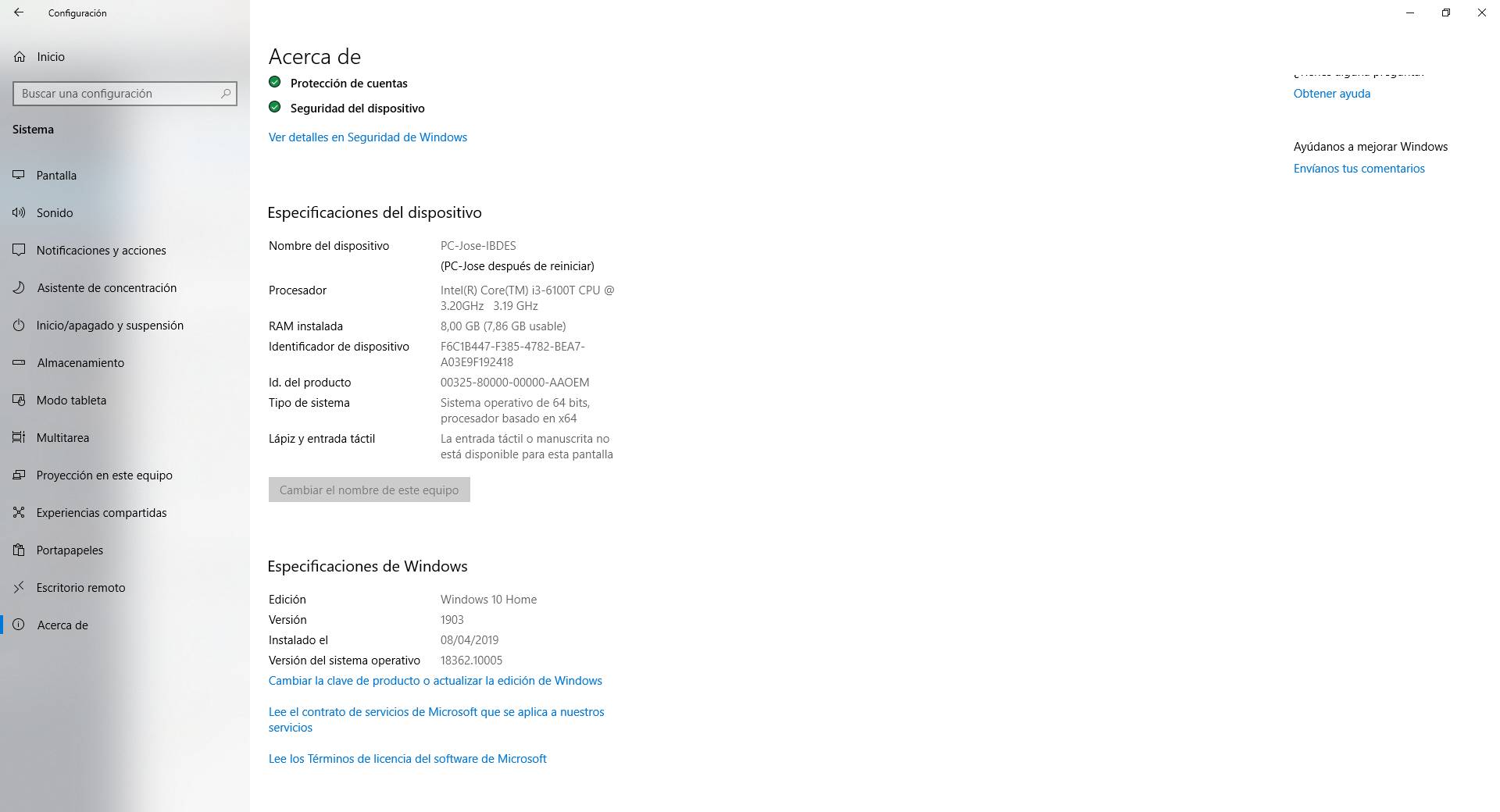
Microsoft lanzó la versión final de Windows 10 versión 1903, la actualización de mayo de 2019, a finales de mayo de 2019. El lanzamiento reemplaza a la versión 1809 de Windows 10 y durará más tiempo porque Windows 10 19H2. La segunda actualización de características de 2019, será sólo una actualización acumulativa y no una actualización completa de características.
La nueva actualización de características para Windows 10 ha tenido su cuota de problemas. Pero no fue tan mala como la actualización de la versión 1809 de Windows 10 que Microsoft tuvo que realizar durante unas seis semanas debido a problemas importantes.
Microsoft reveló en junio que la nueva actualización estaba disponible para todos los administradores que realizaban comprobaciones de actualizaciones manuales pero no destacaron que había muchos bloques de actualización que impedían la actualización a la nueva versión de Windows 10.
A partir del 11 de julio de 2019 se han levantado algunos de los bloques de ampliación más antiguos. La página Información de publicación de la actualización de funciones enumera tres problemas marcados como resueltos. Los sistemas que antes se veían afectados por estos problemas ya no están bloqueados para encontrar la actualización a través de Windows Update.
Las tres cuestiones que se resuelven son
Los sistemas con dispositivos USB externos y tarjetas de memoria ya no están bloqueados para instalar Windows 10 versión 1903.
Se ha resuelto el problema de Dolby Atmos y Dolby Access.
El problema de la aplicación de enlace de Dynabook Smartphone ha sido resuelto.
Microsoft confirma que la retención de la actualización ya no está en su lugar y señala que pueden pasar hasta 48 horas antes de que los dispositivos afectados puedan encontrar la nueva actualización de características cuando los administradores ejecutan comprobaciones manuales de actualizaciones en Windows Update.
Este problema se ha resuelto y se ha eliminado la retención de salvaguardia. Tenga en cuenta que pueden pasar hasta 48 horas antes de que pueda actualizar a la versión 1903.
Puede tardar hasta el 13 de julio de 2019 antes de que la nueva actualización aparezca en Windows Update. La actualización aparece como una actualización opcional si el dispositivo ejecuta Windows 10 versión 1809. Si se instala una versión anterior de Windows 10, se puede instalar inmediatamente sin dar al administrador ninguna opción (a través de Deskmodder).
Nuevos problemas
Algunos dispositivos de Windows 10 versión 1903 pueden entrar en un bucle de notificaciones de reinicio después de instalar KB4507453. Que se publicó como parte del Día de parches de julio de 2019.
El problema afecta sólo a algunos dispositivos. La notificación de reiniciar el dispositivo después de la instalación de la actualización no desaparece tras el reinicio en los dispositivos afectados. Windows notifica al usuario que es necesario reiniciar. Pero independientemente de la hora en que se reinicie el sistema, sigue mostrando la notificación.
Microsoft aún no ha reconocido el problema. Una posible solución consiste en utilizar la opción de reinicio mostrada en el aviso de reinicio para resolverlo (a través de Günter Born).
Algunos usuarios de Windows 10 informaron que la opción SFC /Scannow no funcionaba correctamente después de la instalación de las actualizaciones más recientes para el sistema operativo. El problema se remonta a las definiciones más recientes de Windows Defender que interfirieron con la ejecución del programa.
Por último, pero no por ello menos importante, un nuevo problema de pantalla negra afecta a las ventanas de Remote Desktop Protocol en Windows 10 versión 1903.
Windows 95 es quizás el primer sistema operativo recordado por varios de los que ya bordean los 40 años. Utilizado en viejos computadores sin discos de estado sólido y sin procesadores con múltiples núcleos; este software de Microsoft nos hacía pasar varias rabias por su lentitud.
De hecho era bastante habitual que pasáramos moviendo el mouse con desesperación para ver si algún proceso se aceleraba. Y bueno, al parecer esto sí ocurría.
¿Windows 95 más rápido a medida que se movía más el mouse?
Ahí un usuario lanzó la siguiente reflexión con pregunta incluida:
«Cuando era joven, si recuerdo correctamente, Windows 95 (si no 98) tuvo este extraño comportamiento que al instalar programas, mover el cursor del mouse para hacer que el progreso sea más rápido. ¿Qué causó esto? Busqué en Google, no pude encontrar nada relacionado», dice.
La respuesta no tardó en llegar .
«Un cursor en movimiento despertaba ciertos procesos que permitían que el sistema operativo se encargara de instalar programas más rápidamente. Sin una entrada de movimiento por parte de la persona, estos procesos entraban en estado de hibernación. Y se ralentizaba la instalación».
La respuesta más larga
Las aplicaciones de Windows 95 a menudo usan Entrada / Salida asíncronas. Es decir, piden que se realice una operación de archivo como una copia y luego le dicen al sistema operativo que pueden ponerse en suspensión hasta que la operación finalice.
Al dormir, permiten que se ejecuten otras aplicaciones. En lugar de perder el tiempo de CPU sin parar, preguntando si la operación del archivo se ha completado aún.
Por razones que no están del todo claras, pero probablemente debido a problemas de rendimiento en las máquinas de gama baja, Windows 95 tiende a agrupar los mensajes sobre la finalización de la E / S y no activa inmediatamente la aplicación para darles servicio.
Sin embargo, activa la aplicación para que el usuario la ingrese. Presumiblemente para que se sienta receptivo. Y cuando la aplicación esté activa, también manejará cualquier mensaje de E / S pendiente.
Por lo tanto, mover el mousehace que la aplicación procese los mensajes de E / Smás rápido y se acelere su instalación.
El efecto fue bastante importante: Las aplicaciones grandes que podrían tardar una hora en instalarse se reducián a 15 minutos con la entrada adecuada del mouse.
¿Tienes la personalidad de un Windows XP? o eres más como un Windows 98. Entérate en este test. Foto: Microsoft
CIUDAD DE MÉXICO.
En 1985 Microsoft comenzó a vender el sistema operativo Windows 1. Con el programa se implementó el uso del mouse, entonces llamado Interface Manager, que se convertiría en un estándar para las computadoras en adelante.
Desde entonces, muchos siguen utilizando sus plataformas, aunque otros prefieren negarse a hacerlo, tras la salida al mercado de otras opciones, como el MacOS, Linux, o incluso Ubuntu.
Lo cierto, es que la mayoría de nosotros comenzamos a trabajar en computadora con algún Windows, la razón: es el Sistema Operativo más utilizado en el mundo.
Descubre en el siguiente Test, de acuerdo a tu personalidad, con cuál eres más “compatible”.
Además de actualizar mediante Windows Update, Microsoft siempre ofrece una imagen ISO. Esto permite a los usuarios disfrutar de la última versión de Windows 10 para poder instalarlo cómodamente. Siempre hay una primera versión de esta ISO que llega con los errores que no han podido solucionarse pero Microsoft actualiza su ISO.
Los de Redmond están poniendo mucha más atención en su sistema operativo, y para reducir los problemas de Windows 10 May 2019 Update (1903). Además, la compañía ha lanzado una nueva imagen ISO, esta nueva ISO incluye los parches de seguridad publicados hasta día de hoy, es decir, a fecha de julio de 2019.
Descarga la nueva ISO de Windows 10 May 2019 Update
Como ya os hemos indicado, Microsoft ha actualizado la ISO directamente en sus servidores. Así, siempre que descarguemos esta imagen desde sus servidores será la última versión.
Podemos descargar la ISO de Windows 10 May 2019 Update utilizando la herramienta de creación de medios de Microsoft. Esta imagen también está en los servidores de MSDN si somos suscriptores de esta plataforma.
La principal ventaja de la ISO es que nos permite instalar Windows 10 cómodamente a la última versión. Sin embargo si tenéis la versión anterior tampoco es un problema, solo tendremos que ir a Windows Update y actualizar a la acumulativa de junio.
Cómo optimizar el apagado de Windows 10 para que …
Con Windows 10, Microsoft ha conseguido mantener los requisitos técnicos de las versiones anteriores. El rendimiento es uno de los focos principales de la compañía de Redmond, pero aún así los usuarios hay ocasiones en las que tienen problemas. El ordenador funciona más lento de lo deseable, y especialmente en algunas tareas concretas. En lo relativo al apagado de Windows 10, aunque no demasiadas, tenemos opciones de optimización que merece la pena revisar.
Si te ocurre que el apagado de Windows 10 es más lento de lo que te gustaría, hay varios aspectos que puedes optimizar para que no sea así. El primero de ellos es a nivel de hardware, y es la instalación de un SSD. Aunque sea de memoria reducida y para uso exclusivo de la instalación del sistema, puesto que esto acelerará cualquier tarea relativa a Windows 10. Más allá de eso, como avanzábamos, hay algunas cuestiones que podemos revisar a nivel de software para conseguir que Windows 10 se apague más rápido.
Cómo optimizar el apagado de Windows 10 y conseguir que ‘cierre’ más rápido
El sistema operativo Windows 10 está configurado, por defecto, para que el apagado tenga un retraso de 20 segundos. ¿Qué quiere decir esto? Que desde que seleccionamos la opción de Apagar desde el menú de Inicio, hasta que realmente inicia el proceso de ‘cierre’, hay una cuenta atrás de veinte segundos. Pero este valor se puede modificar y, evidentemente, si queremos optimizar el apagado deberíamos reducir el tiempo de la cuenta atrás. Algo que podemos hacer de la siguiente manera:
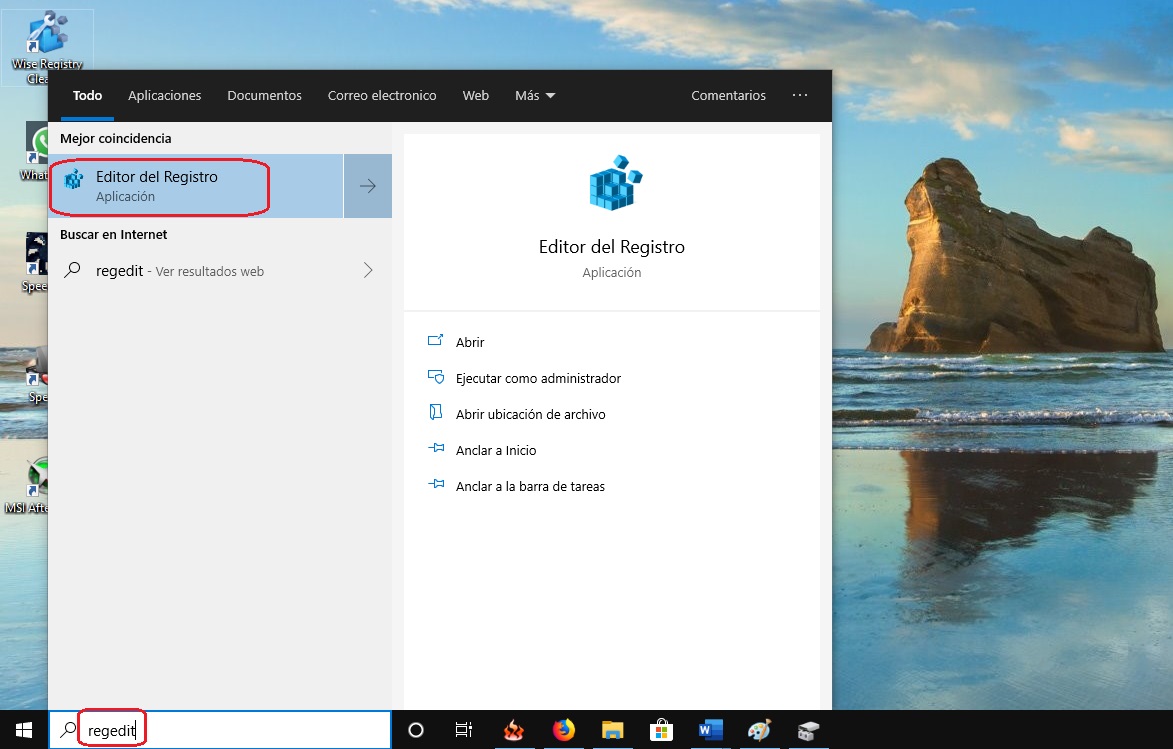
Desde la barra de tareas, usando el cuadro de búsqueda, introduciremos regedit y pulsaremos Enter para abrir el Editor del registro. Una vez abierto localizaremos el apartado HKEY_LOCAL_MACHINE, lo desplegaremos y accederemos a SYSTEM y después CurrentControlSet. Aquí tendremos que seleccionar Control y localizar el registro WaitToKillServiceTimeOut. Su valor será 20000, y tenemos que cambiarlo por 5000.
Con las modificaciones sobre los parámetros de apagado del ordenador hay que tener precaución. Windows 10 está configurado por defecto para no cerrar programas y aplicaciones de forma precipitada. Si modificamos este tipo de valores hay que tener cuidado con que, si no guardamos cambios en su debido momento, podríamos perder progresos en archivos con los que estemos trabajando. Y es posible que se fuerce el cierre de los programas antes de que podamos guardar, si ya hemos pulsado sobre la opción de Apagar en las opciones de encendido del menú de Inicio de nuestro ordenador.
Si quieres saber qué programa hace que el ordenador con Windows vaya más lento, te vamos a dar una serie de procedimientos no solo para que los puedas cerrar, sino también para que los localices en cada momento.
Aunque tengamos una conexión a Internet de alta velocidad, o un ordenador con bastante RAM, en ocasiones el ordenador con Windows nos puede ir más lento porque alguno de los programas no esté respondiendo bien, consumiendo muchos recursos en algunos momentos en particular, algo que no nos podría acabar interesando.
Pues bien, Windows 10 nos facilita, con una serie de herramientas, localizar estos programas que se están ejecutando en segundo plano, e incluso cerrarlos si fuera necesario.
Cómo saber qué programa hace que mi PC con Windows vaya más lento
Uno de los primeros pasos que podrías hacer es pulsar sobre el botón de Windows situado en la parte inferior izquierda, después sobre el engranaje que nos llevará a “opciones”, después nos vamos a “privacidad” y en la barra izquierda hacemos scroll hacia bajo hasta que encontremos “aplicaciones en segundo plano”.
Por defecto todas las aplicaciones que tengamos instaladas en el ordenador se ejecutan en segundo plano, y si bien te aconsejamos que las dejes activas, puede que alguna en particular no te interese que se esté usando en segundo plano.
Pero desde la pantalla anterior no sabremos cuáles son las aplicaciones que más recursos están consumiendo, y para ello antes debemos visitar el “administrador de tareas”.
Gracias al administrador de tareas de Windows podremos saber qué programas se están ejecutando actualmente en tu ordenador y cuánta CPU y memoria están requiriendo, para que podamos reiniciarlas o directamente finalizarlas.
Primero debes aprender a saber cómo acceder al administrador de tareas, que se realiza de la siguiente manera:
Con el atajo de teclado “control + alt + suprimir”, y después seleccionando administrador de tareas.
Con el atajo de teclado “control + shift + escape”.
Haciendo clic derecho en la barra de tareas (la que está situada en la parte inferior de la interfaz) y seleccionando administrador de tareas.
Haciendo clic derecho en el icono de Windows situado en la parte inferior izquierda de la interfaz y seleccionando administrador de tareas.
Introduciendo el comando taskmgr al abrir el cuadro de ejecución de diálogo con la tecla Windows + R.
Ahora que ya sabes cómo acceder al administrador de tareas, entraremos a una ventana con varias pestañas. A nosotros nos interesa ver la primera que es la de “procesos”.
En la primera pestaña de procesos podremos ordenar todas las aplicaciones que están actualmente abiertas según el consumo de CPU, memoria o redes, entre otras cosas.
A nosotros nos interesa localizar aquellas que más CPU y memoria nos estén consumiendo actualmente, y simplemente con seleccionar y pulsando sobre el botón “finalizar tarea” de la parte inferior derecha de la ventana, podremos cerrarlas.
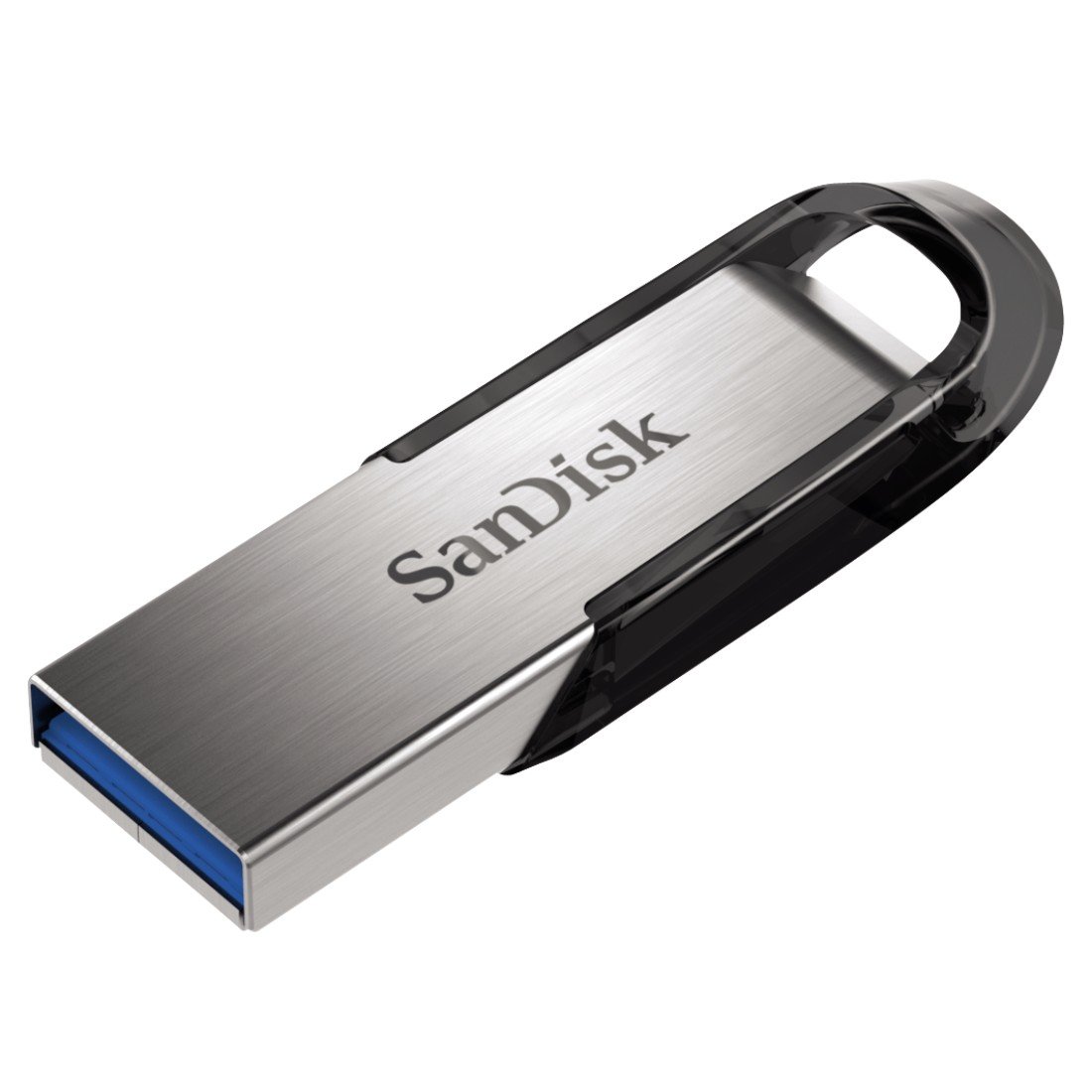
Los pendrives son dispositivos de almacenamiento que rara vez dan problemas, pero es posible que te hayas encontrado alguna vez con que no podías copiar datos a una de estas memorias. Te explicamos cómo puedes formatear una memoria USB protegida contra escritura en Windows 10.
Existen unos pocos pendrives que incluyen una función para protegerlo contra la escritura por hardware, algo que podrás ver como un pequeño interruptor en algún lugar del dispositivo. Es mucho más frecuente que esta protección se haga por software.
Si tienes un pendrive y no puedes guardar datos en él, es muy probable que esté protegido contra la escritura por software. También puede ser que la memoria se haya dañado. Lo primero que tienes que hacer, es comprobar que no existe un daño físico en el pendrive.
Formatea tu pendrive protegido contra escritura en Windows 10
La forma más fácil de hacerlo es usar una herramienta avanzada para el formateo de unidades. Si formateas el pendrive y ya puedes almacenar datos, es que el problema estaba causado por una protección contra la escritura por software.
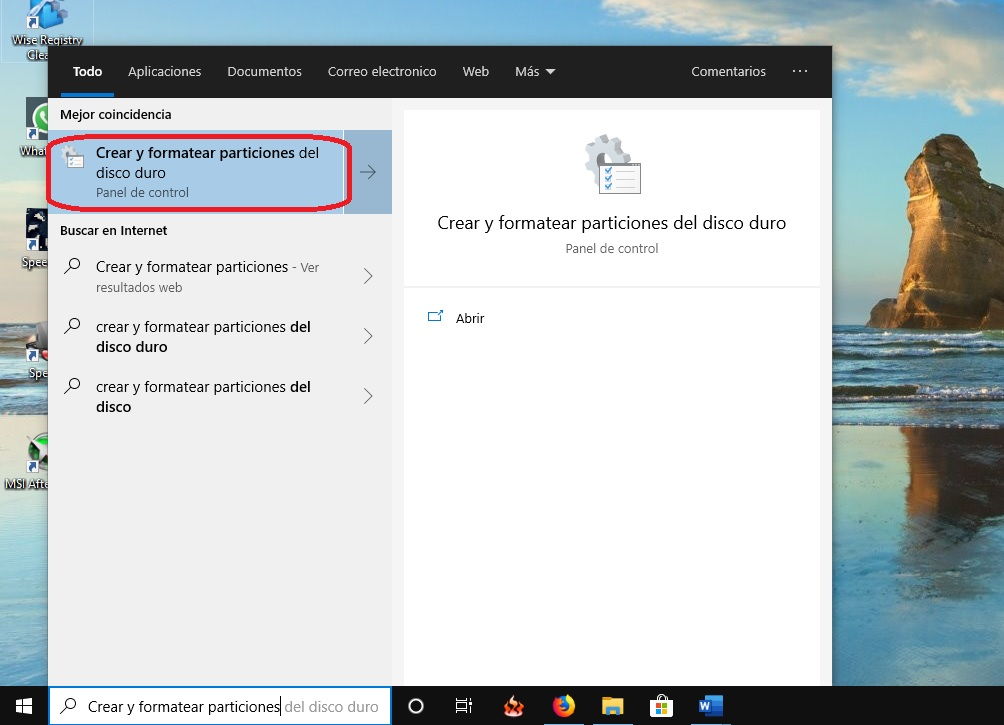
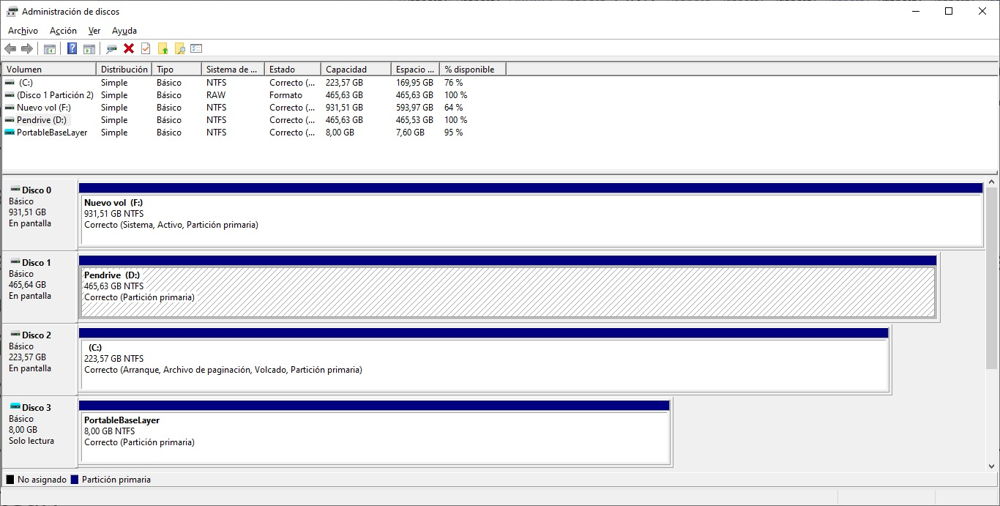
Para formatearlo usaremos la herramienta de administración de discos de Windows 10. Acceder a ella es muy sencillo, solo tienes que ir al menú inicio y buscar la utilidad “Crear y formatear particiones del disco duro”. Esta es una herramienta muy socorrida que ya os hemos mostrado en otros casos.
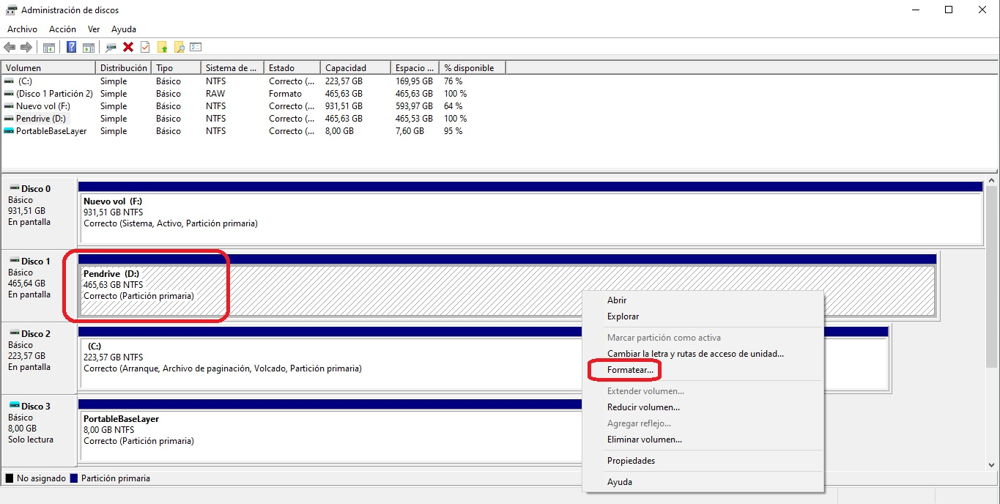
Una vez dentro de la herramienta, veremos un listado con todos los dispositivos de almacenamiento que tenemos instalados en el PC. En este caso vamos a suponer que nuestro pendrive es la unidad D con una capacidad real de 465 GB. En realidad, es un disco duro, pero el procedimiento es el mismo.
Hacemos click con el botón derecho del ratón sobre la unidad en cuestión y pulsamos en “Formatear”.
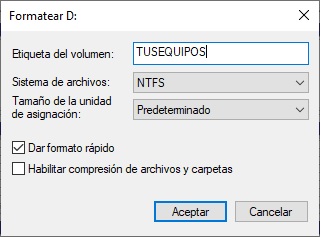
Se abrirá el asistente para el formateo de unidades de almacenamiento en Windows 10. Tendremos que asignar un nombre a la unidad, el sistema de archivos y el tamaño de la unidad de asignación. Cuanto tengamos todo listo hacemos click en aceptar para iniciar el proceso.
Después de unos segundos ya tendremos la unidad formateada de nuevo, y deberíamos poder usarla con normalidad sin ningún problema.
Podemos ir un paso más allá y desactivar la protección contra la escritura en Windows 10. Si lo hacemos será mucho menos probable que nos volvamos a topar con el problema de tener un pendrive en el que no podemos escribir datos.
Para hacerlo, tendremos que modificar algunas entras del registro de Windows 10. La forma más sencilla de hacerlo es mediante la herramienta Regedit.
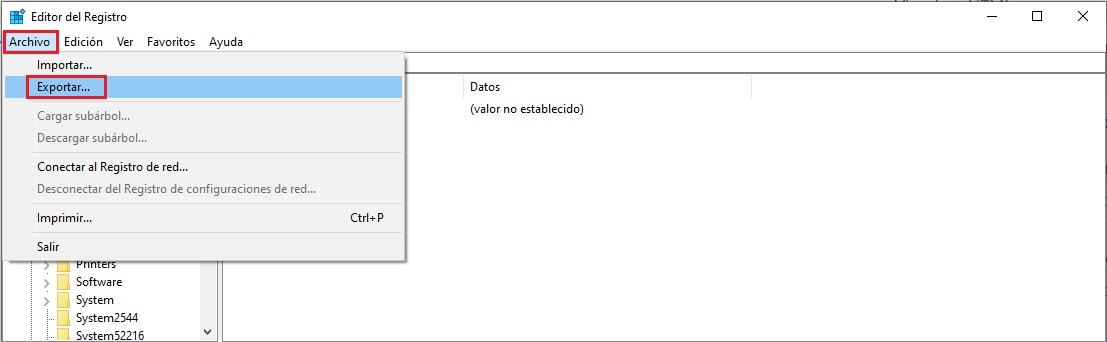
Una vez que se haya abierto la herramienta de modificación del registro de Windows 10, es conveniente hacer una copia de seguridad del registro por si algo sale mal. Para ello tenemos que ir al “Archivo” y luego hacer click en “Exportar”. La opción importar es la que usaremos si necesitamos restaurar el registro de Windows con la copia de seguridad.
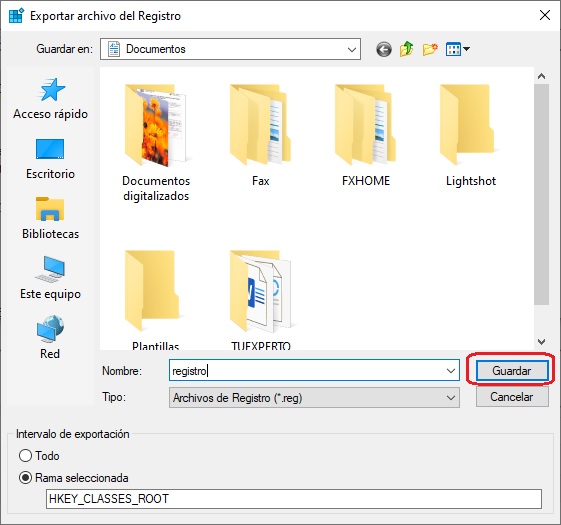
Seleccionamos una ubicación para guardar el archivo y pulsamos en “Guardar“.
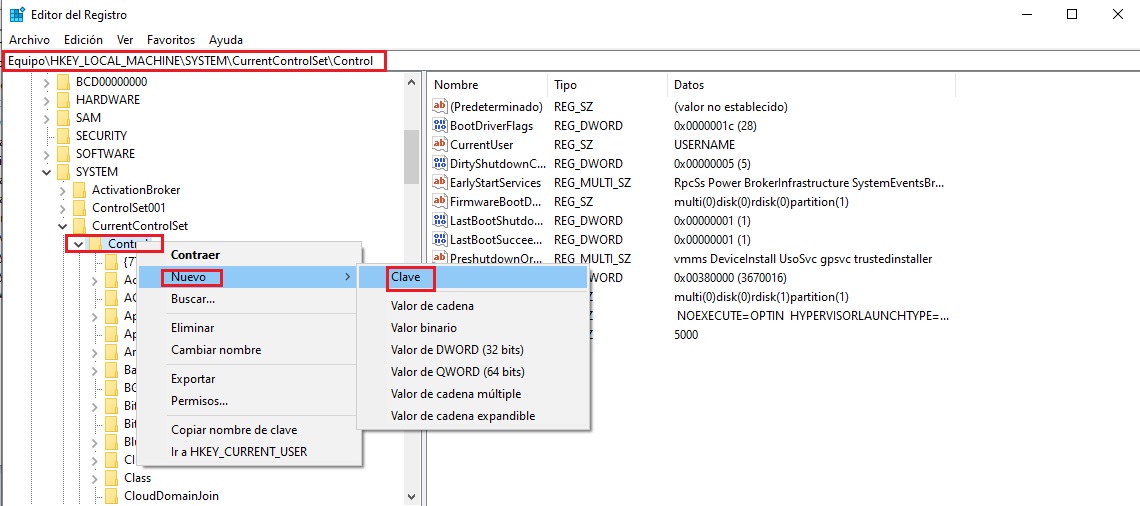
Una vez que tengamos la copia de seguridad, ya podemos modificar el registro de Windows con las máximas garantías de seguridad. En este caso tenemos que buscar la siguiente ruta:
HKEY_LOCAL_MACHINESYSTEMCurrentControlSetControl
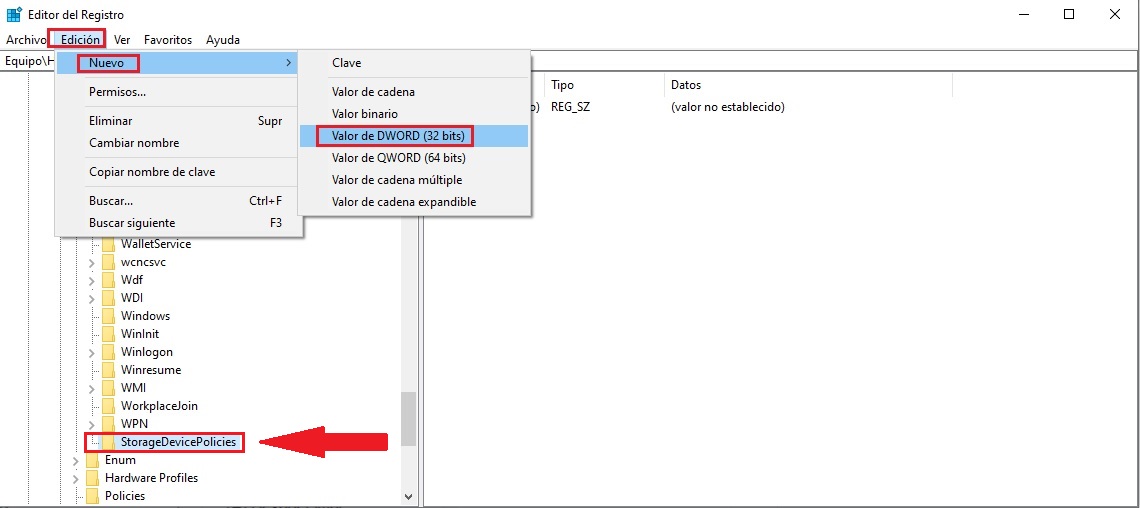
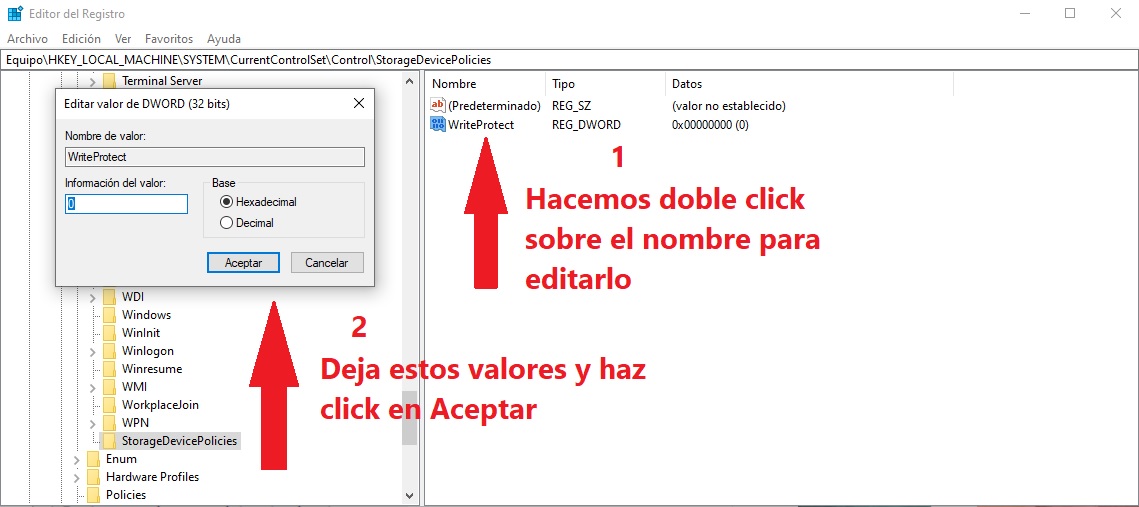
Una vez localizado, hacemos click con el botón derecho del ratón sobre “Control” y seleccionamos la opción de añadir una nueva clave. El nombre de la clave será “StorageDevicePolicies“.
El siguiente paso será crear un nuevo valor DWORD de 32 bits. La siguiente imagen muestra el proceso.
Solo queda reiniciar el equipo, y el problema debería haberse solucionado. A partir de ahora Windows 10 ya no considerará la protección contra escritura por software.
El fin de ciclo de Windows 7 está cerca de producirse, y con ello multitud de particulares, empresas e incluso hospitales que podrían ponerse en peligro ante futuros ataques.
Si bien un usuario particular lo tiene fácil para actualizarse Windows 10 y seguir contando así con parches de seguridad para tener un entorno más tranquilo a la hora de navegar a Internet, no todas las empresas pueden dar este paso porque dependen de una serie de aplicaciones incompatibles con el nuevo sistema operativo.
Si bien actualmente Windows 10 domina y está presente en un 66 % de todos los ordenadores del mundo según señala la firma de seguridad Duo, en lo que respecta al tema empresarial la cosa no va tan bien.
Cabe recordar que Microsoft ya no lanzará parches de seguridad para Windows 7 después del 14 de enero de 2020, al no ser que pagues. Pero eso no quita de que haya multitud de máquinas, incluso algunas pertenecientes a hospitales o a la atención médica, que se quedarán con Windows 7 y totalmente desprovistos de seguridad, algo de lo que podrían aprovecharse los ciberdelincuentes.
Un ejemplo reciente lo tenemos con el brote de WannaCry a mediados de 2017, que tumbó el servicio de salud nacional del Reino Unido y retrasó miles de citas de pacientes, lo que pudo poner en serio peligro la salud de ciertas personas. Esto se debe a que muchas de estas máquinas cuentan con sistemas operativos antiguos, y no solo hablamos de Windows 7 sino también de Windows XP.
Según un informe manejado por la firma de investigación Duo, el sector sanitario es la industria más dominada por Windows y muchos de ellos no corren sus sistemas bajo Windows 10, lo que puede ser un peligro a partir del próximo año.
Si bien Microsoft avisa con bastantes años de antelación sobre el final de soporte para los sistemas operativos, este tipo de organizaciones, si bien podrán mover muchas máquinas a los nuevos sistemas operativos, otras son dependientes de aplicaciones antiguas que son incompatibilidades con Windows 10.
Esto podría darse por ejemplo en algunos escáneres en los hospitales, que se ejecutan bajo versiones antiguas de Windows, y que no están preparados para actualizar su sistema operativo. La solución más drástica sería prescindir del escáner y adquirir uno nuevo que puede suponer miles de euros de inversión, pero ¿acaso no sería mejor aprovechar el poco presupuesto de estos lugares para comprar más camas?
Veremos como avanza el nicho del cuidado de la salud durante los próximos tiempos, y cómo se va adaptando a la nueva realidad de Windows 10.
Debido a algunos errores con sus sistemas operativos de escritorio (PC) y Xbox One, Microsoft decidió hace unos años lanzar una serie de niveles para que usuarios llamados »Insiders» pudieran probar y dar soporte a actualizaciones del sistema antes de que se lanzaran oficialmente. Ahora, llega a parte de esos Insiders las nuevas características de la actualización de Windows 10.
Dentro del programa beta de Windows 10 y Xbox One, Microsoft diferencia por »anillos». Los hay que reciben las actualizaciones de manera casi constante, otros que las reciben un tiempo después y otros usuarios beta que son los últimos en testear la versión nueva antes de que Microsoft la libere.
Estos usuarios no están obligados a dar soporte, pero está claro que, si lo hacen, son de gran ayuda a Microsoft, y ahora han llegado características de la nueva actualización de Windows 10, la Build 18941, y estas son las características que incluye, aunque tú aún no podrás probarlas. Eso sí, si tienes Windows 10 1803, sí tienes una actualización importante disponible.
Volviendo a la preview, se trata, sobre todo, de una actualización que se centra en mejorar problemas de la build anterior, por lo que no hay cambios demasiado sustanciales. Es decir, los cambios de la nueva actualización de Windows 10 son diferentes correcciones en la velocidad del equipo, ya que algunos usuarios notaron que iba lento con la anterior build preview.
También se ha corregido un problema que hacía que el Explorador se bloqueara al iniciar una búsqueda en una carpeta de One Drive, problemas con Windows Update (si pulsábamos en »opciones avanzadas», se abría una nueva página de Update, en lugar de la de »opciones avanzadas») y también se ha solucionado un problema que hacía que »Configuración» se bloqueara si estábamos grabando con el micrófono y entrábamos en »Configuración de Privacidad».
Son problemas menores que se dan en todas las build de preview y que Microsoft no ha tardado demasiado en atajar. Y, además, se están investigando problemas que se podían dar en la versión estable de Windows.
La propia Microsoft ha confirmado que están investigando las caídas y bloqueos de las últimas versiones de Windows 10 May Update cuando se utiliza el software anti-trampas en juegos.
También se está investigando por qué hay lector des de tarjetas SD de Realtek que no funcionan correctamente y se ha anunciado que, en agosto, la configuración antimanipulación de Windows 10 se activará de forma predeterminada en el apartado »Seguridad de Windows».
Sin duda, Microsoft está pendiente de su sistema, y tienen cuidado en no repetir errores del pasado, pero con la cantidad de código apilado desde hace casi 20 años que forma Windows 10, es normal que con cada nueva actualización haya algo que se »rompa».
Si tu equipo con Windows se siente lento y ya has probado diferentes opciones para recuperar rendimiento y no ha funcionado, entonces tendrás que optar por otras alternativas.
Si no hay forma de realizar configuraciones para mejorar el rendimiento porque es un equipo con características básicas o ya tiene varios años, puedes implementar un plan b utilizando una memoria USB.
No es una solución mágica, solo unos cuantos trucos que ayudarán a mejorar el rendimiento de Windows. Echa un vistazo a algunas opciones que puedes poner en práctica con un pendrive.
Aumentar el rendimiento con ReadyBoost
En este paso lo que haremos será aumentar la memoria caché del equipo para recuperar algo de rendimiento y velocidad.
Para ello, utilizaremos una tecnología llamada ReadyBoot que permite que Windows convierta el pendrive en un caché del disco. Es decir, toda la memoria caché y otros datos de archivos frecuentes pasan al pendrive.
Un detalle a tener en cuenta es que ReadyBoot solo será de utilidad si tu equipo con Windows no tiene suficiente RAM, como puede suceder en los equipos más viejos. De lo contrario, la diferencia que notarás será mínima.
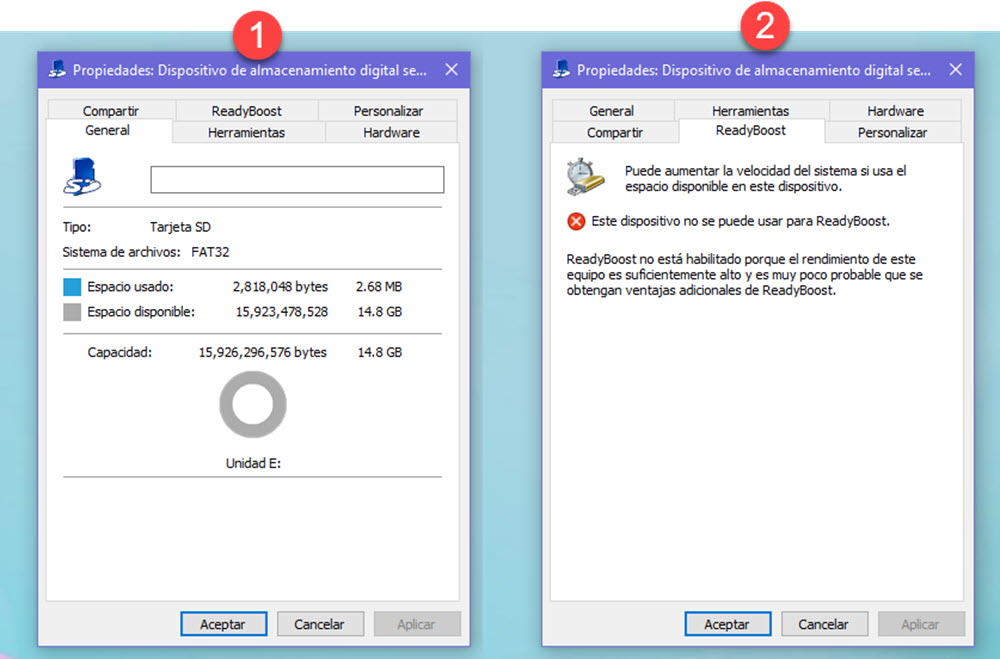
Si decides probar con este método, escoge una memoria USB que puedas formatear para que no presente errores en el proceso. Los conectas a tu ordenador y vas a la sección “Tu equipo” y con el botón derecho del mouse te posicionas sobre la memoria USB y eliges “Propiedades”.
Verás una ventana con diferentes opciones como se muestra en la primera imagen:
Solo tienes que elegir ReadyBoost y te mostrará si es posible realizar este método en tu equipo. Como ves en la segunda imagen es posible que no te permite ejecutarlo porque no obtendrás resultados. En en caso, solo pasa la siguiente recomendación que damos en el artículo.
Y si tu equipo permite utilizar ReadyBoost entonces solo tienes que configurar el espacio que quieres dedicar (utilizando un control deslizante) o simplemente seleccionar la opción “Dedicar este dispositivo a ReadyBoost”. Aplicas y dejas que se realice automáticamente el proceso.
Ejecutar aplicaciones portables
Si el problema con tu equipo es que tienes demasiados apps y programas instalados, entonces prueba con armar un kit de aplicaciones portátiles en tu memoria USB.
Esta dinámica no solo sirve para llevar siempre a mano las apps que necesitamos sino que también para liberar un poco tu equipo con Windows. Por ejemplo, supongamos que utilizas Opera como tu navegador web favorito. Vas a la página de Opera y descargas la versión portátil del navegador.
Una vez que realizas todos los pasos podrás utilizar Opera desde tu memoria USB con toda la configuración que has personalizado, sin que quede ningún dato guardado en tu equipo.
Así que tendrás todas las funciones que ya conoces de Opera sin necesidad de instalarlo en Windows. Y esa misma dinámica la puedes repetir con cualquier aplicación portable. Es una dinámica simple y le dará un respiro a tu equipo.
Utilizar el Pendrive para almacenamiento
Otra opción para liberar espacio si tu disco es pequeño y no permite que Windows funcione con fluidez es configurar la opción de almacenamiento de las apps.
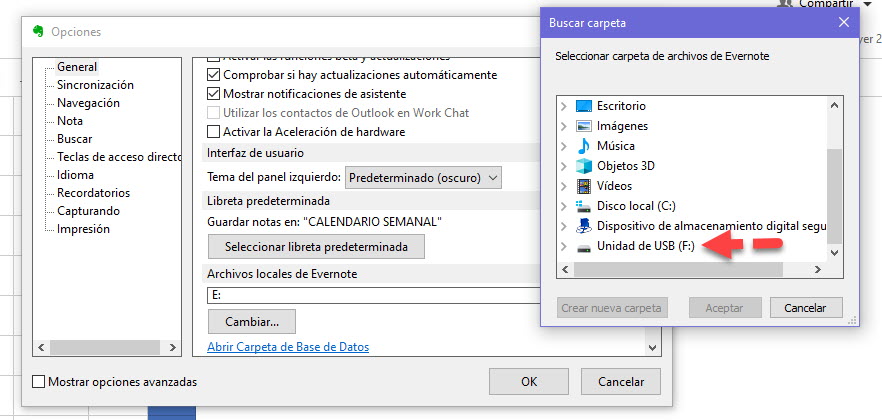
Por ejemplo, si utilizas Evernote y tienes muchos GB de contenido, puedes configurar que tu memoria USB se haga cargo del almacenamiento.
En este caso, solo tienes que abrir la app de Evernote para Windows y elegir Herramientas >> Opciones >> General y nos desplazamos hasta “Archivos locales de Evernote”:
Seleccionamos “Cambiar” y automáticamente se cambiarán todos los elementos al pendrive. Y ese mismo proceso lo puedes utilizar con otras apps que toman a la memoria USB como alternativa de almacenamiento.
Son tres opciones diferentes que te permitirán trabajar con más fluidez en un equipo con configuración básica.
El popular software Windows 7 de Microsoft Corp.se acerca a su fecha de vencimiento y la compañía está canalizando a los clientes corporativos hacia un paquete de productos basado en suscripciones en lugar de una simple renovación, aumentando así los ingresos en medio de un estancado crecimiento de los computadores personales.
La compañía con sede en Redmond, Washington, informa sus ganancias el jueves en la noche y se espera que los resultados obtengan un impulso de Microsoft 365, un paquete basado en la nube del sistema operativo Windows 10, versiones del software de productividad de Office y programas de seguridad: los productos Microsoft que los clientes corporativos quieren para cada uno de sus empleados.
El director ejecutivo de Microsoft, Satya Nadella, ha intentado pasar a más clientes a suscripciones, lo que proporciona un mejor flujo de ingresos recurrentes. A diferencia del antiguo modelo comercial, donde las empresas compraban cada programa directamente y podían usarlo mientras quisieran, las empresas generalmente mantienen activa una suscripción, de lo contrario pierden el acceso al software. El paquete de productos Microsoft 365 fue presentado hace dos años, y este año ha cobrado impulso ya que los clientes remplazan las antiguas licencias Windows 7 y Microsoft firma acuerdos de servicios en la nube con Azure que incluyen el software 365.
«Esta fue una jugada de oro de Nadella, ya que ha sido un catalizador importante para que las empresas mejoren», dijo Daniel Ives, analista de Wedbush Securities. «Muchos clientes que observaban de lejos han adoptado el paquete M365». Microsoft aún no ha revelado el número total de suscriptores o ingresos para Microsoft 365.
Durante varios años, Microsoft se ha centrado en las ventas de software basado en Internet y ha buscado ganar terreno en el mercado de servicios web liderado por Amazon.com Inc. La compañía también se ha beneficiado de nuevos contratos en la nube con Azure a través de grandes clientes como Walgreens Boots Alliance Inc .y, el mes pasado, Providence St. Joseph Health. Algunas de esas ofertas incluyen ventas de Microsoft 365: Walgreens inscribió una compra de licencias para 380.000 empleados, y Providence tomó 119.000.
El fin del soporte extendido para Windows 7 que se avecina en enero es una de las razones por la que los clientes se cambian a Microsoft 365, dijo el vicepresidente ejecutivo, Rajesh Jha. Después de eso, cualquier cliente que quiera permanecer en Windows 7 tendrá que pagar por actualizaciones de soporte técnico personalizadas para el sistema operativo, o no usarlo. «Los clientes saben que Windows 7 está llegando al final de su vida útil», dijo Jha, quien supervisa la división de Experiencias y Dispositivos de Microsoft. «Y a medida que los clientes modernizan su escritorio, también piensan en modernizar su Office a una versión conectada a la nube».
El producto enlaza dos de las principales fuentes de ingresos históricos de Microsoft, Windows y Office, que aprovechan el atractivo del software en la nube y la continua dependencia corporativa de Windows. Si bien Microsoft ha superado los pronósticos en los últimos trimestres sobre la solidez de sus programas en la nube, Windows también se ha desempeñado con frecuencia mejor que el mercado general de PC.
Este mes, Unilever también firmó un acuerdo de Microsoft 365 para sus 155.000 empleados, al igual que AT&T Inc. para cerca de 250.000 empleados.
Walgreens quería el software para poder actualizar los sistemas en las tiendas que usan Windows 7, según Vish Sankaran, director de innovación de Walgreens Boots. Anteriormente, muchos de los empleados minoristas de la compañía no tenían acceso a estos programas en absoluto, estaban reservados para los gerentes y las personas en la sede corporativa. Si tiene éxito, se sumarán más usuarios.
En su informe de ganancias del cuarto trimestre fiscal después del cierre del mercado en Nueva York, se pronostica que Microsoft confirmará que las ventas aumentaron en 9%, a US$32.800 millones.
Las acciones de Microsoft han subido 34% este año. Su valor de mercado ha superado US$1 billón, lo que la convierte en la compañía más valiosa que cotiza en bolsa. La compañía está en una oleada de contratos de computación en la nube y un rol renovado como líder del mercado tecnológico después de que Nadella revisó la estrategia, ingeniería y ejecución de ventas del fabricante de software. Esto ha atraído a los inversionistas en acciones, junto con el aislamiento aparente de Microsoft de las investigaciones regulatorias que enfrentan algunos de sus mayores rivales.