 Tengo la impresión de que, en España, un hombre mata cada día a su esposa, compañera o amiga y una «manada» de energúmenos viola a una mujer, menor de edad muchas veces. No puede ser cierto, los números de tales barbaridades no coinciden con los del calendario, pero lo parece por la reiteración de los casos y la difusión mediática que reciben, lo que lleva a preguntarse si no se les está haciendo publicidad. Sin negarlo, no cabe duda de que tales «delitos de género», su nombre oficial, han aumentado, siendo la causa tanto el machismo de una sociedad patriarcal como los enormes cambios ocurridos últimamente en ella, aún no digeridos. El «la maté porque era mía», grito atávico del… Ver Más
Source link
Categoría: Windows
Uxoricidio y manadas
Windows 10 Mobile dirá adiós definitivamente en diciembre de 2019
Hace más de un año que Microsoft anunció oficialmente que Windows Phone y Windows 10 Mobile habían muerto. En realidad lo que abandonaban era el desarrollo de nuevas características, porque seguían ofreciendo actualizaciones de seguridad y ciertas correciones de errores en Windows 10 Mobile.
Ahora Microsoft anuncia que Windows 10 Mobile dejará de recibir esas actualizaciones el próximo 10 de diciembre de 2019. En Redmond recomiendan a los usuarios que no lo habían hecho que migren a dispositivos iOS y Android, para los que Microsoft lleva tiempo desarrollando aplicaciones nativas.
Microsoft mete telemetría en Windows 7 con una actualización de seguridad

Microsoft ha introducido telemetría en Windows 7 a través de una actualización que, en teoría, estaba destinada únicamente a seguridad.
Como se esperaba, Microsoft publicó el pasado martes su boletín mensual de seguridad de julio, que incluye corrección de vulnerabilidades en un amplio número de soluciones, Internet Explorer, Edge, Office, Azure DevOps, Open Source Software, .NET Framework, Azure, SQL Server, ASP.NET, Visual Studio y Exchange Server, y de sistemas operativos, Windows cliente y Server.
Microsoft separó hace casi tres años la entrega de actualizaciones de calidad, diagnóstico o nuevas características de las de seguridad bajo lo que denomina «Security-only update». Por ello, ha sorprendido la incorporación en la actualización «solo de seguridad» para Windows 7, KB4507456, que refiere un evaluador de compatibilidad que realiza verificaciones para ver si un sistema se puede actualizar a Windows 10.
Las críticas por esta telemetría en Windows 7 no se han hecho esperar. La preocupación es que estos componentes se estén utilizando para preparar otra ronda de actualizaciones forzadas a Windows 10 o aún peor, toma de datos sin consentimiento de PCs individuales. La palabra telemetría aparece en al menos un archivo, y para algunos observadores es un paso corto de la recopilación de datos aparentemente inocuos al software espía absoluto.
La estrategia de Microsoft de incorporar este tipo de funciones en una actualización «solo de seguridad» es como mínimo poco transparente y no hace ningún favor al interés de la compañía de obtener actualizaciones de Windows 7 a Windows 10 y no repetir otro «caso Windows XP«. Camuflar características ajenas a la seguridad tampoco inspira a los usuarios la tarea fundamental de mantener actualizados sus equipos.
Cómo evitar la telemetría en Windows 7
Si has instalado la actualización y desea evitar este «evaluador de compatibilidad» puedes deshabilitar las siguientes tareas en el Programador de tareas del sistema:
- MicrosoftWindowsApplication ExperienceProgramDataUpdater
- MicrosoftWindowsApplication ExperienceMicrosoft Compatibility Appraiser
- MicrosoftWindowsApplication ExperienceAitAgent
cómo activar Immersive Search, la nueva interfaz de búsqueda oculta
Ya desde finales de 2017 Microsoft estaba probando una nueva interfaz de búsqueda para Windows 10 similar al Spotlight de macOS, es decir, un cajón flotante en medio de la pantalla en lugar del estilo menú inicio al que estamos acostumbrados.
Aunque con la llegada de la May 2019 Update se añadieron varios cambios y novedades la búsqueda de Windows 10, como la integración con Microsoft Search, la separación de Cortana, y la aparición de aplicaciones, documentos y actividades recientes, la búsqueda sigue mostrándose desde la izquierda de la barra de tareas, pero es posible hacer que se vea cómo en la imagen que adorna la portada de este artículo.
‘Immersive Search’ es el nombre de esta interfaz un tanto diferente de la búsqueda, que trae de regreso los bordes redondeados y que se activa presionando la tecla de Windows+S. Nos hemos enterado gracias a Windows Latest de que es posible habilitar el nuevo diseño desde ya, siguiendo los pasos que te explicaremos a continuación:

Cómo activar Immersive Search en Windows 10
De momento solo parece funcionar con las versiones 1903 y 1809 de Windows 10 Pro, nuestros compañeros de Xataka Windows intentaron seguir los pasos en Windows 10 Home, y no fue posible. Ten en cuenta que para activar esta búsqueda deberás editar el Registro de Windows, así que te recomendamos crear un punto de restauración antes de hacerlo para tener a dónde volver en caso de que algo vaya mal.
Para activar la nueva búsqueda oculta en Windows 10 haz lo siguiente:
- Abre el editor de Registro de Windows: presiona el botón de inicio, escribe «regedit» (sin comillas) y selecciona «ejecutar como administrador».
- En el editor de registro navega hasta la ruta: HKEY_ CURRENT_USERSoftwareMicrosoftWindowsCurrentVersionSearch
- Haz click sobre la carpeta Search
- En el panel de la derecha haz click derecho y selecciona Nuevo seguido de Valor de DWORD (32 bit)
- Ahora crea el nuevo valor con el nombre ImmersiveSearch
- Haz doble click sobre tu valor recién creado, es decir, ImmersiveSearch y cambia su Información del valor a 1. Presiona Aceptar.

- Ahora navega hacia la ruta HKEY_ CURRENT_ USERSoftwareMicrosoftWindowsCurrentVersionSearchFlighting
- Haz click derecho sobre la carpeta Flighting, selecciona Nuevo
- Nombra a tu nueva clave como Override justo como se ve en la imagen:
- Selecciona tu nuevo clave Override y haz click derecho en el panel lateral para crear nuevamente otro valor de DWORD (32 bit), esto deberás hacerlo dos veces en esta ocasión.
Justo como en las capturas que mostramos arriba. Una vez hecho esto, puedes cerrar el editor de registro. Para que los cambios apliquen deberás reiniciar el explorador de Windows. Puedes hacerlo abriendo el Administrador de tareas y buscando el proceso en la lista:
Cuando lo encuentres, simplemente haz click derecho sobre el Explorador de Windows y selecciona «Reiniciar». Ahora prueba presionando la tecla de Windows + S y disfruta de tu nueva búsqueda centrada.
Importante que sepas que con el tema claro de Windows 10, es buscador no se ve bien en algunas secciones, de hecho, solo se bien del todo con tema oscuro y sin transparencias activas.
Windows 10 May 2019 Update sigue dando problemas
Microsoft ha identificado un nuevo problema que impide instalar Windows 10 May 2019 Update en equipos que utilizan la tecnología Intel Rapid Storage Technology. No es un error grave, ya que por fortuna se puede resolver con una simple actualización de controladores, pero es un ejemplo más de lo difícil que resulta para el gigante de Redmond lanzar una actualización semestral perfectamente pulida.
La lanzamiento de Windows 10 October 208 Update se convirtió en el peor que ha llevado a cabo Microsoft hasta el momento, debido no solo a los errores que trajo de casa, sino también a todo el tiempo que pasó desde que fue retirada hasta que volvió a estar disponible a nivel general. La espera fue tan larga que dicha actualización, pensada para llegar en octubre de 2018, se acabó pisando con Windows 10 May 2019 Update.
En cuanto al error que afecta a la Windows 10 May 2019 Update en equipos con Intel Rapid Storage Technology desde Microsoft han confirmado que solo afecta a aquellos que tengan instalados los controladores agrupados desde la versión 15.1.0.1002 hasta la versión 15.5.2.1053. Para resolverlo solo tenemos que actualizar los drivers a la versión 15.5.2.1054 o superior.
Normalmente los fabricantes de portátiles y de PCs suelen ofrecer los controladores más recientes a través de sus páginas oficiales, pero recuerda que también podrás encontrarlos en la web oficial de Intel.
Microsoft ha confirmado que tiene previsto lanzar una actualización a finales de año, pero que no será tan grande como Windows 10 May 2019 Update. Esto quiere decir que este año no habrá dos actualizaciones semestrales, solo una, ya que el parche que llegará entre octubre y noviembre será una especie de Service Pack pensado para mejorar algunos aspectos básicos de dicho sistema operativo, como la estabilidad, la seguridad y el rendimiento, y también para corregir errores menores.
Es importante tener en cuenta que Microsoft ha dicho abiertamente que adaptará el desarrollo de actualizaciones a las necesidades concretas de Windows 10, lo que significa que mantendrá ese enfoque de una actualización semestral y un Service Pack si lo considera necesario para lograr un óptimo mantenimiento de dicho sistema operativo.
Los trucos más útiles para tu Mac que harán que no vuelvas a pensar en Windows
Es una de las guerras clásicas de la informática. Mac contra Windows, Apple frente a Microsoft. Obviamente hay muchos matices en todo esto y por eso, a día de hoy, la guerra sigue ahí, con seguidores de uno y otro sistema, y miles de usuarios que se mueven entre ambas opciones. En este caso queremos ayudarte si eres de los que ya has optado por el bando de los de la manzana, o estás a punto de hacerlo. Porque ya que te vas a lanzar a la piscina, que menos que lo hagas con todas las de la ley.
Los ordenadores de Apple se caracterizan por su sencillez y, como no, su particular sistema operativo. Mucha gente acaba optando por ellos por ser mucho más simples que los Windows y más fiables pero lo cierto es que bajo esa apariencia minimalista y casi infantilizada (grandes iconos, entornos súper controlados y coloristas) se esconden grandes herramientas y trucos que pueden hacer que ames mucho más a tu ordenador. Aquí te dejamos algunos de esos ‘tips’ que pueden ayudarte a estrechar, y mucho, la relación con tu computadora. Sencillos pero muy útiles.

¿Dónde van los iPhone o MacBook que se pierden en Madrid? Directos a esta subasta
El Ayuntamiento de Madrid saca a subasta 460 dispositivos electrónicos que aparecieron en la oficina de Objetos Perdidos y nunca nadie reclamó. Son chollos con mucha historia detrás
1. El Ctrl + Alt + Delete en Mac
Empezamos con algo de lo más básico. Sí, porque si tu rival tiene algo bueno pues tú deberías tenerlo, aunque pocos saben dónde está. El Ctrl + Alt + Delete es uno de los comandos más conocidos de Windows, y en Apple tenemos una combinación similar que deberías conocer como un recurso más cuando el sistema se bloquee.
En este caso debes mantener presionadas las teclas Cmd (también conocido como ‘manzanita’) + Option + Esc. Saltarás al Monitor de Actividad.

![]()
2. Encender tu Mac sin hacer ruido
Seguimos con pequeños detalles que pueden cambiar tu día a día. El clásico sonido de los Mac al encenderse es un símbolo de la compañía, pero puede resultar muy molesto en numerosas ocasiones. No creas que es imposible quitarlo, hay formas tan sencillas como dejar pulsada la tecla silencio al encender el ordenador. Se acabaron las malas miradas en bibliotecas, centros de trabajo o en nuestra propia casa.
3. Recordatorio de contraseñas
Con la proliferación de contraseñas en todo tipo de plataformas cada vez hay más herramientas y sistemas que te permiten recordar las contraseñas, te las guardan e incluso te recomienda alternativas, pero si no te fías de estos sistemas debes saber que tu ordenador cuenta con su propio archivo de ‘passwords’ con los textos, obviamente, encriptados.
Para utilizarlo solo debes ir a Finder > aplicaciones > Utilidades > Llavero. Y ya está, ahí te aparecerán todas las contraseñas que has ido introduciendo en webs y plataformas que has visitado desde tu ordenador. Sí, las contraseñas están encriptadas y cerradas y solo podrás consultarlas tras introducir los datos de tu cuenta de usuario de Apple.

![]()
4. Aprovecha Spotlight
Otra gran herramienta que nos ofrece Apple y que prácticamente no usamos. Este buscador completísimo nos sirve para realizar todo tipo de tareas. Desde buscar correos o archivos que tengamos en el ordenador, pero también podemos buscar definiciones de palabras, convertir medidas o hacer operaciones matemáticas e incluso nos busca la cartelera y la información del tiempo.
Para conseguir toda esta información solo tienes que ir a la lupa que aparece en la parte superior derecha y empezar a buscar. Para las operaciones matemáticas, por ejemplo, tienes que poner la suma, la resta o la multiplicación que quieras hacer en la propia barra y darle a buscar. Así de sencillo.

![]()
5. Ten tu firma siempre a mano
Un truco clásico de estos ordenadores. Olvídate de una vez de tener que imprimir documentos solo para firmarlos, el ‘software’ de Apple te permite realizar una firma digital teniendo siempre tu sello a mano. Sí, como si fuera una imagen, podrás estampar tu rubrica en cualquier documento.
Para hacerlo, deberás abrir el PDF con el programa Vista Previa. Una vez abierto clica en el boli que te aparece entre las opciones y selecciona la opción ‘crear firma desde iSight’. Se te encenderá la ‘webcam’ y deberás mostrar ante ella un papel en blanco con tu firma. El sistema la detectará y creará una transparencia con la misma. Ya tienes tu firma digitalizada para firmar. Para terminar debes saber que esta se quedará guardada para próximas ocasiones.
6. Tecla ‘Supr’ en Mac
Volvemos a los comandos clave. Algo que gusta mucho de Windows es su tecla ‘Supr’ para poder borrar también desde el inicio de una palabra y no solo desde el final. En Mac no existe pero tenemos un sustitutivo. El comando se forma al unir la tecla ‘función’ (fn) y el botón de borrar clásico. Nada más, ya tienes tu propio ‘Supr’.

![]()
7. Comparte tu pantalla
Los dispositivos de Apple siempre se han entendido bastante bien. La compañía sabe que una parte fundamental de su éxito es su capacidad para generar comunidad y aquí vemos una herramienta que va dedicada justamente a esto. Y es que si tienes un amigo o un familiar con un Mac en apuros puedes compartir tu pantalla con él.
Tendrás que ir a Spotlight, buscar la ‘app’ Screen sharing y deberás incluir una serie de datos tuyos y de la persona con la que vas a compartir tu pantalla. Si el otro acepta ya estaréis conectados.
8. Ver tu iPhone en tu Mac
Esta es más complicada pero también puedes ver la pantalla de tu iPhone en tu Mac como si fuera una ventana más. Así podrás trabajar con ambos dispositivos sin tener que moverte.
Para ello tienes que conectar tu móvil, por cable, a tu ordenador. Abrir la ‘app’ Quicktime Player > Archivo > Nueva grabación de vídeo y seleccionar en ‘cámara’ nuestro iPhone y en ‘micrófono’ lo mismo. Sin tener que iniciar ninguna grabación ya tendrás la pantalla total de tu iPhone en el Mac. Un pequeño truco que puede ser de lo más útil.
9. Renombrar varios archivos a la vez
En su afán por aligerar los procesos y hacerlos más sencillos, Apple también te permite renombrar varios archivos a la vez y así evitar tener que ir uno por uno y acabar hasta las narices. Sobre todo es un truco para amantes de la fotografía y similar que quieran organizar mejor sus archivos.
Para hacerlo es tan sencillo como seleccionar todos los archivos que quieres modificar > botón derecho > renombrar XX items. Listo, no solo se te renombrarán sino que seguirán un orden numérico para mantener la organización.

![]()
10. Cargar Windows en Mac
Por si después de todo esto sigues echando algo de menos Windows, este truco te vendrá de perlas. Y es que aunque sean enemigos, es posible cargar el sistema de los de Microsoft en una máquina de Apple. Es algo complejo, pero se puede hacer y encima podrás mantener ambos sistemas instalados. No, no es un ‘invent’.
Para ello deberás ir a Aplicaciones > Utilidades > Boot Camp. Esta ‘app’ es un asistente que te ayudará a particionar el disco duro de tu ordenador para dividir entre el sistema MacOS y Windows. Sigue todos los pasos que te indica y tu ordenador se reiniciará pidiéndote el disco de instalación de Windows. Una vez instalado ya tendrás los dos sistemas en el mismo ordenador, cada uno con una parte del disco duro que tú mismo has elegido.

![]()
Podrás iniciar el ordenador con cualquiera de los sistemas, eso sí, para cambiar de uno a otro tendrás que dejar pulsado el botón ‘option’ y seleccionar el sistema que quieres en cada momento. Aquí hay espacio para todos.
Cómo controlar otro ordenador desde el mío
Controlar un ordenador de forma remota puede ser muy útil en un montón de situaciones diferentes. Por ejemplo, si necesitas conectarte desde casa al ordenador del trabajo, si quieres ayudar a algún familiar a arreglar problemas en su ordenador o si simplemente tienes varios ordenadores en casa y no quieres tener un teclado y ratón para cada uno.
Existen aplicaciones de terceros que permiten conectarse de forma remota a un ordenador, pero el propio Windows 10 integra un sistema de escritorio remoto muy fácil de usar y que es más que suficiente para cualquier uso que puedas necesitar.

Para poder utilizar este método de conexión remota a otros PCs no necesitas instalar ningún software adicional. Todo lo necesario lo incluye Windows de serie y en las siguientes líneas te explico cómo configurarlo y utilizarlo.
Configura el PC para que acepte conexiones remotas
Lo primero que debes hacer para poder controlar otro ordenador desde el tuyo es configurarlo para que acepten conexiones remotas. Para poder hacer esto necesitas tener acceso físico al PC o darle las indicaciones a una persona que lo tenga. Solo tendrás que hacerlo en el primer uso y ya quedará listo para todas las futuras conexiones que necesites.
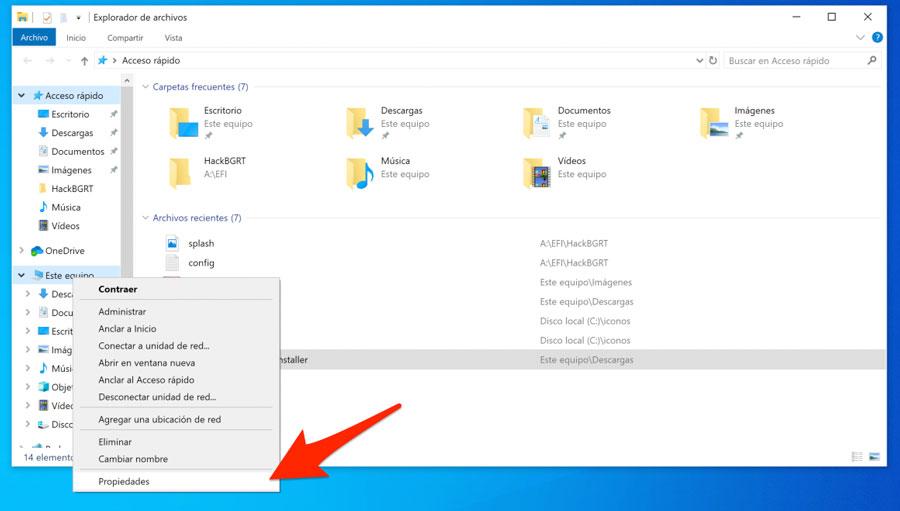
Para permitir las conexiones remotas lo primero que debes hacer es abrir una ventana del Explorador de Windows, pinchar con el botón derecho sobre Este Equipo, seleccionar la opción Propiedades y en la nueva ventana que se despliega pinchar sobre Configuración de acceso remoto.
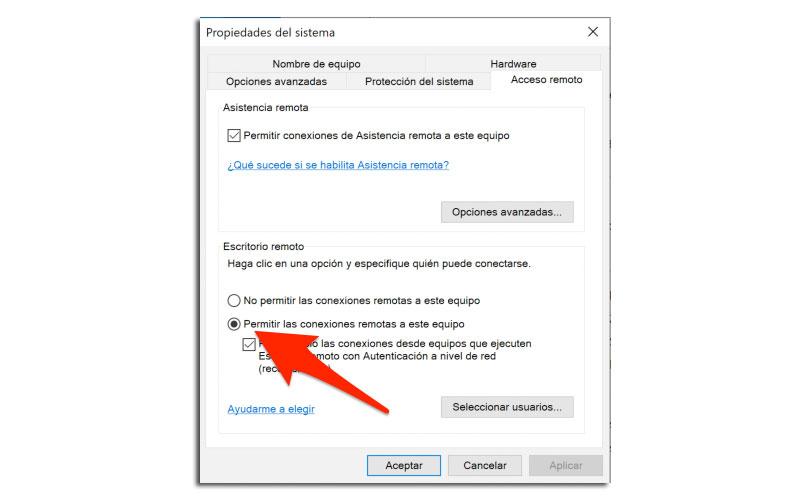
En la nueva ventana marca la casilla Permitir las conexiones remotas a este equipo y pincha aceptar. Solo con esto el equipo aceptará conexiones remotas de cualquier usuario que tenga permisos de administrador en el equipo. Si necesitas conectarte con algún usuario que no sea administrador, debes pinchar sobre el botón Seleccionar usuarios y después añadir a la lista los usuarios a los que quieres conceder acceso remoto.
Si necesitas poder acceder al ordenador desde Internet, es decir, desde fuera de la red local, tendrás que abrir el puerto correspondiente. En concreto debes acceder a los ajustes del router y abrir el puerto 3389 tanto en el protocolo TCP como UDP, que es el que necesita el servicio para funcionar.
Conectarte de forma remota al ordenador
Una vez realizados los ajustes necesarios, ya puedes conectarte de forma remota al ordenador sin ningún problema.
Para ello ejecuta la aplicación Conexión a Escritorio remoto (puedes buscarla desde la barra de Cortana para acceder más rápido) y en el campo Equipo teclea los datos de conexión del PC.
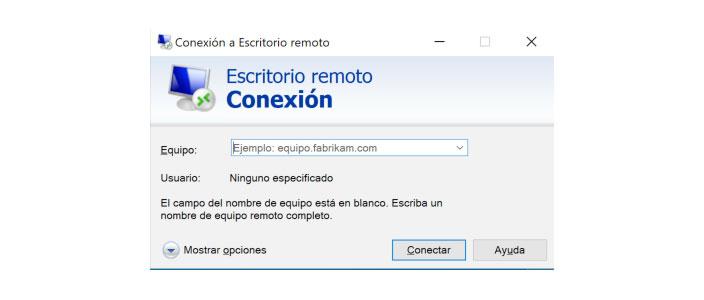
En caso de que el ordenador esté dentro de la misma red local que el PC desde el que vas a conectarte, debes escribir el nombre del equipo o la IP de la red local que puedes conocer ejecutando CMD y tecleando ipconfig en el ordenador remoto.
Si el PC no está dentro de la red local y necesitas conectarte a él a través de Internet tendrás que teclear la IP pública para acceder. Para conocerla puedes acceder a https://www.cual-es-mi-ip.net/ desde el ordenador remoto.
Una vez introducidos los datos de conexión, pincha sobre el botón Conectar y en cuestión de segundos deberías estar viendo la pantalla de login del ordenador remoto. Solo introduce el usuario y contraseña y ya podrás controlarlo exactamente igual que si lo tuvieses delante.
Cómo crear un rango de direcciones IP permitidas en el firewall de Windows
520
Escrito por

Son muchas las amenazas de seguridad que podemos encontrarnos en la red, pero también muchas las herramientas con las que podemos protegernos. Un ejemplo es el hecho de contar con un firewall. Permite bloquear las conexiones externas y evitar así posibles ataques. Son muchos los cortafuegos que podemos utilizar, tanto gratuitos como de pago. Uno de ellos es el firewall de Windows. En este artículo vamos a explicar cómo permitir un rango de direcciones IP en el firewall de Windows.
El objetivo de un firewall es bloquear las posibles conexiones maliciosas que lleguen a nuestra red. Una manera de protegernos. Podemos bloquear el tráfico que llega al sistema a través de las direcciones IP. Sin embargo en ocasiones puede que queramos permitir un rango concreto de dichas direcciones IP. Eso es lo que vamos a explicar en este artículo.
Por suerte el firewall de Windows, además de ser una herramienta muy interesante para nuestra seguridad, nos permite modificar diferentes aspectos. Una manera de tener un mayor control.
Crear un rango de direcciones permitidas en el firewall de Windows
Para crear un rango de direcciones IP permitidas en el firewall de Windows lo primero que tenemos que hacer es entrar en la aplicación. Para ello vamos al menú Inicio y escribimos Windows Defender Firewall. Abrimos la aplicación.

Veremos una serie de opciones que aparecen en el menú de la izquierda. Lo que nos interesa es la que se llama Reglas de entrada. Pinchamos aquí. Una vez estemos dentro, veremos muchas reglas de entrada. Lo que nos interesa es crear una nueva. A la derecha veremos esa opción y tenemos que pinchar en Nueva regla.

Aquí se abrirá una nueva ventana. Nos da elegir una serie de opciones para crear la nueva regla. Nos interesa la última, la que nos permite personalizar. Pinchamos en Personalizada y le damos a siguiente.
En la parte de la izquierda veremos diferentes opciones y la que nos interesa es la de Ámbito. Pinchamos ahí y nos mostrará la opción de escribir las direcciones IP a las que queremos aplicar esa regla que estamos creando. En nuestro caso vamos a crear un rango de direcciones IP, por lo que pinchamos en Estas direcciones IP, dentro de la opción “¿A qué direcciones IP remotas se aplica esta regla?”.

El siguiente paso es pinchar en el botón Agregar y la segunda opción: Este intervalo de direcciones IP. Aquí simplemente tendremos que introducir las direcciones IP del rango que queremos y le damos a Aceptar.

Cuando hagamos esto hay que volver al menú de la izquierda que mencionábamos al principio. En esta ocasión entramos en Acción y seleccionamos la primera opción: Permitir la conexión. Pulsamos siguiente y luego vamos, una vez más, al menú de la izquierda y pinchamos en Nombre, que es la última opción. Aquí simplemente le damos un nombre a esa regla que estamos creando.
En definitiva, siguiendo estos pasos podemos agregar un rango de direcciones IP al firewall de Windows. Os dejamos también un artículo donde nombramos algunos programas y herramientas de seguridad para Windows.
WhatsApp prepara nuevas funciones y una app de escritorio para Windows
WhatsApp es, sin lugar a dudas, el servicio de mensajería instantáneo más usado y popular en la actualidad. Si bien existen otras aplicaciones para comunicarse, tal es el caso de Telegram, la app de Facebook –dueña de WhatsApp desde 2014, la empresa de Mark Zuckerberg la compró por 19.000 millones de dólares- se renueva constantemente para seguir sumando usuarios.

En este contexto, WhatsApp está probando una función que le permitirá al usuario editar el contenido multimedia de los chats a partir de un nuevo botón que se añadiría en la barra inferior de las conversaciones. La misma consiste en la implementación de un sistema multiplataforma que permite usar una misma cuenta en distintos dispositivos.
La función de edición de archivos multimedia ya se encuentra disponible en la versión de prueba de WhatsApp. La misma corresponde a la actualización de la aplicación para iOS, en la versión beta 2.19.80.16, aunque no se descarta también su aparición en Android a la brevedad.
La función de editar suma un nuevo botón a la parte inferior de una conversación, junto al resto de las acciones del usuario, con la forma de la punta de un lápiz en iOS. En Android, en cambio, aparecerá en el menú desplegable de la conversación, como la opción de “Editar”.
La edición no reemplazará el contenido original ya enviado, sino que lo replicaría y permitiría editarlo, por ejemplo, añadiendo texto a una imagen. Al mismo tiempo, WhatsApp lanzará una versión de escritorio que funcionará sin el smartphone. El equipo de desarrollo estaría trabajando, en un principio, en una app universal de Windows.
La misma podría estar disponible en Windows 10 , Windows Phone y Xbox One. Actualmente no existe evidencia de una propuesta para los sistemas operativos de Apple. Si bien el lanzamiento de la versión web fue un gran paso, no poder prescindir del dispositivo sigue siendo una desventaja para muchas personas.
And yes, in according to my rumor, UWP + the new multi platform system = you can use WhatsApp UWP on your PC if your phone (Android, iOS or Windows Phone) is off. https://t.co/PgNZTnOxlj
— WABetaInfo (@WABetaInfo) July 26, 2019
Competidores como Line, Telegram o Wire, por mencionar algunos, pueden olvidarse del smartphone en sus versiones para ordenadores. WhatsApp busca obtener rentabilidad de esta aplicación, considerando que tiene 1.500 millones de usuarios activos en todo el mundo, de los cuales 500 millones comparten sus historias en los «estados» diariamente.
Cómo ver las notificaciones de tu Android en Windows 10 con la app Tu Teléfono
Vamos a explicarte cómo ver las notificaciones de tu Android en Windows 10 utilizando la aplicación Tu Teléfono, que hasta ahora permitía poder ver las fotos y los SMS de tu móvil, pero que ahora ha ido un paso más allá. Además, también se está preparando para un futuro la posibilidad de hacer mirroring y ver en Windows lo que haces con el teléfono.
Se trata de una opción aún en desarrollo, ya que no puedes interactuar con ninguna de las notificaciones. Lo que pasará es que vas a poder ver las notificaciones que tienes en el móvil y su texto en tu ordenador, y que si quieres también se combinarán con las notificaciones de Windows para que sepas siempre cuándo te llega alguna al móvil.
cómo centrar los iconos de la barra de tareas
En Genbeta hace algún tiempo explicamos cómo personalizar todos los iconos de la barra de tareas en Windows 10, y una pregunta que se hicieron algunos lectores ahí, era el cómo se lograban centrar los iconos como en una de las imágenes.
Esta duda es recurrente entre bastantes personas, tanto, que incluso hay un desarrollador que decidió crear una herramienta que lo hace de forma automática. Nosotros te vamos a explicar el método manual que no requiere que descargues ni instales nada adicional en tu ordenador.

Cómo centrar los iconos (método manual)
Lo primero que necesitas hacer es crear una carpeta vacía en cualquier lugar de tu disco, puedes ponerle el nombre que quieras, yo uso de ejemplo «CB» por «centrar barra», y la dejo en el Escritorio para tener acceso fácil a ella.
Lo segundo es asegurarte de que tu barra de tareas no esté bloqueada. Para ello haz click derecho sobre la barra de tareas y revisa si hay un símbolo de «check» ✅ en la opción «Bloquear la barra de tareas». Si lo tiene, haz click ahí para desbloquearla, y si no lo tiene, estamos bien.
Ahora, si quieres que todo se vea más simétrico es importante que elimines todos los botones de la barra de tareas que no se mueven con este método, como los de Búsqueda, Cortana, Vista de tareas, etc. Para ello solo debes hacer click derecho en la barra de tareas y ocultarlos en las opciones:
Ya casi estamos listos, solo es cuestión de que tengas anclados a la barra todos los iconos que usas con frecuencia y podemos pasar a centrar la barra creando una nueva barra de herramientas:

Haz click derecho sobre la barra de tareas y lleva el puntero del ratón hasta Barra de herramientas. Ahí elige Nueva barra de herramientas…
Ahora será momento de que selecciones la carpeta que creamos al principio de este tutorial para que sea tu nueva barra de herramientas:
Si lo has hecho bien, ahora deberías ver la carpeta ‘CB’ anclada al final de tu barra de tareas, y a la izquierda de esta verás dos barras verticales:
Pasa el puntero del mouse por encima de las dos barras y notarás que puedes arrastrarla hacia la izquierda. Así que haz justo eso, arrastrala hasta que pase completamente hasta el otro lado, hasta llegar al botón de inicio:
Vas a ver algo como en la imagen de arriba. Ahora, simplemente arrastra las dos barras verticales que aparecen al lado de tus iconos hasta dejarlos en el centro:
Finalmente, haz click sobre tu carpeta ‘CB’ y desmarca las opciones ‘Mostrar texto’ y ‘Mostrar título’ para que desaparezca de ahí:
Para que desaparezcan las barras verticales, solo debes volver a bloquear la barra de herramientas.
Y ese es el método complicado, el otro es simplemente descargar la aplicación FalconX de la Tienda de Microsoft y dejar que esta haga todo por ti. Claro, esa solo funciona en Windows 10, el método manual aplica para todas las versiones anteriores del sistema.
9 sistemas operativos alternativos que no son ni Windows, ni macOS, ni Linux
Si estás cansado del dominio absoluto de Windows, macOS y Linux en el segmento de los sistemas operativos de escritorio quizás te guste saber que hay alternativas adicionales a estas grandes plataformas.
Probarlas es relativamente sencillo y está al alcance de cualquier usuario, y aunque tienen sus limitaciones y sus pegas, cada una tiene su encanto especial. He aquí un repaso a alguno de los sistemas operativos alternativos más destacables para PCs y portátiles.
Windows 10 May Update 2019: todas las novedades
Se ha hecho esperar, pero la primera gran actualización de Windows del año ya está entre nosotros. La Windows 10 May Update 2019 acaba de ser liberada, y con ella Microsoft pone a punto su sistema operativo añadiéndole nuevas catacterísticas. Muchas de estas características son puramente estéticas, pero también hay opciones muy esperadas como un mayor control de las actualizaciones o un modo Sandbox para la versión profesional del sistema operativo.
Y eso es lo que te vamos a explicar hoy. Te vamos a decir una por una cuáles son las principales novedades de la nueva actualización de Windows 10, explicándote sus particularidades e incluyendo capturas de pantalla.
Cómo formatear un pendrive en NTFS desde Windows 10
Es evidente que la compatibilidad en el caso de un pendrive es algo muy importante, pero el FAT32 tiene puntos en contra que también son muy importantes hoy en día. La principal es la limitación del tamaño de los archivos, solo 4 GB.

Hoy en día no es nada raro tener archivos que ocupen más de 4 GB, por lo que ya te estarás imaginando que tener un pendrive formateado en FAT32 puede ser un problema si necesitas llevar un archivo grande como puede ser un vídeo en FullHD o 4K.
Cambiar el sistema de archivos de un pendrive desde Windows 10 es así de fácil
El sistema de archivos NTFS permite archivos de hasta 16 TB y también ofrece otras ventajas como permitir el cifrado de archivos, nombres largos, recuperación de errores… Además, los ordenadores Mac también pueden leer las unidades con este formato sin necesidad de instalar ningún software extra (para escribir en ellos sí es necesario, pero no para leerlos).
Es el sistema por defecto de todos los ordenadores Windows, por lo que formatear un pendrive en NTFS podría ser una buena idea para evitar las limitaciones de FAT32 y afectar mínimamente a la compatibilidad, especialmente si tu entorno utiliza el sistema operativo de Microsoft o si solo quieres compartir tus archivos con usuarios de Mac, pero no quieres que ellos te envíen algo en ese pendrive.
Ahora que ya tienes un poco más claro las diferencias entre FAT32 y NTFS, y las ventajas de este último. Es el momento de aprender cómo formatear cualquier pendrive en NTFS y así poder guardar archivos de cualquier tamaño.
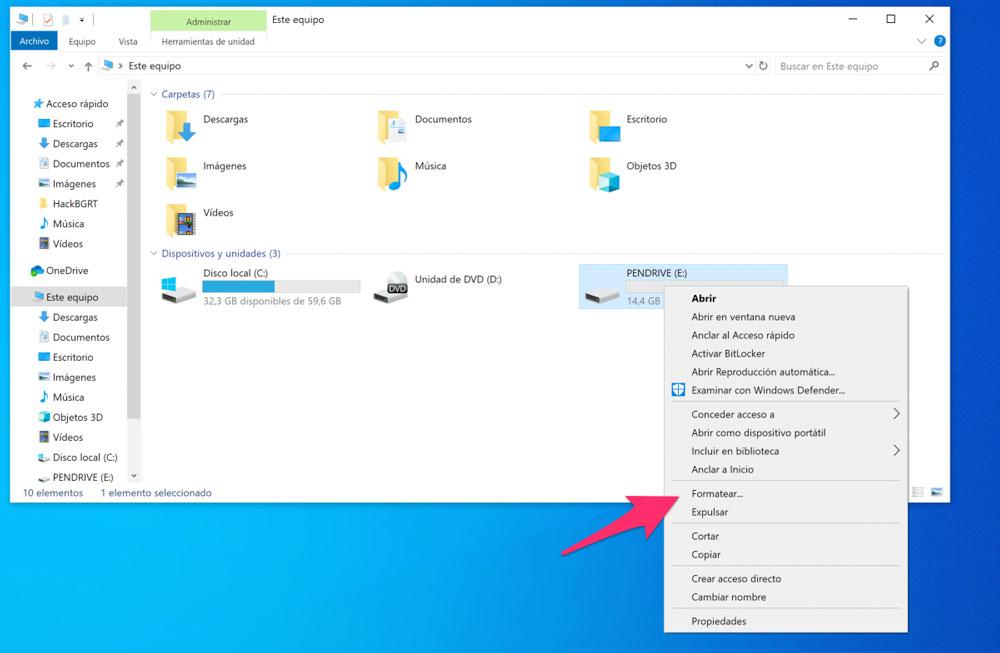
Lo primero que debes hacer, como es lógico, es conectar el pendrive a cualquier puerto USB de tu ordenador con Windows y esperar a que lo instale. Cuando termine la instalación abre una ventana del Explorador de Windows, pincha sobre Este Equipo, después haz click derecho sobre el icono del pendrive y escoge la opción Formatear.
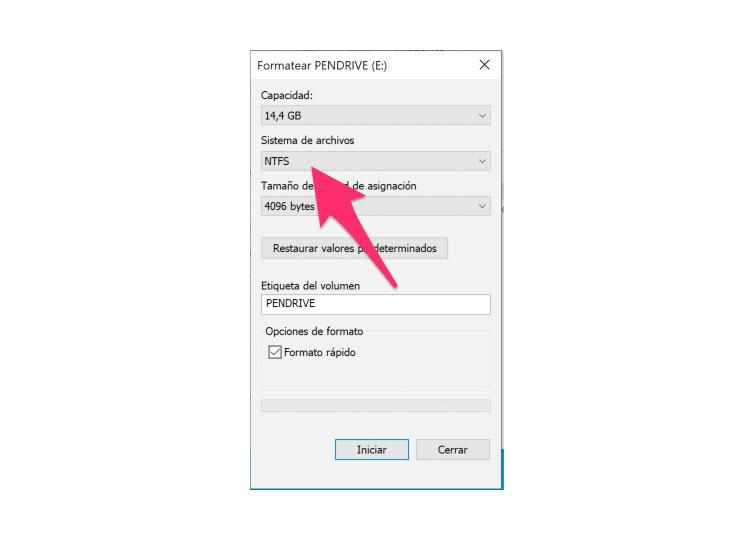
En la nueva ventana escoge NTFS en el menú desplegable Sistema de archivos, establece una etiqueta del volumen para identificarlo más fácilmente y asegúrate de dejar marcada la opción Formato rápido (salvo que quieras evitar que se puedan recuperar los archivos del pendrive, aunque si la desmarcas el tiempo de espera del formateo será bastante largo).
Por último pincha en el botón Iniciar y en cuestión de segundos el sistema de archivos del pendrive pasará de FAT32 a NTFS y ya podrás empezar a utilizarlo en tu ordenador con Window 10.
Si tienes Windows 10 versión 1803 o anterior, tu ordenador se actualizará quieras o no
Son varias las versiones de Windows 10 que han ido saliendo desde 2015 al ritmo de dos grandes parches de actualización al año. El otro día vimos que el sistema nos iba a advertir cuando nuestra versión de Windows 10 estuviera cerca de quedarse sin soporte. Ahora, nos enteramos de que, si tenemos Windows 10 versión 1803 o anterior (Windows 10 April 2018 Update o más antigua), nuestro ordenador se actualizará a la última versión del sistema. Además, esto se realizará queramos o no, ya que Microsoft está optando por hacerlo de forma automática.
Desde que se lanzó Windows 10 en 2015 han llegado diferentes versiones como November Update, Anniversary Update, Creators Update, Fall Creators Update, April 2018 Update, October 2018 Update y May 2019 Update. Todas ellas tienen su fecha de fin de soporte, lo que implica que debemos actualizar a una más moderna para seguir recibiendo actualizaciones de seguridad.
En estos momentos, sólo tres versiones tienen soporte. Windows 10 versión 1803, también conocida como April 2018 Update, finaliza su soporte el 12 de noviembre de 2019. Por su parte, Windows 10 versión 1809 o October 2018 Update lo hará el 12 de mayo de 2020 y Windows 10 versión 1903 o May 2019 Update lo hará el 8 de diciembre de 2020.
Si tienes Windows 10 versión 1803 o anterior, tu ordenador se actualizará quieras o no
Como quedan algunos usuarios que no han actualizado a las últimas versiones, Microsoft ha tomado una decisión drástica. Si tenemos Windows 10 versión 1803 o anterior, nuestro ordenador se actualizará (queramos o no) a la última versión disponible del sistema operativo, es decir, a Windows 10 May 2019 Update.
Esto fue avisado el mes pasado, pero no entró en vigor hasta ayer 16 de julio. El proceso de auto actualización ya está activo. Todos los que tengan esas versiones, bien con Windows 10 Home o Windows 10 Pro, verán como sus ordenadores se actualizan a Windows 10 May 2019 Update.
El proceso priorizará aquellos dispositivos que vayan a tener “una buena experiencia” actualizando a la última versión. Como sabemos, todavía existen fallos en Windows 10 May 2019 Update que impiden la correcta actualización de los sistemas y diversos bloqueos que se van corrigiendo poco a poco.
Finalmente, Microsoft recuerda que los usuarios seguirán teniendo la capacidad de posponer las actualizaciones hasta 35 días desde su lanzamiento, aunque recomienda encarecidamente que los usuarios actualicen a versiones más actuales de Windows 10 para evitar problemas de seguridad.
¿Qué os parece la decisión de Microsoft de actualizar automáticamente algunos de los ordenadores con versiones de Windows 10 más antiguas a Windows 10 May 2019 Update?
Mucho más en el foro dedicado a Windows 10.
¿No puede actualizar Windows 10? La falla puede estar en un controlador Intel
La actualización de mayo de Windows 10 se ha ejecutado sin problemas y sin mayores problemas. Microsoft ha hecho un gran trabajo aquí y ha controlado estrechamente quién ofrece esta actualización.
Una vez que hemos visto que todos ya podrían tener acceso a esta noticia, ahora surgen limitaciones. Algunos usuarios aún no pueden actualizar porque tienen un controlador Intel desactualizado.

Nuevo problema de Microsoft en las actualizaciones de Windows 10
Puede parecer una tontería y absurdo que Microsoft esté bloqueando la instalación de la actualización de Windows 10. Puede que la razón de esta limitación sea un simple controlador Intel. La verdad es que esta es una situación real y lo que está sucediendo.
El problema es con muchos usuarios de Windows 10 que usan la tecnología Intel Rapid Storage (Intel RST). En particular, aquellos con una versión de controlador entre 15.1.0.1002 y 15.5.2.1053. A este último simplemente no se le ofrece la última actualización de Windows 10.
Este bloqueo existe porque este controlador está causando problemas e inestabilidades en esta nueva versión. Estos problemas posteriores causan problemas con su propio uso de Windows 10. Microsoft, como en otras situaciones, ha impedido la actualización.
La actualización de mayo llega con la actualización del controlador Intel
El problema es grande y ha llevado a Microsoft a no recomendar la instalación por métodos alternativos. Estos pasan por el uso de la herramienta de creación de medios. Para tener acceso, deben utilizar la solución que ya existe.
Por supuesto que hay una solución simple al problema. Fue reconocido por Microsoft y pasa por la actualización natural y normal de este controlador. Solo necesitas obtenerlo e instalarlo. Después de este paso se propondrá la actualización del 10 de mayo de Windows.
De esta manera, se demuestra que Microsoft controla y supervisa las instalaciones de sus actualizaciones. Esta es la única forma de prevenir problemas y garantizar la mejor experiencia de usuario.
Cómo cambiar los permisos y propiedad de un archivo en Windows 10

En Windows 10 tenemos un sistema de permisos. Gracias al mismo se determina quién tiene acceso a determinados archivos o carpetas, algo que es importante en el caso de que sea un equipo donde haya varios usuarios. Lo normal es que los permisos se asignen en función del tipo de usuario o el grupo. Pero en todo momento tenemos la posibilidad de cambiarlos a nuestro gusto.
De manera que le vayamos a poder dar permisos a los usuarios que consideremos importantes en nuestro caso. Esto es algo que sin duda puede tener importancia en el caso de que en un ordenador con Windows 10 haya varios usuarios. Especialmente en aquellos equipos que se compartan por trabajo o estudios.
En este sentido, tenemos varias opciones de interés para poder modificar estos permisos. Aunque una forma muy simple es hacerlo por archivo directamente, pudiendo elegir el archivo que queremos modificar en este sentido. Lo que tenemos que hacer es buscar dicho archivo en Windows 10 y hacer clic derecho en el mismo. De las opciones que salen, entramos en propiedades.
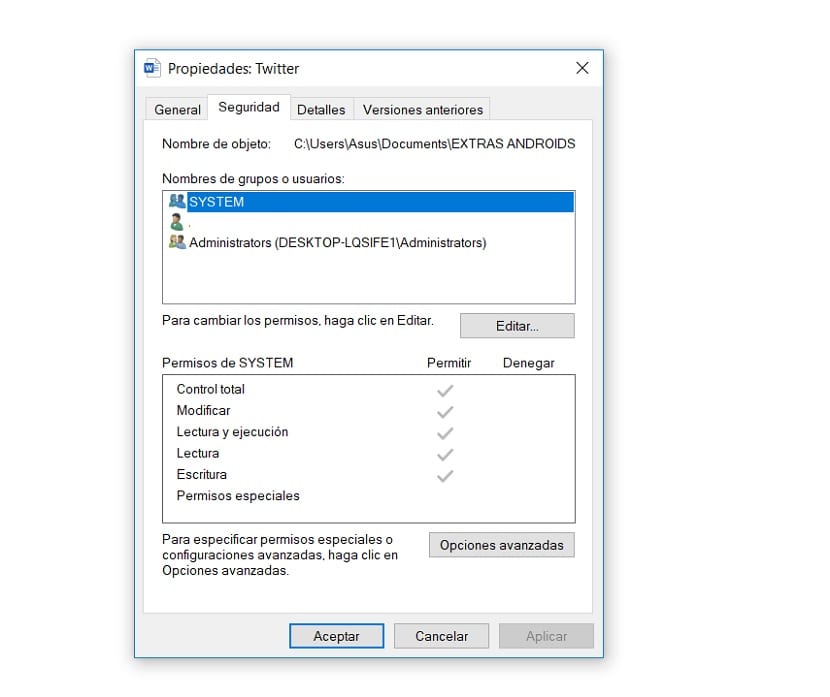
Entonces nos situamos en la pestaña de seguridad que hay en la parte superior de la ventana de propiedades. Aquí nos encontramos ya con la opción de permisos, de modo que podamos ya modificarlos. Se pueden añadir usuarios o eliminar a algunos de este listado, pulsando en el botón de editar.
Luego solo es cuestión de añadir otro usuario de Windows 10 que tenga acceso al mismo a partir de ahora. Recuerda que los permisos se pueden añadir y quitar siempre que se quiera. Por lo que si es para algo puntual, se podrá retirar tan pronto como se quiera este permiso a dicho archivo.
Cuando se haya elegido a quién darle este permiso, solo habrá que darle a aceptar. Esta persona tendrá entonces acceso a este archivo en Windows 10 durante el tiempo que queramos. Si en un momento determinado se le quiere quitar el acceso, es simple y solo hay que hacer lo mismo, pero quitando permiso en lugar de añadirlo.
El nuevo antivirus de Windows se llamará Microsoft Defender
Microsoft Defender será el nuevo nombre de la solución de seguridad integrada en Windows 10 (y resto de sistemas donde se distribuya) que hasta ahora conocemos como Windows Defender. Otro ejemplo interesante del enfoque del gigante del software a los servicios multiplataforma.
El cambio de denominación ha sido localizado por el observador de Microsoft, Tero Alhonen, al comprobar que la última versión de prueba del sistema operativo, Windows 10 build 18941, muestra un cambio de denominación en las políticas de grupo, desde Windows Defender Antivirus y Windows Defender Exploit Guard a Microsoft Defender Antivirus y Microsoft Defender Exploit Guard.
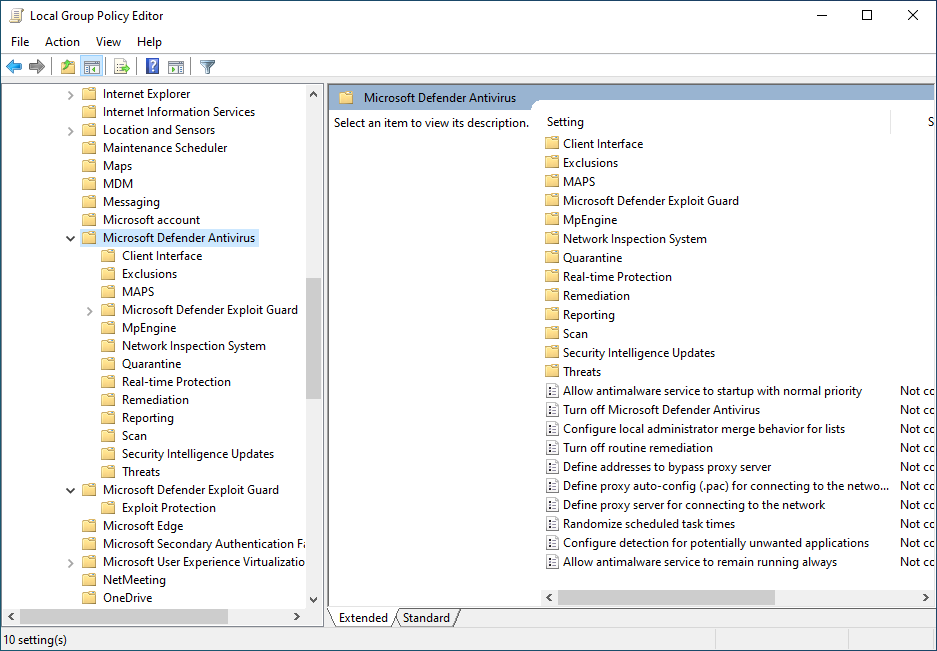
El antivirus de Microsoft ha cambiado varias veces de nombre desde el «Security Essentials» de Windows 7, pero éste parece definitivo. Microsoft Defender tiene sentido teniendo en cuenta la nueva estrategia impulsada por Nadella que contempla el lanzamiento de aplicaciones y servicios para otras plataformas, aunque sean rivales.
No será la primera vez que Microsoft excluye a Windows del nombre de un servicio multiplataforma. Hay que tener en cuenta que Windows Defender ATP, el servicio de seguridad que emplea la tecnología integrada en Windows 10 y el servicio en nube proporcionado por Azure para permitir a los clientes empresariales detectar, investigar y responder a amenazas avanzadas en sus redes antes de que sucedan, se expandió a Android, iOS, macOS y Linux en 2017 antes de cambiar su nombre a Microsoft Defender ATP.
Por otro lado, el apartado del marketing también cuenta -y mucho- en cualquier producto tecnológico. Centrarse más en su propia marca debería facilitar a Microsoft la expansión de sus servicios a otras plataformas. Es un poco difícil «vender» soluciones llamadas Windows en plataformas como Mac, Linux o Android.
La solución de seguridad nativa y los servicios asociados de Windows Defender, pasarán a denominarse Microsoft Defender a partir de Windows 10 20H1, la primera actualización del sistema para 2020 actualmente a prueba en el canal Insider, cuyo lanzamiento en versión estable se espera la próxima primavera. Afectará a Windows 10 y al resto de plataformas donde se distribuya.


