Categoría: Windows

  • 3 aplicaciones para convertir formatos de audio en Windows

    Cuando se trata de audio en el mundo de los computadores e internet, los sonidos puedes venir en distintos formatos. Siempre escuchamos de MP3, WAV, OGG y podrías no tener ni idea de que se trata, gracias a que los desarrolladores han hecho que muchos de estos factores sean transparentes para los usuarios. En ese sentido, muchas soluciones nativas en Android o Windows, son capaces de reproducir diferentes formatos sin darnos la tarea de convertirlos.

    No obstante, si este es tu caso y te hace falta cambiar el formato de cualquier archivo de audio, te presentaremos 3 excelentes apps gratuitas para lograrlo desde Windows.

    Switch Audio File Converter

    Esta aplicación desarrollada por NCH Software, se presenta como un conversor de audio universal considerando su soporte para los formatos más populares. En ese sentido, puedes ocuparlo si necesitas convertir archivos desde o a formatos MP3, WAV, FLAC, OGG, WMA y otros. La aplicación es sumamente sencilla de usar y su interfaz se basa en una pequeña ventana con un par de barra de herramientas.

    Para convertir archivos solo es cuestión de arrastrarlos a la interfaz, seleccionar el formato de salida e iniciar el proceso. Cabe destacar que la app permite la conversión de archivos por lotes, por lo que si tienes un gran número de audios puedes convertirlos de todos de una solo vez.

    Obtenlo en este enlace.

    Oxelon Media Converter

    Oxelon Media Converter es una excelente opción y lo mejor, es que además de gratuita resulta muy liviana. Solo 3.2MB de espacio necesitarás para hacer funcionar esta aplicación que te permitirá convertir audios en formato AC3, AAC, AIFF, AMR, MP3, OGG, VOC, WAV y otros. Adicionalmente, la aplicación cuenta con soporte para la conversión de archivos de video por lo que si también necesitas trabajar audiovisuales, puedes trabajar en sobre formatos 3GP, 3G2, AVI, MP4 y más.

    El proceso de conversión es muy sencillo e incluso, la aplicación se acopla al menú contextual de modo que solo debes hacer click derecho y acceder a las opciones.

    Para bajarla, sigue este enlace.

    Media Human Audio Converter

    Si lo buscas es potencia empaquetada en una interfaz muy sencilla, Media Human es la opción que necesitas. Desde su ejecución no verás una gran ventana y múltiples opciones, esta app se basa en una pequeña ventana en donde se listarán los archivos que quieres convertir. En ese sentido, puedes seleccionar uno o varios y desde la barra de herramientas elegir el formato de destino.

    Adicionalmente, la aplicación es capaz de extraer audio desde videos, por lo que no solo tendrás la posibilidad de convertir formatos.

    Puedes bajarlo totalmente gratis en este enlace.
  • Como ocultar rápido cualquier app abierta en Windows 10

    421

    No siempre podemos usar un ordenador en privado. En el trabajo, por ejemplo, alguien puede pasar por detrás y ver qué hacemos. Y en casa, quizá nos pase exactamente lo mismo. Pero afortunadamente hay algunos trucos para cuidar nuestra privacidad. Por ejemplo, existe una forma de ocultar de forma rápida cualquier app abierta en Windows 10. Así, aunque pasen por detrás, en un instante podremos ocultar qué estábamos viendo o haciendo.

    Todos los ordenadores con sistema operativo Windows 10, precisamente por las características de este software, tienen una función nativa para cerrar apps rápido. Esto, evidentemente, nos sirve para ocultar los programas abiertos. Y es, en realidad, exactamente lo mismo que pulsar con el clic izquierdo del ratón en la esquina superior derecha, sobre la ‘equis’, para cerrar un programa. La particularidad está en que se hace con un atajo de teclado.

    Cómo cerrar cualquier programa o aplicación de Windows 10 para ocultar qué haces

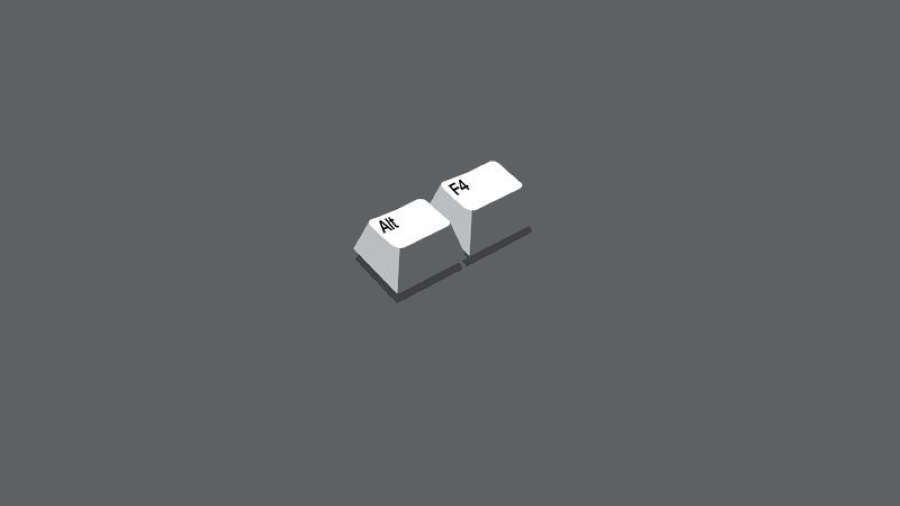
    El atajo de teclado nativo del sistema operativo es Alt + F4. Al pulsar estas dos teclas, cualquier programa que esté en primer plano se cierra. Es algo que únicamente funciona con una aplicación que estemos usando en ese momento, pero es realmente lo que necesitan la mayoría de los usuarios. El problema está en los programas que requieren de una confirmación, por ejemplo, para guardar cambios en un archivo. Porque este atajo de teclado cierra el programa, pero no puede forzar el cierre y por tanto no se saltará esta alerta y paso de confirmación.

    Para eso tenemos una solución. Un pequeño programa que se llama SuperF4 y que nos creará en el ordenador un nuevo atajo de teclado muy parecido. El nuevo atajo será Ctrl + Alt + F4, y teniendo este programa instalado sí que podremos forzar el cierre de las aplicaciones. Es decir, que con esta utilidad sí que, al pulsar el atajo de teclado Ctrl + Alt + F4, cerraremos cualquier aplicación en primer plano sí o sí.

    Ya no va a importar si hay que guardar cambios a un archivo, o no, porque SuperF4 se salta ese paso de confirmación. Por lo tanto, podremos ocultar las apps de Windows 10 rápidamente y en cualquier momento. El único problema es que, si efectivamente había algo que guardar por parte de ese programa, lo más probable es que lo perdamos. A no ser que, por el funcionamiento del programa, haya un guardado de seguridad periódico y lo podamos rescatar al volver a abrirlo más adelante.

    Descarga SuperF4 para Windows 10

    Escrito por Carlos González

  • Snip & Sketch de Windows se actualiza para los insiders facilitando la captura de contenido en la pantalla del PC

    Puede que muchos no conozcan la función Snip & Sketch de Windows. Un acceso directo que se muestra en la barra de tareas y en la función de cambio de tareas (Alt+tab) que facilita el cortar y compartir una captura de pantalla de manera rápida.

    Snip & Sketch, bebe las aguas de una funcionalidad parte de Windows Ink Workspace que tenía el nombre de Screen Sketch. En su momento se vio desgajada de la aplicación matriz y con su llegada a la Microsoft Store de forma independiente se permite que se pueda actualizar más rápido y de manera más frecuente.

    Snip & Sketch de Windows fue presentada a finales de 2018 y ahora recibe una nueva actualización que facilita la realización de capturas de pantalla. Microsoft ha actualizado la aplicación Snip and Sketch a la versión 10.1907.1991.0 y ha añadido una serie de nuevas funciones, si bien por ahora no están disponibles para todos los usuarios.

    Así ofrece soporte para ventanas múltiples, una nueva opción que permite que el usuario pueda abrir nuevas capturas de pantalla en la misma ventana que las capturadas anteriormente. Se facilita por lo tanto su uso al evitar que las capturas de pantalla se se abran en ventanas de forma separada.

    Multiple

    Se añade la función de zoom por medio de la inclusión de un botón flotante en la pantalla que permite hacer zoom en capturas de pantalla que hemos realizado. Del mismo modo se ha añadido un nuevo icono de color.

    Zoom

    Para acceder a estas funciones hay que ser integrante del Anillo Rápido dentro del Programa Insider. Si es tu caso, puedes descargar la versión más actual de Snip & Sketch en .

    Fuente | Aggiornamentilumia
    Descarga | 

  • Windows 10 20H1 no te sonará, pero es la próxima actualización importante de Windows | Tecnología

    Si parece que hay algo que nunca se detiene, es Microsoft con las continuas actualizaciones de Windows. Mediante la mentalidad de ir implementando mejoras y cambios cada pocos meses, nos hemos acostumbrado a los vaivenes que provoca cada actualización. Este año veremos una en los últimos meses, pero para 2020 ya hay otra prevista: Windows 10 20H1.

    Como siempre, será una actualización gratuita que llegará a los usuarios que tengan Windows 10 en su ordenador dentro de la etapa de soporte. Las fechas todavía no se han concretado, más allá de que sea en el primer semestre de 2020, y se espera que traiga importantes cambios a nivel de diseño.

    Parece ser que se optará por un diseño de ángulos redondeados en las ventanas y pestañas, en contraste con los ángulos rectos del Windows 10 actual. De este modo se modernizaría el aspecto visual e iría más acorde con el de otros sistemas y aplicaciones.

    El prometido Windows sin contraseñas ya está aquí

    También se esperan una serie de cambios en los nombres de programas y aplicaciones. No solamente Windows Defender pasará a llamarse Microsoft Defender, también irán variando los nombres de los escritorios virtuales para poder personalizarlos. Del mismo modo, se podrán guardar aunque se reinicien los equipos y tendrán una usabilidad más cómoda.

    En cuanto a los inicios de sesión y las contraseñas, la posibilidad de usar el ordenador con un asistente de voz cualquiera será para entonces una realidad y es muy probable que se avance en la intención de Microsoft de eliminar el máximo número de contraseñas.

    Por otro lado, como no podía ser de otro modo, se espera que también incluya mejoras en seguridad y en solucionar fallos que se hayan creado en actualizaciones previas. Todo parece indicar que esta actualización de Windows 10 será de las importantes e iremos informando de cada detalle que confirme Microsoft.

  • ¿Cómo activar el modo oscuro en Windows 10? – Parentesis

    ¿Cómo activar el modo oscuro en Windows 10?  Parentesis

    El modo oscuro ha estado disponible en distintas plataformas y aplicaciones desde hace algunos años, pero la realidad es que no tiene mucho tiempo que esta …

  • Te enseñamos a ver y desinstalar actualizaciones de Windows 10

    Sin duda Windows ha mejorado muchísimo su proceso de actualizaciones y todo el sistema de Windows Update. Hace algún tiempo muchos usuarios preferían mantener esta opción desactivada a fin de evitarse problemas, puesto que, solían existen problemas al momento de descargar las actualizaciones que acababan dañando el funcionamiento del sistema operativo. Pese a que hoy todo esto ha cambiado mucho, aún existen usuarios que desean controlar todo lo que sucede en este aspecto.

    En ese sentido, te mostraremos un par de opciones que te permitirán en primer lugar, acceder a la lista de actualizaciones incorporadas al sistema y por otra parte, a desinstalar cualquier actualización que no quieras en tu equipo.

    ¿Cómo ver y desinstalar las actualizaciones instaladas?

    Esta opción no es exclusiva de Windows 10, por lo que desde versiones anteriores es posible visualizar estos datos. Sin embargo, es desde Windows 10 cuando las actualizaciones comienzan a tomar mucho más protagonismo y es normal que usuarios comunes estén familiarizados con la frecuencia de grandes actualizaciones cada 6 meses y un par de ellas de forma mensual.

    Estos parches mensuales buscan cubrir y errores menores y vulnerabilidades sin embargo, usuarios con necesidades específicas podrían requerir mayor control en este aspecto. En ese sentido, lo ideal es poder observar la lista de mejoras instaladas y lograrlo es muy sencillo.

    En primer lugar, dirígete al menú inicio y haz click en el engranaje que representa el menú de configuración. Esto te llevará a la pantalla principal con todas las opciones del sistema, haz click en “Actualización y Seguridad”. De inmediato verás la ventana en donde se realizan las descargas para actualizar el sistema.

    En medio veremos 3 opciones en color azul y una de ellas es “Ver historial de actualizaciones”, al clickearlo, entrarás en la lista que ha sido instalada.

    Si quieres dejar fuera de tu sistema alguna de las actualizaciones, puedes hacerlo desde la opción “Desinstalar Actualizaciones” que aparece en la parte superior de la ventana. Esto desplegará la ventana de “Instalar y Desinstalar programas”, correspondientes a las actualizaciones. Selecciona la que quieres quitar, haz click en “Desinstalar” y listo.

  • Malwarebytes corrige error de Windows Defender


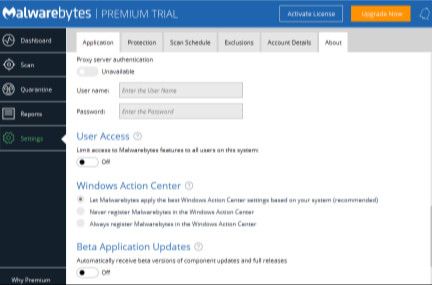
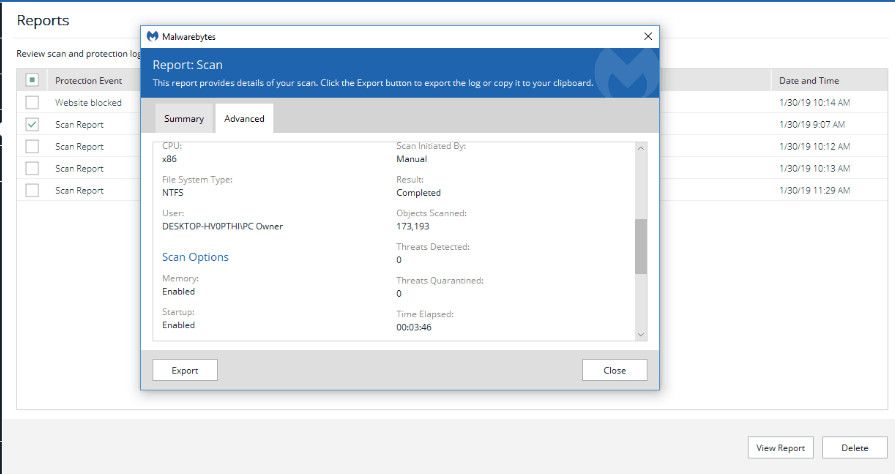
    Ahora, los usuarios de Malwarebytes que actualizaron sus ordenadores a Windows 10 versión 1903. Pudieron haber notado que Windows Defender se desactivó después de que finalizó la actualización automática.

    Del mismo modo, Malwarebytes es una solución de seguridad muy usada en Windows. La cual, funcionó muy bien con otras soluciones de seguridad instaladas hasta la actualización en cuestión. Asimismo, muchos lo utilizaron como una segunda línea de defensa junto a Windows Defender, u otra solución antivirus.

    Igualmente, el enfoque es diferente al de otros antivirus; estos deshabilitan otro software de seguridad, como Windows Defender, cuando se instalan en tu sistema informático.

    Se han dado cuenta de este error con Malwarebytes

    Del mismo modo, se ha publicado un análisis del problema la semana pasada. Según, el problema parece afectar a Windows 10 versión 1903. La versión más reciente de Windows 10 solamente. Asimismo, los usuarios notaron que la entrada de Windows Defender en el Explorador de archivos ya no estaba allí. O que Windows Defender aparecería como deshabilitado cuando lanzaras la Seguridad de Windows.

    Parece ser que Malwarebytes se registró como la solución antivirus instalado y que, como consecuencia, se desactivó Windows Defender en el sistema operativo.

    malwarebytes

    Asimismo, la empresa lanzó una actualización que aborda este problema. De acuerdo con las notas de la versión, Malwarebytes se registraba con la Seguridad de Windows 10, versión 1903 de manera errónea. Así pues, la actualización a Malwarebytes 3.8.3 resuelve el problema. Y lo soluciona para los usuarios afectados.

    La empresa ha probado la actualización antes de lanzarla al canal estable

    Igualmente, la actualización ya está disponible. Las copias instaladas de Malwarebytes deben recibirlo de manera automática. Pero también está disponible como descarga en el sitio web de Malwarebytes para la instalación directa.

    Un clic en la opción de actualizaciones en la interfaz de Malwarebytes ejecuta una comprobación de actualizaciones. También, para que la actualización se pueda instalar directamente en los sistemas operativos afectados.

    malwarebytes

    En este sentido, la compañía lanzó una versión completamente rediseñada de este programa en el año 2016. La cual llamó Malwarebytes 3.0. Anteriormente, se llamaba Malwarebytes Anti Malware. Los usuarios experimentaron una serie de problemas con la nueva versión, como el bloqueo de procesos legítimos. Así como también, problemas de memoria y estabilidad, o un alto uso de RAM y CPU.

    Para finalizar, los clientes de este software que están afectados por el problema, deberían actualizar el software a la última versión. Con esto, podrán resolver el inconveniente. Asimismo, la actualización a Malwarebytes 3.8.3 soluciona una serie de problemas adicionales. Incluido un inconveniente que evitaría el bloqueo o desbloqueo de URL en listas negras. O en listas blancas, hasta que la computadora se deba reiniciar.

  • Microsoft lanzó por accidente una versión de Windows con un nuevo menú Inicio

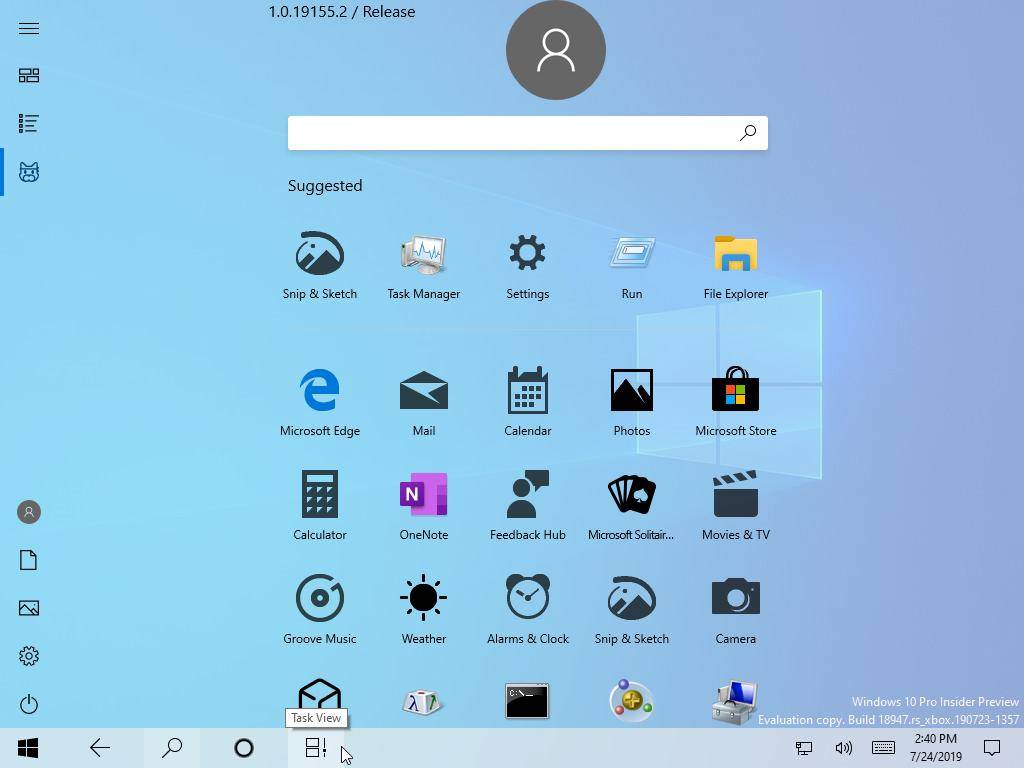
    Una build de Windows pensada para desarrolladores de Xbox fue enviada por error a testers del programa Windows Insider. El lanzamiento accidental permitió darle un vistazo a un feature que nadie se esperaba: un rediseño del menú Inicio.

    Esta versión del sistema operativo de Microsoft era originalmente sólo interna. Correspondía a la rama de versiones «canary», donde ciertos usuarios prueban código nuevo en un ambiente controlado.

    Por suerte, la build filtrada era una versión de 32-bits, por lo que no muchos testers pudieron instalarla. De todas maneras, esa mínima de equipos 32-bits fue suficiente para que se hiciera viral.

    Por lo demás, no es primera vez que ocurre: una versión de Windows 10 lanzada por accidente el 2017 hizo que varios equipos se reiniciaran sin parar.

    Dona Sarkar, la jefa del programa Windows Insider, dijo en Twitter: «estamos resolviéndolo».

    Un nuevo menú Inicio

    A juzgar por las imágenes lanzadas por NT Authority, el rediseño tira a la basura los Live Tiles ya clásicos de Windows 10. En su lugar, se muestra una serie de aplicaciones sugeridas y una grilla configurable de programas.

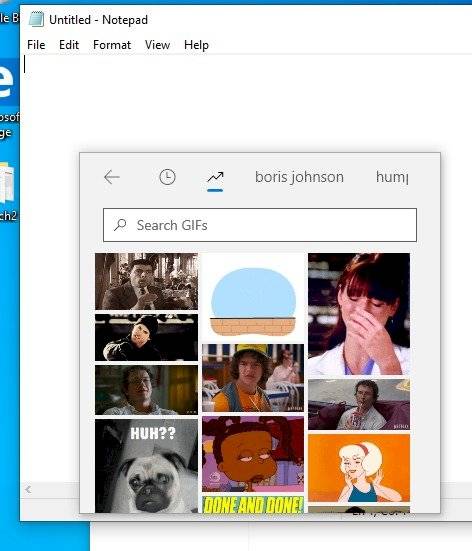
    Por lo que se ve, el diseño está en una etapa muy temprana, por lo que es complicado sacar conclusiones. De todas maneras, hay algo de paño que cortar. Por ejemplo, esta build incluye un buscador de GIFs en el selector de Emoji.

    Microsoft lanzó por accidente una versión de Windows con un nuevo menú Inicio

    Asimismo, en modo tableta los íconos se movieron hacia el centro. Esto suena bastante ilógico dada la posición de las manos en las tabletas: nada al centro es realmente cómodo.

    Microsoft lanzó por accidente una versión de Windows con un nuevo menú Inicio

    Pronto veremos si alguna de estas características se traspasa a las versiones finales.

  • ¿cuál es la mejor alternativa? » MuyLinux

    Linux Windows

    Quedan seis meses para que Windows 7 se quede sin soporte y aunque, tal y como sucedió con Windows XP, habrá mucha gente que lo seguirá usando por tiempo indeterminado, otra mucha estará a la busca de alternativas. Y sí, GNU/Linux está listo para reemplazarlo.

    La triste realidad, sin embargo, es que la mayoría de esa gente terminará actualizando pronto o tarde a Windows 10. Es el camino más lógico, obligatorio en algunos casos, y el único que conocen o contemplan muchos millones de usuarios. Pero haber alternativas haylas y también hay cada vez más gente que las tiene en consideración.

    Ahora bien, ¿cuál es la mejor alternativa disponible para dar el salto? Sería genial que todos los que recomendamos lo hiciésemos a una, pero no es lo normal y la respuesta varía dependiendo de a quien le preguntes. Afortunadamente, la fama de Ubuntu como puerta de entrada a este mundillo se mantiene y aunque no sea la representante perfecta -la perfección no existe, dicen- cumple con su papel con sobrada dignidad.

    Claro que esto de Linux va de alternativas y, hay que repetir, haberlas haylas. En plural. Nuestros compañeros de MC publicaron hace unos meses 7 distribuciones Linux alternativas a Windows 7 y como el título lo dice todo, solo cabe agregar que la lista se ajusta a lo que cualquiera que haya oído campanas de Linux puede esperar: distribuciones modernas con experiencias de escritorio más o menos similares, pero reconocibles.

    Rizando el rizo, lo más parecido a Windows es KDE Plasma, por lo que Kubuntu sería la recomendación más certera que dar a quien busca lo más parecido… Pero quien haya usado Windows no tendrá problemas en adaptarse a Linux Mint con Cinnamon, a Zorin OS o a Deepin. También hay distribuciones con escritorios más sencillos que no supondrán ningún reto al usuario tradicional de Windows, como elementary OS o la propia Ubuntu, que no solo es la representante más reconocida del Linux para PC, sino que su escritorio es el estándar en el Linux corporativo.

    Entonces, ¿qué recomendamos? ¿Lo más parecido, lo más sencillo o lo más usado? ¿De verdad alguien acostumbrado a usar Windows y lidiar con ese centro de control de patatús se va a intimidar al abrir las preferencias de KDE Plasma? ¿Ese alguien va a padecer una merma en la funcionalidad si elige instalar el sabor que sea de Linux Mint? ¿Se va a confundir con la (fácilmente modificable) experiencia de usuario cuasi por defecto de GNOME?

    Al buzón de correo de MuyLinux nos suelen llegar de manera habitual mensajes preguntando qué distribución Linux instalar y casi siempre las resolvemos rápido: Linux Mint o algún sabor de Ubuntu, si es que nos especifican el tipo de hardware. Pero lo cierto es que hay otras opciones interesantes que pueden reemplazar a Windows, también al límite de lo que consideramos GNU/Linux.

    Sin ir más lejos, Chrome OS, ya sea en un Chromebook como tal o en la forma de CloudReady u otras, es un sistema Linux con el que muchos de los usuarios de Windows podrían funcionar sin mayores problemas, a tenor de que Chrome es el navegador más utilizado y de que el navegador es la aplicación que más se usa en el PC, sobre todo por aquellos que usan el PC para temas menores, no digamos ya aquellos que usan con intensidad Android y la nube de Google.

    Si venías buscando una recomendación concreta y exclusiva, lo siento, pero no la vas a encontrar aquí. Tampoco en GNU/Linux, porque a medida que te introduzcas en este mundillo vas a ir conociendo cosas que van a llamar tu atención. Y es que GNU/Linux y el software libre en general, va de alternativas. Lo crucial, no obstante, es si la plataforma -por diversa que sea- puede reemplazar a Windows con solvencia y la respuesta en muchos casos es afirmativa.

    Quien se plantee dar el salto a Linux en PC tiene que saber:

    • Que el soporte de hardware es con frecuencia muy bueno y mejora muy rápido;
    • Que el rendimiento y la estabilidad están a la altura y pueden mejorar lo que ofrece Windows;
    • Que goza de un nutrido y potente ecosistema de aplicaciones en el que encontrar una alternativa factible a lo que utilizaba en Windows, e incluso que podrá seguir utilizando lo mismo en muchos casos;
    • Que va a poder jugar a muchos juegos con garantías;
    • Y que casi cualquier distribución que instale es tan o más segura que Windows, y mucho más respetuosa con su privacidad.

    Con la excepción de quienes tengan requisitos específicos, GNU/Linux está en disposición de presentarse como una alternativa válida a Windows y eso es lo que importa. Recomendadlo sin pudor.

  • Estudio confirma que no estamos listos para dejar de usar Windows 7

    427

    Windows 7 dejará de recibir actualizaciones de seguridad en enero de 2020 al terminar el soporte extendido. Esta versión de Windows ya agotó el ciclo de vida del soporte estándar que acabó el 13 de enero de 2015 y ahora se mantiene con las actualizaciones de seguridad únicamente. Sin embargo, el 14 de enero de 2020 dejará de recibirlas y Microsoft quiere que todos los que tengan este sistema actualicen a Windows 8 o Windows 10 (preferiblemente este último). Como ya sucedió con Windows XP, esto no será sencillo y ahora conocemos un estudio que confirma que no estamos listos para dejar de usar Windows 7.

    Para que nos hagamos una idea de lo que pasará con el fin del soporte extendido, debemos conocer exactamente lo que incluye. Microsoft nos explica que el soporte extendido incluye:

    • Soporte técnico de pago
    • Soporte técnico de actualizaciones de seguridad sin coste adicional
    • Las actualizaciones no relacionadas con la seguridad requieren la adquisición de soporte de revisiones extendido (se aplican cargos por corrección).

    Sobre el último punto hay mucha controversia ya que no es otra cosa que pagar para seguir recibiendo actualizaciones de seguridad durante 3 años más (hasta enero de 2023). En este caso, es únicamente para empresas y los particulares debemos actualizar antes de esta fecha a una versión con soporte del sistema operativo.

    Estudio confirma que no estamos listos para dejar de usar Windows 7

    Un estudio realizado por Kollective confirma que, aunque el 96% de las empresas y negocios han iniciado la migración a Windows 10 (desde Windows 7), la mayoría de ellos no van a ser capaces de terminar antes de enero de 2020. Esto es debido a una serie de factores, pero sobre todo a problemas de compatibilidad de periféricos y software principalmente.

    windows 7

    Microsoft confirma que el 99% de los programas compatibles con Windows 7 lo son con Windows 10 y ofrece soporte para ese 1% restante. Sin embargo, la realidad luego es algo diferente para estas empresas. Además, el estudio nos ofrece otros datos preocupantes como el hecho de que las empresas prefieran esperar y no actualizar conforme se lanzan los parches de seguridad.

    Pese a tratarse de actualizaciones críticas, el 53% de las empresas optan por esperar al menos un mes para aplicar las correcciones sobre los sistemas. Todo esto pone de manifiesto la importancia de las actualizaciones y de “ir al día” para evitar tener que correr ahora con el fin del soporte de Windows 7 (o bien optar por pagar 50 dólares al por dispositivo).

    ¿Seguís utilizando Windows 7?

    Escrito por Claudio Valero

  • [Patrocinada] Entra y llévate tu licencia de Windows u Office (si es que no tiene 20 ya)

    Seguro que ya estabas deseando que volvieran las ofertas para comprar una licencia de Windows 10 o Microsoft Office (oh si, claro Borja, no había podido dormir hasta ahora), así que hemos cerrado una colaboración con LVLGO con unos cupones descuento de hasta un 34 por ciento para que puedas llevarte el Windows 10 Professional por sólo 9,33 euros. Las Suite Ofimáticas Office 2016 y 2019 también cuentan con el mismo descuento con el código «EPF34«, mientras que otros programas de Microsoft como el Visio o Microsoft Project cuentan con un cupón del 10 por ciento empleando el código «EPF10«.

    Licencias Windows LvLGO 740x422 0

    Obviamente, estamos ante un post patrocinado, pero como por delante siempre está el respeto a los usuarios, antes de publicar este post, se le ha pedido a LVLGO toda la documentación legal pertinente para que demostrase la procedencia de las licencias aquí ofertadas, y dejan patente que todas ellas se las compran directamente a Microsoft como licencias OEM, licencias completamente legales para los usuarios y que no implican ningún tipo de problema.

    Código descuento del 34% para estos productos: EPF34

    Windows 10 Professional – 9.33 euros

    https://www.lvlgo.com/windows-10-professional-retail-digital-key.html

    Microsoft Office 2019 Professional Plus – 47.41 euros

    https://www.lvlgo.com/microsoft-office-2019-professional-plus-retail-key.html

    Microsoft Office 2016 Professional Plus – 23.64 euros

    https://www.lvlgo.com/microsoft-office-2016-professional-plus-retail-cd-key.html

    Código descuento del 10% para estos productos : EPF10

    Microsoft Office 2016 Home and Student 19.30 euros

    https://www.lvlgo.com/microsoft-office-2016-home-and-student-cd-key.html

    Windows 10 Home – 12.03 euros

    https://www.lvlgo.com/windows-10-home-oem-digital-key.html

    Microsoft Visio Professional 2016 – 25.05 euros

    https://www.lvlgo.com/microsoft-visio-professional-2016-pc-cd-key.html

    Microsoft Project Professional 2016 – 22.63 euros

    https://www.lvlgo.com/microsoft-project-professional-2016-pc-cd-key.html

    Microsoft Project Professional 2019 – 80.81 euros

    https://www.lvlgo.com/microsoft-project-professional-2019-pc-cd-key.html

    Microsoft Visio Professional 2019 – 47.67 euros

    https://www.lvlgo.com/microsoft-visio-professional-2019-pc-cd-key.html

    AOMEI Partition Assistant Professional Key (Licencia de por vida / 2 PCs) 25.86 euros

    https://www.lvlgo.com/aomei-partition-assistant-professional-key-lifetime-2-pc.html

    Antivirus Avast Premier (1 año / 1 PC) – 5.62 euros

    https://www.lvlgo.com/avast-premier-1-device-1-year-pc-avast-key-global.html

    Para descargar el software comprado y emplear la key:  https://tb.rg-adguard.net/public.php

    Código descuento del 3% para este producto: EPF3

    Xbox Live 3 meses Gold 14.80 euros

    https://www.lvlgo.com/xbox-live-3-month-gold-membership-card-global.html

  • Alexa en todo el sistema

    Alexa ya está disponible en Windows 10 en inglés, y pronto podrá usarse en todo el sistema

    Amazon llegó a un acuerdo con Amazon hace ya casi dos años para integrar Alexa en Windows 10. La app para utilizar el asistente de voz de Amazon en Windows 10 fue lanzada en 2018 en su versión en inglés, no estando disponible todavía en España. Una vez instalada, con tan sólo tener un micrófono podemos usar el asistente con sólo decir «Alexa«. Microsoft admitió la derrota con Cortana, y abrió la puerta a estos asistentes que son mejores que el suyo.

    windows 10 alexa

    Sin embargo, la compañía no va a quedarse ahí, y próximamente tiene planes para hacer aún mejor esta integración a partir de Windows 10 19H2. Esta actualización, que en principio apenas iba a incluir mejoras, permitirá usar un asistente de voz en la pantalla de bloqueo, incluyendo Alexa o Cortana, la cual ahora está disponible como app independiente. Esto implica que no tendremos que estar usando el PC o tenerlo desbloqueado para poder usar el asistente, y en cualquier momento Alexa estará disponible.

    Este cambio está empezando a llegar a los Insiders con la build 18362.10005 del anillo rápido. De momento el Asistente de Google no está disponible, pero tras este cambio Google podría animarse. Al menos podemos «conformarnos» con el completo asistente de voz que es Alexa con el que podemos controlar decenas de miles de productos inteligentes de todo tipo. Cortana, por su parte, dejó de tener presencia en el sistema operativo y actualmente está enfocado en conversaciones e interacciones de servicios para empresas.

    Convertir tu PC en un Amazon Echo será posible este año

    Como decíamos, es un cambio relativamente menor, siendo este el tipo que parece que Microsoft quiere hacer para evitar grandes problemas con la actualización de la segunda mitad del año. Un cambio de este tipo ayudará a mantener la actualización en un tamaño reducido como quiere la compañía, ya que se está basando en un producto que ya tienen disponible para Windows 10.

    Lo único que queda por comprobar es cómo funciona en portátiles, ya que, aunque funcione en la pantalla de bloqueo, es muy difícil que lo haga cuando el dispositivo está suspendido. Por ello, nuestro PC será como un Amazon Echo, pero con la diferencia de que tendremos que tenerlo al menos «despierto» para poder usarlo, ya sea en el escritorio o en la pantalla de bloqueo.

  • Cómo cambiar la orientación de la pantalla en Windows 10

    Por suerte, el sistema operativo de Microsoft nos ofrece diferentes maneras de poder recuperar la posición de nuestra pantalla fácilmente, por lo tanto, no debemos preocuparnos.

    Diferentes maneras de cambiar la orientación de la pantalla en Windows 10

    Atajos de teclado

    La principal causa de que se nos gire la pantalla es la pulsación de una determinada combinación de teclas. Por lo tanto, la manera más rápida para volver a cambiar la orientación de la pantalla es usando el atajo de teclado correspondiente para girarla en la dirección correcta.

    Para rotar o girar la pantalla 180 grados podemos usar el atajo de teclado Ctrl+Alt+Flecha abajo o Alt Gr+Flecha abajo. Si necesitamos girar la pantalla 90 grados, podemos utilizar los mismos atajos pero con la flecha izquierda. Hasta 270 grados los conseguimos con Ctrl+Alt+Flecha derecha o Alt Gr + Flecha derecha y para volver a tener la correcta orientación de pantalla en Windows 10, podremos usar Ctrl+Alt+Flecha arriba o Alt Gr+Flecha arriba.

    Desde la página de configuración de Windows 10

    Aunque tengamos la pantalla girada podemos seguir usándola aunque de manera bastante más incómoda. Por lo tanto, si no nos acordamos de los atajos de teclado que nos permiten girar la pantalla, podemos echar mano de la página de Configuración de Windows 10.

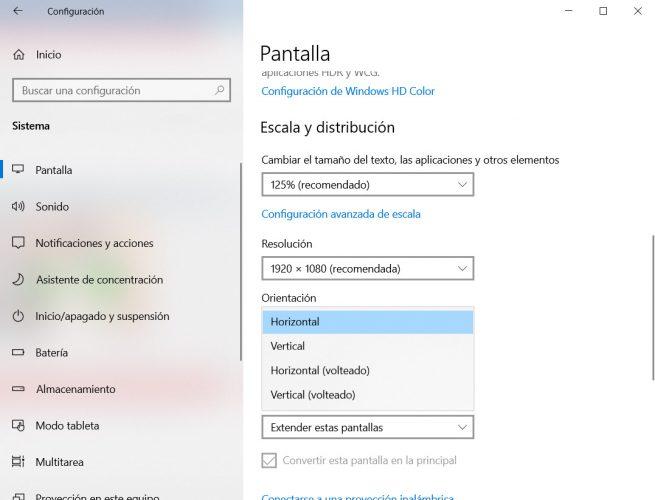
    Para abrirla, podemos ir al menú Inicio y hacer clic sobre el icono del engranaje o bien pulsar la combinación de teclado Win+I. A continuación, navegamos por las opciones Sistema > Pantalla y nos desplazamos hasta encontrar la opción Orientación. Si abrimos el desplegable, encontraremos las opciones Horizontal, Vertical, Horizontal volteado y Vertical volteado, por lo tanto, elegimos la opción que nos permita recuperar la correcta orientación de la pantalla en Windows 10 y el problema quedará solucionado.

    Desde el panel de gráficos de Intel

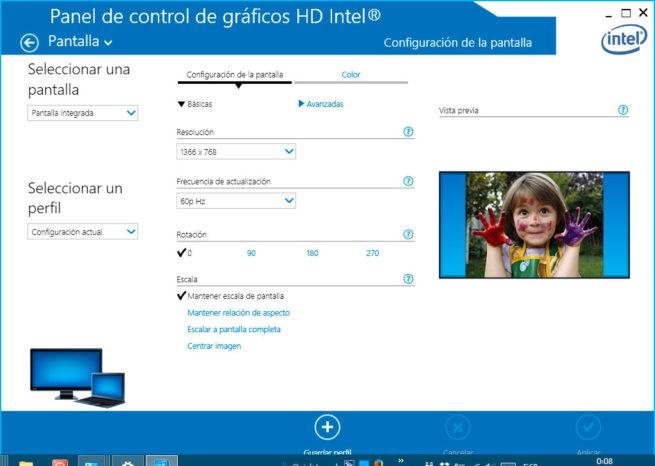
    Si tenemos en cuenta que Intel Graphics es el controlador de pantalla que encontramos en la gran mayoría de equipos, vamos a poder echar mano de él para poder girar la pantalla de nuestro PC. Lo único que tenemos que hacer para abrir el panel de control de gráficos es hacer clic con el botón derecho del ratón sobre una zona libre de nuestro escritorio y seleccionar la opción Configuración gráficos Intel.

    Esto nos abrirá una ventana en la que encontraremos varias opciones que tienen que ver con la configuración de nuestra pantalla o pantallas, ajustes en general, configuración de colores, resoluciones personalizadas, configuración de varias pantallas, etc.

    orientación de la pantalla

    Dentro de las opciones generales es donde encontraremos el ajuste que nos permite rotar la pantalla 90, 180, 270 grados y 0, que será la que nos devuelva a la posición correcta nuestro escritorio. Aplicamos los cambios y ya tendremos la pantalla lista para seguir trabajando sin problemas.

    Echando mano de aplicaciones de terceros

    Sin duda, la aplicación por excelencia para rotar la pantalla en Windows es iRotate. Se trata de un software gratuito que nos permite recuperar la orientación de nuestra pantalla si se nos ha rotado o girarla si es lo que buscamos, con un par de clics. Para ello, lo primero que tenemos que hacer es descargar e instalar el programa en nuestro PC, algo que podemos hacer de forma totalmente gratis desde este enlace.

    orientación de la pantalla

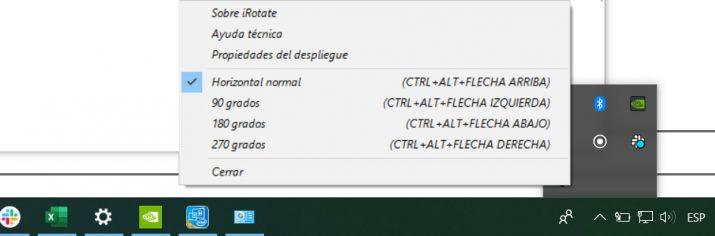
    Con iRotate instalada en nuestro equipo, veremos cómo nos aparece un nuevo icono en la bandeja del sistema. Al hacer clic sobre él, se nos mostrará un menú en el que encontramos las opciones de girar la pantalla 90, 180 o 270 grados y recuperar la orientación correcta de nuestro escritorio con un simple clic o bien a través de los atajos de teclado correspondientes.

  • Con esta aplicación para Windows, Linux o macOS puedes descargar vídeos de YouTube fácilmente y en lote

    En Genbeta, hace algún tiempo que les hablamos de youtube-dl, una excelente herramienta que nos permite descargar vídeos de YouTube, Facebook y muchos otros sitios usando la terminal en Windows, Linux y macOS.

    Youtube-dl funciona de maravillas y tiene un montón de opciones para elegir formatos de vídeo, audio, subtítulos y demás, pero obviamente tiene una desventaja clara para la mayoría de usuarios y es que carece de interfaz gráfica. Lo bueno es que como es un proyecto de código abierto, ya tenemos apps basadas en youtube-dl que nos ofrecen justo eso.

    youtube-dl-gui para Windows y Linux

    Anotacion 2019 07 12 134824

    La primera de esas aplicaciones es cortesía de MrS0m30n3, y puedes encontrar su código en GitHub. Su nombre básico y simple: youtube-dl-gui, porque simplemente le añade una interfaz gráfica de usuario al programa.

    Puedes descargar la app para Windows y Linux. Tienes el código fuente en zip y tar, tienes un instalador para Windows y una versión portable. Tienes paquetes para Arch Linux en AUR, un PPA para Ubuntu, y también es compatible con Slackware, openSUSE, o para ejecutar con PyPi (pip install youtube-dlg.)

    Una vez instalado es extremadamente fácil de usar. Solo tienes que pegar la o las URLs de los vídeos que quieres descargar en el cajón de la parte superior.
    Luego elige una carpeta en tu ordenador desde el seleccionador de directorio, ahí se van a guardar tus vídeos descargados.

    Youtube Dl

    Junto a esta opción hay un menú desplegable para elegir el formato del vídeo, puedes elegir solo audio si seleccionas mp3 o m4a, por ejemplo. Cuando hayas terminado de decidir, presiona el botón «Add» para que el vídeo se añada a la lista de descargas.

    Finalmente, presiona el botón en forma de nube con una flecha dentro que está abajo y a la derecha, esto iniciará la descarga de todos los elementos en tu lista de descarga. Así que puedes pegar tantas URLs como quieras, y descargarlas todas en lote.

    Anotacion 2019 07 12 133827 Formatos de vídeo y audio disponibles en las opciones

    Mejor aún, es que puedes pegar URLs de listas de reproducción completas de YouTube y el programa descarga todos los vídeos o audios en orden. Puedes acceder a las opciones del programa haciendo click en la tuerca de arriba a la derecha.

    Ahí puedes seleccionar otros formatos y calidades de vídeo y audio adicionales, así como elegir si quieres que se bajen subtítulos con tus vídeos y muchas cosas más.

    YouTubeDownload para macOS

    Screen

    En macOS tienes otra opción que no es de la misma gente, pero también es una interfaz gráfica de youtube-dl. En este caso su instalación sí requiere que abras la terminal en Mac para instalar dos cosas importantes: ffmpeg y el mismo youtube-dl.

    Solo tienes que pegar el comando brew install ffmpeg youtube-dl en la consola para instalarlos con brew. Si no tienes brew, puedes instalarlo fácilmente siguiendo estas instrucciones. Una vez hecho todo esto, solo descarga YouTubeDownload desde la web y ejecuta el DMG.

    El funcionamiento de esta app es casi igual, solo que la UI es algo diferente. Tienes un cajón para añadir las URL, debes marcar una casilla si es una lista de reproducción, puedes elegir la carpeta de descargas, y abajo tienes opciones para el formato de vídeo, audio, y subtítulos.

  • descubre los nuevos emoticonos que llegan a Android, iOS y Windows 10

    Hoy, 17 de julio, se celebra el Día Mundial del Emoji, una festividad que comenzó en el año 2014. Jeremy Burge, el creador de la Emojipedia, es la persona que impulsó esta celebración.

    Y no hay mejor manera de festejar el día mundial del emoji que conociendo los nuevos emoticonos que llegarán este otoño. Actualmente hay unos 2.500 emojis en uso, pero es una cifra que va ampliando cada vez que el Consorcio Unicode aprueba nuevas entradas.

    Imagen 17 7 19 10 39 Pegada Los 176 emojis originales, creados por Shigetaka Kurita en 1999.

    Dónde y cuándo se podrán utilizar

    Apple y Google han querido sumarse a esta fiesta, mostrando sus planes para añadir nuevos emojis en los próximos meses. Ambas compañías introducirán unos 60 emojis nuevos, que incluyen desde perezosos (el animal), nutrias o una barra de mantequilla.

    Además de ayudarnos a ahorrar escribir palabras, los emojis sirven para añadir emociones a ciertas frases o para decir cosas que no nos atrevemos a escribir. Es una buena idea echar un vistazo a las nuevas «herramientas» de comunicación que llegarán este otoño.

    Todos estos emojis forman parte de Unicode 12.0, versión que fue anunciada hace unos meses. Windows 10 y Twitter ya los han integrado, y Google los ha incluido en la beta de Android 10. Los usuarios de iOS, iPadOS, macOS, watchOS y de Android tendrán que esperar unos meses para poder utilizarlos.

    Como ya sabemos, cada plataforma los integra de acuerdo a su propio diseño, algo que ha originado problemas y confusión en muchas ocasiones.

    Nuevos emojis que llegarán este otoño

    Antes de mostrar la lista completa, vamos a detallar algunas incorporaciones importantes. Uno de los puntos positivos es que hay más emojis relacionados con la diversidad e inclusión:

    Imagen 17 7 19 10 02 Pegada

    Hay incluso un perro lazarillo:

    Imagen 17 7 19 10 03 Pegada

    Personas con problemas de visión:

    Imagen 17 7 19 10 05 Pegada

    También hay emojis para los que tienen problemas de audición:

    Imagen 17 7 19 10 06 Pegada

    Varios tipos de sillas de ruedas:

    Imagen 17 7 19 10 03 Pegada

    Brazo y pierna protésica:

    Imagen 17 7 19 10 07 Pegada

    También hay nuevos animales, y damos la bienvenida a perezosos, orangutanes, nutrias, mofetas (este dará mucho juego) y flamencos:

    animales

    No se han olvidado de añadir emojis relacionados con la comida. Destacan el emoji de ajo, de gofre, de falafel y de mantequillas:

    Window Y Apple Showcases New Emoji Coming To Iphone Later This Year Gsmarena Com News

    Se añaden nuevos vestuarios y, ¡por fin! (sorprende que no existiese), un emoji en el que aparece una cara bostezando:

    Emoji

    A continuación mostraremos el listado completo de nuevos emojis en cada plataforma (menos el de Apple, que no está publicado completo). Llama la atención lo diferentes que son los diseños en cada compañía. De todos modos, son meros cambios estéticos y se entiende perfectamente su significado.

    Android:

    Android

    Microsoft:

    Imagen 17 7 19 10 28 Pegada

    Twitter:

    Imagen 17 7 19 10 25 Pegada

  • Por qué mover el cursor hacía que Windows 95 fuera más rápido

    Imagen: Microsoft

    Si tienes edad para recordar los tiempos de Windows 95, entonces tal vez recuerdes que el sistema funcionaba más rápido cuando sacudías el cursor.

    El fenómeno era especialmente significativo al instalar un juego, una tarea titánica para las máquinas de aquella época que podía llevarles más de una hora a menos que sacudieras el ratón. Porque cuando sacudías el ratón, ¡pum!, el instalador reducía el tiempo restante a minutos como por arte de magia.

    Lejos de ser una leyenda urbana, este extraño comportamiento tenía que ver con cómo se escribían aquellos programas para no saturar a los equipos más lentos.

    En StackExchange, un usuario explica:

    Los programas de Windows 95 a menudo usan entrada/salida asíncrona, es decir, piden que se realice una operación como la copia de un archivo y luego le dicen al sistema operativo que pueden ponerse en suspensión hasta que la operación finalice. Al dormirse, permiten que se ejecuten otros programas, en lugar de perder tiempo de CPU preguntando sin parar si la operación del archivo se ha completado.

    Por razones que no están del todo claras, pero probablemente debido a problemas de rendimiento en las máquinas de gama baja, Windows 95 tiende a agrupar los mensajes de finalización de entrada/salida y no activa inmediatamente el programa para notificárselo. Sin embargo, sí activa el programa cuando se produce una entrada del usuario, presumiblemente para que parezca más receptivo. Y si el programa está activo, también maneja cualquier mensaje de entrada/salida pendiente.

    Por lo tanto, mover el ratón hace que el programa procese los mensajes de entrada/salida más rápido y se instale más rápido. El efecto era bastante pronunciado. Los programas grandes, que podían tardar una hora en instalarse, se podían reducir a 15 minutos con la entrada adecuada del ratón.

    Eran tiempos más sencillos. No teníamos procesadores de 12 núcleos ni unidades de memoria SSD capaces de abrir un vídeo 4K en medio segundo.

  • cómo actualizar a la última versión de Windows 10 para tenerlo en tu celular

    Se celebra el Día Mundial del Emoji y Microsoft presenta el #EmojiDelMate, que está disponible en la última actualización de Windows 10, la 1903. Todos aquellos dispositivos que cuenten con este sistema operativo podrán incluir el #EmojiDelMate en sus conversaciones en cualquier aplicación de Office y Windows como, por ejemplo, Outlook, Microsoft Teams, Word, Power Point, Sticky Notes, entre otras.

    Gracias al trabajo de periodistas y diseñadores argentinos, en marzo de este año Unicode anunció que #EmojiDelMate formaba parte de los 250 iconos que se sumarían a distintas plataformas durante 2019. Se trata del primero que representa a Sudamérica

    La última actualización de Windows 10, liberada el 21 de mayo, trajo consigo el icono del mate, el cual está disponible para usar en cualquier plataforma o servicio de Microsoft. La actualización incluye también mejoras en la experiencia de usuario basadas en machine learning.

    El 90% de los intercambios por redes sociales alrededor del mundo incluyen algún tipo de emoji. A su vez, Argentina se encuentra entre los primeros diez países que más los usan es sus conversaciones diarias.

    El #EmojiDelMate comenzó su recorrido triunfal en septiembre de 2017 cuando los periodistas Florencia Coelho, Daniela Guini y Santiago Nasra, y los diseñadores Emiliano Panelli y Martín Zalucki participaron sin conocerse del Media Party Hacks/Hackers en el Centro Cultural Konex de Buenos Aires, un evento de tecnología para programadores, diseñadores y periodistas. Desde ahí, formaron un equipo y su objetivo fue incorporar al mate en el catálogo oficial de emojis. Durante meses trabajaron la idea, descartaron el choripán y el asado como posibles candidatos, y persistieron hasta conseguirlo. En julio de 2018, ya con todo definido, viajaron a Nueva York a presentarlo a una conferencia mundial de emojis.

    “Fue una experiencia que en un primer momento no imaginé que iba a vivir”, cuenta Emiliano Panelli que, junto con Martín Zalucki, dieron los retoques finales al icono. “Yo soy de Mendoza y los chicos de Buenos Aires así que el proceso de trabajo fue casi todo a distancia y bastante largo: noches editando, presentarlo en vivo, enterarnos que pasamos las etapas y, por último, el viaje a Nueva York, en donde tuvimos 6 días para conocernos todos y presentar juntos el emoji en Emojicon. Fue una de las mejores experiencias que viví personales y profesionales, y en mi caso, me gustó tanto, que quiero seguir presentando emojis”.

    Hoy en día está disponible, además de en Windows 10, en Twitter, OpenMoji y JoyPixels. Próximamente se revelará también para otras plataformas y así el mate comienza a cebarse en formato digital.

    #EmojiDelMate: cómo actualizar a la última versión de Windows 10 para tenerlo en tu celular - Imagen


    Actualización de Windows 10

    El Emoji del mate se puede usar en la última actualización de Windows 10, la 1903, que está disponible desde el 21 de mayo. Para actualizarla, se deben seguir unos pasos muy simples:

    1- Seleccionar la opción de buscar al lado del botón Inicio.

    2- Escribir en el cuadro de búsqueda: “Windows Update” y hacer click en el botón “Buscar actualizaciones”.

    3- Una vez abierta esa ventana aparecerá la lista de actualizaciones que el equipo tiene pendientes. Hacer click en “Descargar” y la misma se empezará a instalar automáticamente. Es probable que el equipo necesite reiniciarse.

    #EmojiDelMate: cómo actualizar a la última versión de Windows 10 para tenerlo en tu celular - Imagen 1


    También se puede ingresar manualmente desde Configuración > Actualización y seguridad > Windows Update.

  • Cómo hacer que Windows apague más rápido | Tecnología

    Si sois de los usuarios que se impacientan porque quieren que Windows 10 se apague más rápido, hay varias soluciones. Vivimos en un tiempo en el que nos hemos acostumbrado a la inmediatez, y el proceso de apagado de Windows no siempre es tan rápido como nos gustaría.

    Una de las soluciones, la obvia, es comprar un SSD. Esto no solo os permitirá esperar menos a la hora de apagar el equipo, también hará que todas las aplicaciones se inicien antes, que los procesos sean más rápidos y, en definitiva, que un PC de hace unos años parezca mejor que nuevo.

    Sin embargo, si no queréis comprar un SSD por el motivo que sea, o aún os parece que el tiempo de apagado de Windows 10 es lento, podéis acelerarlo con un sencillo proceso.

    Y es que, cuando se inicia la secuencia de apagado de Windows 10, el sistema pone en marcha unos cuantos procesos antes de, por fin, apagarse del todo. Es algo que a un usuario »convencional» no molesta, pero a los que buscan velocidad sobre todas las cosas, puede sacar de quicio.

    Hay, in embargo, una forma de hacer que Windows se apague más rápido: cortando de raíz esos retrasos a la hora de que el sistema compruebe todos los procesos abiertos, a veces de manera indefinida, antes de cortar y apagar el equipo. Para ello, tenemos que »toquetear» el registro de Windows con unas pocas opciones.

    Hay que saber lo que se hace cuando estamos tocando el registro, ya que hay cosas que pueden salir mal y, por tanto, acarrear que tengamos que reinstalar el sistema operativo por completo o que este se vuelva inestable en algunos procesos. 

    Por menos de 30 euros, tienes un SSD para instalar el sistema operativo

    Para hacer que Windows 10 se apague más rápido, vamos a seguir este tutorial de Tech Republic. Lo primero que debemos hacer es abrir el registro de Windows. Para ello, en el cuadro de búsqueda escribimos »ragedit», lo abrimos y buscamos »HKEY_LOCAL_MACHINESYSTEMCurrentControlSetControl». En esa carpeta, debemos buscar »WaitToKillServiceTimeout».

    Lo que vamos a definir con esto es que el valor predeterminado antes de cerrar un servicio que no responda pase de 5 ms a 2 ms. Para ello, damos doble clic en »WaitToKillServiceTimeout» y cambiamos el valor predeterminado de 5.000 a 2.000. Con esto, hemos ganado tiempo. 

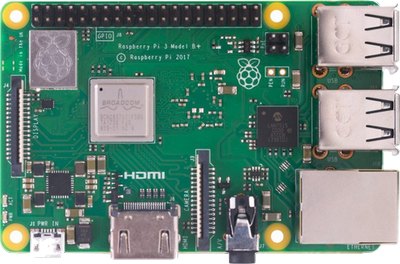
    Raspberry Pi 3 Model B+


    Raspberry Pi 3 Model B+ es el microordenador más avanzado de Raspberry. Posee un procesador de cuatro núcleos de 64 bits a 1,4 GHz, 1 GB de RAM, WiFi dual de 2,4 GHz, LAN inalámbrica de 5 GHz, Bluetooth 4.2 / BLE, soporte de micro SD y Ethernet más rápido.

    De nuevo en el registro, nos tenemos que ir a »HKEY_CURRENT_USERPanel de controlDesktop», ya que crearemos varias entradas de cadena. Hacemos clic derecho en la carpeta »Escritorio» y creamos un nuevo valor de cadena llamado »WaitToKillAppTimeOut’. En esa nueva entrada, hacemos doble clic y seleccionamos un valor de 2.000.

    En escritorio, creamos otra entrada llamada »HungAppTimeout» y también asignamos un valor de 2.000, y en una última entrada en escritorio que crearemos con nombre »AutoEndTasks», asignamos un valor de 1.

    Al final, esto lo que hace es agilizar los procesos y hacer que Windows se apague antes, matando todas las aplicaciones que no respondan en ese margen de 2 milisegundos para conseguir que el registro de Windows 10 termine sus operaciones mucho antes.

  • Cómo instalar y usar apps Android en Windows 10

    Existen muchas formas de instalar Android en un PC, incluso existen versiones modificadas del sistema operativo que se pueden instalar en un PC como sistema de arranque. Así, por ejemplo, podemos configurar nuestro ordenador con dualboot y escoger, en cada arranque, entre Android o Windows 10. No obstante, si nos ceñimos realmente al hecho de usar apps Android en Windows 10, la mejor opción que tenemos es la emulación. Es decir, utilizar un programa que carga Android completo como si fuera un programa más del ordenador. Y llegados a este punto, hay varias opciones como emuladores de Android para Windows 10, pero Bluestacks es probablemente la mejor.

    Emulador de Android en Windows 10: cómo instalar y usar aplicaciones Android en un PC

    Bluestacks se descarga en el ordenador como cualquier programa, en forma de .exe o archivo ejecutable. Es un programa, o una aplicación, que tenemos que instalar de la forma típica. Y nada más arrancar en el ordenador se abrirá en una ventana propia con varias pestañas. La principal es Inicio, y es algo parecido a la pantalla principal de un móvil –o tableta- Android con su correspondiente cajón de aplicaciones. Lo primero que vamos a encontrar es la Google Play Store.

    Si iniciamos sesión en Google Play Store, ya tendremos nuestra cuenta de Google vinculada al dispositivo, como en Android. Así la podremos usar también en otras aplicaciones como Google Chrome, que también viene preinstalado. No obstante, podemos instalar archivos APK sin Play Store, y contamos con una tienda de apps propia de Bluestacks que nos permite operar sin depender del servicio de la compañía de Mountain View.

    Las claves de Bluestacks: así es tener Android instalado en un PC con Windows 10

    Inicio

    La pestaña de Inicio es siempre la principal, y funciona prácticamente igual que la pantalla principal de un móvil Android. Nos da un listado de las aplicaciones instaladas y cuenta con una barra de apps sugeridas. En la parte inferior tenemos un dock con el Centro de aplicaciones como alternativa a Google Play Store, el acceso a más aplicaciones y otras herramientas específicas de Bluestacks. En la parte superior, sin embargo, es donde tenemos las pestañas de aplicaciones que cubren las funciones de la multitarea. Pero de una forma más parecida a un navegador web de escritorio que a una interfaz de móvil o tablet Android.

    Google Play Store

    Accesible desde la pantalla principal de Inicio, Google Play Store funciona en Bluestacks exactamente igual que en un móvil. Si entramos en el apartado específico de cualquier aplicación la podremos instalar y, cuando termine la instalación, veremos una notificación en la esquina inferior derecha de Windows 10. Estas notificaciones, y el resto, son propias de Bluestacks y no se integran en el sistema nativo de Windows 10.

    Cuando instalamos cualquier aplicación desde la Google Play Store, o desde la tienda propia de Bluestacks, o con un archivo .APK, automáticamente aparecerá en el listado de aplicaciones instaladas dentro de la sección que comentábamos anteriormente, correspondiente a la pantalla principal de Inicio. Y desde ahí la podemos lanzar para que se cargue en una nueva pestaña.

    Ejecución de apps

    Al ejecutar aplicaciones, si son específicas para teléfono inteligente, la interfaz se adapta de forma automática. En el ejemplo anterior, la ventana se pone en vertical adaptándose al formato de pantalla típico de un smartphone. Los controles de las aplicaciones se pueden hacer con teclado y ratón o con periféricos como, por ejemplo, un mando. Si los controles no se reconocen de forma automática, tenemos una herramienta para el mapeo, que repasamos a continuación.

    Configuración y opciones

    En cualquier pestaña de Bluestacks, en la parte inferior tenemos una barra de herramientas. En la parte izquierda están los botones de retroceso y ‘home’. Y en la parte derecha tenemos el asignador de teclas, el acceso a la configuración de controles de juego, la opción de hacer zoom, el ajuste para desactivar el puntero en juegos, la aplicación nativa para grabar pantalla, la rotación de pantalla, el modo pantalla completa, la configuración de los servicios de ubicación, el acceso a las capturas de pantalla y una última opción para simular que agitamos el dispositivo.

    En la parte superior derecha hay otra serie de accesos especiales. Los puntos de Bluestacks, el acceso al Centro de notificaciones, la configuración de la cuenta Bluestacks, y más ajustes. En este apartado de más ajustes podemos controlar el volumen, cambiar la skin del emulador y modificar el fondo de pantalla, y acceder a los ajustes propios del emulador.

    Ajustes del emulador

    Aquí tenemos decenas de opciones. Desde la configuración de la resolución y densidad de píxeles por pulgada –por emulación- hasta el ajuste de gráficos por controlador de software y por emulación de hardware. El control del sistema de notificaciones, y el ajuste del dispositivo Android emulado. Y muchas otras opciones como el control de rendimiento del emulador, el cambio de idioma de la aplicación o el control de los datos de usuario del emulador.