Categoría: Windows

  • Windows 10 20H1 introduce cambios en las notificaciones


    Primeramente, debes saber que la primera versión de actualización de funciones en el año 2020, será Windows 10 20H1. Esta va a ser la próxima actualización importante del sistema operativo Windows 10. Esto después de la versión de la actualización del mismo, ocurrida en mayo de 2019.

    Asimismo, Microsoft reveló recientemente que Windows 1019H2, o Windows 10 versión 1909, no será una actualización masiva. De hecho, la actualización se entregará como cualquier otra de su tipo. Acumulativa, para dicho sistema operativo. Del mismo modo, se instala más rápido y sin muchos de los problemas asociados con las instalaciones de actualización de características.

    A su vez, se ha lanzado una nueva versión preliminar de Windows 10 20H1 al canal Insider. El cual presenta mejoras en el sistema de notificaciones y accesibilidad. Sin embargo, no todos estos cambios son visibles en todas las instalaciones de la compilación.

    Ya que Microsoft tiene a implementar algunos cambios gradualmente con el tiempo. Pero la publicación en el blog de Microsoft Experience ofrece un buen resumen de lo que se puede esperar.

    Windows 10 20H1 ofrecerá cambios en las notificaciones

    Asimismo, el sistema de notificaciones del sistema operativo Windows 10, ofrece solo algunas opciones en este momento. Así pues, los usuarios y administradores de Windows pueden deshabilitar las notificaciones o restringirlas a ciertas aplicaciones.

    Ahora, el lanzamiento de Windows 10 20H1, previsto para finales de marzo de 2020, introduce cambios importantes en el sistema. Por otro lado, Microsoft planea agregar una opción a las notificaciones para desactivarlas para la aplicación de encendido justo en el cuadro de diálogo.

    Notifications Visualizer proporciona controles detallados y señales visuales
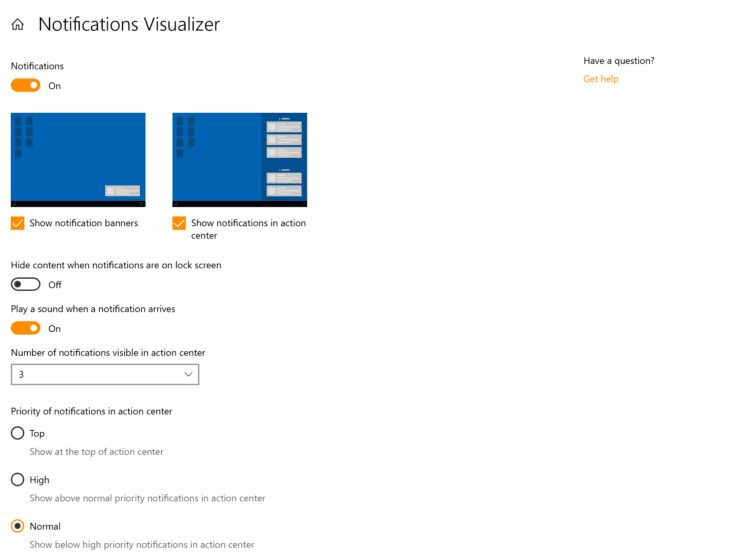
    Windows 10 20H1

    En primer lugar, se puede habilitar o deshabilitar notificaciones en el escritorio y en el Centro de Acciones. La configuración es mucho más clara ahora, especialmente las notificaciones globales que activan o desactivan la función.

    También, la opción para ocultar contenido cuando las notificaciones están en la pantalla de bloqueo.

    Habilitar o deshabilitar señales de audio.

    Cambiar el número máximo de notificaciones visibles en el Centro de actividades.

    Ahora, podrás cambiar la prioridad (posición) de las notificaciones en el Centro de Acciones.

    También tendrá un enlace para gestionar las notificaciones en el Centro de Acciones.

    Así pues, la lista de notificaciones en el apartado de Notificaciones, y acciones podrá ordenarse por actualidad.

    Podrás mejorar la accesibilidad en tu sistema operativo

    Del mismo modo, los cambios mejoran significativamente la administración de notificaciones en Windows 10. Si bien, estos no son importantes para los usuarios que desactivaron todas las notificaciones. Ayuda a los usuarios que los utilizan, ya que les brinda mejores opciones de control y administración sobre ellos.

    Asimismo, las notificaciones molestas se pueden desactivar desde la ventana emergente. Y la página de Notificaciones revisadas en la Configuración, también ofrece mejores opciones.

    Por último, para desactivar las notificaciones en Windows 10, debes ir a Configuración, seguidamente, a Sistema, después a Notificaciones y acciones. Ahora, debes desactivar la opción “obtener notificaciones de aplicaciones y otros remitentes”. También, puedes desactivar cualquier otra configuración encontrada allí como precaución.
  • ¿Has olvidado la clave Wi-Fi almacenada en tu PC con Windows 10? Siguiendo estos pasos puedes recuperarla

    Seguro que esta situación se ha repetido en más de una ocasión. Has olvidado la contraseña de una red Wi-Fi a la que te conectas en casa y no, no puedes mirar bajo el router para que te sea de ayuda bien porque no tienes acceso o porque la cambiaste en su momento. Y para colmo, no tienes una copia de seguridad.

    Para poner remedio a esas situaciones hoy te vamos a enseñar cómo ver la clave de una red inalámbrica a la que nos conectamos desde nuestro PC. El único requisito es contar con un PC equipado con Windows 10 en el que poder seguir los pasos que mostramos a continuación.

    La ventaja principal es que no vamos a depender de aplicaciones de terceros y nos podremos valer por nuestros propios medios para acabar con el problema.

    Ver la clave Wi-Fi

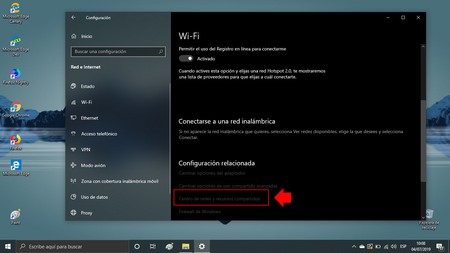
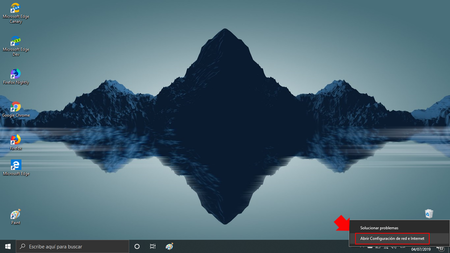
    Para lograrlo basta con acceder a la barra de tareas y buscar el icono de la conexión Wi-Fi. Hacemos click en el mismo y de las dos opciones que ofrece marcamos «Abrir Configuración de red e Internet».

    Uno

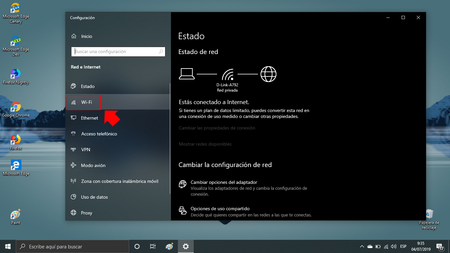
    Una vez dentro del menú de «Red e Internet», debemos fijarnos en la columna izquierda que aparece bajo el nombre de Wi-Fi. Pulsamos en la misma y nos desplazamos hacia abajo en la zona derecha de la ventana hasta llegar a la opción «Centro de redes y recursos compartidos».

    Dos
    Tres

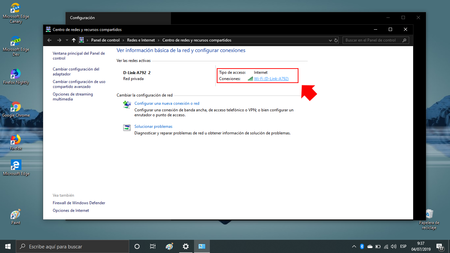
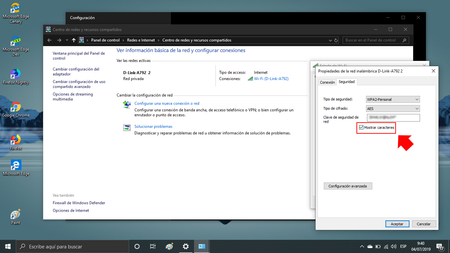
    Pulsamos en «Centro de redes y recursos compartidos» y se abrirá una pantalla con varias opciones. De entre todas nos fijamos en la que se llama «Ver las redes activas» y junto a la misma otra con el título «Conexiones». En ella vemos la red Wi-Fi a la que estamos conectados.

    Cuatro

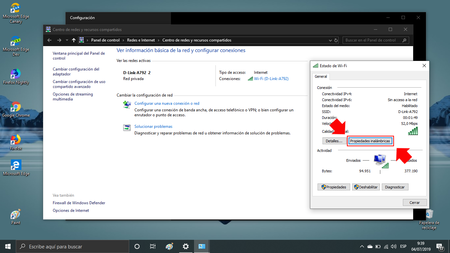
    Al pulsar en la misma se abre una pantalla con aspectos relativos a la red Wi-Fi en cuestión y nos fijamos en una pestaña llamada «Propiedades inalámbricas».

    Cinco

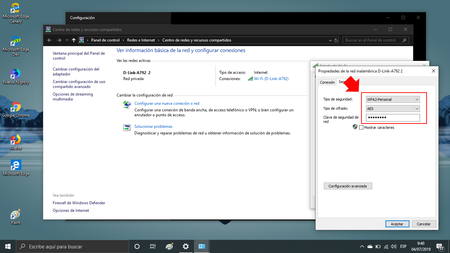
    Se abre una ventana con varios campos siendo uno de ellos el titulado como «Clave de seguridad de red». Es la contraseña de la red Wi-Fi que por defecto aparece oculta. Para poder verla sólo debemos seleccionar la opción «Mostrar caracteres» que aparece en la zona inferior izquierda y el sistema nos mostrará la contraseña. Puede ser que en el proceso nos pida permisos de administrador para avanzar en alguno de los pasos.

    Seis
    Siete

    De esta forma y sin aplicaciones de terceros de por medio podemos conocer la clave de la red Wi-Fi que habíamos olvidado

    Imagen portada | Rawpixel

  • Cómo configurar el ratón en Windows 10 [SOLUCIÓN]

    Es algo por lo que muchos hemos pasado, pero quizás necesitas un poco de información más concreta. Si quieres saber cómo configurar el ratón desde que lo conectas hasta que lo puedes usar, aquí te explicamos brevemente qué hacer.

    Te avisamos que todo lo que expondremos a continuación será basado en el Sistema Operativo Windows 10. Si estás en otros parecidos como Windows 7, 8 u 8.1, es posible que los pasos sean parecidos, pero en otros sistemas no podemos asegurártelo.

    Primer paso: conexión

    A día de hoy, la mayoría de dispositivos (por no decir todos) son plug and play (conecta y juega, en español). ¿Qué quiere decir esto? Pues es bastante simple, significa que tan pronto como lo conectamos al ordenador ya está listo para ser usado. No tendremos que buscar el modelo, descargar drivers, ni configurar el ratón, porque tendrá una configuración de fábrica.

    Evidentemente, esto es un considerable avance tecnológico, pero tenemos que tener en cuenta el caso en el que no todo salga bien. Para comenzar, vamos a hablarte un poco de los errores más básicos que te pueden surgir al conectar tu dispositivo.

    El ratón no se mueve

    Normalmente, al conectar el dispositivo se instalan automáticamente los drivers pertinentes, pero pueden surgir bugs/errores.

    conectores del ratón

    Por este motivo, si tu ratón no funciona, te recomendamos que lo primero que debes hacer es desconectar y reconectar el dispositivo. Con esto, el ordenador volverá a reconocer el ratón y tratará de reinstalar los controladores una vez más.

    Si, sin embargo, el dispositivo sigue sin funcionar y no aparece ninguna ventana o notificación, es posible que el puerto USB esté roto o no esté activo. Prueba a conectarlo en los puertos USB traseros, ya que esos, de normal, nunca están desactivados.

    Segundo paso: configuración

    Una vez nuestro ratón está totalmente operativo, puede surgir que no funcione tal como te guste. Por eso, configurarlo es un paso importante para muchos usuarios.

    Configurar el ratón con aplicaciones

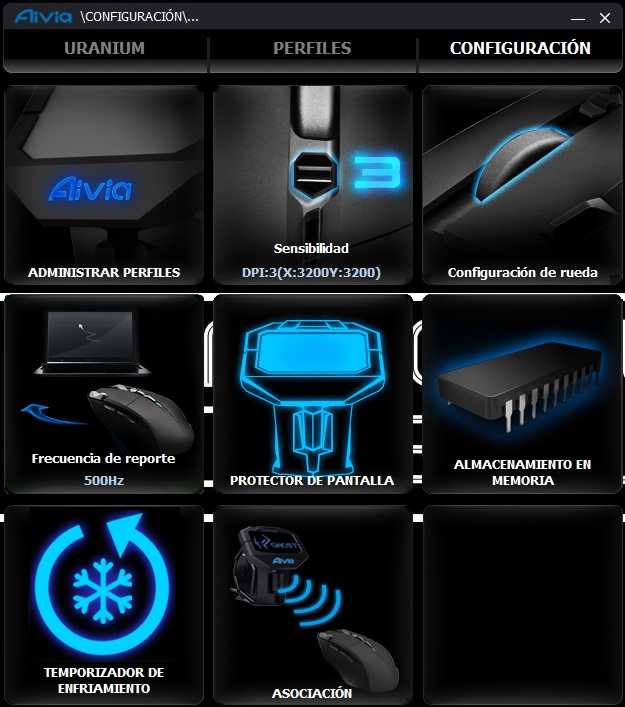
    Lo primero que deberías comprobar para configurar el ratón es mirar su marca. Muchas empresas tanto grandes como pequeñas implementan un software para personalizar el ratón.

    configurar el ratón

    Normalmente, allí podrás editar el comportamiento de los botones al pulsarlos, la sensibilidad o el tipo de iluminación RGB, entre otras cosas.

    Si quieres una guía más detallada visita nuestro tutorial para usar estas aplicaciones

    Con esto deberías tener ya una buena cantidad de parámetros a tocar. Te recomendamos reservar una hora o dos en un día cualquiera para ir probando configuraciones hasta encontrar la que más te guste.

    Sin embargo, la personalización mediante aplicaciones no es la única forma de configurar el ratón.

    Configurar el ratón desde Windows

    Cuando hablamos de configurar el ratón usando Windows, nos referimos a características menos relevantes, pero que también nos puede interesar. Para ello, tendremos que seguir los siguientes pasos:

    configurar el ratón

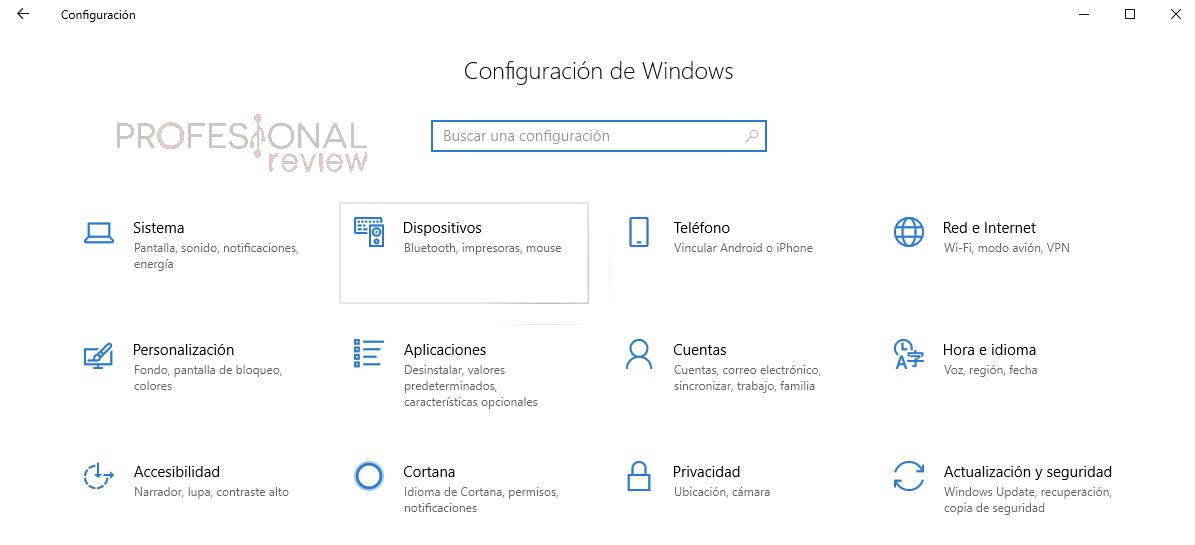
    • Abrir el menú de Inicio>Configuración

    configurar el ratón

    • Pulsar Dispositivos (Bluetooth, impresoras, mouse)

    configurar el ratón

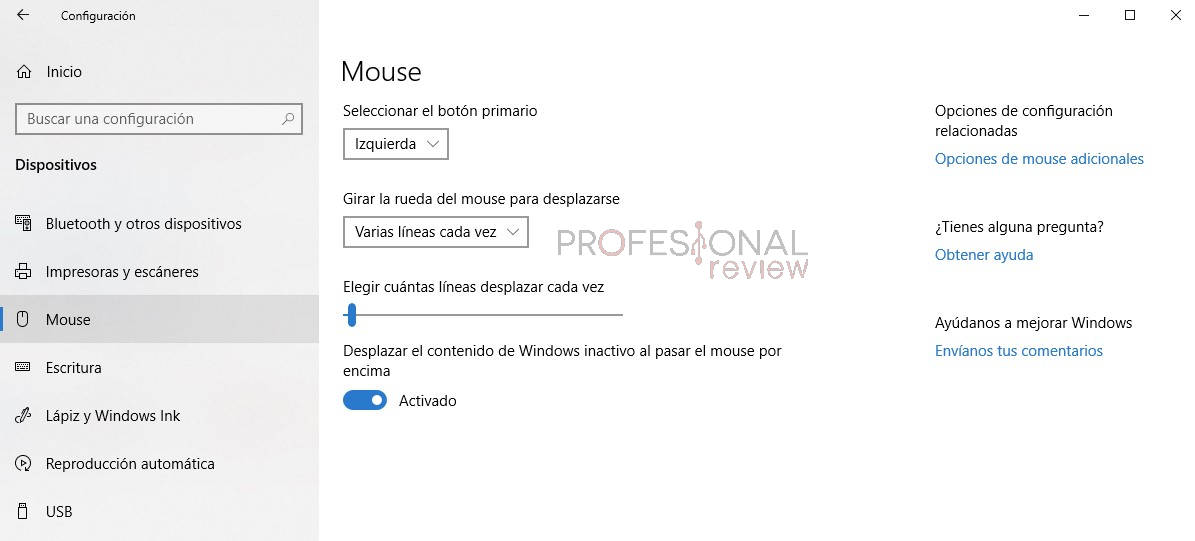
    • Pulsar Mouse en la barra lateral izquierda

    En esta pantalla tenemos 4 opciones bastante sencillas y útiles:

    1. La primera opción nos permite cambiar el clic izquierdo y derecho. Esto le será especialmente útil a las personas zurdas.
    2. La segunda opción tiene las opciones “Varias líneas cada vez” y “Una pantalla cada vez”. Sirve para que al girar la rueda, en lugar de bajar poco a poco el contenido, baje tanta información como cupiese en una pantalla.
    3. La tercera opción solo se activa si tenemos “Varias líneas cada vez” y sirve para indicar cuántas líneas bajamos con un movimiento individual de rueda.
    4. Por último, la última opción nos permite usar la rueda en ventanas no activas. Una funcionalidad realmente útil.
      Por ejemplo, si tenemos YouTube abierto en media pantalla y en la otra media pantalla un pdf en segundo plano, podemos recorrer el documento con la rueda aunque no sea la ventana activa.

    Configuración adicional del ratón

    Si esto te sabe a poco, puedes recurrir a las opciones adicionales del ratón, las cuales se encuentras en el lateral derecho de la ventana Mouse.

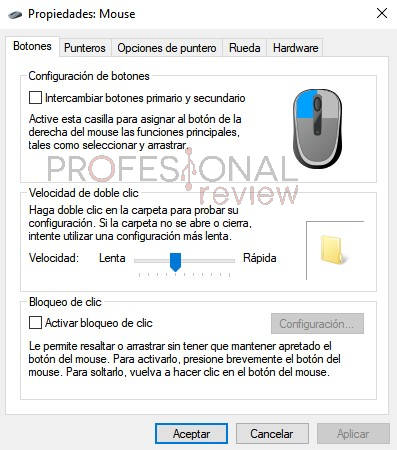
    botones

    Algunas opciones se repiten, pero tenemos otras nuevas como el tiempo necesario para que el equipo detecte un doble clic.

    Asimismo, en esta pantalla tenemos una opción extra para hacer que un clic prolongado del ratón bloquee la pulsación y podamos soltar el botón. Al activarla podremos darle a su configuración pertinente para personalizar su funcionamiento.

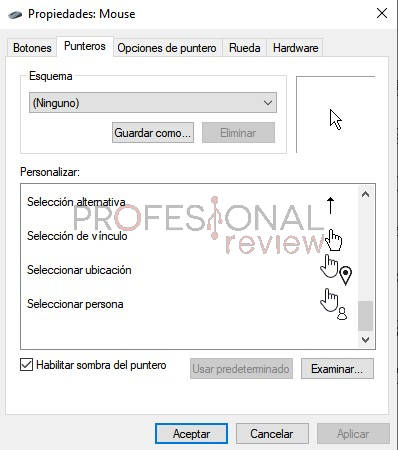
    punteros

    En la segunda pantalla tenemos la opción de cambiar el diseño general del puntero. Tendremos un set de aproximadamente 10 punteros, pero podemos personalizarlo totalmente si nos descargamos un paquete nuevo y pulsamos Examinar.

    La sombra del puntero es una simple silueta alrededor tras el ratón para hacerlo ligeramente más visible.

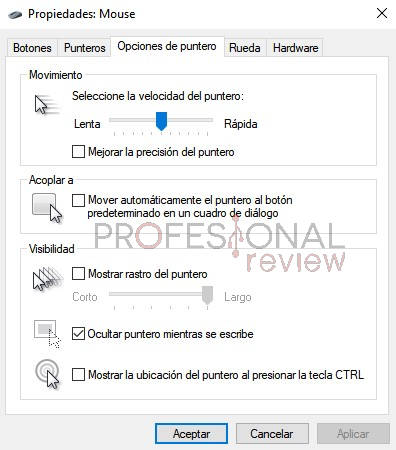
    opciones del puntero

    Esta ventana es la que más opciones nos dan y podremos:

    • Cambiar la velocidad de desplazamiento del ratón para que esté a nuestro gusto
    • Activar una corrección de movimiento para ser “más precisos”
    • Mover automáticamente el ratón a los cuadros de diálogo cuando aparezca uno en pantalla
    • Mostrar un rastro tras el puntero para mejorar la visibilidad del mismo y también configurar cuánto de largo ha de ser la estela
    • Ocultar el puntero al comenzar a escribir
    • Mostrar la ubicación del puntero al presionar el botón control

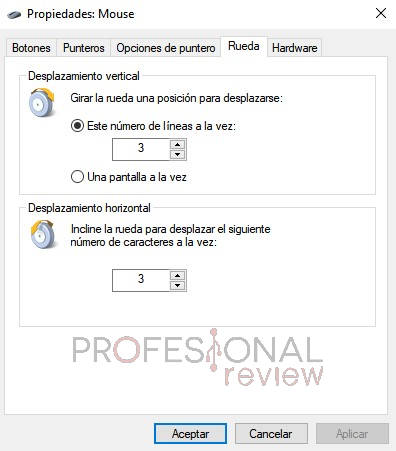
    rueda

    Aquí, la única opción extra es el desplazamiento horizontal. Podrá ser personalizado para que sea mayor o menor, pero solo servirá si nuestro ratón puede usar así la rueda.

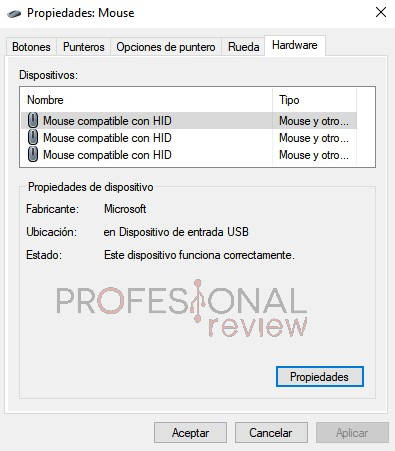
    hardware

    Por último, la pestaña del hardware donde te indican ciertas características de tu ratón y podrás acceder a sus propiedades. Sin embargo, te pedirá permisos de administrador para ello. No te aconsejamos tocar nada de aquí, puesto que puedes deshabilitar el dispositivo y otras cosas negativas.

    Conclusiones finales sobre cómo configurar el ratón

    Como ves, las aplicaciones de escritorio de las empresas fabricantes de ratones no son la única opción que tienes para personalizar tu ratón.

    Windows nos da bastantes características a cambiar, sobre todo si hablamos de funcionalidades extra. Con estos pasos, podrás añadirle una capa extra de personalidad a tu puntero y con eso quizás logres ser más eficiente en tu trabajo.

    Te recomendamos la lectura de los mejores ratones del mercado

    Por nuestro lado, esperamos que te haya sido útil y lo hayas entendido fácilmente. Hemos intentado que todos los pasos fuesen bien explicados y estuviesen acompañados de una imagen para no perdernos.

    Si tienes cualquier pregunta no dudes en hacerla y te responderemos lo más pronto que podamos. !Comparte en la caja de comentarios de aquí abajo cualquier experiencia o inquietud que tengas!

  • Solucionar problemas de impresora en Windows 10

    Los atascos de papel son los principales problemas de las impresoras, pero en alguna ocasiones también pueden estar causados por otros motivos. Fallos de software, controladores erróneos o obsoletos, “atascos” en la cola de impresión, errores de conexión, etc, etc… Aunque no son muy habituales, estos problemas son un auténtico dolor de cabeza y queremos ayudarte a solucionarlos.

    Si tienes problemas con tu impresora, a lo largo de este artículo encontrarás soluciones paso a paso a los problemas más comunes en Windows 10 con los que, seguramente, volverá a funcionar como debería.

    Soluciones a los problemas más habituales de las impresoras en Windows 10

    Comprueba que la impresora está correctamente conectada y reiníciala

    Si tu impresora ha dejado de imprimir misteriosamente lo primero que deberías hacer es comprobar que está correctamente conectada.

    Revisa el cable de alimentación, que está encendida y también que está bien conectada a través del cable USB o de la red WiFi en caso de que sea inalámbrica. Además, debes cerciorarte de que está conectada a la misma red que el ordenador o dispositivo desde el que quieres imprimir.

    Una vez que compruebes que todas las conexiones son correctas, reinicia la impresora por si el error se ha producido por un fallo en el software de la misma.

    Revisa el estado de la impresora

    Acércate a la impresora y comprueba que no está dando ningún mensaje de error en la pantalla o con algún LED. Revisa que tiene papel del tamaño adecuado, los niveles de tinta, el tóner en caso de que tengas una impresora láser.

    Prueba a agitar los toner, para remover el polvo que contiene, ya que si lleva mucho tiempo puede llegar a compactarse y afectar a la impresión. Además, siguiendo con las impresoras láser, también deberías revisar el fusor térmico.

    Actualiza el controlador (driver) desde Windows

    En algunos casos una simple actualización del controlador puede solucionar muchos problemas.

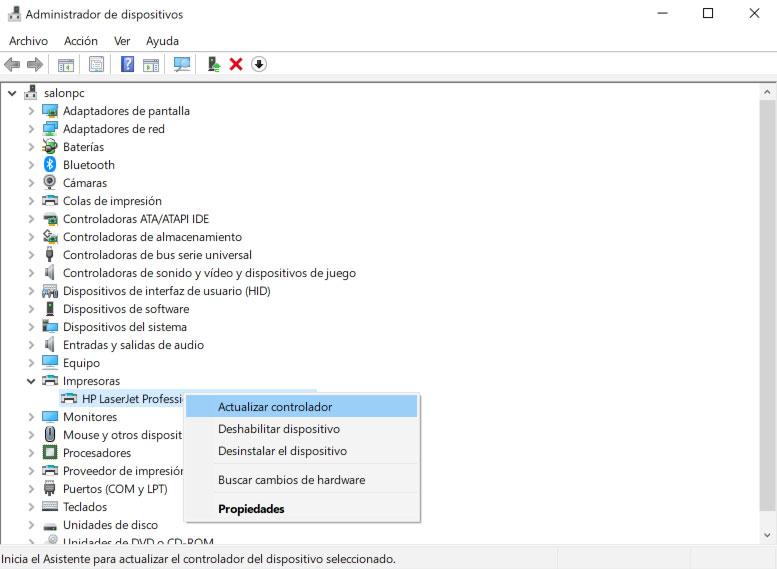
    Actualizar driver de impresora

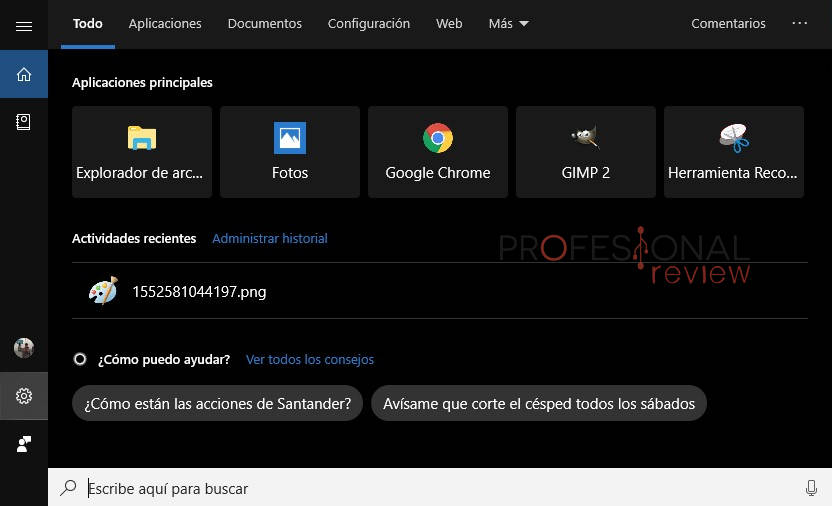
    Para ello pincha en Cortana y ejecuta el administrador de dispositivos. Una vez abierto despliega el apartado Impresoras y haz click con el botón derecho sobre la impresora y selecciona la opción Actualizar controlador.

    En la mayoría de ocasiones esto debería ser suficiente para que Windows busque la versión más actual del driver y la instale automáticamente. En caso de que no sea capaz de actualizarlo, accede a la sección de soporte de la web del fabricante, busca el modelo de la impresora y realiza la instalación de forma manual.

    Vacía la cola de impresión y reinicia el servicio

    Si los métodos anteriores no han sido suficientes es posible que tengas que vaciar la cola de impresión de Windows de forma manual y reiniciar el servicio de impresión para que vuelva a responder con normalidad.

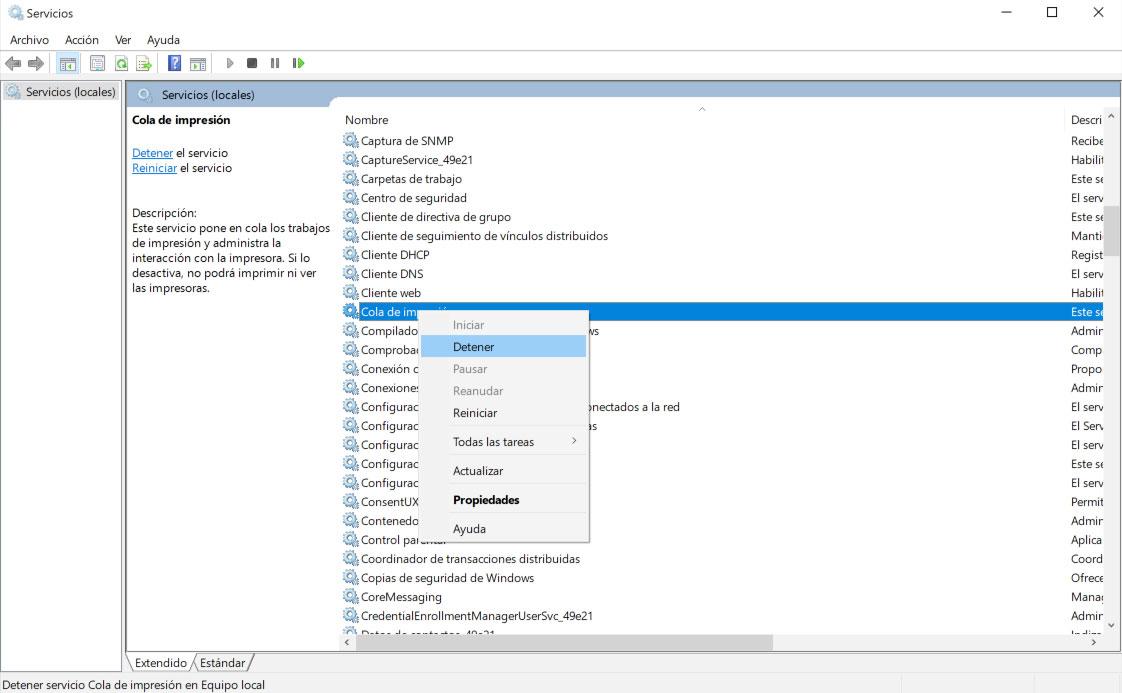
    Detener cola de impresión en Windows 10

    Para hacer esto teclea servicios en la barra de búsqueda de Cortana y ejecuta la aplicación. Una vez abierta pincha sobre Cola de impresión con el botón derecho del ratón y dale a la opción Detener.

    Cuando el servicio se haya detenido vuelve a barra de búsqueda de Cortana y pega esta ruta: %WINDIR%system32spoolprinters. Pulsa intro y en la ventana que se abre elimina todos los archivos que contenga para borrar por completo la cola de impresión del ordenador.

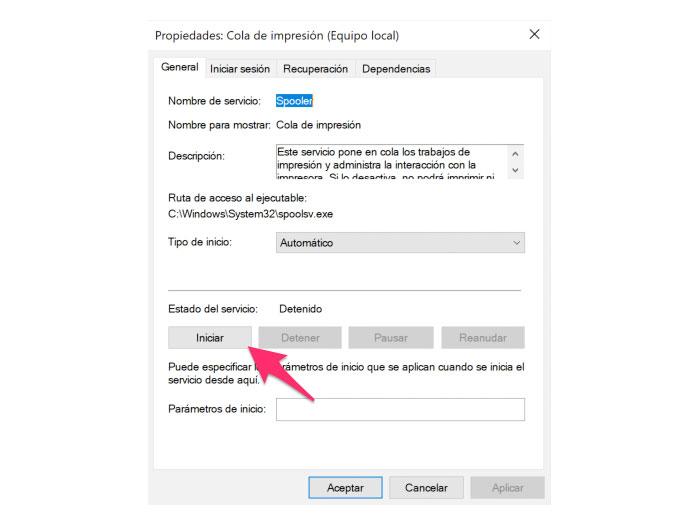
    Reiniciar cola de impresión en Windows

    Vuelve a la ventana de Servicios y haz doble click sobre Cola de impresión. En Tipo de inicio selecciona Automático, pincha sobre Iniciar y por último pincha en Aceptar para que los cambios queden guardados.

    Los documentos que estaban en cola habrán sido eliminados, por lo que deberás volver a enviarlos a imprimir.

  • Cómo ocultar aplicaciones del menú inicio Windows 10

    417

    El menú inicio está presente en todas las versiones del sistema operativo de Microsoft desde Windows 95. La única excepción desde entonces fue Windows 8 que no contaba con él, pero debido a las quejas de los usuarios, Microsoft decidió incorporarlo de nuevo. En Windows 10, la versión actual del sistema operativo, está presente de nuevo y además con muchas más funciones de las que nunca tuvo.

    Durante mucho tiempo el menú inicio era, básicamente, un listado de aplicaciones y accesos directos a determinadas partes de configuración del sistema. Hoy en día sigue cumpliendo con esa premisa, pero además integra el buscador Cortana, programas abiertos recientemente, posibilidad de mostrar las aplicaciones más usadas, etc, etc…

    Cómo ocultar los programas del menú inicio de Windows

    Ocultar las aplicaciones del menú inicio de Windows

    Las posibilidades del menú inicio son tantas, que a muchos usuarios las funciones habituales les molestan y en estas líneas quiero hablar de cómo puedes ocultar las aplicaciones del menú inicio de Windows 10 y así simplificarlo, haciendo que al desplegarlo muestre menos información.

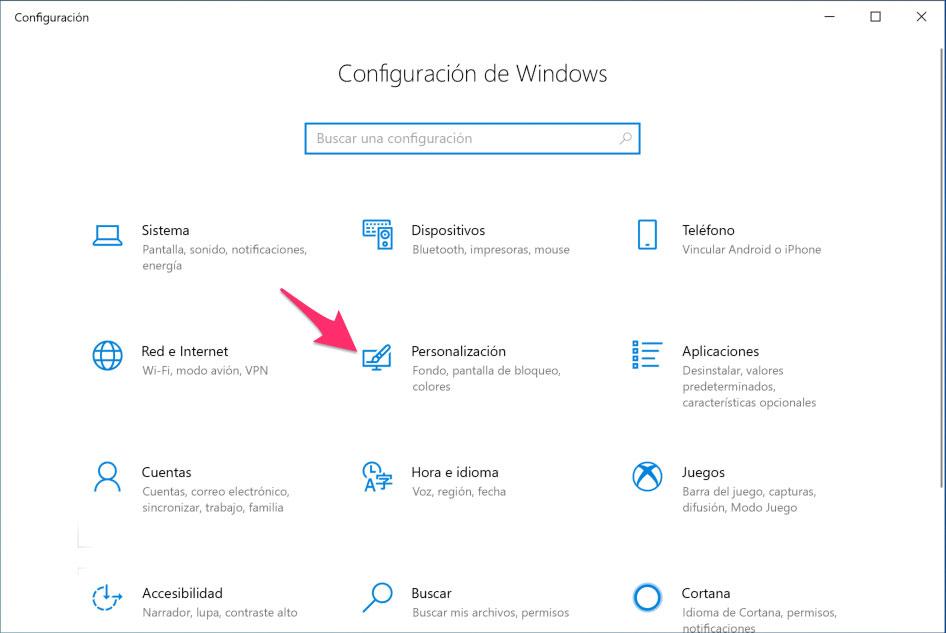
    Si por cualquier motivo no te gusta ver la lista de aplicaciones en el menú inicio de y quieres ocultarla debes desplegar el propio menú y pinchar sobre el icono del engranaje para acceder a la ventana de configuración del sistema operativo.

    Personalización de Windows 10

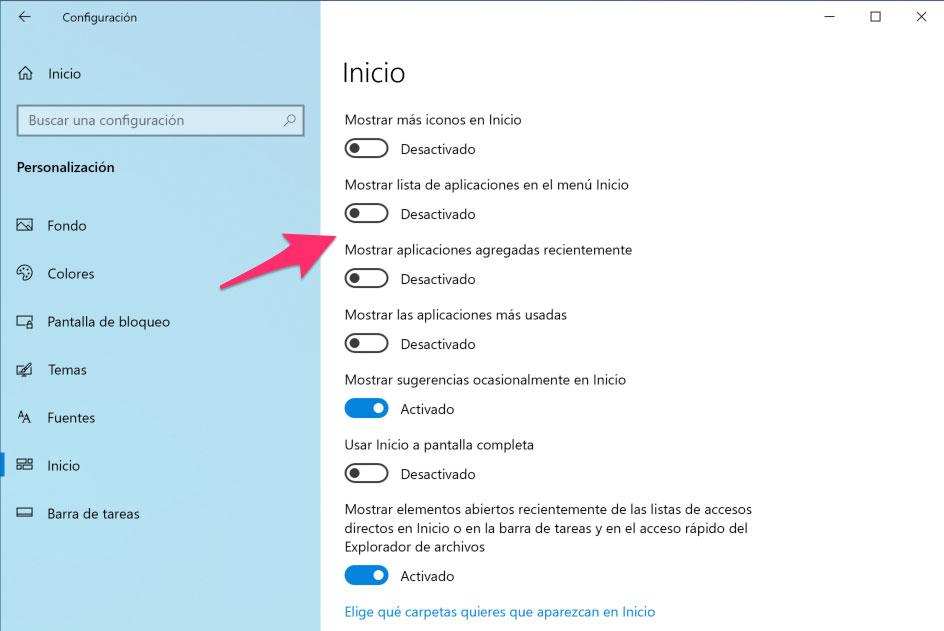
    Una vez dentro pincha en el icono Personalización y después selecciona la opción Inicio en la barra lateral de la izquierda. Una vez hecho esto te encontrarás con un listado de opciones con interruptores que puedes encender y apagar.

    Si quieres ocultar el listado con todas las aplicaciones instaladas en el ordenador, desactiva la opción Mostrar lista de aplicaciones en el menú inicio. Pero además de esto, puedes desactivar otras opciones como Mostrar aplicaciones agregadas recientemente o Mostrar las aplicaciones más usadas si quieres evitar todo rastro de listados de aplicaciones.

    Ocultar aplicaciones del menú inicio de Windows 10

    Una vez hecho esto podrás cerrar directamente la ventana de Configuración y ya no verás el listado cuando despliegues el menú de inicio de Windows 10. Además, en caso de que hayas desactivado las otras opciones comentadas tampoco verás los iconos de los programas abiertos recientemente o las recién instaladas.

    Por supuesto, podrás seguir abriendo los programas fácilmente. Simplemente tienes que escribir su nombre en la barra de búsqueda de Cortana y en cuanto aparezca en el listado podrás ejecutarlo pinchando sobre la tecla Intro del teclado o haciendo click con el cursor del ratón. También podrás seguir accediendo a la carpeta que contiene la aplicación instalada con el Explorador de Windows y ejecutar el .exe manualmente.

    Escrito por Manu Iglesias

  • Como conectar dos ordenadores en red con Windows 10

    Como conectar dos ordenadores en red con Windows

    Es bastante habitual que en una casa haya dos o más ordenadores conectados a una msima red de Internet. En estos casos puede ser una muy buena idea conectarlos entre ellos para poder compartir archivos de una forma muy sencilla. Te explicamos cómo conectar dos ordenadores en red con Windows 10.

    Conectar dos ordenadores en Windows 10 paso a paso

    En primer lugar, tenemos que asegurarnos de que todos los equipos están encendidos y conectados a nuestra red de Internet. Tras ello, ya podemos empezar a configurar el Centro de redes y recursos compartidos de Windows 10.

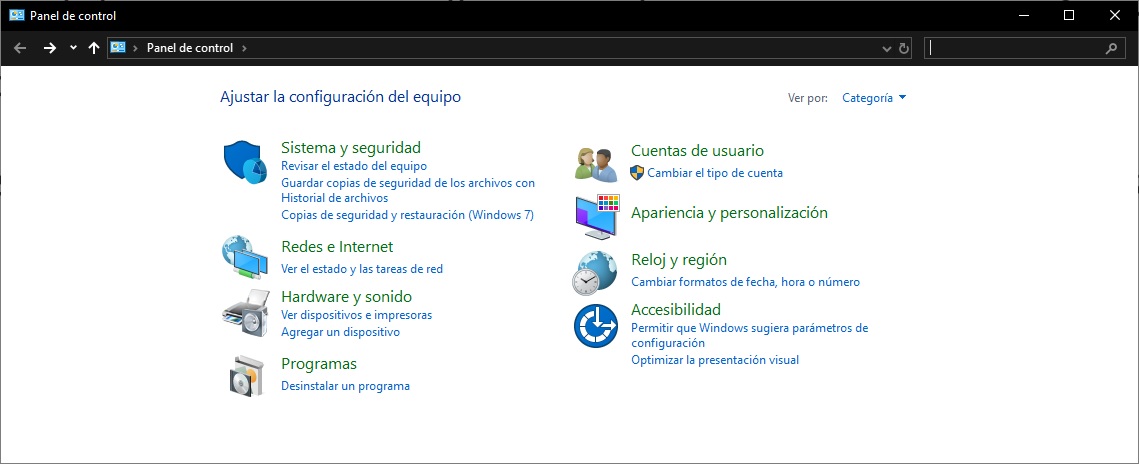
    Para hacerlo podemos ir al panel de control y buscar la opción “Centro de redes y recursos compartidos

    Como conectar dos ordenadores en red con Windows 1 Como conectar dos ordenadores en red con Windows 2

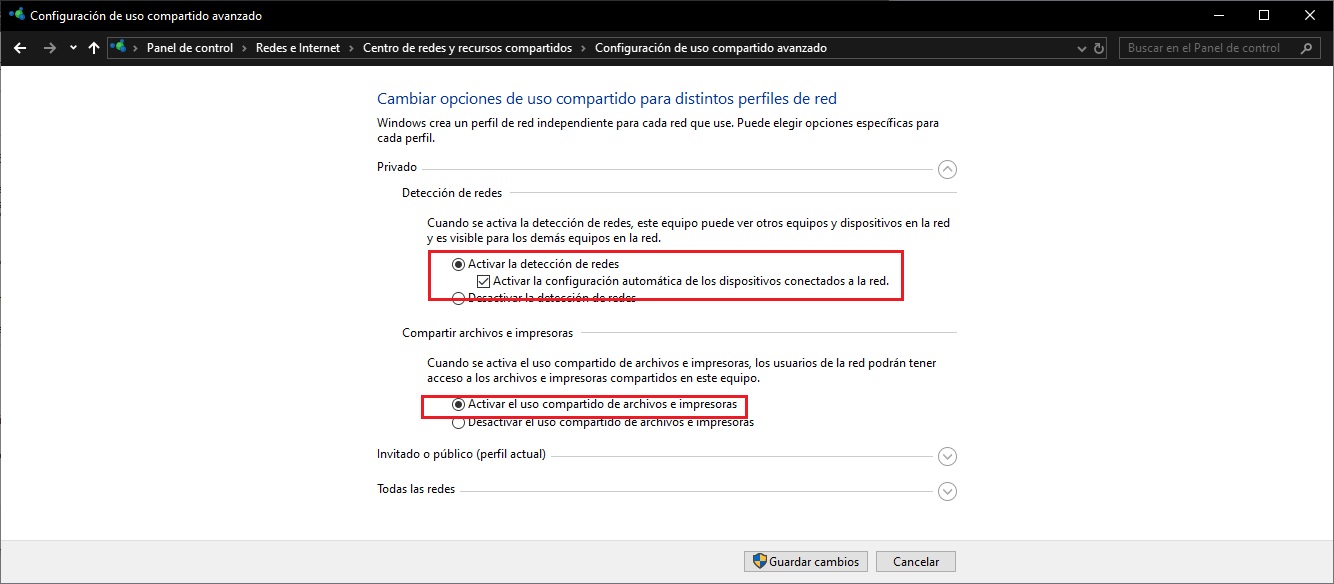
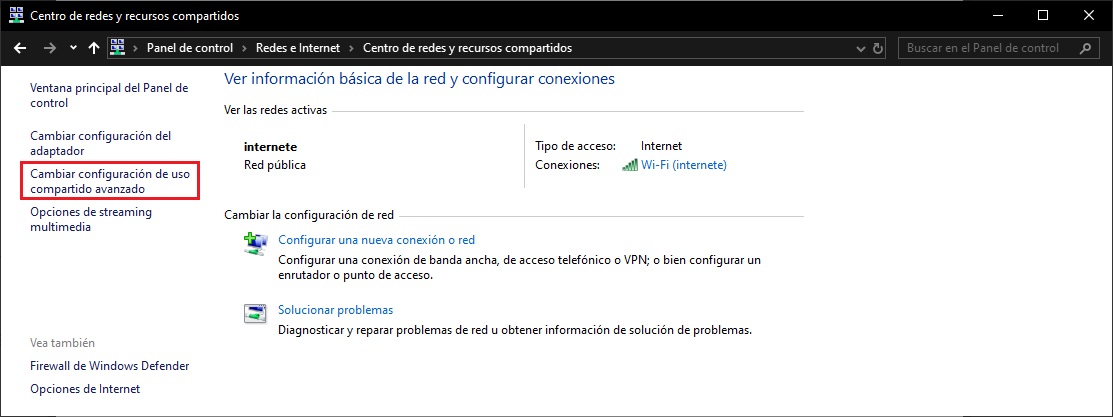
    El siguiente paso será entrar en la opción “Cambiar configuración de uso compartido avanzado”. Una vez dentro, no tenemos más que marcar las opciones para permitir el uso compartido de archivos. Las siguientes imágenes te ayudará a entenderlo.

    Como conectar dos ordenadores en red con Windows 3 Como conectar dos ordenadores en red con Windows 4 Como conectar dos ordenadores en red con Windows 5

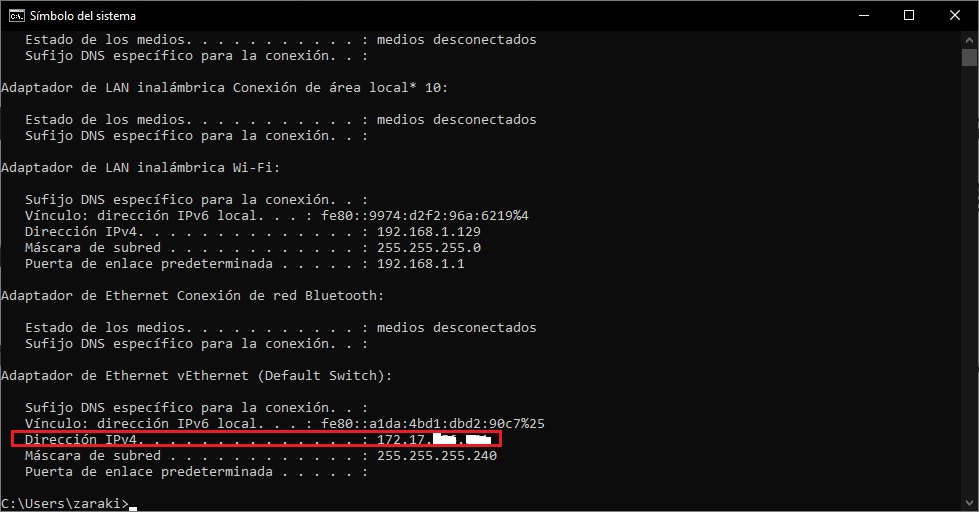
    Una vez que hayamos completado todos los pasos anteriores, ya podemos proceder a establecer la comunicación entre los diferentes equipos que tengamos en casa. Lo primero será comprobar que existe comunicación entre ellos, algo que podemos hacer con la ventana de comandos “cmd” y el comando “ipconfig”.

    Esto nos devolverá las direcciones IP de ambos equipos, el valor está en el apartado “Dirección IPv4”.

    Como conectar dos ordenadores en red con Windows 6

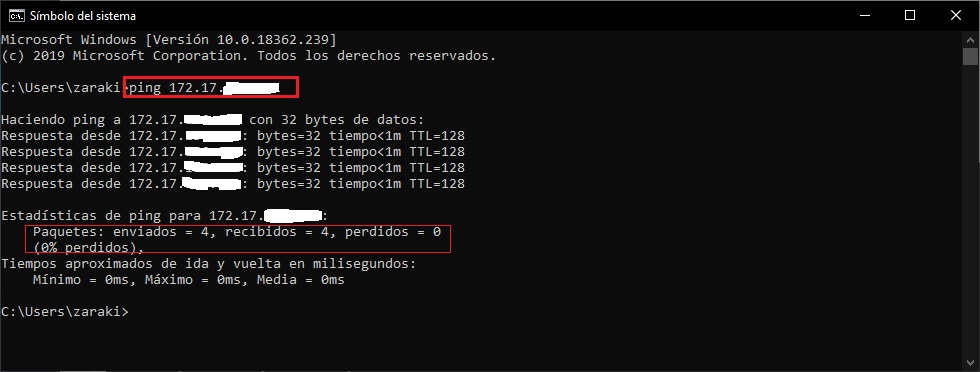
    Esta dirección IP es la que usaremos para comprobar que existe conexión entre ambos equipos. Para ello solo tenemos que usar el comando “ping + la dirección IP”. Si todo va bien, veremos que los cuatro paquetes que se envían son recibidos de forma correcta.

    Como conectar dos ordenadores en red con Windows 7

    Con esto ya hemos comprobado que existe conexión entre ambos ordenadores, podemos continuar con el tutorial.

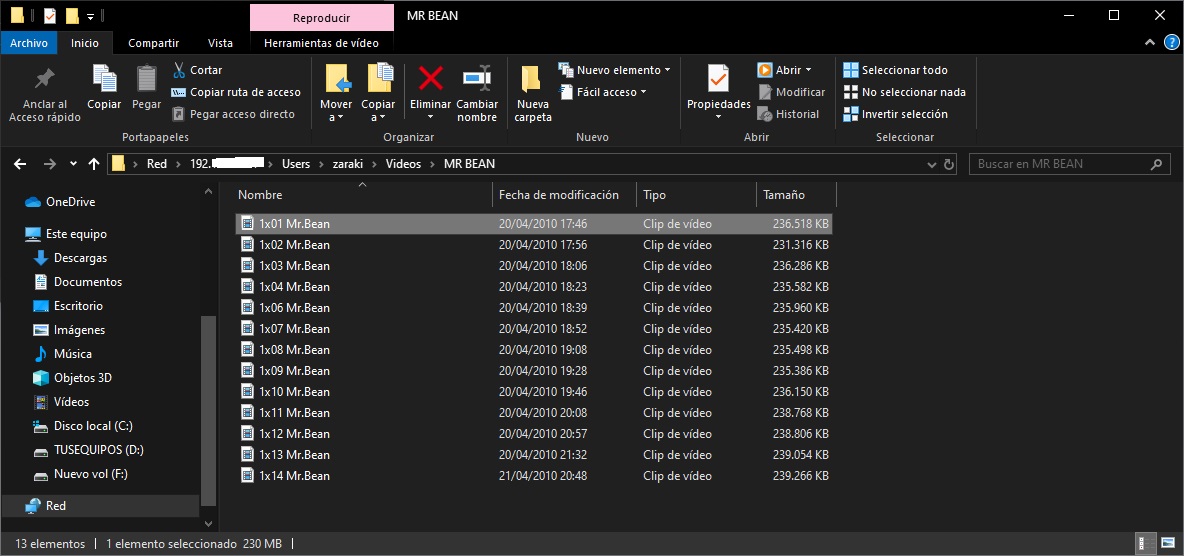
    Si hay visibilidad entre ambos equipos, deberías poder establecer una conexión entre ellos sin problemas. El siguiente paso consiste en ir al explorador de archivos de Windows 10. Una vez dentro, entra en la sección de “Red” y deberías ver todos los equipos conectados a tu red de Internet. Si no aparecen, pulsa F5 para refrescar la carpeta y ya deberían aparecer.

    En el caso de que no aparezcan, puedes recurrir a un sencillo truco. Este truco consiste en ir a la barra de dirección y escribir lo siguiente

    \ip del equipo

    Por ejemplo, supongamos que la IP que hemos visto antes es 192.168.3.501, entonces escribiríamos lo siguiente:

    \192.168.3.501

    Con ello estaremos accediendo de forma directa al equipo al que queremos conectarnos. Nos aparecerá una ventana solicitando las credenciales de usuario, es decir, el nombre de usuario y la contraseña.

    Necesitaremos que el equipo al que nos queremos conectar tenga una contraseña de usuario, de lo contrario recibiremos un mensaje de error uy nos será imposible conectarnos. Esta es una importante medida de seguridad que incluye Windows 10, pues no queremos que nadie pueda conectarse a nuestro PC sin permiso.

    Como conectar dos ordenadores en red con Windows 09 Como conectar dos ordenadores en red con Windows 10

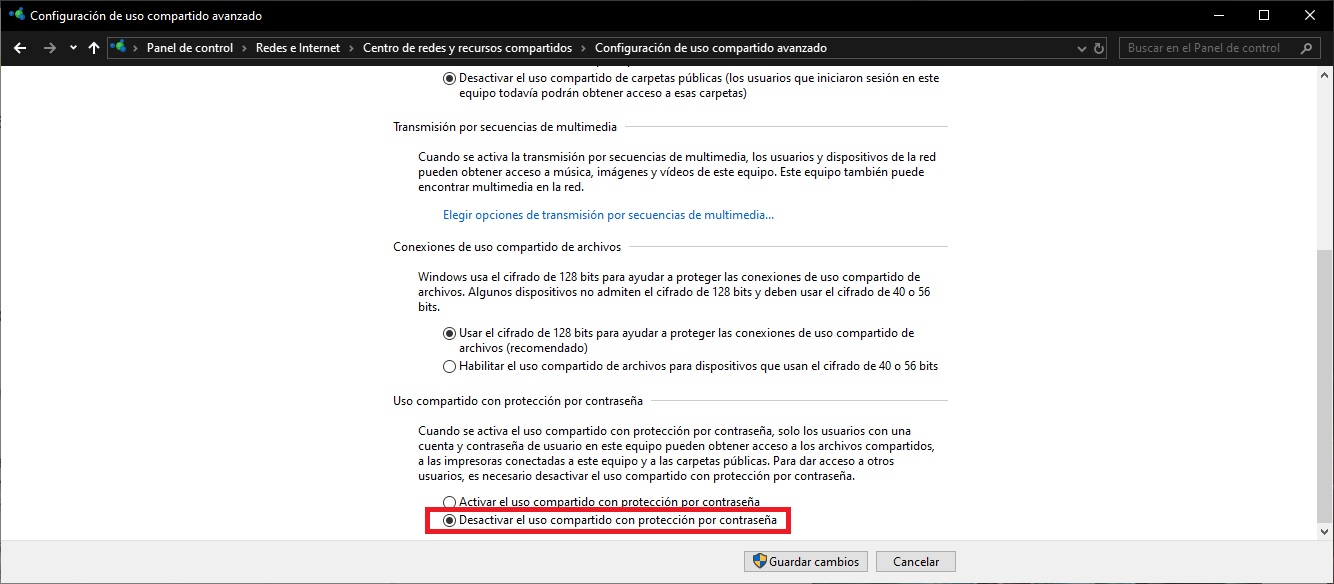
    Es cierto que es un poco coñazo tener que poner la contraseña cada vez, por suerte hay una forma de evitarlo. Para ello tenemos que volver a la herramienta “Centro de redes y recursos compartidos” que hemos usado antes. Una vez dentro, solo hay que marcar la opción “Desactivar el uso compartido con protección por contraseña”.

    Como conectar dos ordenadores en red con Windows 8

    Cómo hacer que los equipos se muestren gráficamente

    Últimamente Windows 10 está fallando bastante a la hora de hacer que los equipos en red se muestren de forma gráfica desde el explorador de archivos. Podemos acceder a ellos con su dirección IP como hemos visto, pero es algo bastante incomodo de hacer. Vamos a intentar solucionar el problema que impide que se muestren de forma gráfica.

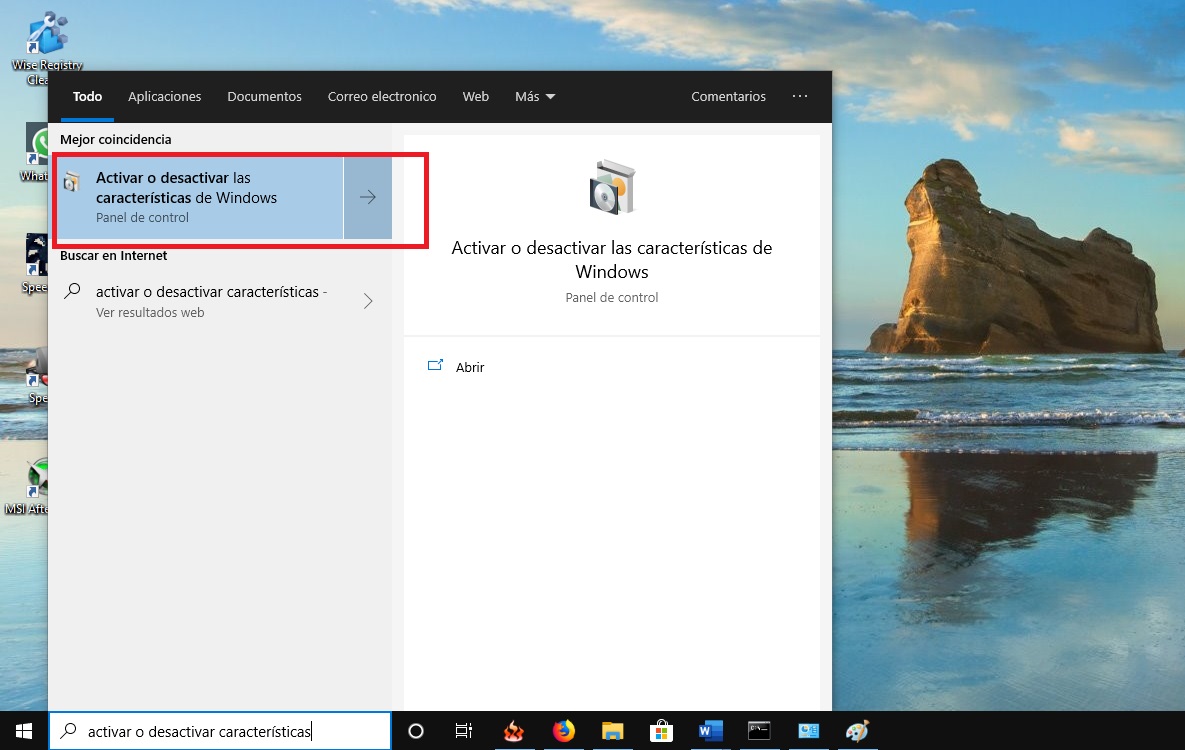
    Esto es algo que podemos hacer de una forma bastante rápida. Lo primero que necesitamos es activar una opción para hacer que los diferentes equipos conectados a la misma red equipos sean visibles. Para encontrar esta opción vamos al menú inicio y buscamos  “activar o desactivar características de Windows”.

    Como conectar dos ordenadores en red con Windows 10 11

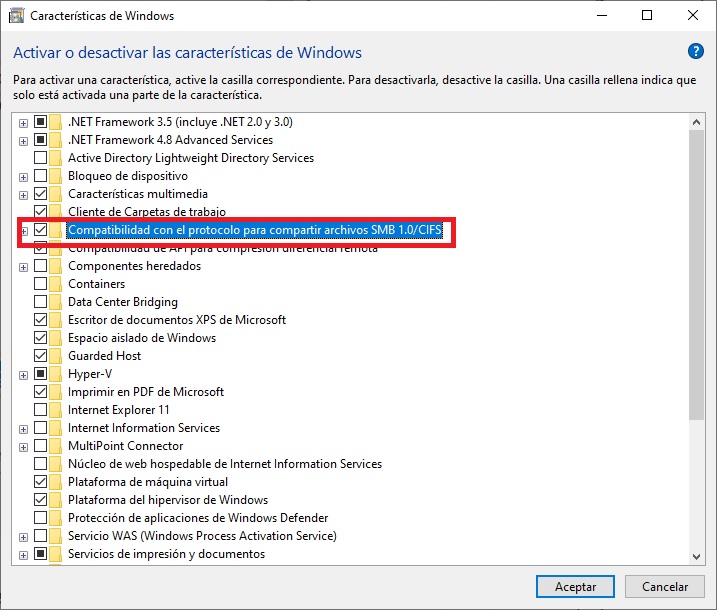
    Se abrirá una ventana desde la cual podemos configurar diversos parámetros de Windows 10. Busca y marca la opción que te señalamos en la siguiente imagen. Tras ello haz click en “Aceptar” para aplicar los cambios. Seguramente te pedirá que reinicies el sistema operativo para poder instalar los componentes necesarios. Tendrás que hacer este cambio en todos los equipos con Windows 10 que quieras conectar entre ellos.

    Como conectar dos ordenadores en red con Windows 10 12

    Este truco parece que no está funcionando demasiado bien en las últimas versiones de Windows 10, seguramente sea debido a un bug que aún tienen que corregir. En mi caso no ha funcionado, así que tocará buscar otra forma de hacerlo.

    Afortunadamente, siempre podemos recurrir a los accesos directos de Windows 10.

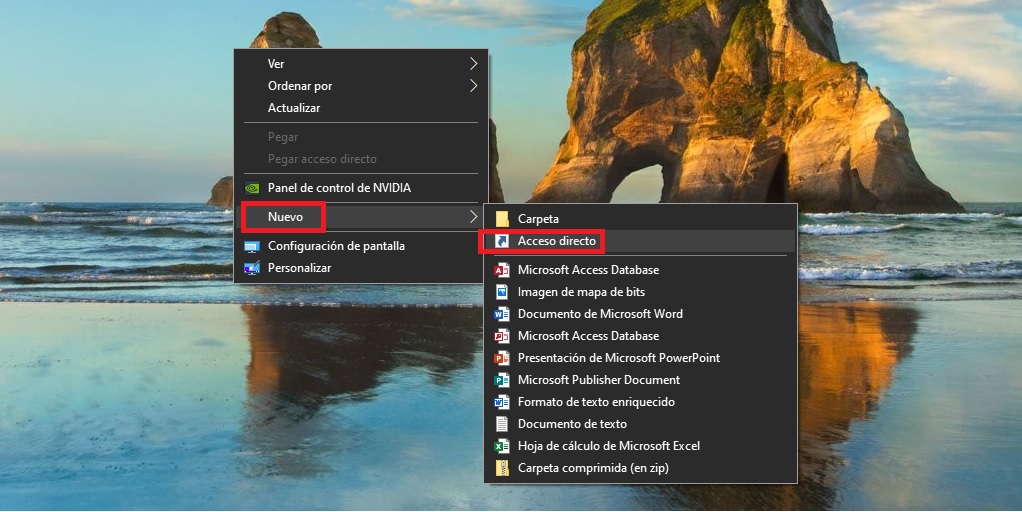
    Basta con crear un nuevo acceso directo en cualquier carpeta de Windows 10 y enlazarlo con la IP del equipo al que queremos conectarnos. Después bastará con ponerle un nombre al acceso directo y ya estará listo. La ventaja de este método es que podemos arrastrarlo donde queramos tenerlo.

    Como conectar dos ordenadores en red con Windows 10 13Como conectar dos ordenadores en red con Windows 10 16


    Compartir carpetas en nuestra red local

    Tras haber enlazado ambos equipos entre sí, podemos seleccionar que carpetas queremos que se compartan entre los dos equipos. El proceso es muy sencillo, solo hay que seguir unos pocos pasos.

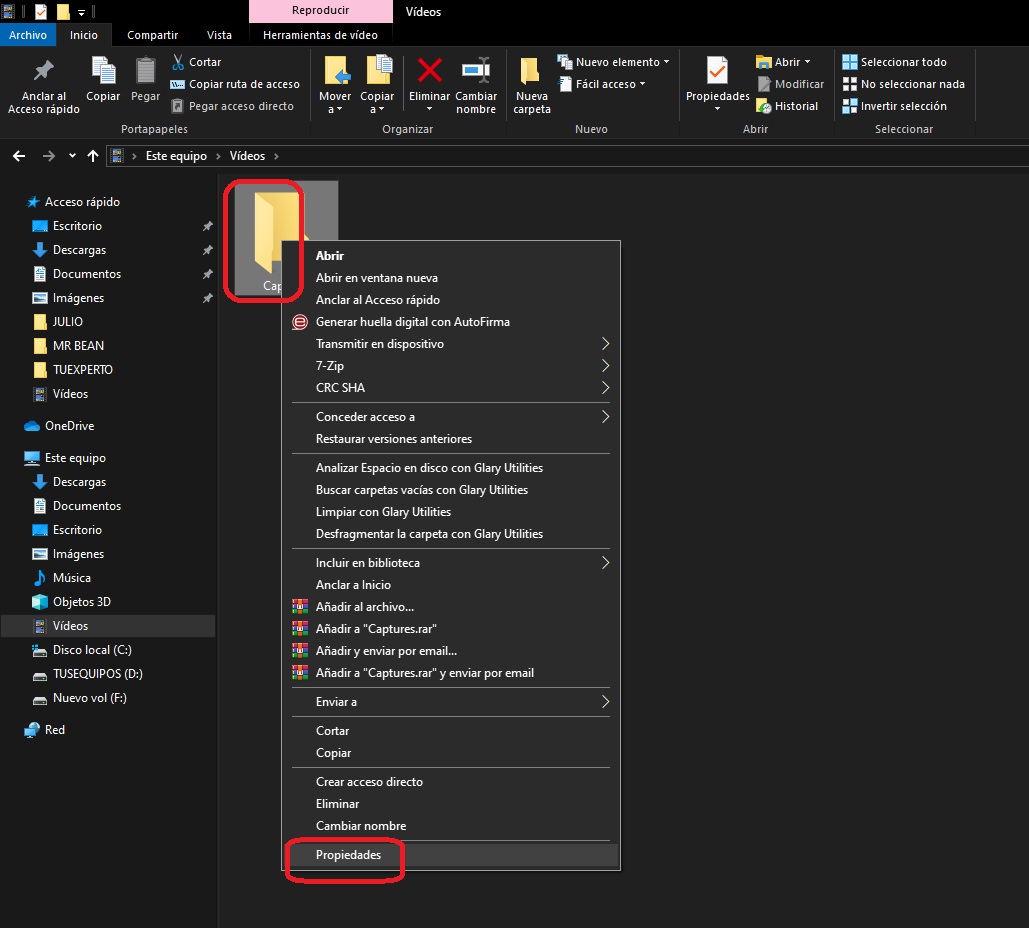
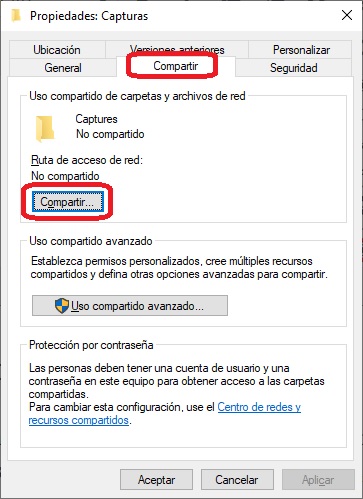
    Lo primero es dirigirnos a la carpeta que queremos compartir, una vez en ella, hacemos click con el botón derecho del ratón, entramos en “Propiedades” y luego en la pestaña “Compartir“. veremos la opción para compartir la carpeta con los diferentes usuarios.

    Como conectar dos ordenadores en red con Windows 17Como compartir carpetas con Windows 10 2

    Se abrirá una ventana con un menú desplegable para seleccionar los usuarios que queremos añadir a la carpeta compartida. Cuando los hayamos seleccionado hacemos click en “Compartir” para que se aplique la configuración.

    Esta es una excelente forma de decidir que usuarios pueden acceder a cada una de nuestras carpetas, algo ideal si vive más gente en nuestra casa y queremos evitar las miradas indiscretas.

    Esto es todo lo que necesitas hacer para conectar dos ordenadores en red con Windows 10. Si te ha gustado el post puedes compartirlo para que ayude a más gente que lo necesite.

    Otras noticias sobre…

  • Este es el nuevo nombre que recibirá Windows Defender en Windows 10 | Tecnología

    Parece que contaremos con nuevo nombre para Windows Defender con la llegada de la próxima gran actualización, que se espera para el primer trimestre de 2020.

    Una de las novedades que se esperan para Windows 10 20H1, es decir, la primera actualización importante para Windows 10 que se lanzará el próximo año, será el cambio de nombre de Windows Defender que empezará a llamarse Microsoft Defender. Podría tratarse de un cambio que podría acabar confundiendo a multitud de usuarios por ser uno de los antivirus más utilizados actualmente.

    Se trata de un cambio que ya se está experimentando para aquellos usuarios de Windows Insider, que han visto como el popular Windows Defender ahora se llama Microsoft Defender. No queda claro si este cambio llegaría también en una próxima actualización para Windows 7 o Windows 8.1, pero en vista de que el soporte para Windows 7 acabará en enero de 2020 es probable que se mantenga el nombre.

    Si bien no hay confirmación oficial al respecto sobre este cambio de nombre, se está barajando que Microsoft quiere usar el nombre propio de “Microsoft” para los servicios y herramientas que están disponibles en múltiples plataformas, mientras que dejaría el nombre de “Windows” para un servicio que sea exclusivo de Windows 10.

    Windows 10 May 2019 Update ya está aquí: cómo actualizar lo más rápido posible

    Esto podría significar que los de Redmond tengan en mente llevar la solución Microsoft Defender a otros sitios más allá de Windows 10, por lo que podríamos verlo también en algún tipo de aplicación externa o servicios distintos.

  • Microsoft está agregando compatibilidad con mod para ciertos juegos en Windows Store

    Si bien está de moda la gran competencias que existe en las tiendas virtuales de juegos de PC . Epic Games ha demostrado un dominio absoluto desde el lanzamiento de su tienda virtual.

    Aparente la indiferencia con respecto al sufrimiento de los usuarios, otro cliente de la tienda de PC digital de una importante editorial ha estado haciendo la «experiencia de usuario terrible» por mucho más tiempo: Microsoft, con la tienda de Windows. Es una experiencia que es tan mala que Microsoft se ha visto obligado a poner Halo Master Chief Collection en Steam también, por lo que la gente realmente la comprará.

    Sin embargo, la buena noticia es que ahora que Microsoft ha lanzado el Xbox Games Pass para PC, que por supuesto, ofrece juegos para suscriptores a través de la Tienda Windows, el editor ahora tiene una razón real para comenzar a hacer que la Tienda sea más fácil de usar.

    Microsoft ya ha revelado un impresionante nuevo cliente de Xbox para PC para ejecutar juegos, que ahora está en versión beta y ahora parece que ya está dando el siguiente paso, al agregar la posibilidad de compatibilidad con mod para juegos en la Tienda Windows por primera vez. Tiempo en la última actualización de Windows 10.

    Como lo detectó Pycorax en Reddit, esta actualización de Windows agregó una nueva carpeta a los Archivos de programa llamada «ModdableWindowsApps«. Aunque normalmente nos molesta que Microsoft agregue cosas nuevas a nuestras PC sin avisarnos, esta parece ser exclusivamente para permitir modificaciones para juegos de PC utilizando la Tienda Windows.

    Los detalles de la carpeta se pueden encontrar en el sitio web de Microsoft, y especifica que es un lugar para copiar las aplicaciones «para que los usuarios puedan modificar los archivos de instalación (por ejemplo, para instalar mods)», y solo para «ciertos tipos de escritorio de Los juegos para PC que publican Microsoft y nuestros socios ”. Aparentemente, los desarrolladores podrán usar otras carpetas para hacer y aplicar mods, pero el valor predeterminado será ‘ModdableWindowsApps’.

    Es bueno ver que Microsoft finalmente le da a los fabricantes de mods la oportunidad de manejar sus productos en la Tienda Windows. Como el Xbox Games Pass para PC está demostrando ser un acuerdo cada vez más bueno, la inclusión de la compatibilidad con mods podría incluso ayudar a que algunas personas más se suscriban.

    Comments

    comments

  • Icecream presenta un editor de vídeo para Windows completamente gratis

    icecream

    Desde Icecream Apps nos presentan un nuevo producto estrella dentro de su colección de aplicaciones: un editor de video completamente gratuito para Windows.

    Se trata de Icecream Video Editor, una herramienta de edición y creación de vídeos que no requiere muchos conocimientos para empezar.

    Permite agregar contenido de video, foto y música, recortar videos, agregar texto, agregar transiciones y efectos visuales y mucho más. Lo han traducido a varios idiomas, incluyendo el español.

    En el vídeo de presentación podéis ver cómo es realmente sencillo agregar fotos en medio de nuestro vídeo, o cortar uno por la mitad, o poner efectos… la interfaz es muy semejante a la de otros editores ya existentes en el mercado, para aumentar la velocidad de la curva de aprendizaje.

    Podemos también cambiar la velocidad de los vídeos, girarlos, ajustar la calidad del resultado y compartirlos usando herramientas externas, incluso subirlos directamente a YouTube, Dropbox y Google Drive.

    En lo que se refiere al audio, es posible incluir pistas de sonido de archivos que tengamos en el ordenador, por lo que os aconsejamos echar un vistazo en este enlace para encontrar el sonido adecuado para cada proyecto.

    En la empresa crean diferentes tipos de software: multimedia, entretenimiento, negocios, etc. Actualmente hay 9 productos disponibles traducidos en varios idiomas, pero el editor de vídeo que han lanzado este mes promete llamar la atención con sus funcionalidades y su excelente precio: gratis.

  • Windows 10 versión 1903: bloques de actualización y problemas


    Microsoft lanzó la versión final de Windows 10 versión 1903, la actualización de mayo de 2019, a finales de mayo de 2019. El lanzamiento reemplaza a la versión 1809 de Windows 10 y durará más tiempo porque Windows 10 19H2. La segunda actualización de características de 2019, será sólo una actualización acumulativa y no una actualización completa de características.

    La nueva actualización de características para Windows 10 ha tenido su cuota de problemas. Pero no fue tan mala como la actualización de la versión 1809 de Windows 10 que Microsoft tuvo que realizar durante unas seis semanas debido a problemas importantes.

    Microsoft reveló en junio que la nueva actualización estaba disponible para todos los administradores que realizaban comprobaciones de actualizaciones manuales pero no destacaron que había muchos bloques de actualización que impedían la actualización a la nueva versión de Windows 10.

    A partir del 11 de julio de 2019 se han levantado algunos de los bloques de ampliación más antiguos. La página Información de publicación de la actualización de funciones enumera tres problemas marcados como resueltos. Los sistemas que antes se veían afectados por estos problemas ya no están bloqueados para encontrar la actualización a través de Windows Update.

    Las tres cuestiones que se resuelven son

    Windows 10

    Los sistemas con dispositivos USB externos y tarjetas de memoria ya no están bloqueados para instalar Windows 10 versión 1903.

    Se ha resuelto el problema de Dolby Atmos y Dolby Access.

    El problema de la aplicación de enlace de Dynabook Smartphone ha sido resuelto.

    Microsoft confirma que la retención de la actualización ya no está en su lugar y señala que pueden pasar hasta 48 horas antes de que los dispositivos afectados puedan encontrar la nueva actualización de características cuando los administradores ejecutan comprobaciones manuales de actualizaciones en Windows Update.

    Este problema se ha resuelto y se ha eliminado la retención de salvaguardia. Tenga en cuenta que pueden pasar hasta 48 horas antes de que pueda actualizar a la versión 1903.

    Puede tardar hasta el 13 de julio de 2019 antes de que la nueva actualización aparezca en Windows Update. La actualización aparece como una actualización opcional si el dispositivo ejecuta Windows 10 versión 1809. Si se instala una versión anterior de Windows 10, se puede instalar inmediatamente sin dar al administrador ninguna opción (a través de Deskmodder).

    Nuevos problemas

    Windows 10

    Algunos dispositivos de Windows 10 versión 1903 pueden entrar en un bucle de notificaciones de reinicio después de instalar KB4507453. Que se publicó como parte del Día de parches de julio de 2019.

    El problema afecta sólo a algunos dispositivos. La notificación de reiniciar el dispositivo después de la instalación de la actualización no desaparece tras el reinicio en los dispositivos afectados. Windows notifica al usuario que es necesario reiniciar. Pero independientemente de la hora en que se reinicie el sistema, sigue mostrando la notificación.

    Microsoft aún no ha reconocido el problema. Una posible solución consiste en utilizar la opción de reinicio mostrada en el aviso de reinicio para resolverlo (a través de Günter Born).

    Algunos usuarios de Windows 10 informaron que la opción SFC /Scannow no funcionaba correctamente después de la instalación de las actualizaciones más recientes para el sistema operativo. El problema se remonta a las definiciones más recientes de Windows Defender que interfirieron con la ejecución del programa.

    Por último, pero no por ello menos importante, un nuevo problema de pantalla negra afecta a las ventanas de Remote Desktop Protocol en Windows 10 versión 1903.

  • Misterio resuelto 24 años después: mover el mouse sí hacía más rápido el Windows 95

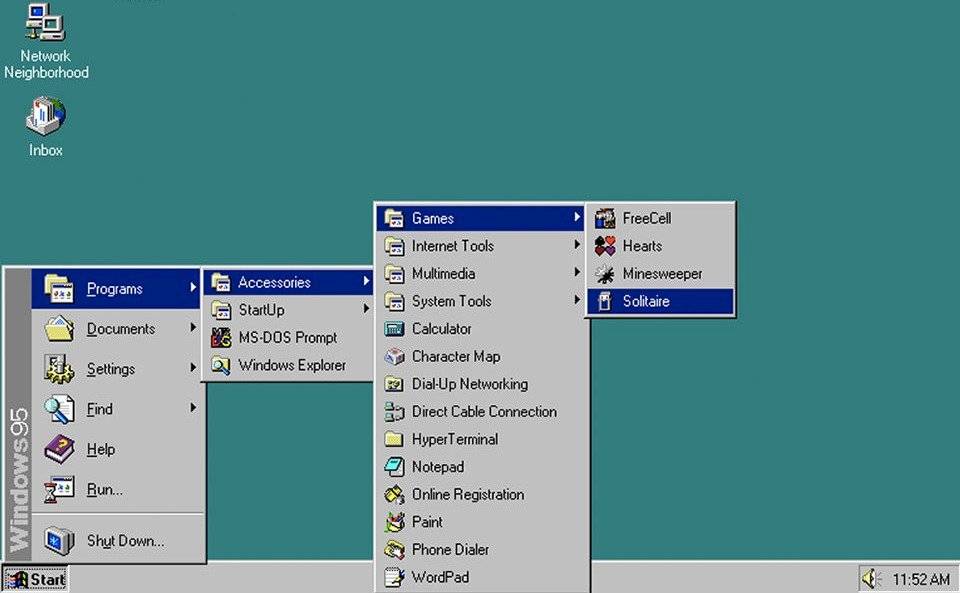
    Windows 95 es quizás el primer sistema operativo recordado por varios de los que ya bordean los 40 años. Utilizado en viejos computadores sin discos de estado sólido y sin procesadores con múltiples núcleos; este software de Microsoft nos hacía pasar varias rabias por su lentitud.

    De hecho era bastante habitual que pasáramos moviendo el mouse con desesperación para ver si algún proceso se aceleraba. Y bueno, al parecer esto sí ocurría.

    ¿Windows 95 más rápido a medida que se movía más el mouse?

    Toda la inquietud surgió en un foro de StackExchange.

    Ahí un usuario lanzó la siguiente reflexión con pregunta incluida:

    «Cuando era joven, si recuerdo correctamente, Windows 95 (si no 98) tuvo este extraño comportamiento que al instalar programas, mover el cursor del mouse para hacer que el progreso sea más rápido. ¿Qué causó esto? Busqué en Google, no pude encontrar nada relacionado», dice.

    W95

    La respuesta no tardó en llegar .

    «Un cursor en movimiento despertaba ciertos procesos que permitían que el sistema operativo se encargara de instalar programas más rápidamente. Sin una entrada de movimiento por parte de la persona, estos procesos entraban en estado de hibernación. Y se ralentizaba la instalación».

    La respuesta más larga

    Las aplicaciones de Windows 95 a menudo usan Entrada / Salida asíncronas. Es decir, piden que se realice una operación de archivo como una copia y luego le dicen al sistema operativo que pueden ponerse en suspensión hasta que la operación finalice.

    Al dormir, permiten que se ejecuten otras aplicaciones. En lugar de perder el tiempo de CPU sin parar, preguntando si la operación del archivo se ha completado aún.

    Windows 10

    Por razones que no están del todo claras, pero probablemente debido a problemas de rendimiento en las máquinas de gama baja, Windows 95 tiende a agrupar los mensajes sobre la finalización de la E / S y no activa inmediatamente la aplicación para darles servicio.

    Sin embargo, activa la aplicación para que el usuario la ingrese. Presumiblemente para que se sienta receptivo. Y  cuando la aplicación esté activa, también manejará cualquier mensaje de E / S pendiente.

    Por lo tanto, mover el mouse hace que la aplicación procese los mensajes de E / S más rápido y se acelere su instalación.

    El efecto fue bastante importante: Las aplicaciones grandes que podrían tardar una hora en instalarse se reducián a 15 minutos con la entrada adecuada del mouse.

    Facebook confirma que rastrea los movimientos que haces con tu ratón Videoblocks

  • TEST: ¿A qué versión de Windows te pareces?

    TEST: ¿A qué versión de Windows te pareces?

    ¿Tienes la personalidad de un Windows XP? o eres más como un Windows 98. Entérate en este test. Foto: Microsoft

    CIUDAD DE MÉXICO.

    En 1985 Microsoft comenzó a vender el sistema operativo Windows 1. Con el programa se implementó el uso del mouse, entonces llamado Interface Manager, que se convertiría en un estándar para las computadoras en adelante.

    Desde entonces, muchos siguen utilizando sus plataformas, aunque otros prefieren negarse a hacerlo, tras la salida al mercado de otras opciones, como el MacOS, Linux, o incluso Ubuntu.

    Microsoft presenta ‘Windows 1.0’ y en redes se volvieron locos

    Lo cierto, es que la mayoría de nosotros comenzamos a trabajar en computadora con algún Windows, la razón: es el Sistema Operativo más utilizado en el mundo.

    Descubre en el siguiente Test, de acuerdo a tu personalidad, con cuál eres más “compatible”.

    La ilusión óptica que revela tu personalidad


    emb

  • La ISO de Windows 10 1903 ya incluye las actualizaciones de julio

    Además de actualizar mediante Windows Update, Microsoft siempre ofrece una imagen ISO. Esto permite a los usuarios disfrutar de la última versión de Windows 10 para poder instalarlo cómodamente. Siempre hay una primera versión de esta ISO que llega con los errores que no han podido solucionarse pero Microsoft actualiza su ISO.

    Los de Redmond están poniendo mucha más atención en su sistema operativo, y para reducir los problemas de Windows 10 May 2019 Update (1903). Además, la compañía ha lanzado una nueva imagen ISO, esta nueva ISO incluye los parches de seguridad publicados hasta día de hoy, es decir, a fecha de julio de 2019.

    Descarga la nueva ISO de Windows 10 May 2019 Update

    Como ya os hemos indicado, Microsoft ha actualizado la ISO directamente en sus servidores. Así, siempre que descarguemos esta imagen desde sus servidores será la última versión.

    Podemos descargar la ISO de Windows 10 May 2019 Update utilizando la herramienta de creación de medios de Microsoft. Esta imagen también está en los servidores de MSDN si somos suscriptores de esta plataforma.

  • Cómo optimizar el apagado de Windows 10

    436

    Con Windows 10, Microsoft ha conseguido mantener los requisitos técnicos de las versiones anteriores. El rendimiento es uno de los focos principales de la compañía de Redmond, pero aún así los usuarios hay ocasiones en las que tienen problemas. El ordenador funciona más lento de lo deseable, y especialmente en algunas tareas concretas. En lo relativo al apagado de Windows 10, aunque no demasiadas, tenemos opciones de optimización que merece la pena revisar.

    Si te ocurre que el apagado de Windows 10 es más lento de lo que te gustaría, hay varios aspectos que puedes optimizar para que no sea así. El primero de ellos es a nivel de hardware, y es la instalación de un SSD. Aunque sea de memoria reducida y para uso exclusivo de la instalación del sistema, puesto que esto acelerará cualquier tarea relativa a Windows 10. Más allá de eso, como avanzábamos, hay algunas cuestiones que podemos revisar a nivel de software para conseguir que Windows 10 se apague más rápido.

    Cómo optimizar el apagado de Windows 10 y conseguir que ‘cierre’ más rápido

    El sistema operativo Windows 10 está configurado, por defecto, para que el apagado tenga un retraso de 20 segundos. ¿Qué quiere decir esto? Que desde que seleccionamos la opción de Apagar desde el menú de Inicio, hasta que realmente inicia el proceso de ‘cierre’, hay una cuenta atrás de veinte segundos. Pero este valor se puede modificar y, evidentemente, si queremos optimizar el apagado deberíamos reducir el tiempo de la cuenta atrás. Algo que podemos hacer de la siguiente manera:

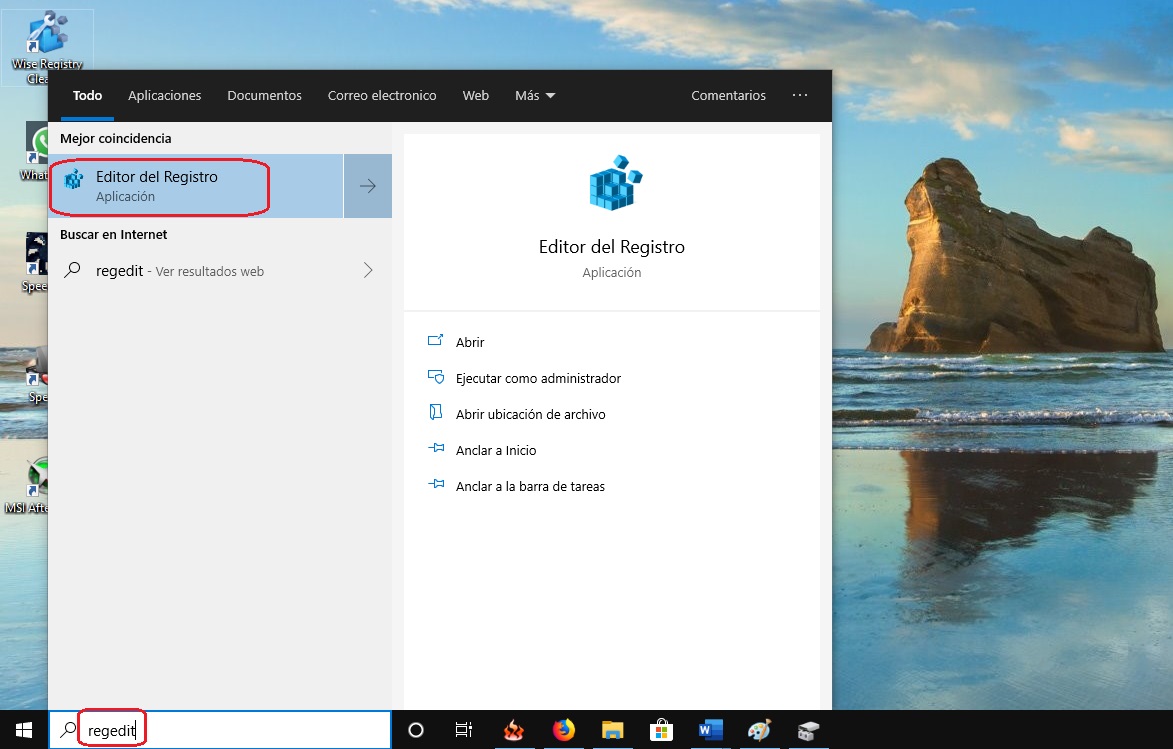
    Desde la barra de tareas, usando el cuadro de búsqueda, introduciremos regedit y pulsaremos Enter para abrir el Editor del registro. Una vez abierto localizaremos el apartado HKEY_LOCAL_MACHINE, lo desplegaremos y accederemos a SYSTEM y después CurrentControlSet. Aquí tendremos que seleccionar Control y localizar el registro WaitToKillServiceTimeOut. Su valor será 20000, y tenemos que cambiarlo por 5000.

    Con las modificaciones sobre los parámetros de apagado del ordenador hay que tener precaución. Windows 10 está configurado por defecto para no cerrar programas y aplicaciones de forma precipitada. Si modificamos este tipo de valores hay que tener cuidado con que, si no guardamos cambios en su debido momento, podríamos perder progresos en archivos con los que estemos trabajando. Y es posible que se fuerce el cierre de los programas antes de que podamos guardar, si ya hemos pulsado sobre la opción de Apagar en las opciones de encendido del menú de Inicio de nuestro ordenador.
    Consulta tus dudas en el foro de Windows 10 y el foro de Software.

    Escrito por Carlos González

  • Cómo saber qué programa hace que mi PC con Windows vaya más lento | Tecnología

    Si quieres saber qué programa hace que el ordenador con Windows vaya más lento, te vamos a dar una serie de procedimientos no solo para que los puedas cerrar, sino también para que los localices en cada momento.

    Aunque tengamos una conexión a Internet de alta velocidad, o un ordenador con bastante RAM, en ocasiones el ordenador con Windows nos puede ir más lento porque alguno de los programas no esté respondiendo bien, consumiendo muchos recursos en algunos momentos en particular, algo que no nos podría acabar interesando.

    Pues bien, Windows 10 nos facilita, con una serie de herramientas, localizar estos programas que se están ejecutando en segundo plano, e incluso cerrarlos si fuera necesario.

    Cómo saber qué programa hace que mi PC con Windows vaya más lento

    Uno de los primeros pasos que podrías hacer es pulsar sobre el botón de Windows situado en la parte inferior izquierda, después sobre el engranaje que nos llevará a “opciones”, después nos vamos a “privacidad” y en la barra izquierda hacemos scroll hacia bajo hasta que encontremos “aplicaciones en segundo plano”.

    Por defecto todas las aplicaciones que tengamos instaladas en el ordenador se ejecutan en segundo plano, y si bien te aconsejamos que las dejes activas, puede que alguna en particular no te interese que se esté usando en segundo plano.

    Pero desde la pantalla anterior no sabremos cuáles son las aplicaciones que más recursos están consumiendo, y para ello antes debemos visitar el “administrador de tareas”.

    Gracias al administrador de tareas de Windows podremos saber qué programas se están ejecutando actualmente en tu ordenador y cuánta CPU y memoria están requiriendo, para que podamos reiniciarlas o directamente finalizarlas.

    Primero debes aprender a saber cómo acceder al administrador de tareas, que se realiza de la siguiente manera:

    • Con el atajo de teclado “control + alt + suprimir”, y después seleccionando administrador de tareas.
    • Con el atajo de teclado “control + shift + escape”.
    • Haciendo clic derecho en la barra de tareas (la que está situada en la parte inferior de la interfaz) y seleccionando administrador de tareas.
    • Haciendo clic derecho en el icono de Windows situado en la parte inferior izquierda de la interfaz y seleccionando administrador de tareas.
    • Introduciendo el comando taskmgr al abrir el cuadro de ejecución de diálogo con la tecla Windows + R.

    Ahora que ya sabes cómo acceder al administrador de tareas, entraremos a una ventana con varias pestañas. A nosotros nos interesa ver la primera que es la de “procesos”.

    En la primera pestaña de procesos podremos ordenar todas las aplicaciones que están actualmente abiertas según el consumo de CPU, memoria o redes, entre otras cosas.

    A nosotros nos interesa localizar aquellas que más CPU y memoria nos estén consumiendo actualmente, y simplemente con seleccionar y pulsando sobre el botón “finalizar tarea” de la parte inferior derecha de la ventana, podremos cerrarlas.

    25 trucos imprescindibles para Windows 10

    A veces es el explorador de Windows el culpable, así que podemos seleccionarlo y con el botón derecho dar a “reiniciar” o “finalizar tarea”.

    Como has visto es bastante sencillo saber qué programa hace que mi PC con Windows vaya más lento, para que puedas finalizar la tarea o reiniciarlo.

  • Microsoft inicia la actualización automática de versiones viejas

    Hace poco les contábamos que si actualmente estaban utilizando una versión vieja de Windows 10, tenían hasta finales de junio de 2019 para actualizarla o Microsoft tomaría las riendas del asunto y lo haría automáticamente.

    Esto es parte de las nuevas medidas que está tomando la empresa para actualizar a todos los usuarios que se queden en versiones viejas del sistema operativo y se estén acercando al final de su ciclo de soporte. En un documento publicado recientemente, Microsoft anunció que este proceso iniciaría oficialmente el 16 de julio de 2019.

    La actualización automática iniciará antes de que te quedes sin soporte

    Windows 10 May Update

    Actualmente solo tres versiones de Windows 10 cuentan con soporte oficial: la May 2019 Update (versión 1903), la October 2018 Update (versión 1809), y la April 2018 Update (versión 1803). A diferencia de otras versiones de Windows, Windows 10 funciona como un servicio, y cada nueva versión que es lanzada disfruta de soporte durante solo 18 meses.

    La April 2018 Update alcanzará el final de su ciclo de soporte el próximo 12 de noviembre de 2019, pero Microsoft iniciará desde ya el proceso de actualización automático a la más reciente versión para «ayudar a garantizar el tiempo adecuado para un proceso de actualización sin problemas».

    Esto quiere decir que si usas esa versión de Windows 10 o incluso una anterior (de las que ya no tienen soporte), tu equipo ya debería estar en la lista de los que se van a actualizar automáticamente a la May 2019 Update lo quieras o no. La única excepción a esto sería que se bloqueé la actualización en tu equipo por algún problema de compatibilidad.

    Cómo saber cuál versión de Windows 10 tienes y si esto te afecta

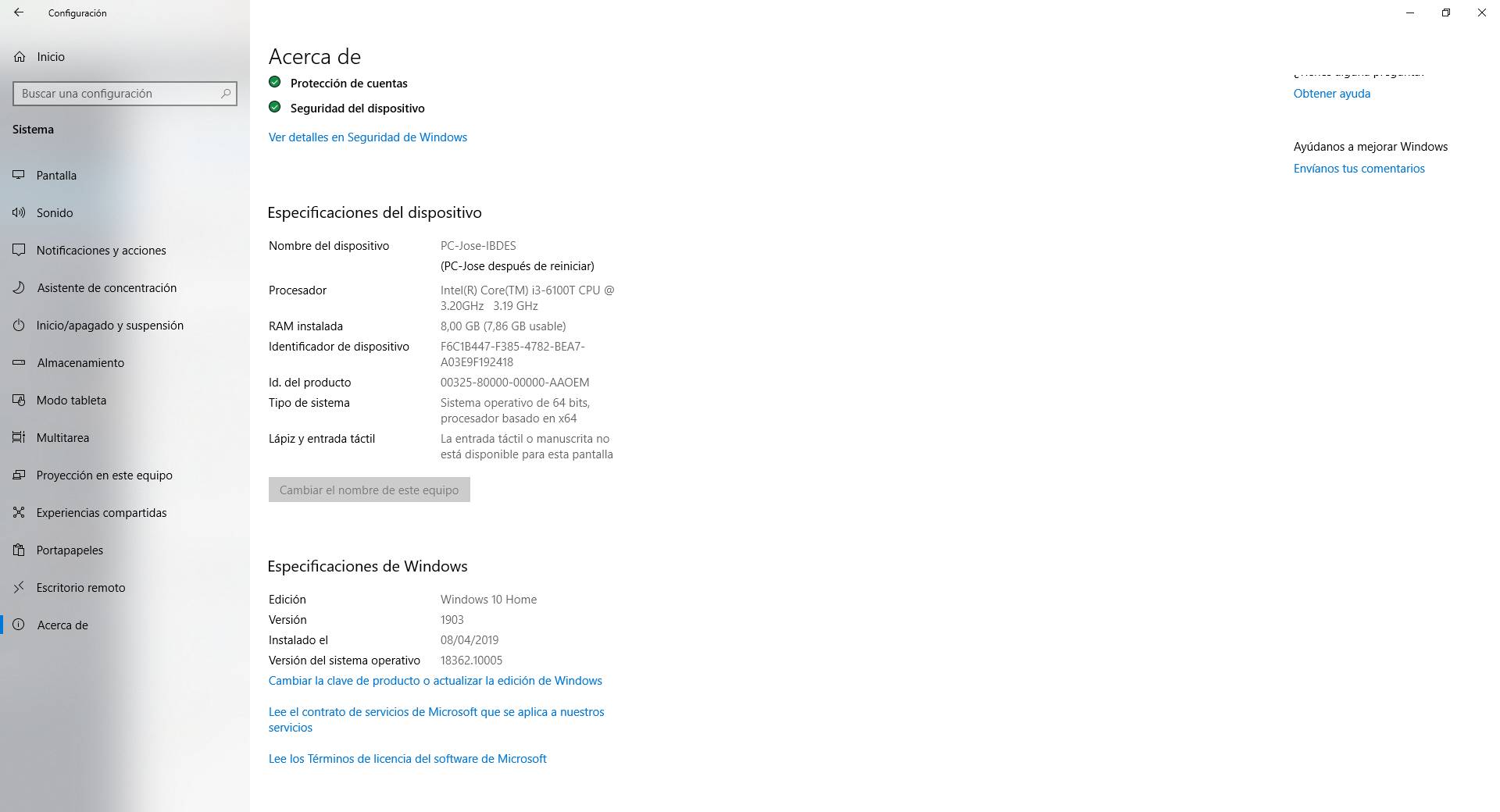
    Revisar tu versión actual de Windows 10 es sumamente sencillo, solo tienes que seguir los siguiente pasos:

    • Presiona la tecla de Windows + I para abrir la Configuración
    • Selecciona Sistema y en el menú lateral de la derecha haz click en Acerca de
    • Navega hasta la sección Especificaciones de Windows y verifica el número que aparece junto a Versión:
    Mi Version De Windows 10

    Si tu información dice 1903 o 1809, te encuentras en una versión con soporte y puedes seguir posponiendo actualizaciones, Microsoft no va a descargar ni instalar nada automáticamente en tu sistema en el futuro inmediato.

    Si tu información dice 1803 o cualquier versión inferior, lo mejor que puedes hacer es respaldar tus datos, y actualizar tu sistema los más pronto posible, o simplemente esperar a que Windows Update inicie el proceso automáticamente en cualquier momento. Es mejor si tú mismo controlas cuándo y cómo, así que intenta hacerlo lo más pronto posible.

    Recuerda que, aunque ahora Windows Update se comporta diferente y ya no instala actualizaciones de forma automática en el peor momento posible, esto no aplica si estás cerca del fin del soporte. Tener una versión de Windows 10 sin soporte quiere decir que no recibirás ninguna actualización importante de seguridad, por lo que estarías exponiéndote a riesgos innecesariamente.

  • Cómo formatear un Pendrive USB protegido contra escritura en Windows 10

    Como formatear un USB protegido contra escritura en Windows 10

    Los pendrives son dispositivos de almacenamiento que rara vez dan problemas, pero es posible que te hayas encontrado alguna vez con que no podías copiar datos a una de estas memorias. Te explicamos cómo puedes formatear una memoria USB protegida contra escritura en Windows 10.

    Existen unos pocos pendrives que incluyen una función para protegerlo contra la escritura por hardware, algo que podrás ver como un pequeño interruptor en algún lugar del dispositivo. Es mucho más frecuente que esta protección se haga por software.

    Si tienes un pendrive y no puedes guardar datos en él, es muy probable que esté protegido contra la escritura por software. También puede ser que la memoria se haya dañado. Lo primero que tienes que hacer, es comprobar que no existe un daño físico en el pendrive.

    Formatea tu pendrive protegido contra escritura en Windows 10

    La forma más fácil de hacerlo es usar una herramienta avanzada para el formateo de unidades. Si formateas el pendrive y ya puedes almacenar datos, es que el problema estaba causado por una protección contra la escritura por software.

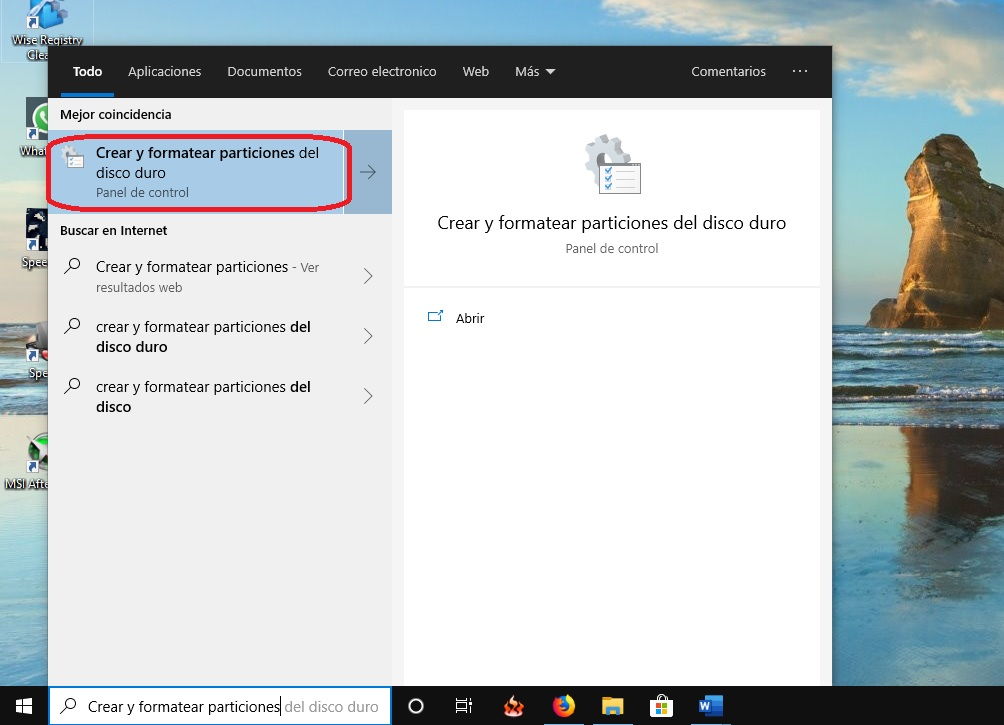
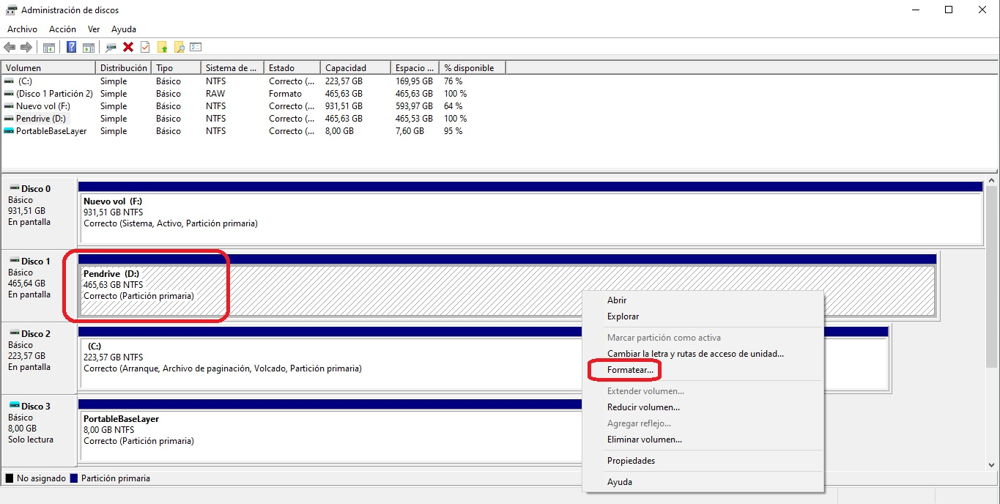
    Para formatearlo usaremos la herramienta de administración de discos de Windows 10. Acceder a ella es muy sencillo, solo tienes que ir al menú inicio y buscar la utilidad “Crear y formatear particiones del disco duro”. Esta es una herramienta muy socorrida que ya os hemos mostrado en otros casos.

    Como formatear un USB protegido contra escritura en Windows 10 1

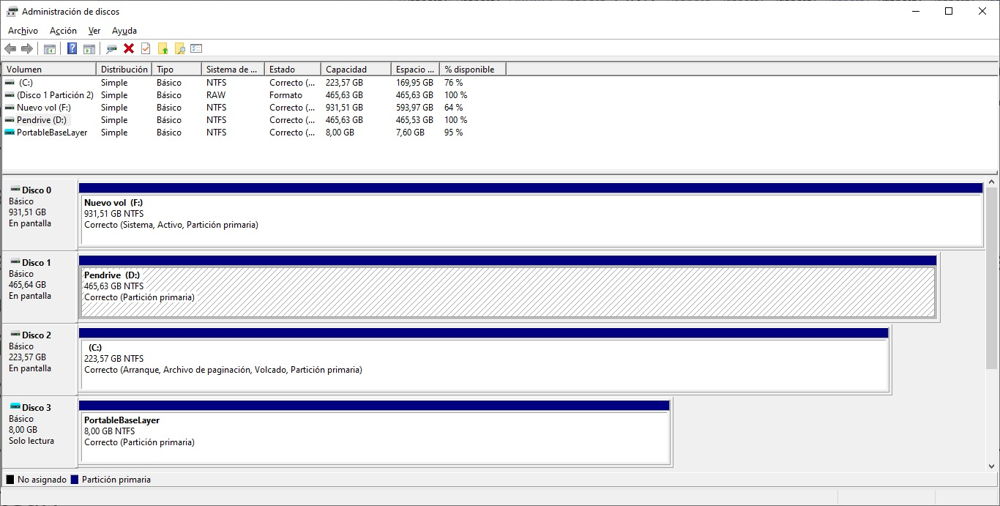
    Una vez dentro de la herramienta, veremos un listado con todos los dispositivos de almacenamiento que tenemos instalados en el PC. En este caso vamos a suponer que nuestro pendrive es la unidad D con una capacidad real de 465 GB. En realidad, es un disco duro, pero el procedimiento es el mismo.

    Como formatear un USB protegido contra escritura en Windows 10 2

    Hacemos click con el botón derecho del ratón sobre la unidad en cuestión y pulsamos en “Formatear”.

    Como formatear un USB protegido contra escritura en Windows 10 3

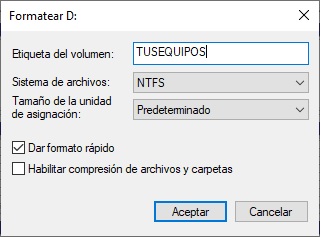
    Se abrirá el asistente para el formateo de unidades de almacenamiento en Windows 10. Tendremos que asignar un nombre a la unidad, el sistema de archivos y el tamaño de la unidad de asignación. Cuanto tengamos todo listo hacemos click en aceptar para iniciar el proceso.
    COmo formatear un USB protegido contra escritura en Windows 10 4

    Después de unos segundos ya tendremos la unidad formateada de nuevo, y deberíamos poder usarla con normalidad sin ningún problema.

    Podemos ir un paso más allá y desactivar la protección contra la escritura en Windows 10. Si lo hacemos será mucho menos probable que nos volvamos a topar con el problema de tener un pendrive en el que no podemos escribir datos.

    Para hacerlo, tendremos que modificar algunas entras del registro de Windows 10. La forma más sencilla de hacerlo es mediante la herramienta Regedit.

    desactivar la protección contra la escritura en Windows 10 1

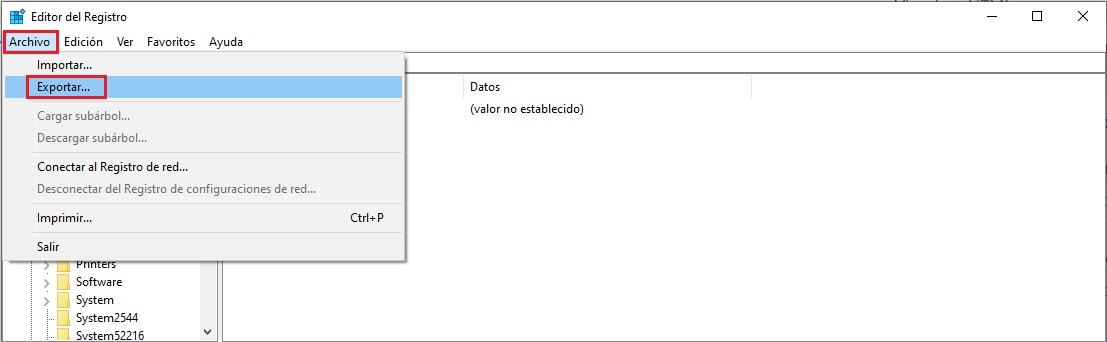
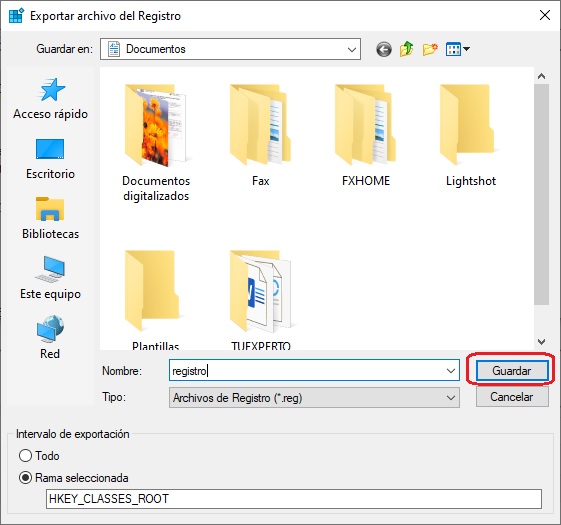
    Una vez que se haya abierto la herramienta de modificación del registro de Windows 10, es conveniente hacer una copia de seguridad del registro por si algo sale mal. Para ello tenemos que ir al “Archivo” y luego hacer click en “Exportar”. La opción importar es la que usaremos si necesitamos restaurar el registro de Windows con la copia de seguridad.

    desactivar la protección contra la escritura en Windows 10 02

    Seleccionamos una ubicación para guardar el archivo y pulsamos en “Guardar“.

    desactivar la protección contra la escritura en Windows 10 3

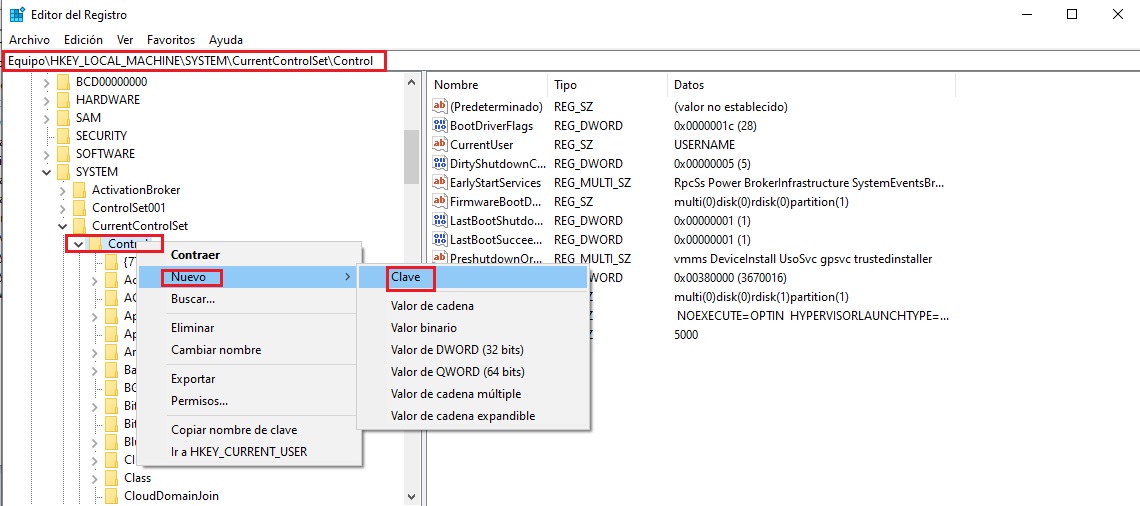
    Una vez que tengamos la copia de seguridad, ya podemos modificar el registro de Windows con las máximas garantías de seguridad. En este caso tenemos que buscar la siguiente ruta:

    HKEY_LOCAL_MACHINESYSTEMCurrentControlSetControl

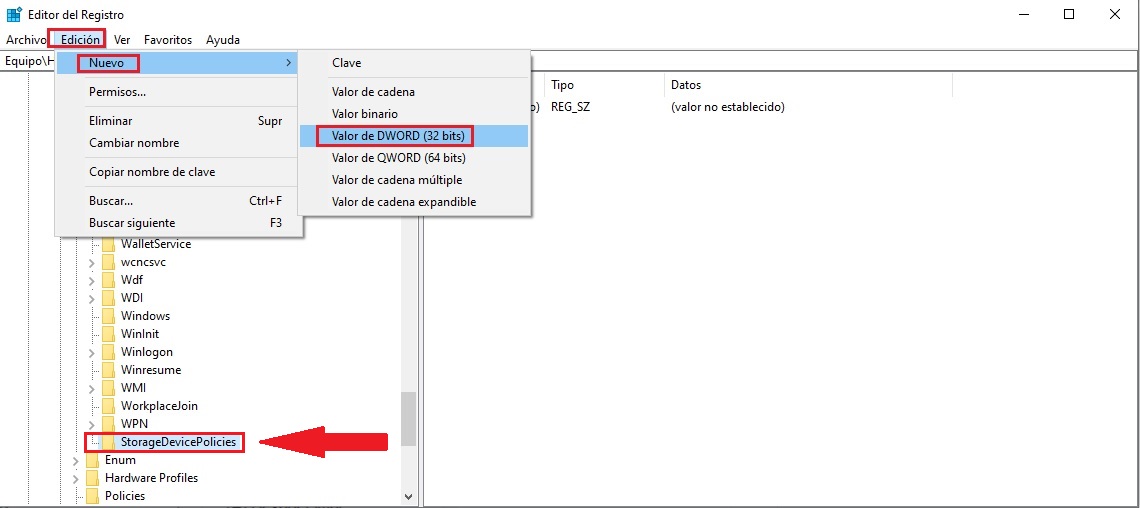
    Una vez localizado, hacemos click con el botón derecho del ratón sobre “Control” y seleccionamos la opción de añadir una nueva clave. El nombre de la clave será “StorageDevicePolicies“.

    desactivar la protección contra la escritura en Windows 10 4

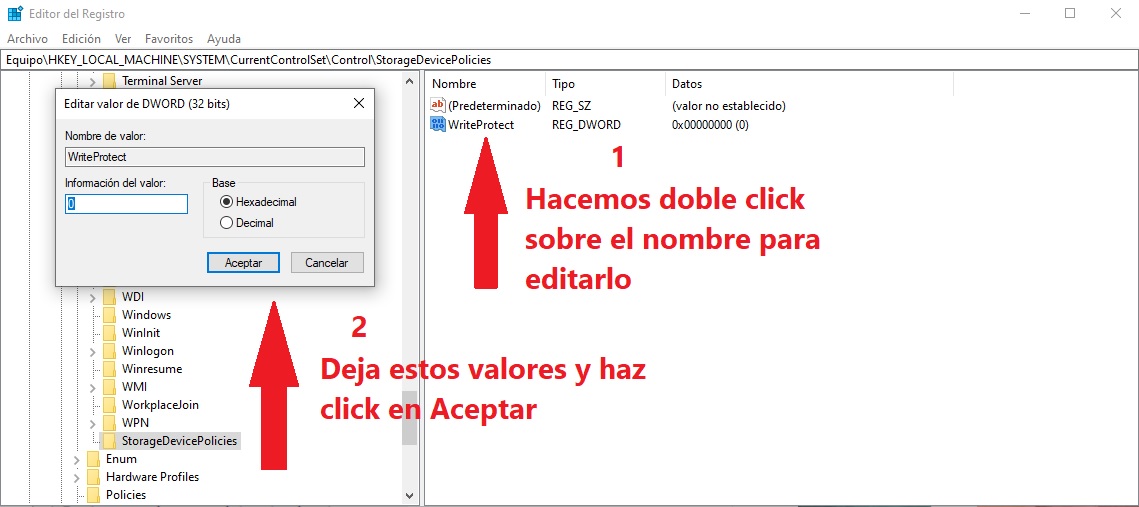
    El siguiente paso será crear un nuevo valor DWORD de 32 bits. La siguiente imagen muestra el proceso.

    desactivar la protección contra la escritura en Windows 10 05
    desactivar la protección contra la escritura en Windows 10 6

    Solo queda reiniciar el equipo, y el problema debería haberse solucionado. A partir de ahora Windows 10 ya no considerará la protección contra escritura por software.

    Otras noticias sobre… ,

  • El peligro al que se expondrán los dispositivos con Windows 7 a partir del próximo año | Tecnología

    El fin de ciclo de Windows 7 está cerca de producirse, y con ello multitud de particulares, empresas e incluso hospitales que podrían ponerse en peligro ante futuros ataques.

    Si bien un usuario particular lo tiene fácil para actualizarse Windows 10 y seguir contando así con parches de seguridad para tener un entorno más tranquilo a la hora de navegar a Internet, no todas las empresas pueden dar este paso porque dependen de una serie de aplicaciones incompatibles con el nuevo sistema operativo.

    Si bien actualmente Windows 10 domina y está presente en un 66 % de todos los ordenadores del mundo según señala la firma de seguridad Duo, en lo que respecta al tema empresarial la cosa no va tan bien.
    Cabe recordar que Microsoft ya no lanzará parches de seguridad para Windows 7 después del 14 de enero de 2020, al no ser que pagues. Pero eso no quita de que haya multitud de máquinas, incluso algunas pertenecientes a hospitales o a la atención médica, que se quedarán con Windows 7 y totalmente desprovistos de seguridad, algo de lo que podrían aprovecharse los ciberdelincuentes.

    Un ejemplo reciente lo tenemos con el brote de WannaCry a mediados de 2017, que tumbó el servicio de salud nacional del Reino Unido y retrasó miles de citas de pacientes, lo que pudo poner en serio peligro la salud de ciertas personas. Esto se debe a que muchas de estas máquinas cuentan con sistemas operativos antiguos, y no solo hablamos de Windows 7 sino también de Windows XP.

    Windows 7: si lo usas, esto es todo lo que debes saber antes de que finalice su vida útil

    Según un informe manejado por la firma de investigación Duo, el sector sanitario es la industria más dominada por Windows y muchos de ellos no corren sus sistemas bajo Windows 10, lo que puede ser un peligro a partir del próximo año.

    Si bien Microsoft avisa con bastantes años de antelación sobre el final de soporte para los sistemas operativos, este tipo de organizaciones, si bien podrán mover muchas máquinas a los nuevos sistemas operativos, otras son dependientes de aplicaciones antiguas que son incompatibilidades con Windows 10.

    Ahora sabrás si tu versión de Windows está a punto de quedarse obsoleta

    Esto podría darse por ejemplo en algunos escáneres en los hospitales, que se ejecutan bajo versiones antiguas de Windows, y que no están preparados para actualizar su sistema operativo. La solución más drástica sería prescindir del escáner y adquirir uno nuevo que puede suponer miles de euros de inversión, pero ¿acaso no sería mejor aprovechar el poco presupuesto de estos lugares para comprar más camas?

    Veremos como avanza el nicho del cuidado de la salud durante los próximos tiempos, y cómo se va adaptando a la nueva realidad de Windows 10.

  • Esto es lo que trae la nueva actualización de Windows 10 (que todavía no puedes probar) | Tecnología

    Debido a algunos errores con sus sistemas operativos de escritorio (PC) y Xbox One, Microsoft decidió hace unos años lanzar una serie de niveles para que usuarios llamados »Insiders» pudieran probar y dar soporte a actualizaciones del sistema antes de que se lanzaran oficialmente. Ahora, llega a parte de esos Insiders las nuevas características de la actualización de Windows 10.

    Dentro del programa beta de Windows 10 y Xbox One, Microsoft diferencia por »anillos». Los hay que reciben las actualizaciones de manera casi constante, otros que las reciben un tiempo después y otros usuarios beta que son los últimos en testear la versión nueva antes de que Microsoft la libere.

    Estos usuarios no están obligados a dar soporte, pero está claro que, si lo hacen, son de gran ayuda a Microsoft, y ahora han llegado características de la nueva actualización de Windows 10, la Build 18941, y estas son las características que incluye, aunque tú aún no podrás probarlas. Eso sí, si tienes Windows 10 1803, sí tienes una actualización importante disponible.

    Volviendo a la preview, se trata, sobre todo, de una actualización que se centra en mejorar problemas de la build anterior, por lo que no hay cambios demasiado sustanciales. Es decir, los cambios de la nueva actualización de Windows 10 son diferentes correcciones en la velocidad del equipo, ya que algunos usuarios notaron que iba lento con la anterior build preview.

    También se ha corregido un problema que hacía que el Explorador se bloqueara al iniciar una búsqueda en una carpeta de One Drive, problemas con Windows Update (si pulsábamos en »opciones avanzadas», se abría una nueva página de Update, en lugar de la de »opciones avanzadas») y también se ha solucionado un problema que hacía que »Configuración» se bloqueara si estábamos grabando con el micrófono y entrábamos en »Configuración de Privacidad».

    Son problemas menores que se dan en todas las build de preview y que Microsoft no ha tardado demasiado en atajar. Y, además, se están investigando problemas que se podían dar en la versión estable de Windows.

    Así puedes hacer que Windows se apague más rápido

    La propia Microsoft ha confirmado que están investigando las caídas y bloqueos de las últimas versiones de Windows 10 May Update cuando se utiliza el software anti-trampas en juegos.

    También se está investigando por qué hay lector des de tarjetas SD de Realtek que no funcionan correctamente y se ha anunciado que, en agosto, la configuración antimanipulación de Windows 10 se activará de forma predeterminada en el apartado »Seguridad de Windows».

    Sin duda, Microsoft está pendiente de su sistema, y tienen cuidado en no repetir errores del pasado, pero con la cantidad de código apilado desde hace casi 20 años que forma Windows 10, es normal que con cada nueva actualización haya algo que se »rompa».