Acaba de salir a la luz una nueva vulnerabilidad de seguridad que afecta a los sistemas operativos Windows XP, Vista y 7. Esta vulnerabilidad, llamada BlueKeep, es básicamente un bug encontrado en la implementación de Microsoft del protocolo de escritorio remoto y más de 800.000 computadoras (que fueron expuestas a internet) son vulnerables a él.
La buena noticia es que Microsoft ya lanzó un parche para todas las versiones de Windows afectadas por BlueKeep. Estos fixes salieron en mayo, aunque nadie se dio cuenta de ello. Así explicó Microsoft la vulnerabilidad:
“Existe una vulnerabilidad de ejecución remota de código en los Servicios de Escritorio Remoto -anteriormente conocidos como Servicios de Terminal- cuando un atacante no validado se conecta al sistema objetivo utilizando SER y envía peticiones elaboradas especialmente. Esta vulnerabilidad es previa a la autenticación y no requiere interacción del usuario. Un atacante que haya explotado con éxito esta vulnerabilidad pudo ejecutar código arbitrario en el sistema objetivo. Un atacante, posteriormente, pudo instalar programas; mirar, cambiar o eliminar información, o crear nuevas cuentas con permisos de usuarios completos”.
Podes descargar el parche de BlueKeep para Windows 7 siguiendo este link. Para las versiones XP, Vista y Server 2003 de Windows el parche se puede descargar siguiendo este otro link.
¿Fuiste afectado por esta vulnerabilidad de Windows?
Aunque Windows 10 presenta excelentes mejoras aún mantiene sus clásicas ralentizaciones tras cierto periodo de uso. Esto se debe a toda una serie de datos residuales que el sistema almacena a raíz de la instalación de software, navegación en internet y archivos que guardamos y nunca más llegamos a usar. Existen soluciones que prometen hacer un mantenimiento integral, sin embargo, la cantidad de malas noticias que se desprenden de este tipo de software como la descarga de malware y lo invasivos que suelen ser, resulta mejor dejarlos de lado.
En ese sentido, te presentaremos una serie de alternativas que puedes aplicar a fin de poner a punto tu Windows 10 en caso de estar presentando lentitud en su funcionamiento.
Deshazte de los archivos basura
Primero demos un vistazo a los archivos basura, se trata de los datos residuales que se almacenan en el disco duro producto de la navegación en internet y los distintos programas que incorporamos en el sistema. Estos datos a la larga suelen ser inútiles ya sea porque ya hemos desinstalado esos programas o porque son archivos almacenados por sitios web con datos temporales.
Windows incorpora una par de herramienta que te ayudarán a controlar estos archivos. Con una podrás liberar espacio de inmediato mientras que la otra, te dará la posibilidad de mantener el disco monitoreado a fin de eliminar esta información automáticamente.
Liberador de espacio
Para llegar a esta herramienta solo es cuestión de hacer click en la barra de búsqueda de Windows 10 y escribir “Espacio”. De inmediato, aparecerá la aplicación para liberar espacio y solo debes hacer click en ella para iniciarla.
Esto abrirá una pequeña ventana con un análisis sobre la cantidad de espacio ocupado por los archivos descargados, temporales, informes y otros datos prescindibles. Para liberar el espacio solo es cuestión de seleccionar los que quieres eliminar y hacer click en “Aceptar”.
Sensor de almacenamiento
El sensor de almacenamiento es la segunda herramienta que incorpora Windows 10 para mantener a raya los archivos inútiles en el sistema. La idea es que esta solución esté activada luego de la limpieza de archivos con el liberador de espacio. De esta manera, Windows eliminará automáticamente los archivos basura sin nuestra intervención.
Para activar esta opción debes dirigirte a la configuración de Windows 10 y luego ingresar en la sección “Sistema”. Una vez dentro, ubica la opción “Almacenamiento” en la barra lateral y cuando hagas click verás de inmediato la opción “Sensor de Almacenamiento”. Activa la opción y empezará a trabajar de forma automática sobre los archivos temporales y la papelera de reciclaje según la frecuencia o condición que configures.
Podrás programar su activación para cuando haya poco espacio disponible o según una frecuencia temporal de un día, semana o mes.
Revisa esos archivos que ocupan mucho espacio
Probablemente hayas descargado películas o programas cuyos instaladores ya no uses y que son realmente pesados. Estos archivos ocupan espacio valioso en tu disco que podrías utilizar con datos realmente importantes. En ese sentido, para apoyarnos en este paso podemos ocupar la aplicación TreeSize.
Se trata un software que se encarga de escanear tu unidad de almacenamiento y mostrar los archivos que ocupan más espacio. De esta manera, podrás tener un acceso bastante sencillo a estos viejos datos de gran tamaño para definir si deseas mantenerlos o eliminarlos.
Mientras estés en este paso, ten en cuenta que la carpeta Windows puede tener mucha información de gran tamaño, sin embargo, no puedes tocarla. Cualquier elemento removido de esta carpeta puede resultar un gran problema para tu sistema, así que, mantente lejos de ella.
Elimina el Bloatware
El bloatware no es más que toda esa cantidad de programas que vienen instalados de fábrica y con los que nunca hacemos nada. Este software es espacio perdido en tu disco duro y eliminándolo, podríamos recuperarlo y agilizar el funcionamiento de Windows.
Para encargarte del bloatware, ya hemos comentado una excelente solución llamada Windows10Debloater capaz de eliminarlo todo de forma automática. Revisa los pasos en este enlace.
Organiza tu escritorio
Un escritorio con decenas de elementos ralentizará el inicio de Windows puesto que, el sistema tendrá que invertir más recursos al cargarlos. En ese sentido, lo ideal es mantener el escritorio lo más limpio posible. Para ello, comienza a organizar los archivos que estén regados por todo este espacio y almacenarlos en algún directorio. Asimismo, Windows 10 cuenta con la capacidad de generar escritorios adicionales por lo que tendrás excelentes alternativas de para darle orden a tu equipo.
Limpia el inicio de Windows 10
Ya con tu sistema limpio de archivos basura y un escritorio en orden, solo nos queda trabajar un poco en el arranque de Windows. Cuando iniciamos el sistema, Windows comienza a ejecutar una serie de servicios y aplicaciones, sin embargo, algunas de ellas podrías no necesitarlas desde el inicio. También existes apps invasivas que se infiltran en el inicio, haciendo que el sistema ocupe más recursos en cargar.
Para definir cuáles son las aplicaciones que deseas arranquen con Windows, escribe “Inicio” en la barra de búsqueda. Haz click en la opción “Aplicaciones de inicio” que aparecerá de inmediato, esto te llevará a un área que lista todas las apps que arrancan con Windows junto a la posibilidad de activarlas o desactivarlas.
Si ves muchas apps en esta sección, desactívalas y en el próximo inicio podrás ver como Windows arranca con mayor rapidez.
En los últimos dos años, los usuarios de Windows 10 se han acostumbrado a un par de grandes actualizaciones al año para el sistema operativo. Estas actualizaciones vienen con muchas características nuevas, numerosas mejoras y cambios, desde el kernel hasta drivers o APIs.
Ahora Microsoft está cambiando la manera en que se proporcionan las actualizaciones. ¿Cómo? Bueno, esencialmente solo lanzando una actualización grande y no una pequeña cada año.
Cabe señalar que cuando se trata de actualizaciones, no estamos hablando de los parches de seguridad que, en promedio, se publican una vez al mes. Esto se refiere a las actualizaciones más grandes que vimos recientemente, como la de “Mayo”.
Sin embargo, parece que Microsoft ahora planea reducir sus actualizaciones “las grandes”. A partir de 2020, los usuarios ahora pueden esperar una actualización “grande” seguida de una más pequeña (pero aún relativamente sustancial) más adelante en el año.
O sea, la próxima actualización que se espera es la Windows 10 1909, y según esta nueva estructuración si el usuario se encuentra en la 1903 sufrirá una actualización menor, mientras que si está en una 18xx será una actualización mayor.
¿Por qué Microsoft está haciendo esto?
Puede tener algo que ver con el hecho de que muchos usuarios han sido algo lentos para realizar las actualizaciones más importantes en el pasado. Por ejemplo, a pesar de que actualmente estamos en la versión 1903, muchos usuarios aún operan con la 1803. Un factor que está haciendo a Microsoft ‘forzar’ la actualización de mayo en algunos sistemas.
No está claro si esta nueva plataforma tendrá más éxito de adopción. Quizás se estén quedando sin ideas para Windows 10.
¿Qué piensas? ¿Alguna vez has tenido algún problema con las actualizaciones de Windows 10? ¿Crees que este nuevo formato te ayudará? – ¡Háznoslo saber en los comentarios!
El lanzamiento de Windows Phone generó grandes expectativas. Muchos vieron en él a ese tercer jugador iba a ser capaz de competir de tú a tú con Android y con iOS, y ciertamente al principio parecía que iba a ser así, ya que logró desplazar a BlackBerry OS e incluso llegó a superar al sistema operativo de Apple en algunos países, pero al final fue un fracaso estrepitoso.
¿Qué fue lo que salió mal con Windows Phone? Es una pregunta que nos hemos hecho en más de una ocasión. Uno de los argumentos recurrentes suele ser el tema de la falta de aplicaciones, un tema que ya hemos comentado en artículos anteriores y que, ciertamente, tuvo un peso indiscutible, pero el fracaso de dicho sistema operativo no se puede reducir a un único punto.
Un antiguo ingeniero de Nokia ha querido dar su punto de vista sobre este tema y ha dividido en cuatro las claves que explican el fracaso de Windows Phone:
Subestimaron a Google: cuando Microsoft lanzó Windows Phone era consciente de que Apple era uno de los grandes del sector, pero cometió el error de subestimar a Google, no solo en todo lo que respecta a Android, sino al peso que acabarían teniendo sus servicios en el sector móvil. YouTube, Maps, Gmail y otros acabaron por convertirse en algo imprescindible a lo que Microsoft no pudo dar alternativa real en su plataforma móvil.
La mala imagen que tenía Windows 8: el lanzamiento de Windows 8 fue un fracaso, de eso no hay duda. A los usuarios no les gustaron las decisiones que tomó Microsoft a nivel de diseño y de interfaz, lo que generó un rechazo que al final acabó afectando a Windows Phone, un sistema operativo que adoptaba muchas de esas claves a nivel de interfaz, como los «live tiles», por ejemplo. Windows 8.1 mejoró un poco la situación, nunca llegó a resolverse por completo.
La imagen de Microsoft: cuando se produjo el lanzamiento de Windows Phone la imagen de Microsoft no pasaba por su mejor momento. Esto es cierto, nos guste o no la etapa de Steve Ballmer al frente de la compañía no fue todo lo buena que cabía esperar, y esto hizo que el apoyo a dicha plataforma por parte de terceros fuese bastante limitado.
Fidelidad a Android y iOS: a partir de 2014 tanto iOS como Android tenían una base de usuarios enorme y muy fiel. Ambos sistemas operativos tenían todo lo que estos necesitaban, así que no tenían razones reales para cambiar a Windows Phone.
La conclusión que podemos sacar de todo esto es clara, Microsoft tuvo la oportunidad de convertirse en uno de los grandes del sector. No lo tenía fácil, pero lo importante es que al final no supo jugar bien sus cartas y acabó dejando que Android y iOS llegaran a un nivel en el que ya eran prácticamente intocables.
Hoy el panorama es claro, la posibilidad de que llegue un tercer jugador que rompa con ese «duopolio» que mantienen Android y iOS es mínima. Teníamos la esperanza de que Huawei pudiera hacer algo al respecto con su supuesta alternativa al sistema operativo de Google, pero como sabemos al final no será así.
Cortana para Microsoft siempre ha sido un terreno extraño. La compañía ha intentado hacer que queramos a su asistente virtual pero sus movimientos respecto a esta han sido algo erráticos en los últimos meses. Ahora, Microsoft deja ver a una nueva Cortana.
Algo que era innegable es que el diseño de Cortana era algo… confuso. La ventana que aparecía no era muy intuitiva y si queríamos explotar sus características seguramente acabábamos usando sin querer el buscador integrado de Windows 10.
Ahora no es así; la nueva Cortana aboga por un diseño más al estilo chat, asemejándose a alternativas como Google Assistant.
La nueva Cortana: más limpia y minimalista
Cortana con su nueva interfaz.
The Verge
Según adelantan en The Verge, la nueva app beta presenta un diseño completamente renovado y ya está disponible para los testeadores de Microsoft. Por supuesto atiende comandos tanto de texto como de voz, aunque esta vez con un enfoque más cercano al chat.
Como podemos ver, seguimos manteniendo la separación entre la búsqueda y Cortana. La nueva ventana abandona el color negro para pasarse al blanco (aunque admite tema oscuro y blanco) recordándonos poderosamente a Google Assistant.
La experiencia pasa a ser más conversacional aunque no cambia por dentro, ya que mantiene la mayoría de funciones que la actual Cortana es capaz de realizar. No obstante, no será capaz de todo al principio.
Según explica Dona Sarkar, jefa de Microsoft Insider: «No todas las características de la experiencia anterior de Cortana están disponibles por el momento. Como beta, planeamos agregar más funciones a lo largo del tiempo con actualizaciones a Cortana desde Microsoft Store».
Para probarla no lo tendrás tan fácil; esta beta está disponible en la última versión preliminar de Fast Ring de Windows 10, versión 18945. Llegará a todos los usuarios en la primera mitad de 2020. El rendimiento debería ser significativamente mejor que el de la antigua Cortana gracias a sus nuevos modelos de lenguaje y habla.
Desde hace ya algunos meses se venía barajando la posibilidad de que Microsoft repitiera la experiencia de Windows 10S lanzando una versión de Windows ligera que funcionara de forma fluida en todo tipo de dispositivos.
Esta opción va perdiendo cada vez más fuerza y Windows Core OS (WCOS) se perfila como el sustituto natural para Windows 10, ofreciendo un rendimiento adaptado a cada tipo de dispositivo en el que se ejecute.
Un desarrollador llamado Niels Laute ha creado una aplicación interactiva UWP (Universal Windows Platform) llamada Modern OS, en la que se muestra cómo podría ser el sistema operativo.
En la aplicación ModernOS se muestra todo lo que cabría esperar de Santorini, nombre en clave con la que se identifica a la última versión de Windows Core OS.
Una de las características que, más han llamado la atención de este concepto ha sido la ubicación del menú de inicio que, en lugar de ubicarse en la esquina inferior izquierda, se encuentra en el centro de la barra de tareas.
Introducing ModernOS: a design concept (#UWP) that envisions what #WCOS / Santorini could look like.
Según el desarrollador, las esquinas son lugares estratégicos a los que se puede llegar prácticamente tirando el ratón, por lo que al situar el menú de inicio en el centro se deja abierta la posibilidad de utilizar acciones reactivas en cada una de las cuatro esquinas, como ya incluía Windows 8 o los sistemas macOS.
En la animación también llama la atención la ausencia de iconos dinámicos en el menú de inicio. Muchos usuarios encuentran útil que los iconos muestren las presentaciones de sus fotos, las noticias más destacadas del día o animaciones en la previsión meteorológica.
El motivo para que esta función no aparezca es que el desarrollo de las “Live Tiles” parece haberse detenido ante la ausencia de una API para esa función.
Muchas personas ven este desarrollo como un acercamiento a la simplicidad de Chrome OS, algo que no gusta a todo el mundo.
Asimismo, las anteriores actualizaciones han dejado con mucho miedo a los usuarios: la actualización de abril del año pasado causó pánico, bloqueando miles de equipos. La actualización de octubre 2018 -Windows 10 versión 1809- también estuvo accidentada.
Ante ese problema, los usuarios han decidido no subirse al carro, y no actualizar por miedo a bugs y errores. Según datos de AdDuplex, hasta el mes pasado sólo un 6,3% de los equipos con Windows 10 estaban actualizados a 1903.
Para solucionarlo, Microsoft introdujo una solución altamente impopular. Desde 1809, las actualizaciones sólo pueden ser pausadas para ser instaladas hasta por 35 días.
Asimismo, si tu actualización llega a su fecha de «fin de servicio», te cocinaste. Windows te instalará la actualización de manera automática, sin que puedas hacer nada por ello. En el caso de la versión 1809 de Windows 10, su «end of service» es el 12 de noviembre de este año, por lo que después de eso, todos los equipos pasarán a ser 1903 a la fuerza.
Razón de sobra para tener miedo
En estos casos, hay que ser majadero: un sistema operativo no puede obligarte a actualizar. Esto es especialmente delicado dado el track record de la compañía: actualizaciones que borran tus datos, que se meten con tus actualizaciones, que limitan la performance y que incluso rompen el uso de navegadores como Chromium.
La guinda de la torta es una decisión de diseño en el registro detectada en junio. Los respaldos al registro de sistema ya no funcionan desde Windows 10 1809, por lo que muchos usuarios han tenido que editar RegEdit manualmente para solucionarlo.
Es de esperar entonces que Windows 10 1903 venga con más problemas bajo el brazo. Ante esa situación, los usuarios caminamos por una cuerda floja. O bien actualizamos y nos arriesgamos a perder nuestros datos, o no lo hacemos y quedamos desprotegidos.
Cada cierto tiempo recibimos actualizaciones en Windows 10. Por desgracia, es posible que alguna de las que hayamos recibido esté generando problemas de funcionamiento en el ordenador. En estos casos, es importante que la podamos localizar y que la vayamos a eliminar en ese momento, que la podamos desinstalar, para terminar con los problemas.
El primer paso es por tanto ver qué actualizaciones de Windows 10 tenemos instaladas en el ordenador. Esto es algo que podemos comprobar de forma sencilla. A continuación os mostramos la manera en la que hacerlo. De este modo, podremos identificar aquella que puede nos esté dando problemas.
En este caso, el ordenador tiene una especie de historial de actualizaciones. Es en este historial donde vamos a poder ver todas las actualizaciones que hemos recibido en el mismo a lo largo del tiempo. Una información de mucha utilidad, en el caso de que hubiera alguna que esté generando problemas en el ordenador. Tener acceso a este historial es además muy simple.
Artículo relacionado:
Cómo hibernar automáticamente Windows 10 si tienes poca batería
Historial de actualizaciones de Windows 10
En primer lugar tendremos que abrir la configuración de Windows 10 en el ordenador. De modo que podemos pulsar en el icono de la rueda dentada en el menú de inicio o usar la combinación de teclas Win+I en el teclado, de modo que se vaya a abrir la misma en la pantalla de nuestro ordenador. Cuando la tengamos ya en pantalla, podemos comenzar.
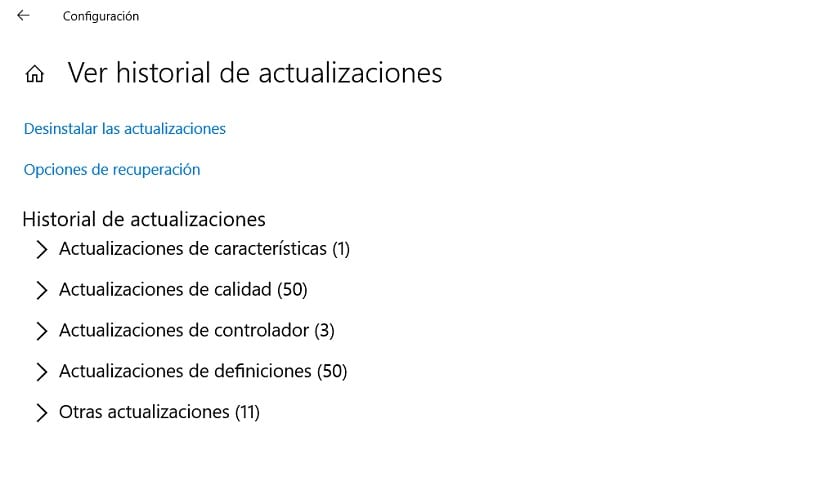
Vamos a entrar en este caso en el apartado de Actualización y seguridad, que suele salir en el último lugar normalmente. Una vez dentro del mismo, nos fijamos en la columna que hay en la parte izquierda. Tenemos que pulsar en la opción de Windows Update, que sale normalmente en primer lugar. En el centro de la pantalla veremos entonces las opciones de este apartado. Aquí nos encontramos con la opción llamada Ver historial de actualizaciones. Sobre esta opción tenemos que pulsar entonces.
Entonces estamos ya en el apartado donde podemos ver las actualizaciones que hemos recibido en Windows 10. En el primer apartado podemos ver las actualizaciones de características, que es un término que hace referencia a las grandes actualizaciones del sistema operativo. Las que se lanzan cada seis meses por tanto. Saldrán entonces en listado las actualizaciones recibidas, a no ser que las hayas borrado o hayas restablecido el ordenador anteriormente. Si es esta actualización la que está generando problemas, la podemos ver en este apartado.
Podemos ver que nos encontramos además con otros apartados, que muestran diversos tipos de actualizaciones. Windows 10 las divide en actualizaciones de calidad, Actualizaciones de definiciones y tenemos el apartado de otras. En este sentido, tendremos que buscar cuál es la actualización que nos haya generado este problema. Lo normal es que sea una reciente, probablemente la última. En caso de que no sepas cuál es, busca en estas categorías la más reciente de todas.
Artículo relacionado:
Cómo desactivar Cortana totalmente en Windows 10
¿Si hay problemas con una qué hacer?
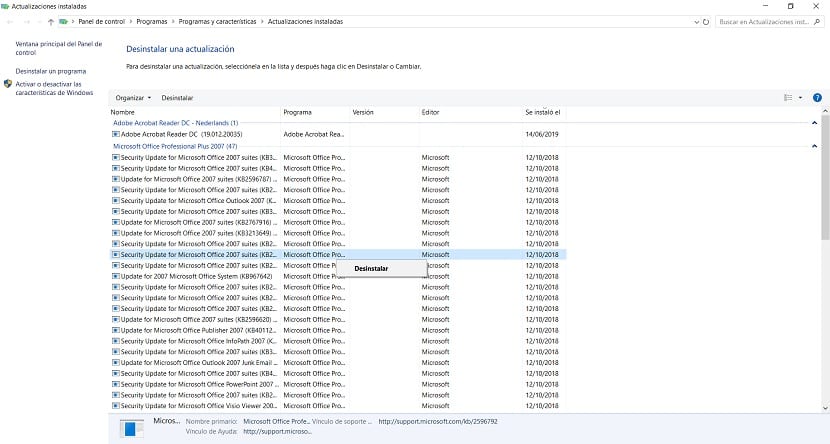
Es probable que estés buscando estas actualizaciones de Windows 10, porque hay una que te está dando problemas, como ya hemos mencionado antes. Si la has localizado finalmente, en este apartado tenemos una opción que es la de desinstalar actualizaciones. De manera que tenemos que pulsar en el mismo. Nos llevará a una nueva pantalla, donde poder elegir cuál es la actualización que queremos eliminar del ordenador. Podremos elegir en dicho listado.
Es una opción muy socorrida, con la que poder terminar con los problemas que una actualización en concreto esté causando en Windows 10. Además, como podéis ver, el proceso en sí no presenta demasiadas complicaciones. Lo más importante en este caso, que en algunas ocasiones no es sencillo, es saber cuál es la actualización que nos está causando estos problemas. Así, podremos o esperar a que se lance una nueva o instalarla de nuevo. Puede que haya casos en los que haya un fallo en dicha actualización, de modo que esperamos a que se solucionen, antes de instalarla una vez más en el PC.
Windows es el sistema operativo de escritorio más popular del mundo, y lo es a pesar de los problemas que presenta desde hace bastantes años, inconvenientes que los usuarios soportan más mal que bien. Entre estos problemas hay uno que lleva arrastrando más de una década: incluso en los PC más potentes, Windows tarda mucho en arrancar.
El inicio del sistema operativo debería ser algo ágil, pero en muchas ocasiones no lo es. El motivo es que hay que cargar una serie de procesos imprescindibles, algo que dependiendo de tu hardware tomará más o menos tiempo. Las dificultades vienen cuando a estos procesos se le suman varios programas particularmente exigentes y que también se inician simultáneamente al encender el ordenador.
Seguramente los has visto: enciendes el PC y comienzan a aparecer iconos en la barra de herramientas. WhatsApp, Slack, Java, Steam y varios más. Cuantos más programas se inicien con tu PC, más tardará Windows en cargar, aunque por suerte no es un problema sin solución.
La clave está en identificar qué programas son los que más sobrecargan el inicio de tu ordenador y bloquearlos para que no se enciendan al iniciar el sistema.
Más que aplicaciones concretas, hay una serie de categorías de apps que debes vigilar. Suelen autoconfigurarse como programas de inicio y consumen una cantidad ingente de recursos al lanzarse, más aún si lo hacen todos a la vez.
El más celebre es sin duda Steam, el cliente para jugar en PC más popular del mundo, que suele iniciarse con Windows a menos que des marcha atrás tú mismo manualmente. Otro programa que se suele iniciar con el sistema es Skype, pero ¿realmente necesitas Skype nada más encender el PC?
Estas son las categorías que deberías vigilar y algunos ejemplos:
Clientes de música como iTunes y Windows Media
Clientes de juegos como Steam y Origin
Programas de edición de vídeo y foto de Adobe
Bloatware preinstalado por el fabricante
Programas de búsqueda y actualización de drivers
Programas de mensajería como Skype o WhatsApp
Clientes de almacenamiento en la nube como Dropbox o Google Drive
Cómo desactivar el arranque automático de programas
La forma de evitar que todas estas aplicaciones hagan a Windows arrancar más lento es bastante fácil. El proceso de desactivación mejoró con Windows 10 y ahora toma sólo unos pocos clicks.
Sólo tienes que dar click con el botón derecho en la barra de Windows, en la zona inferior de la pantalla. A continuación abre el Administrador de tareas y ve a la pestaña inicio.
Verás un listado de todos los programas que se inician de forma automática. Simplemente desactiva los que no te interesen.
La función de Notas Rápidas o Sticky Notes de Windows 10 es, quizá, poco conocida, pero puede ser útil en un montón de situaciones diferentes. Por ejemplo, para hacer anotaciones mientras estás navegando por Internet o para dejar un recordatorio en la pantalla de tu ordenador y que no se te olvide realizar alguna tarea.
La aplicación es muy sencilla y sus opciones bastante limitadas. Por ejemplo, no incluye un ajuste que permita cambiar la fuente o hacer modificaciones de las configuraciones de otro tipo. Por ello, para hacer determinadas cosas y que el programa se adapte un poco más a ti es necesario tirar de “trucos”.
Así puedes cambiar la fuente de las Sticky Notes
A lo largo de las siguientes líneas quiero hablarte de uno de estos trucos. En concreto uno con el que podrás cambiar la tipografía de Sticky Notes para poner la que más te guste.
Es importante mencionar que este ajustes afectará a todas las notas creadas con la aplicación. No podrás elegir la tipografía en cada una, sino que el cambio afectará a todas las que ya tengas creadas y también en las que crees a partir de ahora.
Si estás seguro de querer hacer este cambio, lo primero que debes hacer es abrir el editor de registro de Windows. Para ello teclea regedit en la barra de búsqueda de Cortana, ejecútalo y confirma que lo quieres abrir en el mensaje de advertencia que te aparecerá.
Una vez abierto debes utilizar el panel de la izquierda de la ventana del editor de registro y acceder a esta ruta:
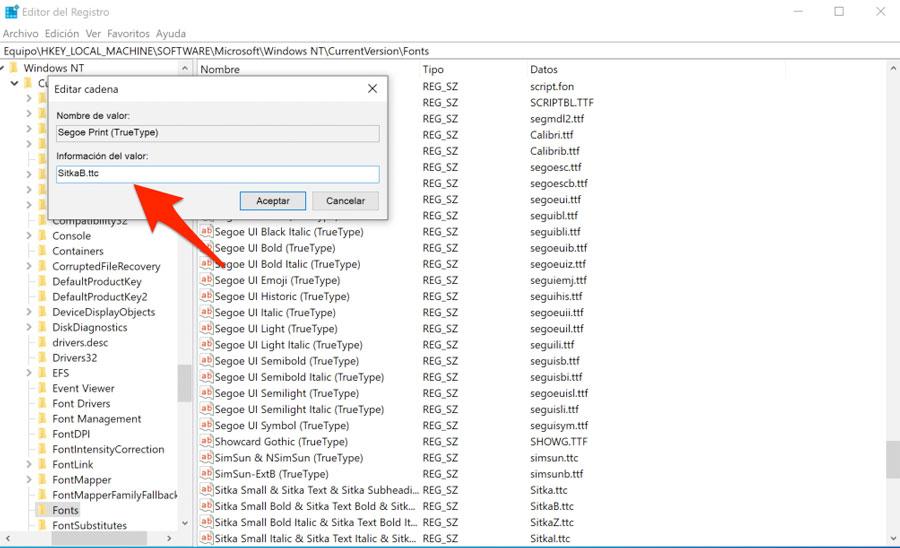
Cuando llegues a esta ubicación busca los registros Segoe Print (TrueType) y Segoe Print Bold (TrueType), que es la fuente que por defecto utilizar la aplicación de notas de Windows 10.
Haz doble click sobre el primero de ellos y en el campo Información del valor cambia lo que hay por el tipo de letra que quieres utilizar. En la ventana del editor de registro puedes ver todas las que hay y el nombre exacto en la columna Datos. Teclea la nueva fuente que quieras utilizar tal cual aparece (diferenciando mayúsculas y minúsculas) y pulsa sobre Aceptar. Por ejemplo, podrías utilizar SitkaB.ttc y SitkaZ.ttc como en la captura de pantalla de ejemplo que adjunto.
Una vez hecho esto, cierra el editor de registro y reinicia el ordenador. Al volver a arrancarlo podrás abrir directamente la aplicación Sticky Notes y si todo ha ido bien ya debería mostrar el nuevo tipo de letra.
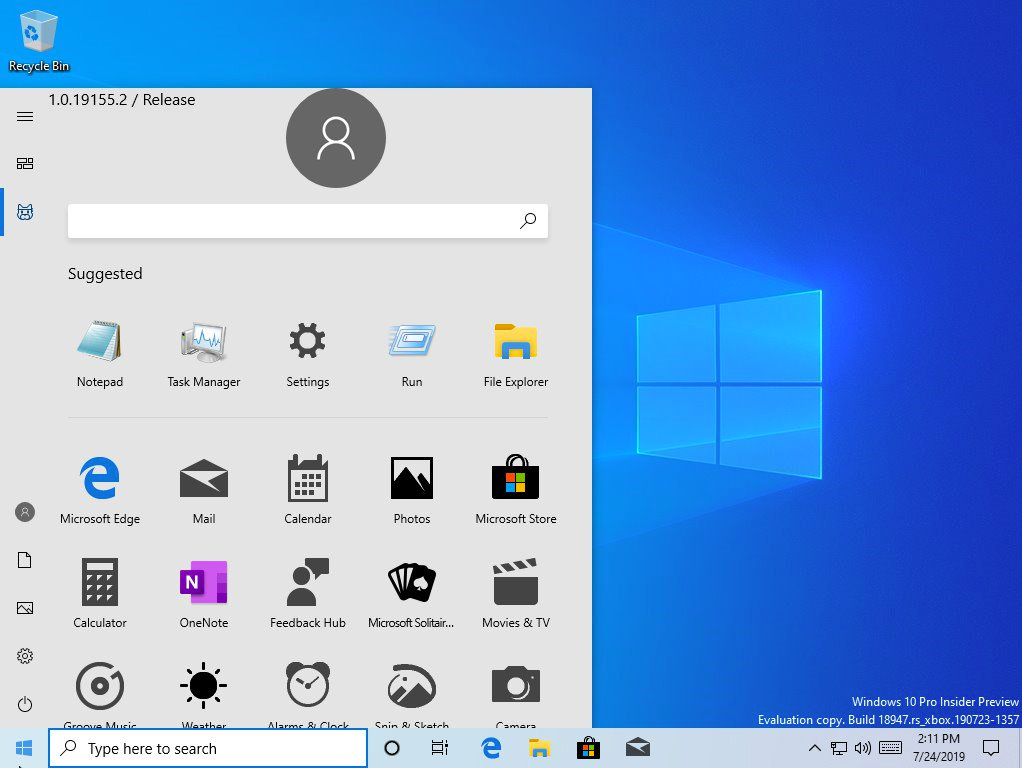
Microsoft ha mostrado la apariencia de sus nuevas pantallas de inicio para Windows 10 y Xbox, y la primera ha sido por accidente. Una canary build del sistema operativo se filtr ayer, y con ella se pudo ver un nuevo men de inicio ms austero que recuerda al men de inicio antiguo, sustituyendo todo el esquema de Live Tiles por un mar de iconos. Las imgenes han aparecido por Twitter, pero ya no es posible acceder a esta build, que al parecer era una versin interna que se public inintencionadamente.
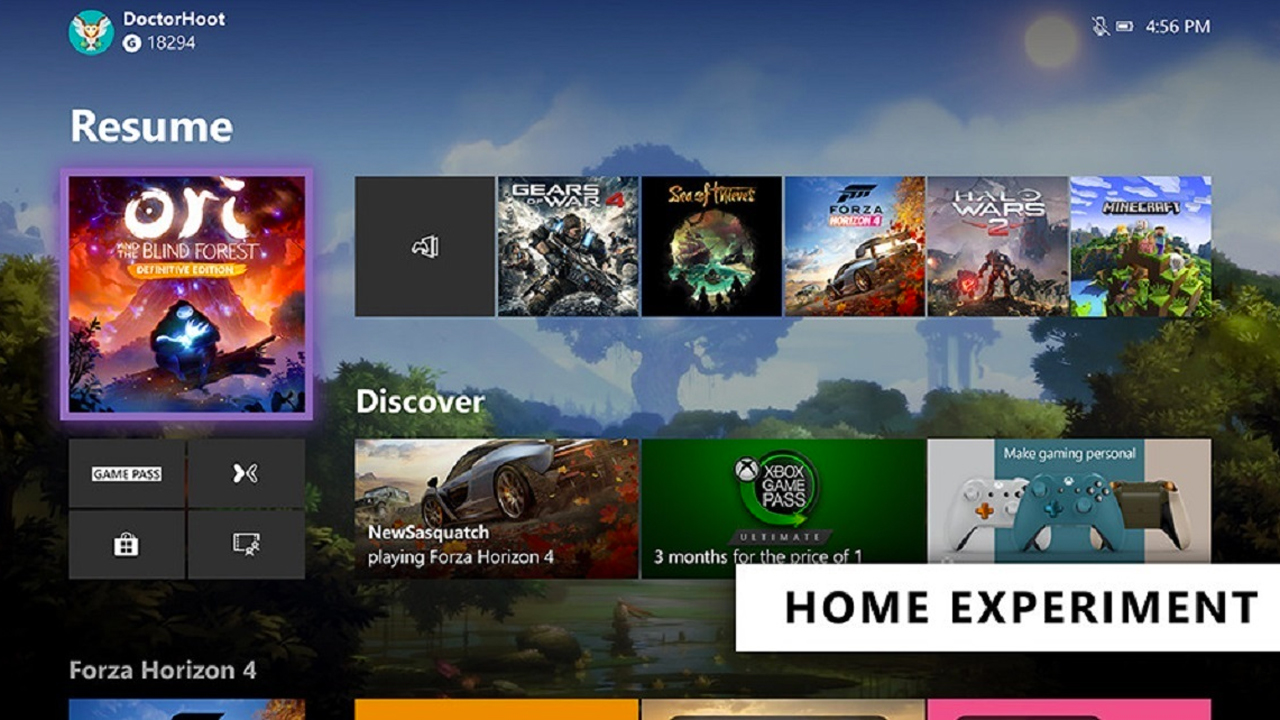
Por otra parte, Microsoft ha confirmado que se acercan cambios a la pantalla de inicio de Xbox. En lugar de los paneles giratorios de la parte superior de la pantalla, con los que la interfaz pasaba entre Mixer, el Game Pass, la Xbox Community y la Tienda, Microsoft ha aadido botones dedicados. El objetivo, segn dice la compaa, es permitirnos acceder a nuestras experiencias de juego ms rpido, mostrando todo el contenido de forma ms clara. Esta nueva pantalla de inicio llegar a los Xbox Insiders de los anillos Alpha y Alpha Skip esta misma semana.
Evidentemente, dado que estos cambios pueden no ser bienvenidos por todos los usuarios, los responsables de Xbox han comentado que es posible que tal como lleguen, pueden irse de nuevo.
Por ltimo, hay un cambio ms amargo que est por llegar: la desaparicin de Cortana de Xbox. Al parecer Microsoft va a desactivar la interaccin directa con el sistema de reconocimiento de voz, que funcionaba con la cmara Kinect, para pasar a depender de Xbox Skill y su integracin con dispositivos Alexa. Nuevamente, este cambio llegar primero al anillo Alpha Skip Ahead. Cmo lo veis? Sois de los que interactuis con Cortana frecuentemente?
Se ha filtrado una imagen en la que se muestra lo que parece una nueva compilación interna de Windows 10 en la que se revelado una nueva experiencia en el menú Inicio. Lo más destacado de este rediseño es que se reemplazan los iconos dinámicos por una cuadrícula de aplicaciones más tradicional.
Se cree que esta nueva experiencia es el menú Inicio en el que Microsoft está trabajando para Windows Lite, con un diseño más simplificado y con un menor consumo de recursos.
La compilación filtrada proviene directamente de Microsoft. Un error en el programa Insider implementó compilaciones de uso interno que nunca fueron habilitadas para ser enviadas a los evaluadores de este programa. Como resultado, se ha filtrado una compilación interna en la que se incluyen algunas características de uso interno que no debían hacerse públicas.
Sin embargo, surgen algunas dudas sobre si esta versión simplificada podría llegar a formar parte de Windows 10, aunque es más que probable que solo sea una prueba de concepto para integrarlo en únicamente a la versión ligera Windows Lite.
Encendemos nuestro ordenador, iniciamos Windows 10 o Windows 8 y aparece en pantalla un mensaje de error con la numeración 0x00000e9 que nos impide el acceso a nuestra sesión de usuario. Aunque no suele ser común, el error 0x00000e9 ha sido objeto de búsqueda por varios miles de usuarios que han visto caer su equipo principal de trabajo. Por norma general, dicho error suele estar relacionado con las actualizaciones del sistema una vez se han instalado. Afortunadamente, este tipo de fallos tienen fácil solución, como ya vimos anteriormente en errores como el 0x80072f8f o el error 0xc0000142.
Antes de solucionar el error 0x00000e9…
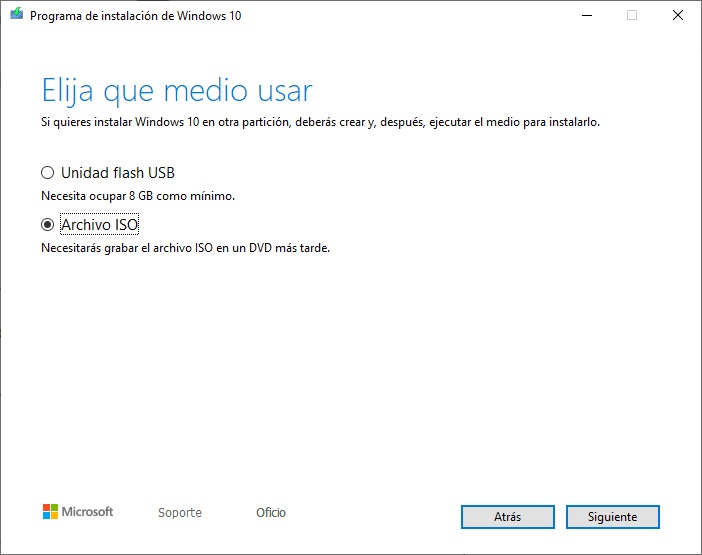
Para reparar este y otros tantos errores de arranque de Windows 10 será necesario montar una unidad USB o disco de instalación de Windows 10 (o Windows 8, siempre y cuando contemos con esta última) para acceder a las opciones de recuperación. Dado que acceso al sistema se hace impracticable, tendremos que recurrir a un ordenador secundario con Windows instalado para crear el USB o CD pertinente.
El proceso para montar un USB con Windows 10 es muy sencillo. Podemos verlo siguiendo las instrucciones del artículo que acabamos de enlazar. Una vez lo hayamos preparado todo, tendremos que iniciar el sistema a través del USB mediante las opciones de inicio de la BIOS de nuestra placa base. En este artículo explicamos cómo proceder paso a paso.
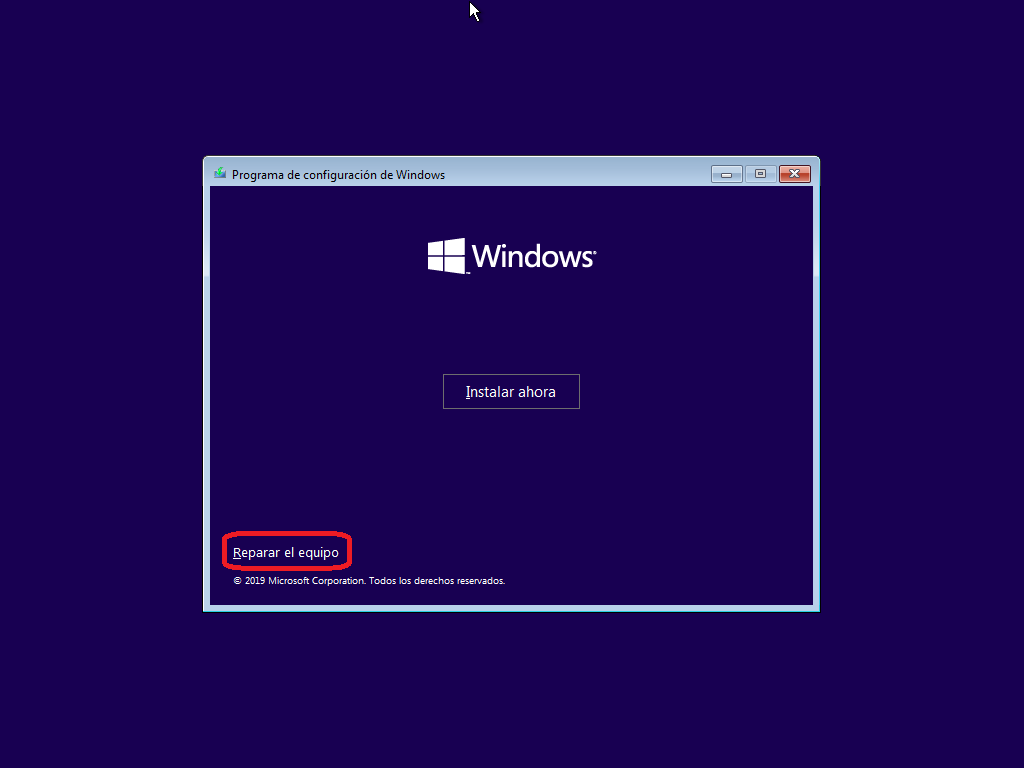
El último paso tras haber accedido a la unidad USB o CD de Windows 10 será pulsar en la opción de Reparar el equipo que nos aparecerá junto al instalador del sistema tras haber aceptado los términos y condiciones de uso de Microsoft.
Solución 1 al error 0x00000e9 de Windows 10
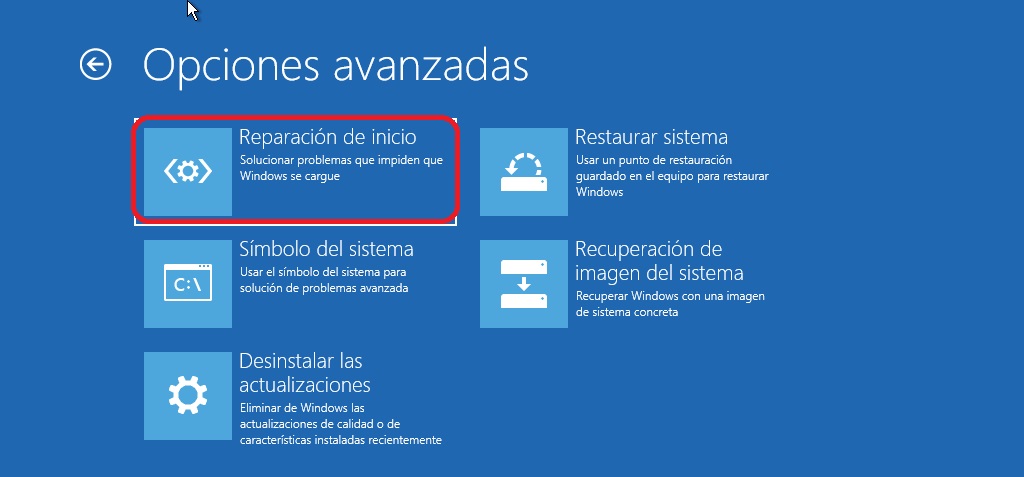
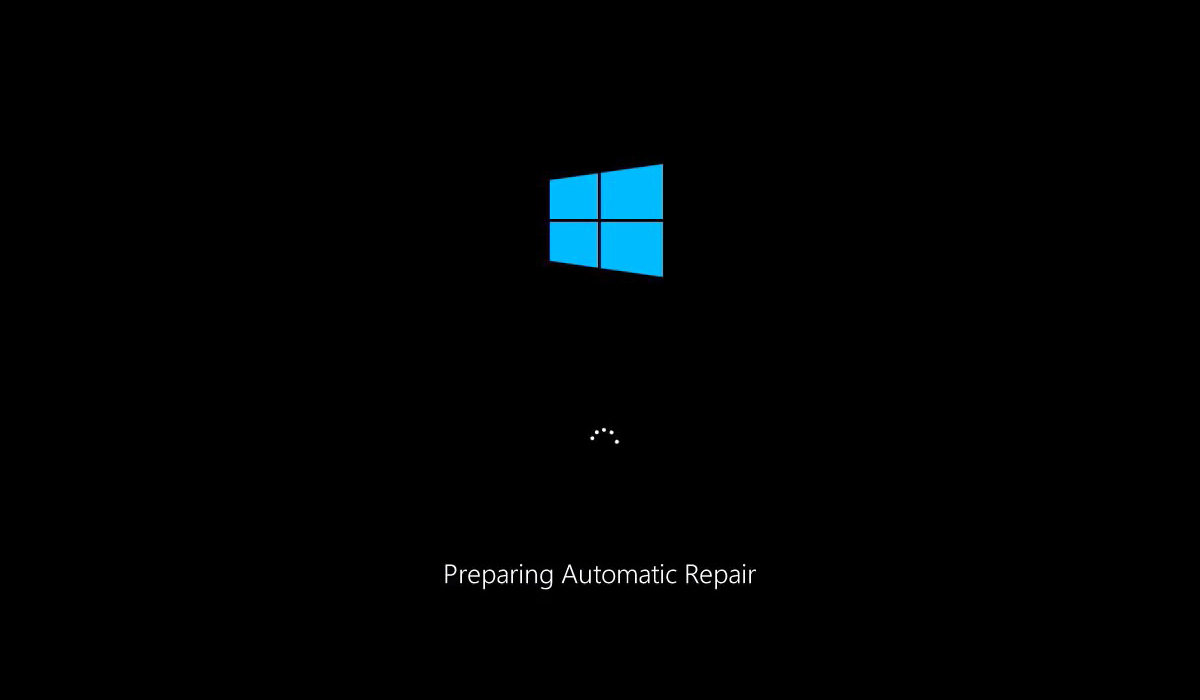
Si ya hemos llegado a las opciones de recuperación de Windows 10, lo siguiente que tendremos que hacer será pulsar sobre Solucionar problemas y acto seguido en Reparación de inicio.
Una vez dentro, pulsaremos sobre el nombre de nuestro sistema operativo – que puede ser Windows 10 o Windows 8 – y acto seguido el programa comenzará a diagnosticar nuestro PC.
Cuando el proceso haya finalizado y todos los errores hayan sido resueltos, el ordenador se reiniciará y ya podremos acceder a Windows con total normalidad.
Solución 2 al error 0x00000e9 de arranque de Windows 10
Si aplicamos las herramientas de reparación de inicio es probable que el sistema no encuentre fallo alguno y, por ende, no se repare el error 0x00000e9. Para ello, tendremos que acceder nuevamente al USB de recuperación de Windows o el CD, si bien en esta ocasión haremos uso de la opción de Símbolo del sistema, que se encuentra justo debajo de Reparación de inicio.
Dentro de la misma herramienta, aparecerá una ventana similar a la CMD de Windows. Para reparar el arranque con el error 0x00000e9 tendremos que introducir el siguiente comando para reparar el sistema de particiones MBR:
bootrec /fixmbr (o bootrec.exe /fixmbr en su defecto)
Posteriormente emplearemos este otro comando con el objetivo de reparar el inicio:
bootrec /fixboot (o bootrec.exe /fixboot en su defecto)
A continuación, introduciremos el siguiente comando:
ren c:bootbcd bcd.old (ojo, las barras en esta ocasión son invertidas)
Y por último, el siguiente comando:
bootrec /rebuildbcd (o bootrec.exe /rebuildbcd en su defecto)
Tras introducir este último comando, pulsaremos en Y o S (dependiendo del idioma del sistema) para aceptar la operación a realizar. Finalmente escribiremos exit y reiniciaremos el equipo para que se apliquen todos los cambios.
Solución 3 al error 0x00000e9 de Windows 10
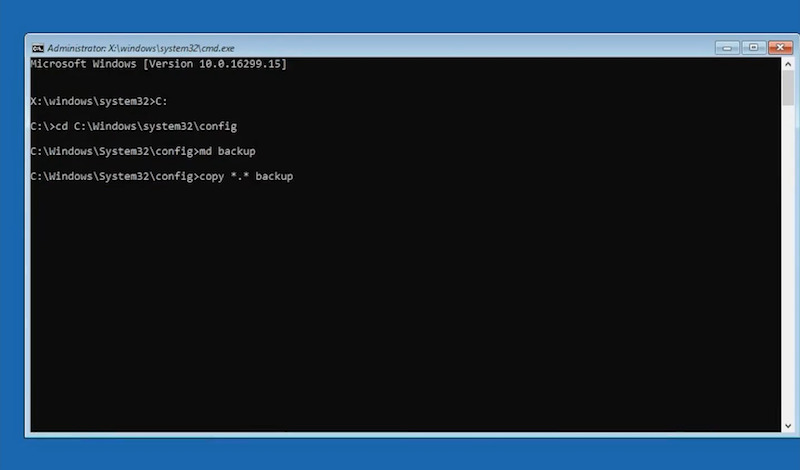
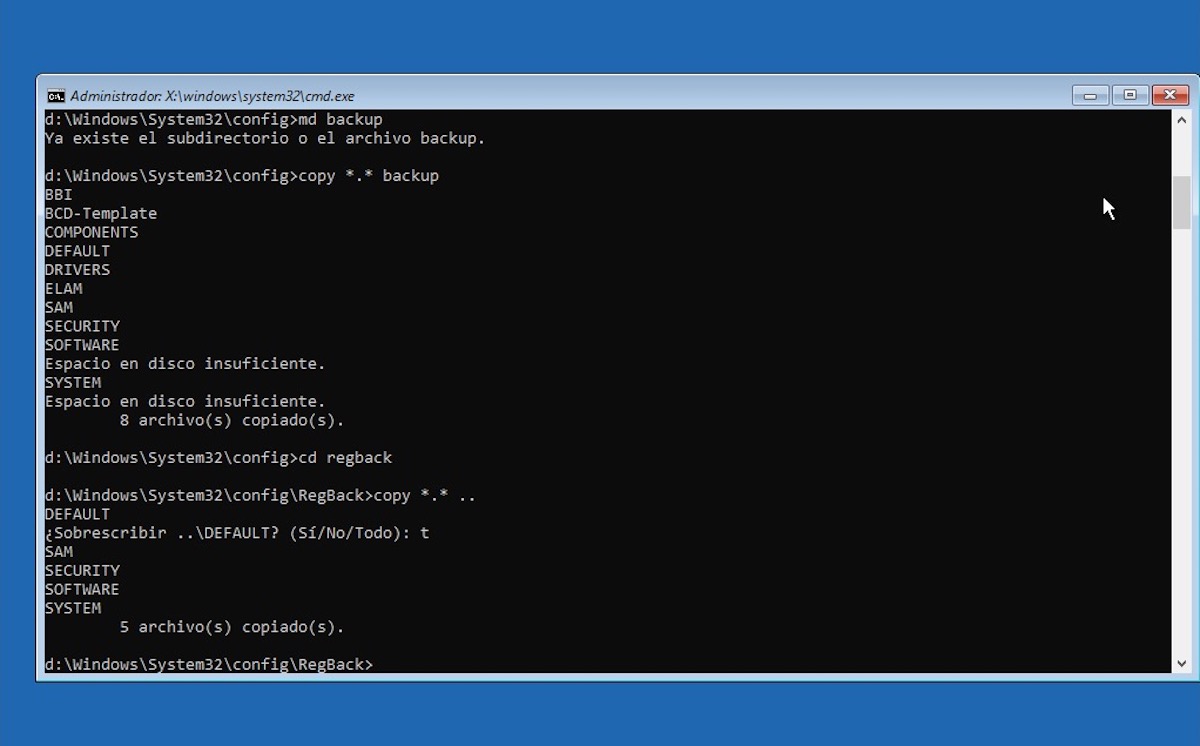
En el caso de que los anteriores comandos no nos hayan funcionado, podemos recurrir a una serie de instrucciones para recuperar las carpetas del sistema y reparar el registro de Windows mediante el Símbolo del sistema.
Para ello, tendremos que introducir los siguientes comandos en el mismo orden en el que se indica:
c: (si nuestro disco duro principal tiene una letra diferente, tendremos que cambiar la C por la letra correspondiente)
cd c:WindowsSystem32configSystem32>copy *.* backup (ojo, las barras son invertidas)
copy *.* backup
md backup_2
copy *.* backup_2
cd regback
dir
copy *.*
Tras introducir este último comando, seleccionaremos la opción de All o Todos, dependiendo del lenguaje del sistema, para seleccionar todos los archivos. Finalmente escribiremos exit y el ordenador se reiniciará automáticamente.
Solución 4 al error de arranque 0x00000e9 de Windows 10
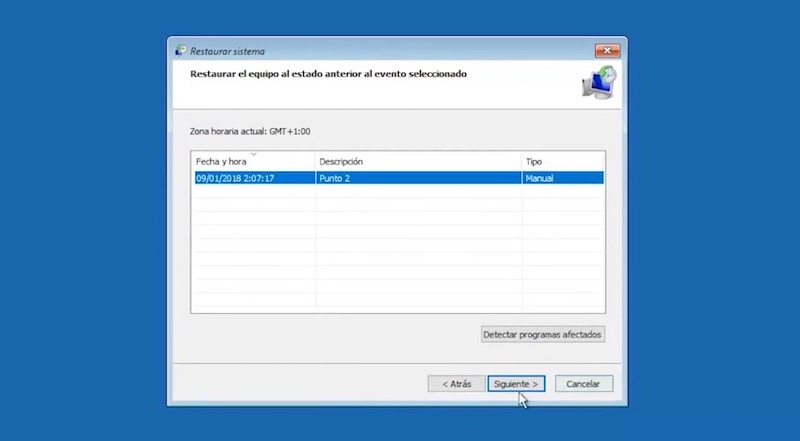
El siguiente método para solucionar el error 0x00000e9 dependerá de si hemos creado una imagen de restauración previamente a través de las respectivas opciones en Windows 10. En caso negativo, lo mejor será recurrir a la siguiente opción.
Haciendo uso del mismo USB de recuperación de Windows, accederemos a la opción de Restaurar el sistema para cargar alguna de las imágenes que hayamos generado previamente. Una vez pulsemos sobre la opción en cuestión, nos aparecerá un listado con todas las imágenes del sistema, como podemos ver en la imagen superior.
Finalmente seleccionaremos la más reciente y le daremos a Siguiente para que el sistema comience a restaurarse de manera automática.
Solución 5 al error error 0x00000e9 de inicio
Si nada de lo anterior ha funcionado, el último paso que nos queda se basa en restablecer el equipo. Dicho proceso deja una imagen limpia de Windows 8 o Windows 10 con el objetivo de reparar todo fallo de inicio sin perder ningún archivo que hayamos almacenado previamente.
El proceso es tan simple como entrar nuevamente al sistema a través del USB de recuperación y pulsar sobre Restablecer este equipo. Posteriormente seleccionaremos Mantener mis archivos en caso de que queramos guardar nuestros archivos de Windows. En caso contrario, podemos elegir Quitar todo. Eso sí, no podremos recuperar los archivos posteriormente, por lo que habrá que andar con cuidado.
Finalmente, el sistema pasará a restaurarse tras varios reinicios después de aplicar los respectivos cambios.
El menú de Inicio es una de las partes más míticas de Windows 10 y anteriores, hasta el punto de que sus cambios en Windows 8 fueron duramente criticados por parte de muchos usuarios, demandaban modificar su comportamiento hecho que llevó a Microsoft a dar marcha atrás en Windows 8.1 y en la versión actual.
Ahora, en un contexto en que se habla de que pueden desaparecer los «Live Tiles», que el sistema heredó de Windows Phone, Microsoft ha lanzado por accidente una versión de Windows 10 destinada a uso interno que muestra un menú de Inicio inédito y extraño. De hecho, por diseño parece de otra era, aunque probablemente se deba a que se trata de software de prueba y está lejos de una versión final.
Sabemos que algunos de ustedes no tenéis aún vuestra key de Windows 10 u Office, así que vuelve nuestra colaboración con GVGMallpara solucionarlo y ofreceros interesantes descuentos en el software de Microsoft, y como ya adelantamos en el título, puedes comprar Windows 10 Pro de 32/64 bits por 10,16 euros empleando el código descuento del 25% ‘ECI25‘.
Si el Open Office no es lo tuyo, y ya estás cansado de que no todo sea siempre 100% compatible (o de ser un pirata), puedes hacerte con una licencia de Microsoft Office 2016 Professional Plus por 24.83 euros. Que si, que por ahí están a 10€, 5€ e incluso un ruso te paga por descargarlo, pero no son de fiar y no me pagáis los Monsters.
Si no quieres comprar nada, no te vayas aún de la web, que en unos minutos viene una noticia bastante interesante.
Obviamente, estamos ante un post patrocinado, pero como por delante siempre está el respeto a los usuarios, antes de publicar este post, se le ha pedido a GVGMall toda la documentación legal pertinente para que demostrase la procedencia de las licencias aquí ofertadas, y dejan patente que todas ellas se las compran directamente a Microsoft como licencias OEM, licencias completamente legales para los usuarios y que no implican ningún tipo de problema.
Podéis ‘ver’ dichos documentos en el anterior artículo, recordando que han tenido que ser modificados ya que existe un contrato de confidencialidad, modificado por nosotros mismos, por lo que hemos podido verificar que toda la información es correcta y todo es legal. Con estos precios ya no hay excusa de emplear versiones 100% seguras de Windows.
Windows 10: cambiar las opciones de cerrar la tapa…
Con la configuración por defecto, al cerrar la tapa en un portátil con Windows 10 el equipo entrará en suspensión. Es un comportamiento bastante razonable y en muchos casos será la opción elegida, pero es posible cambiarla y hacer que al cerrar la tapa ocurran otras cosas diferentes.
Por ejemplo, puedes elegir que al cerrar el portátil entre en suspensión, se apague o que no haga absolutamente nada. Además, la configuración puede ser diferente si el ordenador está funcionando con la batería o conectado a la red eléctrica, algo que tiene mucho sentido que sea así.
Cambiar los ajustes de cierre de tapa de un portátil con Windows 10
Si no estás conforme con el comportamiento de tu equipo al cerrar la tapa, en las siguientes líneas te explico, paso a paso, lo que debes hacer para cambiar esta configuración y así lograr que tu PC responda como más te convenga.
Para poder modificar el ajustes, lo primero que debes hacer es acceder a los ajustes de energía del ordenador. Para ello escribe panel de control en Cortana y ejecuta el programa que aparece. Una vez abierto selecciona la opción Hardware y sonido – Opciones de energía y en el menú de la barra lateral izquierda pincha sobre la opción Elegir la acción del cierre de la tapa.
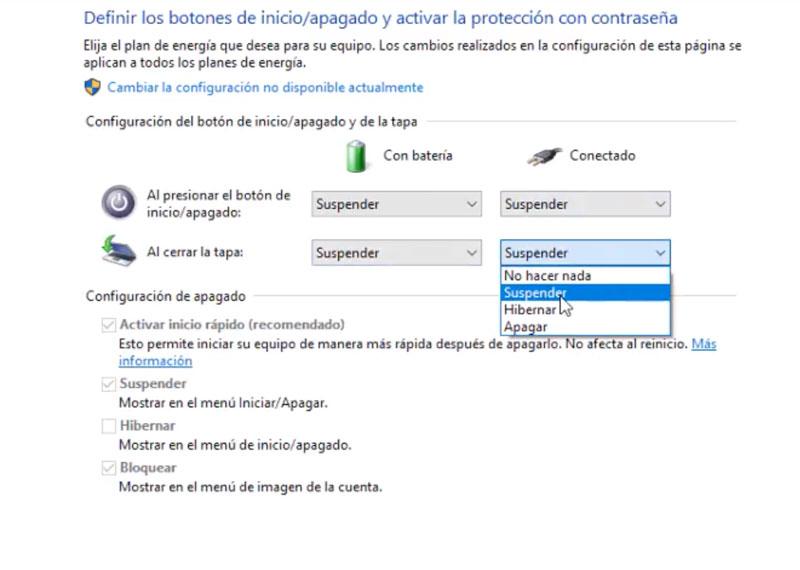
Una vez hecho esto te encontrarás con una serie de opciones, entre las que se encuentra lo qué el ordenador debe hacer al presionar el botón de encendido/apagado y también la que nos ocupa, lo qué debe hacer al cerrar la tapa.
Al lado de este apartado verás un par de menús desplegables. El primero responde a lo que el ordenador debe hacer en caso de estar funcionando con batería y el segundo cuando está conectado a la corriente eléctrica.
Al desplegarlo cualquiera de ellos encontrarás las opciones que están disponibles (no hacer nada, suspender, hibernar o apagar). Escoge en cada uno de los desplegables lo que quieres que haga y cuando lo tengas configurado pincha sobre Guardar cambios en la parte de abajo de la pantalla para que queden establecidos.
La opción más conveniente depende un poco del uso que hagas de tu ordenador. Si lo sueles utilizar conectado a una pantalla externa la opción lógica es escoger no hacer nada y así podrás cerrar la tapa para trabajar exclusivamente con la pantalla externa y tener menos distracciones. En cambio, si eres una persona que se mueve mucho y trabaja en varias ubicaciones a lo largo del día, elegir que el ordenador se suspenda puede ser una muy buena opción.
Microsoft sigue sin lanzar la habitual actualizaci…
Los parches de seguridad de julio de Windows corrigen 77 vulnerabilidades. Estos llegaron el segundo martes del mes, como suele ser habitual. Normalmente, una semana más tarde se lanzan las actualizaciones de mantenimiento o actualizaciones acumulativas. La pasada semana llegaron bajo el número KB4507466 y KB4507465 para Windows 10 versión 1803 y 1709. Curiosamente, no se lanzaron ni para 1809 (October 2018 Update) ni para 1903 (May 2019 Update). Esta semana se ha lanzado el parche KB4505658 para Windows 10 October 2018 Update, pero Microsoft sigue sin lanzar la habitual actualización de mantenimiento para Windows 10 May 2019 Update. ¿Qué está pasando?
Después de muchos días de espera, Microsoft ha lanzado KB4505658 para Windows 10 October 2018 Update (1809). Esta es la tercera semana de julio con actualizaciones para Windows después de liberar el segundo martes los parches de seguridad y la pasada semana las actualizaciones acumulativas para las versiones 1709 y 1803. Los de Redmond dejaron pendientes los parches para 1809 y 1903, las dos versiones más recientes.
Windows 10 May 2019 Update parche julio 2019 – KB4505658, KB4507466 y KB4507465
Uno de esos parches pendientes ya ha sido lanzado, concretamente el KB4505658 para Windows 10 October 2018 Update. Este se puede descargar desde Windows Update de forma automática o bien de forma manual desde la web de Microsoft. Para comprobar que lo tenemos actualizado basta con escribir winver en Cortana y comprobar que el número de compilación sea build 17763.652.
Esta actualización corrige errores, aunque está principalmente destinada a profesionales. Sin embargo, alguno de estos errores sí afectan a los usuarios domésticos y pueden resultar bastantes molestos. De hecho, corrigen algunos casos en los que no es posible guardar documentos de Office, problemas con escritorio remoto o borrador accidental de datos al restaurar el PC.
Sin embargo, lo que más nos ha llamado la atención de este parches es que no venga acompañado de otro parche para Windows 10 May 2019 Update, la versión más reciente del sistema operativo. Es posible que llegue a lo largo de la semana o puede retrasarse aún más si Microsoft ha encontrado fallos bloqueantes.
De hecho, los de Redmond han ido liberando esta actualización para más usuarios conforme iban corrigiendo problemas que bloqueaban su instalación. Sea como fuere, también se puede retrasar todo hasta el mes de agosto con los parches de seguridad que llegarán el 13 de agosto de 2019.
¿Tendremos parche de mantenimiento de Windows 10 May 2019 Update correspondiente al mes de julio 2019 o habrá que esperar hasta el mes de agosto?
Ayuda, resolución de dudas y mucho más en el Foro de Windows 10 de ADSLZone.
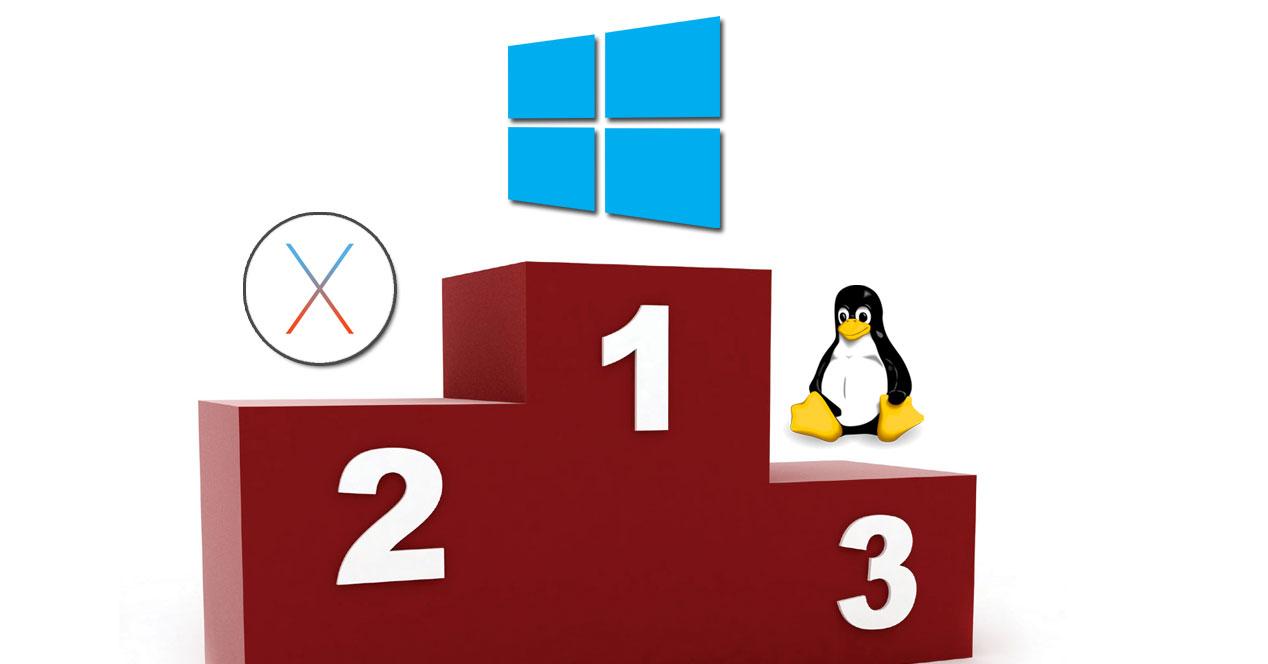
En un momento en el que se teme la dependencia de Windows, en el mundo de los ordenadores, y de Android, en el mundo de los móviles, la realidad nos muestra que esto no ocurre precisamente por no tener alternativas válidas en el mercado. De hecho, más allá de Windows, Linux o macOS, tenemos bastantes sistemas operativos alternativos que podemos probar si queremos algo diferente. Por ello, estos son los 10 sistemas operativos alternativos a Windows, Linux o macOS más destacados.
La cuota de mercado de Windows en ordenadores de sobremesa y de Android en móviles es superior al 90% en prácticamente todo el mundo. Sin embargo, esto no evita que tengamos decenas de alternativas en forma de sistemas operativos. Sin ir más lejos, tenemos Linux o macOS con mucha popularidad en ordenadores o iOS como gran alternativa al dominio de Android.
Pero más allá de Windows, Linux o macOS, existen muchos sistemas operativos más. Algunos son muy peculiares y otros sí pueden llegar a ser una alternativa real para su uso diario. Ya os contamos cuáles eran las 5 Alternativas gratis a Windows que no son Linux, pero ahora subimos la apuesta con un listado de 10 sistemas operativos alternativos a Windows, Linux o macOS.
10 sistemas operativos alternativos a Windows, Linux o macOS
El listado de los 10 sistemas operativos alternativos a Windows, Linux o macOS es muy variado y podemos encontrar de todo. Podríamos haber elaborado una lista más larga o quedarnos con otras 10 opciones, pero hemos elegido estas diez que vienen a continuación.
Seguro que muchos recuerdan el mítico OS/2 de IBM, sistema operativo que perdura con eComStation, un derivado de este adaptado al hardware moderno. A diferencia de otras alternativas de la lista, este no es gratuito y sus precios arrancan desde 145 dólares para la versión doméstica. Muchas aplicaciones libres como Firefox, OpenOffice o VLC han sido portadas a este sistema operativo.
BeOS fue un sistema operativo lanzado en el año 1991 con muy buenas intenciones a nivel de optimización e interfaz. Sin embargo, como les sucedió a muchos otros, terminó sucumbiendo en este complicado mercado. Su legado ha sido continuado por Haiku, un sistema de código abierto que lleva ya años en desarrollo.
Una alternativa a la arquitectura Windows NT de Microsoft totalmente abierta que no utiliza ningún tipo de código propietario. No obstante, es compatible con muchos de los controladores y aplicaciones de Windows. Como punto negativo, su desarrollo no es tan rápido como muchos esperarían en un entorno tan cambiante como este.
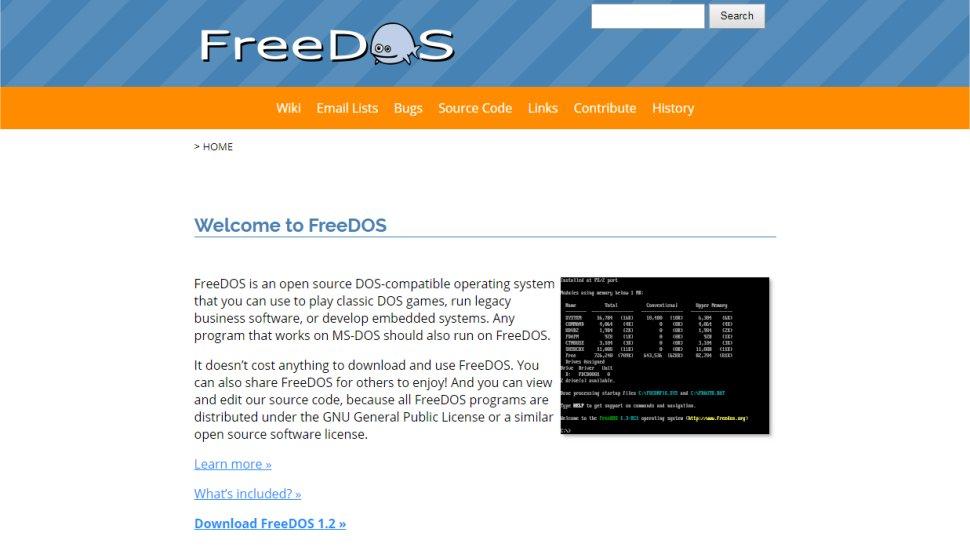
Alternativa libre a DOS cuyo desarrollo sigue en activo en estos momentos. Se trata de un entorno bastante estable, pero que carece de interfaz gráfica o multitarea. Es compatible a todos los niveles con MS-DOS y sus programas.
El sistema operativo de Google basado en el kernel de Linux, aunque básicamente estamos ante una versión “extendida” del navegador que utilizamos de forma mayoritaria. Se trata de un sistema ligero especialmente diseñado para la nube, ideal para la navegación web, redes sociales y procesamiento de textos.
Un sistema operativo libre y gratuito derivado de BSD-Lite en su versión 4.4. Es un sistema muy estable para dispositivos con recursos limitados y que ofrece muchas funcionalidades de red. Sin ir más lejos, la PlayStation 4 utiliza un fork de BSD. Cuenta con su kernel propio.
El sucedor de SunOS, de Sun Microsystems, empezó como una distribución propietaria de UNIX, pero en 2005 fue liberado como OpenSolaris. Más tarde, Oracle compró Sun y le cambió el nombre a Oracle Solaris.
Basado en Open Solaris, del que acabamos de hablar, este proyecto nació por parte de algunos de los ingenieros originales del sistema. En realidad, busca ser una base para crear distribuciones de este sistema operativo. OpenIndiana es una de las más conocidas y utilizadas.
Un sistema operativo nacido como fork de AtheOS, un clon de AmigaOS, aunque comparte mucho código con Linux. No tiene demasiado utilidad para los usuarios domésticos, aunque es compatible con arquitecturas x86.
Más allá de Windows, Linux y macOS, ¿cuántos de estos sistemas operativos conocíais?
Os recomendamos estos artículos sobre sistemas operativos a modo curiosidad:
El Congreso de los Diputados de España utiliza en sus equipos Windows XP, el cual hace cinco años que no tiene soporte y esto es un grave problema de seguridad.
La seguridad es una de las grandes carencias en las empresas y en las administraciones públicas. Pero los compañeros de eldiario.es han descubierto algo que clama al cielo. Los equipos informáticos del Congreso de los Diputados hacen uso de Windows XP. Esto supone un grave problema de seguridad, ya que hace cinco años que este sistema operativo ya no recibe el más mínimo soporte.
Windows XP fue uno de los sistemas operativos con más éxito de Microsoft, presente en millones de equipos. Fue muy popular y los atacantes maliciosos o ‘crackers’, lo atacaron en masa para buscar agujeros de seguridad. Pese a que hace cinco años que no recibe actualizaciones y supone una gran vulnerabilidad de seguridad, se sigue usando en el Congreso de los Diputados.
Pese a carecer de soporte desde hace años, Windows XP se usa en el Congreso de los Diputados
Utilizar este sistema operativo en 2019 es un grave problema a la seguridad. Podemos ser atacados con cualquier tipo de virus, troyano, gustado o cualquier otro malware que queramos. Esto supone que cualquier información contenida puede ser fácilmente robada.
“Los servicios informáticos del Congreso son plenamente conscientes de las problemáticas de seguridad derivadas del uso de Windows XP y las trata de forma acorde”, comenta una fuente del Congreso al medio eldiario.es. Este grave riesgo obliga a los técnicos a monitorizar los sistemas en todo momento, con el sobrecoste que supone.
“Los ordenadores integrados en los escaños operan en un entorno de red completamente aislado del resto de la red de Congreso y se encuentran administrados de forma centralizada mediante una plataforma al efecto que no permite que se puedan realizar cambios de configuración por parte de los usuarios finales y que permite revertir de forma casi instantánea cualquier alteración en el software de éstos”, especifican las fuentes.
Otras fuentes aseguran que estos equipos estan conectados a internet. Pero además, estan conectados en una red local con el equipo de los diputados en su despacho para acceder a los documentos que tengan allí almacenados. Algo que se ve en el icono ‘despacho’ que se puede ver en algunas tomas.
Desde el Congreso y algunos diputados aseguran que: “La única función reseñable de estos dispositivos es servir como sistema para la visualización de los datos del escaño y resultados de votaciones”
Los equipos informáticos se intercalaron en 2006, cuando Manuel Marín era presidente de la Cámara. Tras trece años de uso y teniendo en cuenta su hardware, su usabilidad es muy limitada. Para reemplazarlos habría que quitar la estructura de madera de los 350 escaños.
Sergio Carrasco, abogado experto en protección de datos y ciberseguridad, asegura que usar Windows XP en sistemas tan críticos “es un riesgo grande porque a muchas formas de ataque que afectan a XP les basta con tener algún tipo de dispositivo vulnerable en la red para introducirse y luego se van replicando, contagiando a otros equipos”