Etiqueta: Cómo

  • Cómo buscar en Internet de forma anónima en Android

    Desde nuestro teléfono móvil generalmente nuestras búsquedas la realizamos con el motor de Google. Entonces, no queda otra, Android vincula todas las consultas de búsqueda con tu cuenta de Google. Estos datos de búsquedas se utilizarán para enviarte anuncios publicitarios personalizados. Existen varios métodos para evitar está intromisión, como por ejemplo un VPN, aplicaciones de búsqueda anónimas, etcétera. Por eso en este artículo te vamos a presentar cinco programas gratuitos para Android que convierten tus búsquedas en anónimas, para así no revelar tu identidad a las grandes corporaciones.

    Las plataformas disponen de su propio widget de búsquedas para evitar que las consultas se vinculen a tu cuenta de Google. También puedes seleccionar entre varios motores de búsquedas pero recuerda: si los motores te soliciten que inicies sesión en ellos, simplemente no lo hagas porque esta acción no afectará al buen funcionamiento de cada herramienta.

    Snap Search es una de las mejores plataformas para buscar de forma anónima en tu móvil. La utilidad es compatible con los siguientes motores de búsquedas: Google, Google Images, Google Maps, YouTube, Duck Duck Go, Amazon, Bing, Wikipedia, Medium, The Pirate Bay, StackOverFlow, Twitter, Quora, Pinterest y Pornhub. Algunos de estos servicios son gratuitos y otros comerciales (tendrás que suscribirte). El entorno utiliza el navegador de incognito para que las consultas queden en un modo privado. En todos los casos el servicio crea un widget en la pantalla de inicio de tu teléfono.
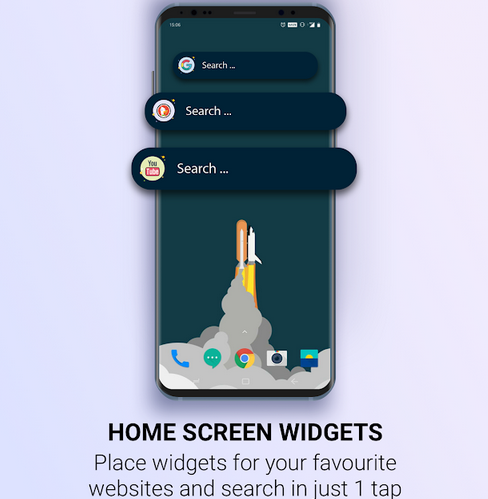
    Una de las mejores opciones de la lista

    Duck Duck Go es uno de los mejores motores de búsqueda privado que no rastrea tu actividad. La plataforma incorpora su propio navegador Web desde el cual podrás realizar tus búsquedas sin preocuparte que estén expuestas. Lo ideal es que reemplaces tu navegador predeterminado por el de Duck Duck Go. El mismo cuenta con pestañas y un icono de forma de fuego en la barra de direcciones que al tocarlo cierra todas las pestañas y sesiones.
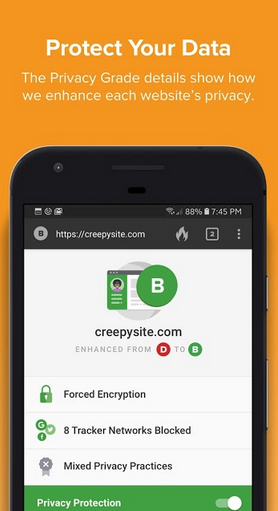
    Dispone de su propio navegador Web

    Firefox Focus es el navegador web centrado en la privacidad de Mozilla que te permite buscar en Internet de forma privada. El navegador solo cuenta con una sola pestaña y un botón ubicado en la parte inferior. Este botón elimina instantáneamente todos los datos de búsqueda y sesiones. El entorno te da total libertad para seleccionar tu motor de búsqueda. Si tu motor de búsqueda no se encuentra en la base de datos de Firefox Focus, lo puedes agregar de forma manual con la inserción de una URL. Además la utilidad cuenta con siguientes herramientas: Bloquear opciones de huella digital, función invisible, seguridad y privacidad extrema, etcétera. También existen opciones para eliminar los rastreadores de anuncios, rastreadores analíticos, rastreadores sociales, fuentes web, Javascript, cookies y otros.
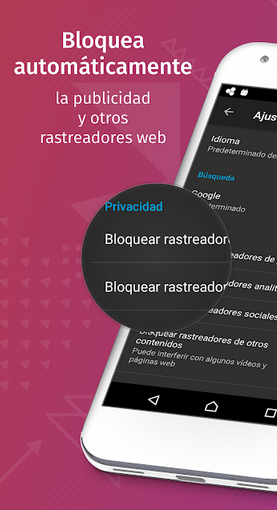
    Muchas opciones de seguridad y privacidad

    Startpage Private Search es otra muy buena opción para buscar en Internet de forma anónima. Cómo lo ves en su nombre, el único motor de búsqueda del entorno es Startpage. Aparte de hacer que tus consultas sean anónimas puedes habilitar la eliminación automática de páginas, habilitar el limpiador de caché automático, eliminar tus datos de búsqueda y habilitar la función de ocultamiento de pantalla. Todas las opciones mejorarán la privacidad de tus consultas en Internet.

    Búsquedas anónimas

    Terminaremos con Onion Search Engine, un entorno que te permite buscar en Internet de forma anónima. A diferencia de los otros programas listados, Onion Search Engine utiliza cualquier motor de búsquedas y para convertir estas búsquedas en privadas la herramienta ejecuta la consulta en mediante archivos onion para que las mismas no sean rastreadas.

    Las cinco plataformas listadas te proporcionan un entorno seguro y privado para tus búsquedas en Internet. Recuerda que nada es infalible y tu identidad puede ser filtrada de muchas otras formas y aplicaciones que tengas en tu teléfono, pero estas son algunas muy buenas herramientas para comenzar a proteger tu información privada.

    Los mejores buscadores de la Deep Web

    Reportar

  • Cómo controlar otro ordenador desde el mío

    Controlar un ordenador de forma remota puede ser muy útil en un montón de situaciones diferentes. Por ejemplo, si necesitas conectarte desde casa al ordenador del trabajo, si quieres ayudar a algún familiar a arreglar problemas en su ordenador o si simplemente tienes varios ordenadores en casa y no quieres tener un teclado y ratón para cada uno.

    Existen aplicaciones de terceros que permiten conectarse de forma remota a un ordenador, pero el propio Windows 10 integra un sistema de escritorio remoto muy fácil de usar y que es más que suficiente para cualquier uso que puedas necesitar.

    Cómo conectarte a otro ordenador desde el tuyo

    Para poder utilizar este método de conexión remota a otros PCs no necesitas instalar ningún software adicional. Todo lo necesario lo incluye Windows de serie y en las siguientes líneas te explico cómo configurarlo y utilizarlo.

    Configura el PC para que acepte conexiones remotas

    Lo primero que debes hacer para poder controlar otro ordenador desde el tuyo es configurarlo para que acepten conexiones remotas. Para poder hacer esto necesitas tener acceso físico al PC o darle las indicaciones a una persona que lo tenga. Solo tendrás que hacerlo en el primer uso y ya quedará listo para todas las futuras conexiones que necesites.

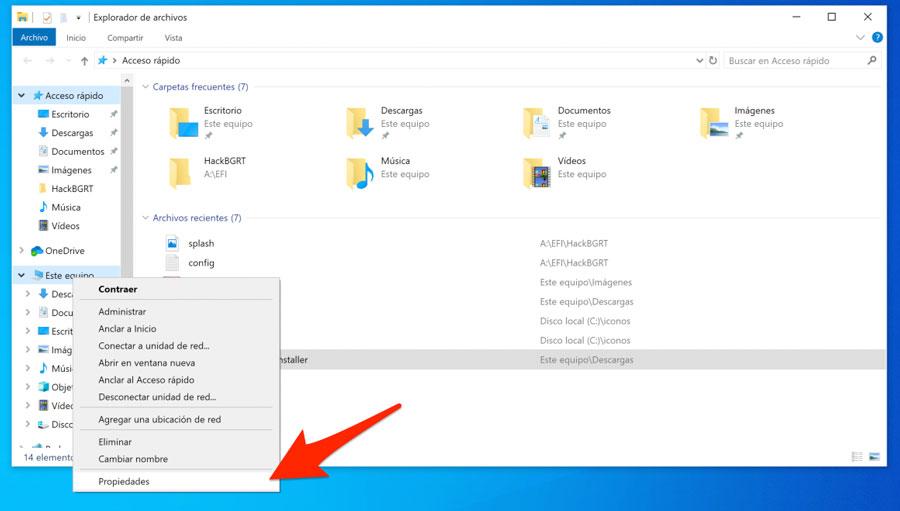
    Propiedades de Este Equipo en Windows 10

    Para permitir las conexiones remotas lo primero que debes hacer es abrir una ventana del Explorador de Windows, pinchar con el botón derecho sobre Este Equipo, seleccionar la opción Propiedades y en la nueva ventana que se despliega pinchar sobre Configuración de acceso remoto.

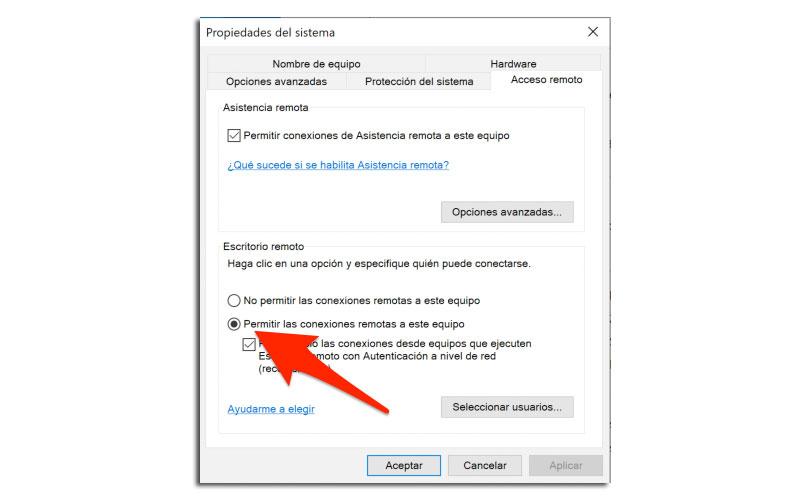
    En la nueva ventana marca la casilla Permitir las conexiones remotas a este equipo y pincha aceptar. Solo con esto el equipo aceptará conexiones remotas de cualquier usuario que tenga permisos de administrador en el equipo. Si necesitas conectarte con algún usuario que no sea administrador, debes pinchar sobre el botón Seleccionar usuarios y después añadir a la lista los usuarios a los que quieres conceder acceso remoto.

    Permitir conexiones remotas

    Si necesitas poder acceder al ordenador desde Internet, es decir, desde fuera de la red local, tendrás que abrir el puerto correspondiente. En concreto debes acceder a los ajustes del router y abrir el puerto 3389 tanto en el protocolo TCP como UDP, que es el que necesita el servicio para funcionar.

    Conectarte de forma remota al ordenador

    Una vez realizados los ajustes necesarios, ya puedes conectarte de forma remota al ordenador sin ningún problema.

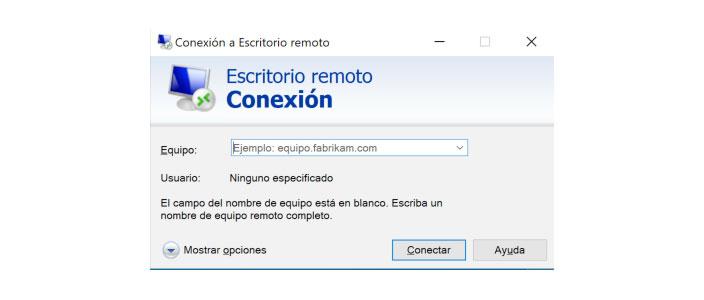
    Para ello ejecuta la aplicación Conexión a Escritorio remoto (puedes buscarla desde la barra de Cortana para acceder más rápido) y en el campo Equipo teclea los datos de conexión del PC.

    Conexión a Escritorio Remoto de Windows 10

    En caso de que el ordenador esté dentro de la misma red local que el PC desde el que vas a conectarte, debes escribir el nombre del equipo o la IP de la red local que puedes conocer ejecutando CMD y tecleando ipconfig en el ordenador remoto.

    Si el PC no está dentro de la red local y necesitas conectarte a él a través de Internet tendrás que teclear la IP pública para acceder. Para conocerla puedes acceder a https://www.cual-es-mi-ip.net/ desde el ordenador remoto.

    Una vez introducidos los datos de conexión, pincha sobre el botón Conectar y en cuestión de segundos deberías estar viendo la pantalla de login del ordenador remoto. Solo introduce el usuario y contraseña y ya podrás controlarlo exactamente igual que si lo tuvieses delante.

  • Cómo sincronizar el smartwatch con tu smartphone Android

    El smartwatch es uno de los productos más populares de los últimos tiempos. Las ventas han aumentado, así como la selección de modelos disponibles en el mercado. Muchos de ellos hacen uso de Wear OS, que es el sistema operativo de Google, antes conocido como Android Wear. Como muchos ya saben, los relojes no son independientes, sino que se tienen que sincronizar con el smartphone para poder usarse con normalidad.

    Lo normal es que esta sincronización entre el smartwatch y el smartphone sea simple, además de ser automática en muchos casos. Aunque se tiene que descargar una app en el smartphone, de modo que se vaya a poder llevar a cabo dicho control del mismo. Además, en función de la marca, puede que necesites otras aplicaciones.

    Ya que muchos de estos relojes hacen uso de Wear OS como sistema operativo. Pero marcas como Samsung hacen uso de otros sistemas operativos. Por eso, en su caso, se tiene que descargar una aplicación diferente en el teléfono, con la que sea posible la sincronización con el smartwatch en cuestión. Aunque esto es algo que no tiene ninguna complejidad. Solo hay que saber que cada marca puede tener su propio sistema operativo. A continuación se muestra lo que hay que hacer para poder vincular los dos dispositivos de manera sencilla.

    Sincronizar smartwatch con Wear OS con un smartphone Android

    Wear OS recibirá un completo rediseño cambiando su forma de uso

    Antes de sincronizar

    Por tanto, para que el proceso se vaya a poder llevar a cabo, se tiene que tener en cuenta el sistema operativo del smartwatch. En caso de tener Wear OS como tal sistema, se tiene que instalar la app de Wear OS en el teléfono Android. Gracias a esta aplicación va a ser posible vincular el reloj con el teléfono. Algo necesario para que dicho reloj vaya a funcionar. La aplicación se puede descargar a continuación. Como es habitual, es una app gratuita.

    Versión: Varía según el dispositivo.

    Autor: Google LLC

    Requiere Varía según el dispositivo.

    Tamaño: Varía según el dispositivo.

    Sin esta aplicación en el teléfono no va a ser posible comenzar con el proceso. Por eso, es esencial tenerla. Así empezar a usar el reloj en cuestión lo antes posible. De modo que cuando la hayamos instalado, podemos empezar con el proceso de vincular o sincronizar los dos dispositivos. A continuación los pasos que hay que seguir.

    Sincronizar

    Wear OS Sincronizar

    Una vez abierta la aplicación en el teléfono, hay que aceptar las condiciones de uso de Google. A continuación, se debe activar el Bluetooth en el teléfono y entonces deslizar la pantalla del smartwatch, para que empiece a buscar dispositivos Bluetooth que hay alrededor. De modo que se detecten los dos dispositivos, se conecten entre sí mediante Bluetooth y se pueda proceder con dicha vinculación. Entonces, se muestra un código tanto en el reloj como en el teléfono. Si son iguales los dos códigos, entonces se tiene que dar a sincronizar en los dos dispositivos.

    La vinculación ya debería ser un hecho. Aunque en el caso del smartwatch se suele mostrar en pantalla un mensaje de sincronizando. De manera que es posible seguir dicho proceso sin demasiados problemas y saber cuándo ha terminado exactamente. Cuando haya finalizado, lo normal es que se tenga que actualizar el reloj. Mientras tanto, hay que seguir con la configuración en el smartphone. Lo habitual es que se muestre un vídeo con un tutorial sobre el funcionamiento de Wear OS.

    Puede ser un vídeo de gran ayuda, ya que se muestran los aspectos más importantes del funcionamiento del smartwatch. Sobre todo para personas que compren uno por primera vez puede ser de enorme utilidad. Una vez terminado dicho vídeo, se puede configurar todo lo referente al reloj, como la activación de las notificaciones. El reloj está listo ya para ser usado, de modo que se pueden instalar aplicaciones o se puede hacer ya deporte con el mismo.

    Sincronizar smarwatch de otras marcas en Android

    El proceso anterior es de utilidad en el caso de que se use un smartwatch con Wear OS. Aunque en el mercado hay otros sistemas operativos. Marcas que tienen smartphones Android lanzan relojes con otros sistemas, como es el caso de Samsung, que hace uso de Tizen. Por eso, si bien el proceso tiene mucho en común, no siempre es igual. Además, hay algunas marcas de relojes que usan Wear OS, pero que ponen otras aplicaciones adicionales a disposición de los usuarios. Así que también pueden ser una buena opción a tener en cuenta. Las opciones disponibles son:

    Smartwatch Samsung en Android

    Para aquellos usuarios que hayan comprado un smartwatch Samsung, se tiene que descargar una app diferente en el teléfono Android. La app en cuestión, disponible en Google Play, se llama Samsung Gear. En la misma se tiene que seleccionar el reloj que se ha comprado para llevar a cabo el proceso de sincronización. El proceso no cambia nada respecto al que hay que seguir en Wear OS. Por tanto, no supondrá ningún problema para los usuarios y en cuestión de un par de minutos se han vinculado los dos dispositivos. La app se puede descargar aquí:

    Versión: 2.2.23.19021251

    Autor: Samsung Electronics Co., Ltd.

    Requiere 4.3 y versiones posteriores

    Smartwatch Huawei en Android

    El caso de Huawei es algo complejo. Porque la marca china hace uso de Wear OS en alguno de sus dispositivos, como el Huawei Watch, entre otros. Pero en otros no tiene dicho sistema operativo. Por eso, es posible que para muchos usuarios sea más cómodo usar la app que la empresa pone a disposición para instalar en un teléfono Android. Se trata de Huawei Wear, que permitirá llevar a cabo el proceso de vinculación, además de controlar todo lo necesario sobre el smartwatch en el teléfono. Es posible descargar la app a continuación:

    Versión: Varía según el dispositivo.

    Autor: Huawei Internet Service

    Requiere Varía según el dispositivo.

    Tamaño: Varía según el dispositivo.

    Smartwatch Motorola en Android

    Motorola tiene pocos relojes en el mercado en la actualidad, no es un segmento al que hayan destinado demasiada atención. Todos ellos tienen Wear OS como sistema operativo. Aunque como pasa con Huawei, la empresa pone una app adicional a disposición de los usuarios. Gracias a la misma, la idea es tener algunas funciones adicionales que no están disponibles en la app de Wear OS. Entre ellas se encuentra la posibilidad de acceder a algunas esferas exclusivas para el reloj. La app está disponible en Google Play:

    Versión: 2.10.20-339

    Autor: Motorola Mobility LLC.

    Requiere 4.3 y versiones posteriores


  • Cómo crear un rango de direcciones IP permitidas en el firewall de Windows

    520

    Escrito por Javier Jiménez

    Son muchas las amenazas de seguridad que podemos encontrarnos en la red, pero también muchas las herramientas con las que podemos protegernos. Un ejemplo es el hecho de contar con un firewall. Permite bloquear las conexiones externas y evitar así posibles ataques. Son muchos los cortafuegos que podemos utilizar, tanto gratuitos como de pago. Uno de ellos es el firewall de Windows. En este artículo vamos a explicar cómo permitir un rango de direcciones IP en el firewall de Windows.

    El objetivo de un firewall es bloquear las posibles conexiones maliciosas que lleguen a nuestra red. Una manera de protegernos. Podemos bloquear el tráfico que llega al sistema a través de las direcciones IP. Sin embargo en ocasiones puede que queramos permitir un rango concreto de dichas direcciones IP. Eso es lo que vamos a explicar en este artículo.

    Por suerte el firewall de Windows, además de ser una herramienta muy interesante para nuestra seguridad, nos permite modificar diferentes aspectos. Una manera de tener un mayor control.

    Crear un rango de direcciones permitidas en el firewall de Windows

    Para crear un rango de direcciones IP permitidas en el firewall de Windows lo primero que tenemos que hacer es entrar en la aplicación. Para ello vamos al menú Inicio y escribimos Windows Defender Firewall. Abrimos la aplicación.

    Windows Defender Firewall

    Veremos una serie de opciones que aparecen en el menú de la izquierda. Lo que nos interesa es la que se llama Reglas de entrada. Pinchamos aquí. Una vez estemos dentro, veremos muchas reglas de entrada. Lo que nos interesa es crear una nueva. A la derecha veremos esa opción y tenemos que pinchar en Nueva regla.
    Crear nueva regla en el firewall de Windows

    Aquí se abrirá una nueva ventana. Nos da elegir una serie de opciones para crear la nueva regla. Nos interesa la última, la que nos permite personalizar. Pinchamos en Personalizada y le damos a siguiente.

    En la parte de la izquierda veremos diferentes opciones y la que nos interesa es la de Ámbito. Pinchamos ahí y nos mostrará la opción de escribir las direcciones IP a las que queremos aplicar esa regla que estamos creando. En nuestro caso vamos a crear un rango de direcciones IP, por lo que pinchamos en Estas direcciones IP, dentro de la opción “¿A qué direcciones IP remotas se aplica esta regla?”.

    Crear un rango de direcciones IP

    El siguiente paso es pinchar en el botón Agregar y la segunda opción: Este intervalo de direcciones IP. Aquí simplemente tendremos que introducir las direcciones IP del rango que queremos y le damos a Aceptar.

    Intervalo de direcciones IP

    Cuando hagamos esto hay que volver al menú de la izquierda que mencionábamos al principio. En esta ocasión entramos en Acción y seleccionamos la primera opción: Permitir la conexión. Pulsamos siguiente y luego vamos, una vez más, al menú de la izquierda y pinchamos en Nombre, que es la última opción. Aquí simplemente le damos un nombre a esa regla que estamos creando.

    En definitiva, siguiendo estos pasos podemos agregar un rango de direcciones IP al firewall de Windows. Os dejamos también un artículo donde nombramos algunos programas y herramientas de seguridad para Windows.

  • Cómo ver las notificaciones de tu Android en Windows 10 con la app Tu Teléfono

    Vamos a explicarte cómo ver las notificaciones de tu Android en Windows 10 utilizando la aplicación Tu Teléfono, que hasta ahora permitía poder ver las fotos y los SMS de tu móvil, pero que ahora ha ido un paso más allá. Además, también se está preparando para un futuro la posibilidad de hacer mirroring y ver en Windows lo que haces con el teléfono.

    Se trata de una opción aún en desarrollo, ya que no puedes interactuar con ninguna de las notificaciones. Lo que pasará es que vas a poder ver las notificaciones que tienes en el móvil y su texto en tu ordenador, y que si quieres también se combinarán con las notificaciones de Windows para que sepas siempre cuándo te llega alguna al móvil.


    (más…)

  • cómo centrar los iconos de la barra de tareas

    En Genbeta hace algún tiempo explicamos cómo personalizar todos los iconos de la barra de tareas en Windows 10, y una pregunta que se hicieron algunos lectores ahí, era el cómo se lograban centrar los iconos como en una de las imágenes.

    Esta duda es recurrente entre bastantes personas, tanto, que incluso hay un desarrollador que decidió crear una herramienta que lo hace de forma automática. Nosotros te vamos a explicar el método manual que no requiere que descargues ni instales nada adicional en tu ordenador.

    Cómo centrar los iconos (método manual)

    Lo primero que necesitas hacer es crear una carpeta vacía en cualquier lugar de tu disco, puedes ponerle el nombre que quieras, yo uso de ejemplo «CB» por «centrar barra», y la dejo en el Escritorio para tener acceso fácil a ella.

    Carpeta Vacia

    Lo segundo es asegurarte de que tu barra de tareas no esté bloqueada. Para ello haz click derecho sobre la barra de tareas y revisa si hay un símbolo de «check» ✅ en la opción «Bloquear la barra de tareas». Si lo tiene, haz click ahí para desbloquearla, y si no lo tiene, estamos bien.

    Desbloquear Barra De Tareas

    Ahora, si quieres que todo se vea más simétrico es importante que elimines todos los botones de la barra de tareas que no se mueven con este método, como los de Búsqueda, Cortana, Vista de tareas, etc. Para ello solo debes hacer click derecho en la barra de tareas y ocultarlos en las opciones:

    Ocultar Botones

    Ya casi estamos listos, solo es cuestión de que tengas anclados a la barra todos los iconos que usas con frecuencia y podemos pasar a centrar la barra creando una nueva barra de herramientas:

    Haz click derecho sobre la barra de tareas y lleva el puntero del ratón hasta Barra de herramientas. Ahí elige Nueva barra de herramientas…

    Nueva Barra De Herramientas

    Ahora será momento de que selecciones la carpeta que creamos al principio de este tutorial para que sea tu nueva barra de herramientas:

    Seleccionar Nueva Barra De Herramientas

    Si lo has hecho bien, ahora deberías ver la carpeta ‘CB’ anclada al final de tu barra de tareas, y a la izquierda de esta verás dos barras verticales:

    Anotacion 2019 07 05 150339

    Pasa el puntero del mouse por encima de las dos barras y notarás que puedes arrastrarla hacia la izquierda. Así que haz justo eso, arrastrala hasta que pase completamente hasta el otro lado, hasta llegar al botón de inicio:

    Anotacion 2019 07 05 150637

    Vas a ver algo como en la imagen de arriba. Ahora, simplemente arrastra las dos barras verticales que aparecen al lado de tus iconos hasta dejarlos en el centro:

    Finalmente, haz click sobre tu carpeta ‘CB’ y desmarca las opciones ‘Mostrar texto’ y ‘Mostrar título’ para que desaparezca de ahí:

    Quitar Texto Y Titulo

    Para que desaparezcan las barras verticales, solo debes volver a bloquear la barra de herramientas.

    Y ese es el método complicado, el otro es simplemente descargar la aplicación FalconX de la Tienda de Microsoft y dejar que esta haga todo por ti. Claro, esa solo funciona en Windows 10, el método manual aplica para todas las versiones anteriores del sistema.

  • Cómo protegerá Facebook la privacidad de los usuarios después del acuerdo con FTC

    Los requerimientos impuestos a la empresa todavía no entran dentro de las leyes actuales en Estados Unidos


    Tras un año de investigaciones, la Comisión Federal de Comercio de Estados Unidos anunció el acuerdo formal con la plataforma digital Facebook, por las faltas a la ley en la que se vio implicada en el escándalo de Cambridge-Analytica por cinco mil millones de dólares, la segunda multa más alta dada por la FTC. Además del pago, la empresa aceptó realizar cambios específicos para asegurar los datos recopilados por apps que solicitan información de los usuarios a través de su plataforma.

    Dentro de la investigación de la FTC a Facebook, se definieron faltas a la ley por no proteger los datos de terceros y no decir la verdad sobre el software de reconocimiento facial. La organización encargada de proteger la privacidad de las personas a las plataformas digitales impuso a Facebook una serie de requisitos más específicos.

    A través de un anuncio en el Newsroom de Facebook, la empresa habló sobre las restricciones como«un cambio fundamental en la forma que abordamos nuestro trabajo y asignará responsabilidades adicionales a las personas que desarrollan nuestros productos en todos los niveles de la empresa. Marcará un giró más agudo hacia la privacidad en una escala diferente a los hemos hecho en el pasado.»

    Los requerimientos impuestos a la empresa todavía no entran dentro de las leyes actuales en Estados Unidos, por lo que la empresa expresó su deseo por crear un modelo que pueda ser utilizado por toda la industria. Los procesos serán más estrictos en cuanto la identificación de riesgos de privacidad, así como el rastreo y registro de todas las posibles amenazas. Ahora la plataforma está obligada a ampliar sus controles de seguridad y deberá imponer certificaciones para garantizar el pleno funcionamiento de todos los procesos de seguridad.

    Facebook también aseguró su deseo por implementar los nuevos procesos de seguridad con la meta de recuperar la confianza de sus usuarios. Durante 2018, la empresa liderada por Mark Zuckerberg ya había logrado avances en sus procesos de seguridad, tras Cambridge-Analytica la empresa cerró aplicaciones y reforzó el control en los datos privados de los usuarios dentro de la plataforma. Aunque estos fueron los primeros pasos, el nuevo programa será un cambio en el control interno de manejo de datos más estricto.

    En cuanto a la identificación de riesgos, Facebook documentará todas las decisiones tomadas, así como su impacto e implementará más controles en todos los servicios de la empresa. Por otra parte, la empresa hará una revisión completa a los sistemas de la plataforma para detectar los conflictos ya existentes y resolver los futuros de una manera más rápida y documentada.

    El nuevo programa se basará en los conceptos de transparencia y rendición de cuentas, por lo que el paso de documentación será indispensable. La empresa implementará un control de revisión trimestral a los servicios de privacidad encabezado y firmado por Mark Zuckerberg. Además, Facebook se ha comprometido a trabajar en conjunto con otras empresas expertas en seguridad y así tomar acción en la solución de los problemas de privacidad y asegurar el uso adecuado de todos los servicios que la plataforma tiene para sus millones de usuarios alrededor del mundo.


    TecnologíaFacebookPrivacidad

    ¿Te gustó el contenido?


  • Cómo bloquear y desbloquear el móvil con Google Assistant

    Google Assistant y los comandos de voz son cada vez más importantes en Android. El asistente ha ido ganando funciones con el paso del tiempo, de modo que podemos usarlo en todo tipo de situaciones. Una función para la que lo podemos usar es la de bloquear o desbloquear el teléfono. Esto es posible usando el asistente, aunque muchas personas no lo sepan.

    A continuación os mostramos los pasos a seguir con los que poder usar Google Assistant para bloquear y desbloquear el teléfono Android. Así, mediante un comando de voz será posible hacer esto. Solo hay que configurar una serie de aspectos en los ajustes del teléfono.

    Hay un aspecto que tenemos que tener en cuenta, y es que si tienes algún método de desbloqueo como PIN, patrón o sensor de huellas, el uso del asistente no supone que este método desaparezca. Lo que se hace es que se mostrará este método en la pantalla usando un comando de voz, ya que vamos a llamar al asistente directamente, para que desbloquee el dispositivo. Pero tendremos que seguir introduciendo este PIN o usando el sensor de huellas.

    Desbloquear el teléfono con Google Assistant

    Voice Match Google Assistant

    Gracias a este método, será posible desbloquear el teléfono o acceder a la pantalla de desbloqueo diciendo el comando «OK, Google» o cualquier otro comando que se use para activar Google Assistant en el teléfono. Lo más probable es que tengas ya los comandos de voz activados en el teléfono para que puedas usar el asistente en todo momento. Aunque en caso de que no sea así, tienes activar un par de opciones en los ajustes:

    • Abre Google Assistant en el teléfono.
    • Pulsa en la foto de perfil.
    • Entra en el apartado de asistente.
    • Pulsa sobre la opción de Teléfono (situada al final).
    • Activa la opción de asistente.
    • Activa la opción de Acceder con Voice Match.

    Cuando se haya activado esta opción, se va a pedir que grabemos un modelo de voz con el que poder desbloquear el teléfono. Esto es algo importante, ya que es una medida para que Google Assistant solo vaya a desbloquear el teléfono cuando se lo pidamos nosotros, y no si otra persona repite el mismo comando. Entonces, en dicha opción de Modelo de voz podemos grabar varias frases, para que el asistente conozca la voz.

    Si en un momento determinado se quiere regrabar, es posible entrando en dicho apartado. Esto puede ocurrir si la primera grabación no es la mejor, o había mucho ruido de ambiente. En todo caso, es una opción disponible en el caso de que se necesite hacer uso de ella. Por lo que siempre es fácil acceder a la misma.

    Con estos pasos ya sería posible tener acceso a la pantalla de desbloqueo del teléfono con Google Assistant. Si se quiere acceder al teléfono directamente usando el asistente, entonces habría que eliminar el método de desbloqueo que se use (PIN, sensor de huellas, …) aunque esto no es algo recomendable, ya que no favorece especialmente a la seguridad del teléfono. Es algo que se puede hacer si se quiere, pero ya queda a elección de cada uno.

    Bloquear el teléfono con comandos de voz

    Google Assistant contra Siri, duelo de asistentes en español

    Como pasa con desbloquear, es posible bloquear un teléfono Android usando comandos de voz de Google Assistant. El proceso es algo más simple en este caso, aunque también requiere que se lleven a cabo un par de opciones de configuración en el dispositivo, de manera que se vaya a poder usar este método sin problema alguno en el mismo. Ya que hay un pequeño problema con esta función.

    Si le pedimos al asistente que bloquee el teléfono, lo más normal es que la respuesta que nos ofrezca es que no es posible hacer esto. La solución en este caso es hacer uso de las rutinas, en combinación con alguna aplicación que permite bloquear un teléfono Android. Así que lo único que se le tiene que pedir al asistente es que vaya a usar dicha aplicación, haciendo que el teléfono se vaya a bloquear directamente de esta manera. Un método algo rebuscado, pero que funciona bien en estos casos.

    Una aplicación que se puede usar en este caso es Screen Off and Lock, disponible de manera gratuita en Google Play. No es la única que hay en este sentido, ya que hay bastantes aplicaciones de este tipo para Android, pero esta cumple bien en cuanto a funcionamiento y es gratis.

    Versión:

    Autor:

    Requiere

    Rutinas con Google Assistant

    Crear una rutina Google Assistant

    Para crear rutinas con el asistente, tendremos que usar los ajustes del mismo. Esto nos permite que cuando usemos determinados comandos de voz, que nosotros podemos elegir a nuestro gusto, el teléfono se va a bloquear, ya que se ejecutará dicha aplicación que hace que se vaya a bloquear. Los pasos en este caso son:

    • Abre Google Assistant.
    • Entra en los ajustes del asistente.
    • Entra en la opción de rutinas.
    • Crea una nueva.
    • Crea un comando con el que bloquear el teléfono (crea varios a tu gusto).
    • Luego selecciona la app que el asistente tiene que abrir en este caso.
    • Pulsa en el icono de aceptar arriba.

    Con estos pasos se ha creado ya una rutina en el teléfono. Cuando usemos alguno de los comandos que hemos creado «Bloquea mi teléfono» o alguno por el estilo, Google Assistant abrirá automáticamente la aplicación que hemos descargado, haciendo que el dispositivo se vaya a bloquear directamente. La configuración no es complicada, solo tenemos que llevar a cabo ciertos pasos, pero es una opción que puede resultar de especial comodidad para muchos usuarios.


  • Cómo formatear un pendrive en NTFS desde Windows 10

    Es evidente que la compatibilidad en el caso de un pendrive es algo muy importante, pero el FAT32 tiene puntos en contra que también son muy importantes hoy en día. La principal es la limitación del tamaño de los archivos, solo 4 GB.

    Cómo formatear un pendrive desde Windows 10 a NTFS

    Hoy en día no es nada raro tener archivos que ocupen más de 4 GB, por lo que ya te estarás imaginando que tener un pendrive formateado en FAT32 puede ser un problema si necesitas llevar un archivo grande como puede ser un vídeo en FullHD o 4K.

    Cambiar el sistema de archivos de un pendrive desde Windows 10 es así de fácil

    El sistema de archivos NTFS permite archivos de hasta 16 TB y también ofrece otras ventajas como permitir el cifrado de archivos, nombres largos, recuperación de errores… Además, los ordenadores Mac también pueden leer las unidades con este formato sin necesidad de instalar ningún software extra (para escribir en ellos sí es necesario, pero no para leerlos).

    Es el sistema por defecto de todos los ordenadores Windows, por lo que formatear un pendrive en NTFS podría ser una buena idea para evitar las limitaciones de FAT32 y afectar mínimamente a la compatibilidad, especialmente si tu entorno utiliza el sistema operativo de Microsoft o si solo quieres compartir tus archivos con usuarios de Mac, pero no quieres que ellos te envíen algo en ese pendrive.

    Ahora que ya tienes un poco más claro las diferencias entre FAT32 y NTFS, y las ventajas de este último. Es el momento de aprender cómo formatear cualquier pendrive en NTFS y así poder guardar archivos de cualquier tamaño.

    Formatear pendrive en Windows 10

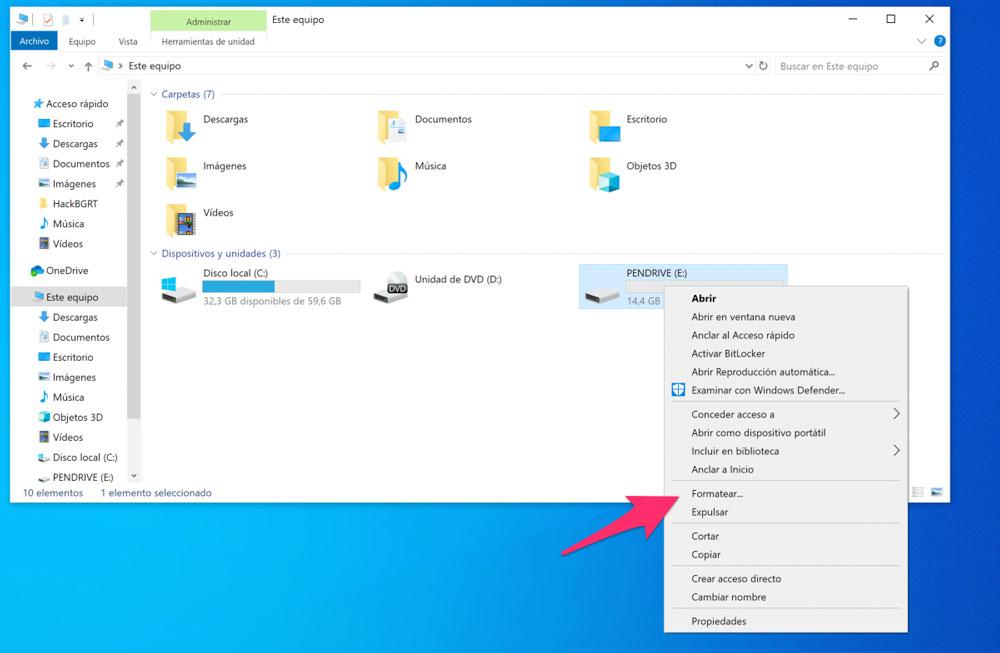
    Lo primero que debes hacer, como es lógico, es conectar el pendrive a cualquier puerto USB de tu ordenador con Windows y esperar a que lo instale. Cuando termine la instalación abre una ventana del Explorador de Windows, pincha sobre Este Equipo, después haz click derecho sobre el icono del pendrive y escoge la opción Formatear.

    Ventana de formatear de Windows

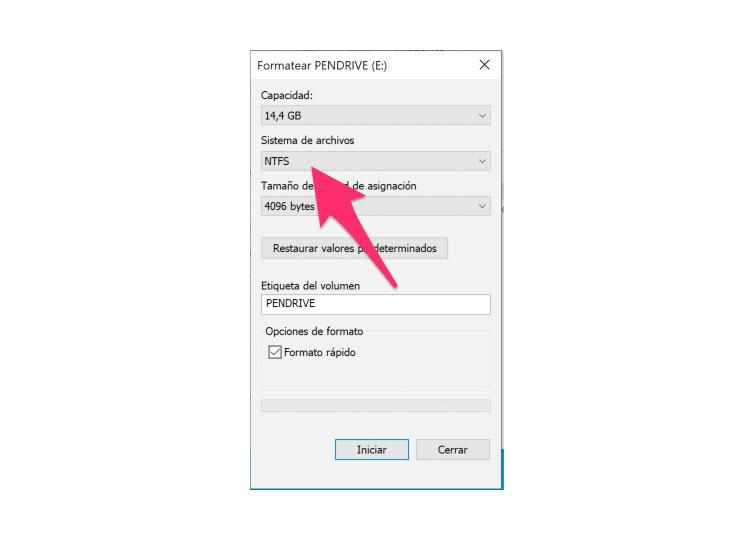
    En la nueva ventana escoge NTFS en el menú desplegable Sistema de archivos, establece una etiqueta del volumen para identificarlo más fácilmente y asegúrate de dejar marcada la opción Formato rápido (salvo que quieras evitar que se puedan recuperar los archivos del pendrive, aunque si la desmarcas el tiempo de espera del formateo será bastante largo).

    Por último pincha en el botón Iniciar y en cuestión de segundos el sistema de archivos del pendrive pasará de FAT32 a NTFS y ya podrás empezar a utilizarlo en tu ordenador con Window 10.

  • Cómo cambiar los permisos y propiedad de un archivo en Windows 10

    Windows 10 Logo

    En Windows 10 tenemos un sistema de permisos. Gracias al mismo se determina quién tiene acceso a determinados archivos o carpetas, algo que es importante en el caso de que sea un equipo donde haya varios usuarios. Lo normal es que los permisos se asignen en función del tipo de usuario o el grupo. Pero en todo momento tenemos la posibilidad de cambiarlos a nuestro gusto.

    De manera que le vayamos a poder dar permisos a los usuarios que consideremos importantes en nuestro caso. Esto es algo que sin duda puede tener importancia en el caso de que en un ordenador con Windows 10 haya varios usuarios. Especialmente en aquellos equipos que se compartan por trabajo o estudios.

    En este sentido, tenemos varias opciones de interés para poder modificar estos permisos. Aunque una forma muy simple es hacerlo por archivo directamente, pudiendo elegir el archivo que queremos modificar en este sentido. Lo que tenemos que hacer es buscar dicho archivo en Windows 10 y hacer clic derecho en el mismo. De las opciones que salen, entramos en propiedades.

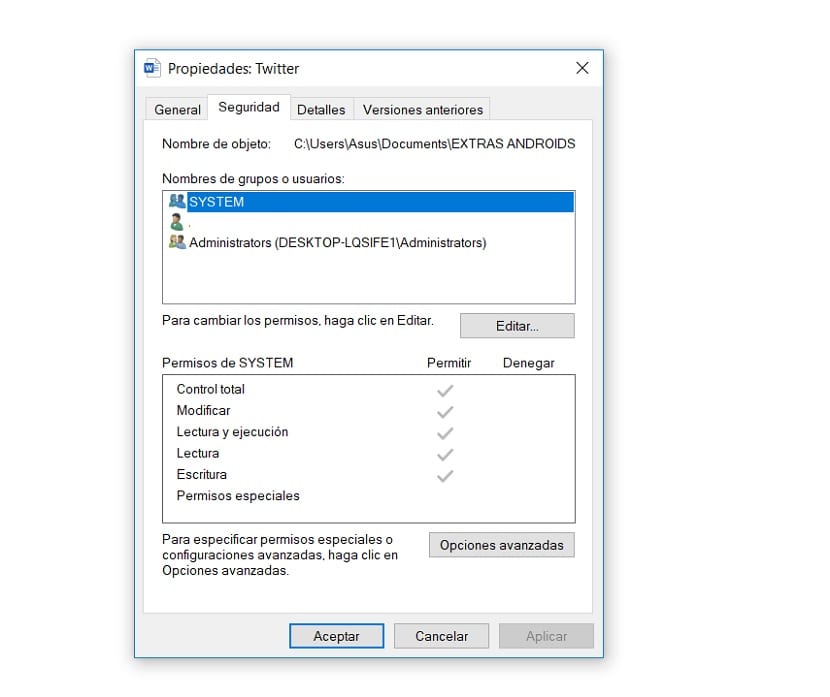
    Permisos archivo

    Entonces nos situamos en la pestaña de seguridad que hay en la parte superior de la ventana de propiedades. Aquí nos encontramos ya con la opción de permisos, de modo que podamos ya modificarlos. Se pueden añadir usuarios o eliminar a algunos de este listado, pulsando en el botón de editar.

    Luego solo es cuestión de añadir otro usuario de Windows 10 que tenga acceso al mismo a partir de ahora. Recuerda que los permisos se pueden añadir y quitar siempre que se quiera. Por lo que si es para algo puntual, se podrá retirar tan pronto como se quiera este permiso a dicho archivo.

    Cuando se haya elegido a quién darle este permiso, solo habrá que darle a aceptar. Esta persona tendrá entonces acceso a este archivo en Windows 10 durante el tiempo que queramos. Si en un momento determinado se le quiere quitar el acceso, es simple y solo hay que hacer lo mismo, pero quitando permiso en lugar de añadirlo.

  • ¿Cómo se ve el software bajo la óptica de la propiedad intelectual?

    Brenda Salas

    Frecuentemente los desarrolladores y la industria del software se preguntan ¿cuál es la mejor herramienta desde el punto de vista jurídico para proteger a esta industria?


    El desarrollador, por ejemplo, puede encontrar que su código fuente y su código objeto necesitan ser protegidos o, puede interrogarse sobre lo siguiente:


    ¿Será que la funcionalidad inherente a esta creación intelectual puede ser protegida?


    Al respecto, puede afirmarse que, en el campo de los intangibles, el software, es una de las creaciones intelectuales más compleja que desafía el régimen de protección jurídica. En esa orientación, la propiedad intelectual compuesta por el derecho de autor y el régimen de las patentes se presentan como alternativas válidas para ampararlo.


    El derecho de autor permitirá proteger entonces el código fuente, es decir, el conjunto de instrucciones dispuestas en lenguaje humano comprensible por los humanos, y, también protegerá el código objeto entendido como el conjunto de instrucciones dispuestas en byts y bites. Ahora, el cuestionamiento surge respecto de la funcionalidad, pues el software es una creación utilitaria por excelencia y la industria reclama protección para este aspecto.


    Sobre este asunto, puede señalarse que el derecho de autor no protege la funcionalidad pero, las patentes en ese sentido constituyen un mecanismo atractivo para proteger este elemento.


    Código fuente


    En el área de las patentes se destaca a las invenciones implementadas por computador, entendidas como:


    Aquellas invenciones en donde el software se incorpora o se vincula a un aparato o instrumento, que a su vez constituye un mecanismo que soluciona un problema técnico (B. Salas El software o programa de ordenador y el concepto de invención patentable. En Derecho de Patentes. Universidad Externado de Colombia. 2016. P. 442).


    A título de ejemplo, puede citarse la famosa patente del MP3 que ya ingresó al dominio público en 2017. En Europa, esta última fue analizada como una invención implementada por computador, pues uno de sus principales elementos era el software que permitía comprimir los archivos de audio para ser transmitidos en un ancho de banda menor, es decir, permitía proteger su naturaleza utilitaria.


    Ahora, ¿Cuál es el interés de proteger dichas creaciones?


    La respuesta es evidente, pues la propiedad intelectual brinda un valor agregado que se traduce en la posibilidad de obtener regalías como consecuencia de su explotación. Microsoft, Red Hat, Oracle son claros ejemplos que muestran la importancia de este intangible cuya protección está atada a la propiedad intelectual.


    Escrito por: Brenda Salas

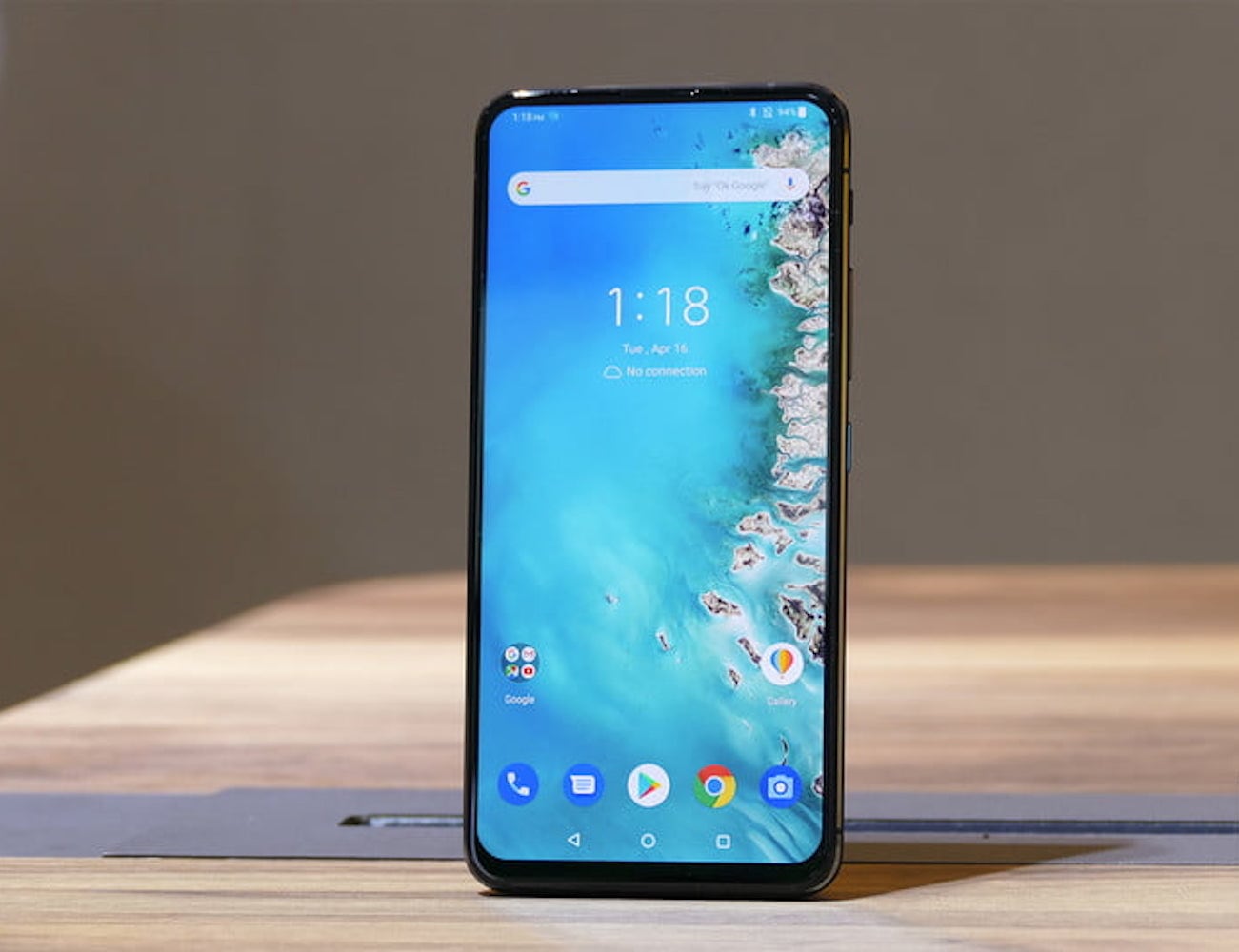
  • Cómo probar Android Q Beta en el Asus ZenFone 6 antes que nadie

    La marca taiwanesa prometió dos grandes actualizaciones de Android para su buque insignia, el ZenFone 6. Así que veremos tanto Android Q como Android R en este teléfono.

    Pero parece que además la beta de Android Q ya entra en esa promesa, y Asus ha abierto los registros para aplicar a la beta de Android Q con este terminal.

    Cómo aplicar para la beta de Android Q para el ZenFone 6

    Para poder acceder a la beta de Android Q necesitarás tener el modelo ZS630KL del Asus ZenFone 6. Para comprobarlo deberás dirigirte a la configuración, Acerca de y buscar el modelo en Número de modelo. 

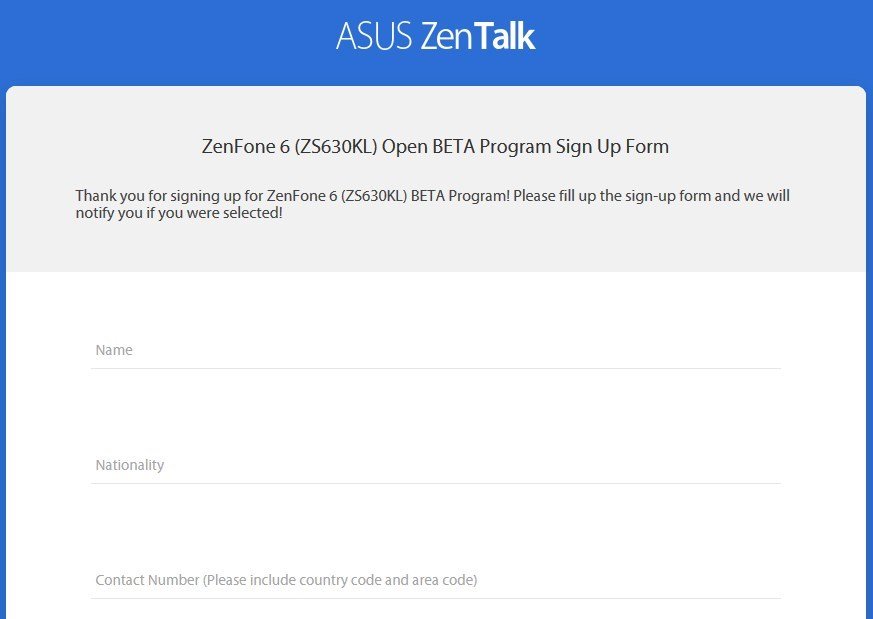
    Una vez sepamos si tenemos la versión necesaria para aplicar a la beta lo haremos desde la página web de Asus, donde encontraremos en formulario de aplicación a la beta de Android Q para el ZenFone 6.

    Te preguntará por el nombre, nacionalidad, número de teléfono, género, edad, IMEI de ambas ranuras de SIM, el número de serie del teléfono y el número de compilación actual de ZenUI. Así que ten preparado todo esto porque si no no podrás solicitar entrar en la beta.

    Dónde encontrar los datos

    Para encontrar el IMEI puedes mirarlo en la parte trasera del teléfono o dirigirte a Configuración > Sistema > Acerca del teléfono > Estado > Información IMEI. Allí podrás consultarlo de ambos slots.

    El número de serie lo podremos encontrar en el mismo sitio que el IMEI, en la parte trasera del teléfono, en la caja o en Configuración > Sistema > Acerca del teléfono > Estado > Número de serie. 

    El número de compilación lo encontraremos en Configuración > Sistema > Acerca de > Información del software y allí nos aparecerá el número de compilación.

    A parte de esto también te van a preguntar si tu teléfono es root, tu tiempo diario, etc. Pero esta información la sabes tú.

    Recordamos de todas formas que esto es una beta, y como todas las betas, puede ser inestable. Si tu único teléfono es el Asus ZenFone 6 y necesites que funcione a la perfección, quizás lo mejor es esperar a tener la versión estable, aunque es posible que esté disponible o a finales de 2019 o en 2020. Tú eliges que prefieres.

    ¿Y tú? ¿Aplicarás para la beta de Android Q en tu ZenFone 6?

  • Cómo saber qué actualizaciones de Windows 10 tienes instaladas

    Windows 10

    Cada cierto tiempo recibimos actualizaciones en Windows 10. Por desgracia, es posible que alguna de las que hayamos recibido esté generando problemas de funcionamiento en el ordenador. En estos casos, es importante que la podamos localizar y que la vayamos a eliminar en ese momento, que la podamos desinstalar, para terminar con los problemas.

    El primer paso es por tanto ver qué actualizaciones de Windows 10 tenemos instaladas en el ordenador. Esto es algo que podemos comprobar de forma sencilla. A continuación os mostramos la manera en la que hacerlo. De este modo, podremos identificar aquella que puede nos esté dando problemas.

    En este caso, el ordenador tiene una especie de historial de actualizaciones. Es en este historial donde vamos a poder ver todas las actualizaciones que hemos recibido en el mismo a lo largo del tiempo. Una información de mucha utilidad, en el caso de que hubiera alguna que esté generando problemas en el ordenador. Tener acceso a este historial es además muy simple.

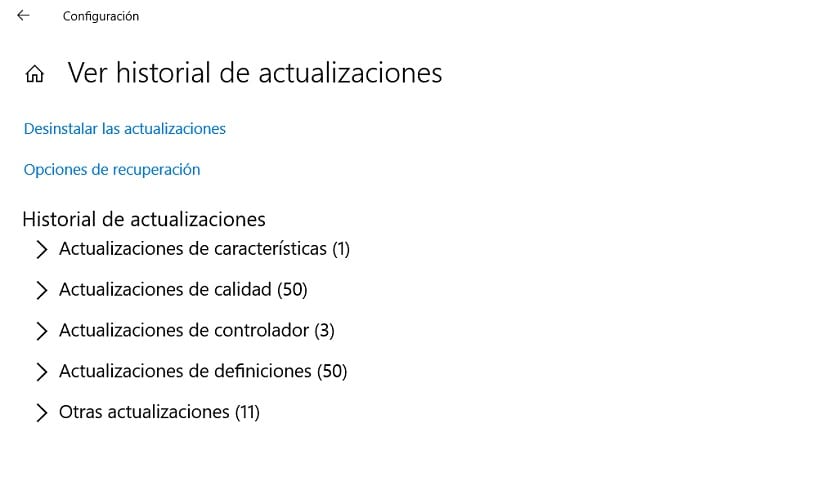
    Historial de actualizaciones de Windows 10

    Historial actualizaciones

    En primer lugar tendremos que abrir la configuración de Windows 10 en el ordenador. De modo que podemos pulsar en el icono de la rueda dentada en el menú de inicio o usar la combinación de teclas Win+I en el teclado, de modo que se vaya a abrir la misma en la pantalla de nuestro ordenador. Cuando la tengamos ya en pantalla, podemos comenzar.

    Vamos a entrar en este caso en el apartado de Actualización y seguridad, que suele salir en el último lugar normalmente. Una vez dentro del mismo, nos fijamos en la columna que hay en la parte izquierda. Tenemos que pulsar en la opción de Windows Update, que sale normalmente en primer lugar. En el centro de la pantalla veremos entonces las opciones de este apartado. Aquí nos encontramos con la opción llamada Ver historial de actualizaciones. Sobre esta opción tenemos que pulsar entonces.

    Entonces estamos ya en el apartado donde podemos ver las actualizaciones que hemos recibido en Windows 10. En el primer apartado podemos ver las actualizaciones de características, que es un término que hace referencia a las grandes actualizaciones del sistema operativo. Las que se lanzan cada seis meses por tanto. Saldrán entonces en listado las actualizaciones recibidas, a no ser que las hayas borrado o hayas restablecido el ordenador anteriormente. Si es esta actualización la que está generando problemas, la podemos ver en este apartado.

    Podemos ver que nos encontramos además con otros apartados, que muestran diversos tipos de actualizaciones. Windows 10 las divide en actualizaciones de calidad, Actualizaciones de definiciones y tenemos el apartado de otras. En este sentido, tendremos que buscar cuál es la actualización que nos haya generado este problema. Lo normal es que sea una reciente, probablemente la última. En caso de que no sepas cuál es, busca en estas categorías la más reciente de todas.

    ¿Si hay problemas con una qué hacer?

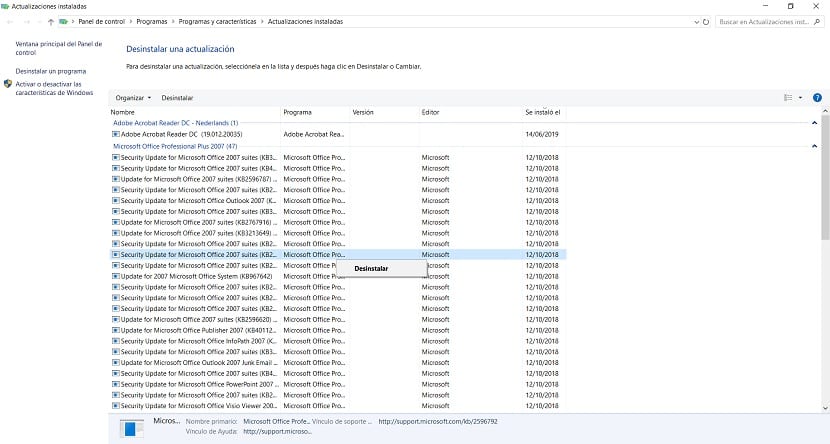
    Historial actualizaciones

    Es probable que estés buscando estas actualizaciones de Windows 10, porque hay una que te está dando problemas, como ya hemos mencionado antes. Si la has localizado finalmente, en este apartado tenemos una opción que es la de desinstalar actualizaciones. De manera que tenemos que pulsar en el mismo. Nos llevará a una nueva pantalla, donde poder elegir cuál es la actualización que queremos eliminar del ordenador. Podremos elegir en dicho listado.

    Es una opción muy socorrida, con la que poder terminar con los problemas que una actualización en concreto esté causando en Windows 10. Además, como podéis ver, el proceso en sí no presenta demasiadas complicaciones. Lo más importante en este caso, que en algunas ocasiones no es sencillo, es saber cuál es la actualización que nos está causando estos problemas. Así, podremos o esperar a que se lance una nueva o instalarla de nuevo. Puede que haya casos en los que haya un fallo en dicha actualización, de modo que esperamos a que se solucionen, antes de instalarla una vez más en el PC.

  • cámara retráctil como posible especificación para otro aspirante al trono de la gama media

    Si hace unos años nos hubieran contado que Nokia iba a volver con fuerza al mercado los smartphones nos habríamos creído que se trataba de un cuento chino. Pero nada más lejos de la realidad. Tras la desastrosa aventura de la mano de Microsoft, Nokia ha renacido de la mano de la firma finlandesa HMD Global y lo ha hecho con una fuerza tremenda, siendo el último ejemplo el Nokia 8.2, del que poco a poco vamos conociendo detalles.

    Los terminales, ya por fin con Android, (porqué has tardado tanto, Nokia) inundan el catálogo y lejos de lo que pasó con Windows Phone, ahora se pueden comprar tanto por medio de operadoras como en el mercado libre. Hay modelos para todos los gustos, necesidades y bolsillos y el catálogo seguirá creciendo. El último modelo que se espera es el Nokia 8.2.

    Heredero del Nokia 8.1

    Sucesor natural del Nokia 8.1 que fue lanzado por HMD Global a principios de año, del Nokia 8.2 se van conociendo más detalles. Al parecer será el el primer teléfono inteligente de Nokia en contar con una cámara emergente, el cual se englobaría dentro del segmento medio pero con un toque premium, justo por debajo del Nokia 9 Pure View.

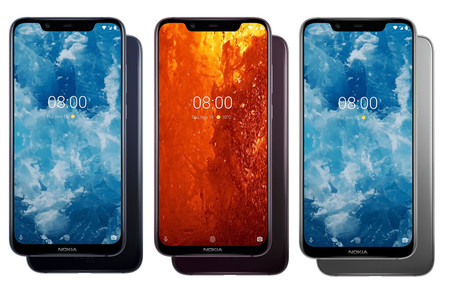
    Nokia 8 1 Si eliminamos el notch, podríamos tener el Nokia 8.2

    De los datos hasta ahora conocidos o al menos los datos que circulan en la red, del Nokia 8.2 se afirma que contará con una cámara frontal retráctil, muy al estilo del OnePlus 7 Pro. Esta tendrá una resolución de 32 megapíxeles (el Nokia 8.1 cuenta con 20 megapíxeles), similar a la que hemos visto algunos teléfonos inteligentes de Vivo, OPPO y Redmi.

    La cámara trasera contaría con una configuración de doble lente de 12 + 13 megapíxeles de forma que casi heredaría la configuración del modelo anterior. Dicho esto, no es descartable que incluya un sensor mejor. Lo que se desconoce es si optará por un lector de huella trasero bajo las cámaras o se apuntará a la moda del sensor bajo la pantalla.

    Por lo demás, y en lo que se refiere al diseño pocos o casi ningún cambio. Es de esperar que al albergar una cámara frontal retráctil, Nokia deseche el notch que sí que aparecía en el Nokia 8.1, por lo que contaremos con un frontal más limpio, un terminal casi todo pantalla. Queda por ver si eliminan algo de la «barbilla» para lograr un aspecto má cool.

    En lo referente al hardware, la evolución lógica en estos casos. Mejor procesador y RAM, que en el Nokia 8.2 se podría materializar en la adopción de un procesador Snapdragon 735 que vendría acompañado de hasta 8 GB de RAM y 256 GB espacio interno en un conjunto que contaría con el sistema operativo Android Q.

    Por el momento no hay datos sobre una posible fecha de llegada al mercado, puesto que ni Nokia ni HMD Global han facilitado dato alguno. Es de esperar, y esto es una conjetura, que su precio se sitúe en la escala de otros teléfonos del mismo segmento y pueda superar los 500 euros en las tiendas.

    Fuente | Mysmartprice

  • Cómo usar los botones de volumen en Android para pasar de canción

    Android musica

    Los botones de volumen de nuestro teléfono Android es algo a lo que le podemos sacar mucho partido, más del que hacemos en la actualidad. Por eso, el poder usarlos para pasar de una canción a otra cuando usamos apps como Spotify es una opción de interés. Permitiría un uso más cómodo en todo momento del dispositivo y de la propia aplicación. Aunque para conseguirlo tenemos que recurrir a ayuda de terceros.

    Ya que en Android no tenemos la posibilidad de cambiar los botones del teléfono o el uso de ellos tan fácilmente. Por suerte, existen aplicaciones que nos permiten hacer esto de una forma muy simple. Vamos a usar la aplicación Button Mapper, que seguramente suene a muchos usuarios.

    Esta aplicación se ha convertido en la más popular en Android en este campo, permitiendo a los usuarios poder modificar las funciones de los botones en el teléfono. Sobre todo en el caso de usuarios con teléfonos Samsung con el botón Bixby, es una buena aplicación a usar. También en este caso particular del que hablamos ahora.

    Configurar botones con Button Mapper

    Button Mapper botones volumen

    Lo primero que tendremos que hacer en este caso es instalar Button Mapper en nuestro smartphone Android. Es una aplicación que se puede descargar de manera gratuita desde Google Play, de modo que no tendréis problema alguno en este sentido. Además, hay que mencionar que es una aplicación que tiene un diseño fácil de usar, que nos permitirá configurarla a nuestro gusto en todo momento para darle un mejor uso a la misma.


    Una vez la hemos descargado y hemos aceptado los permisos en la misma, podemos empezar a usarla ya. La interfaz en la misma es realmente fácil de usar. En el menú de inicio de la app, tenemos que pulsar en la opción de Botones de volumen, de manera que vayamos a poder configurar estos botones en el teléfono de la manera que nosotros queremos. Luego tenemos que pulsar sobre la opción de personalizar volumen arriba, para ir al siguiente paso.

    Entonces le damos a la opción de pulsación larga y buscamos luego la opción de pista siguiente. La tenemos que marcar, de modo que cuando pulsemos el botón de subir volumen de manera prolongada, podremos pasar de canción en aplicaciones como Spotify. Una vez hecho esto, hacemos lo mismo con el botón de bajar volumen. Seguimos los mismos pasos, solo que en este caso tenemos que elegir la opción de pista anterior, para que podamos regresar a la canción anterior con este botón en Android.

    Esta función estará ya en funcionamiento en Android. Por desgracia, tiene una clara limitación y es que funciona solo con la pantalla encendida. Si tienes el deseo que que se vaya a poder usar también con la pantalla pagada, entonces hay que recurrir a la versión de pago de Button Mapper. En esta versión tenemos la posibilidad de que la aplicación vaya a hacer esto también cuando tenemos la pantalla apagada, que es una función de enorme interés para muchos usuarios. De modo que tendremos que pagar dinero para tener acceso a la misma en el teléfono. Hay que seguir unos pasos para ello:

    1. Abre el escritorio principal de Button Mapper
    2. Desciende hasta que encuentres el marcador llamado Skip tracks with volume buttons
    3. Pulsa sobre la opción del desbloqueador
    4. Elige el importe que quieres abonar (todos ellos permiten desbloquear las opciones de la versión Pro de la aplicación)
    5. Compra el desbloqueo de las opciones Pro
    6. Activa la función que permite hacerlo con pantalla apagada

    De este modo podremos disfrutar de esta función en Android en todo momento, tengamos o no la pantalla del teléfono apagada. Pero interesa sobre todo que funcione con el teléfono bloqueado. Ya que nos evita tener que iniciarlo de nuevo cada vez que queramos pasar de canción en alguna aplicación de música, como Spotify u otras. Muy cómodo de conseguir como se puede ver en este caso.

    Ofertas en móviles y smartwatches

    ¿Buscas móvil nuevo o un smartwatch? No te pierdas estas ofertas! Podrás escoger tu móvil según el precio, tamaño de pantalla o marca para que escojas el que mejor se adapta a tus necesidades.

    Móviles libres de ofertaSmartwatches

  • Cómo la tecnología puede facilitar la vida a nuestros abuelos

    MADRID, 22 (Portaltic/EP)

    Los abuelos son figuras clave en la unidad familiar, además de ser una fuente de cariño infinito, dedican muchas horas a echar una mano a sus hijos y nietos. Por eso, este viernes 26 de julio se celebra el Día de los Abuelos, en el que se hace un homenaje a la ayuda que muchos mayores aportan a las familias. Pero ¿cómo pueden hijos y nietos hacer más por ellos?

    La tecnología ha simplificado muchas tareas de nuestro día a día pero, en ocasiones, son precisamente las personas más mayores las que, por unas razones u otras, no son capaces de aprovechar todo el potencial que los dispositivos inteligentes nos ofrecen. A pesar de ello, hay una amplia selección de dispositivos que pueden mejorar la calidad de vida de los más mayores.


    La posibilidad de interactuar con los asistentes virtuales a través de la voz rompe una importante barrera para personas que no están acostumbradas a las pantallas táctiles. Altavoces y pantallas inteligentes facilitan a cualquier persona con problenas para manejar la tecnología poder obtener información, con un simple comando de voz, como consultar la temperatura ambiente de la calle, conocer la programación de un canal de televisión o consultar la fecha o la hora del día.

    Cada vez existen más dispositivos que son compatibles con el de Asistente de Google que son capaces de responder con acciones a los comandos de voz sin que el usuario tenga la necesidad de moverse, algo muy útil para personas con movilidad reducida. Con ellos, ahora se puede pasar la aspiradora en casa gracias a los robots aspiradores Robovac, controlar la televisión con Chromecast o apagar luces de Philips Hue, entre otras funciones.

    Los mayores de la familia también pueden emplear la tecnología de las pantallas digitales para visionar fotografías y disfrutar de los recuerdos familiares para reducir el sentimiento de soledad que muchos sufren. A través de pantallas inteligentes como Nest Hub cualquier miembro de la familia puede compartir los álbumes de su móvil, para, por ejemplo, enseñar los mejores momentos de las vacaciones a los abuelos.

    Desde pequeños, nuestros abuelos han estado cuidando de nosotros cuando los necesitábamos, y la tecnología nos permite devolverles este favor a través de sistemas de seguridad. Existen distintas opciones como cámaras de interior o timbres inteligentes con cámara que permitirán al resto de la familia comprobar que todo este bien.


    Gracias a los timbres inteligentes, los familiares podrán ver en su móvil quién está tocando a la puerta de la calle e incluso hablar directamente con la visita. Por otro lado, una cámara de interior puede detectar rápidamente cualquier tipo de incidente en el hogar, como puede ser una caída, e incluso utilizar el altavoz incorporado para comunicarnos a través de ella, como en el caso de Nest hub, si la persona no puede acceder a un teléfono.


  • Cómo cambiar la fuente de Sticky Notes en Windows 10

    420

    La función de Notas Rápidas o Sticky Notes de Windows 10 es, quizá, poco conocida, pero puede ser útil en un montón de situaciones diferentes. Por ejemplo, para hacer anotaciones mientras estás navegando por Internet o para dejar un recordatorio en la pantalla de tu ordenador y que no se te olvide realizar alguna tarea.

    La aplicación es muy sencilla y sus opciones bastante limitadas. Por ejemplo, no incluye un ajuste que permita cambiar la fuente o hacer modificaciones de las configuraciones de otro tipo. Por ello, para hacer determinadas cosas y que el programa se adapte un poco más a ti es necesario tirar de “trucos”.

    Cambiar tipografía de Windows 10

    Así puedes cambiar la fuente de las Sticky Notes

    A lo largo de las siguientes líneas quiero hablarte de uno de estos trucos. En concreto uno con el que podrás cambiar la tipografía de Sticky Notes para poner la que más te guste.

    Es importante mencionar que este ajustes afectará a todas las notas creadas con la aplicación. No podrás elegir la tipografía en cada una, sino que el cambio afectará a todas las que ya tengas creadas y también en las que crees a partir de ahora.

    Si estás seguro de querer hacer este cambio, lo primero que debes hacer es abrir el editor de registro de Windows. Para ello teclea regedit en la barra de búsqueda de Cortana, ejecútalo y confirma que lo quieres abrir en el mensaje de advertencia que te aparecerá.

    Una vez abierto debes utilizar el panel de la izquierda de la ventana del editor de registro y acceder a esta ruta:

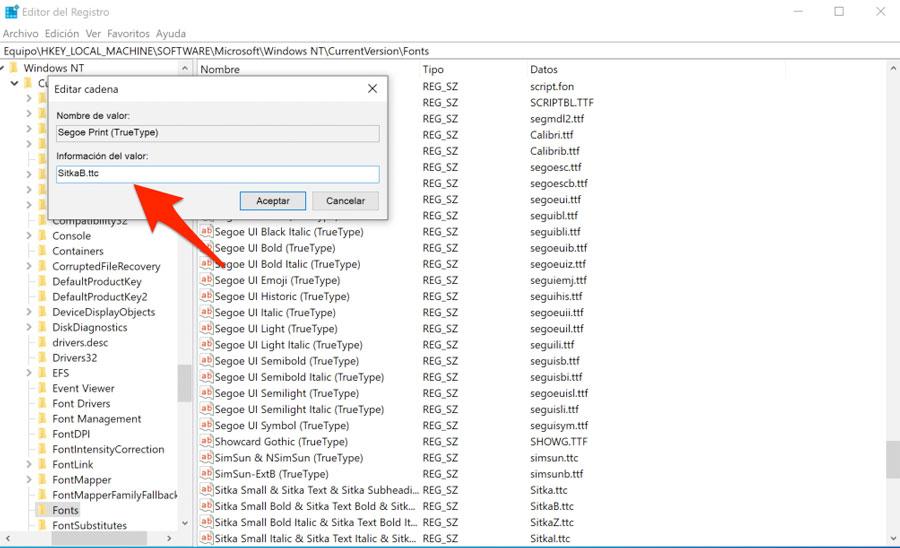
    EquipoHKEY_LOCAL_MACHINESOFTWAREMicrosoftWindows NTCurrentVersionFonts

    Cuando llegues a esta ubicación busca los registros Segoe Print (TrueType) y Segoe Print Bold (TrueType), que es la fuente que por defecto utilizar la aplicación de notas de Windows 10.

    Cambiar la tipografía de Sticky Notes en Windows 10 desde el Editor de Registro

    Haz doble click sobre el primero de ellos y en el campo Información del valor cambia lo que hay por el tipo de letra que quieres utilizar. En la ventana del editor de registro puedes ver todas las que hay y el nombre exacto en la columna Datos. Teclea la nueva fuente que quieras utilizar tal cual aparece (diferenciando mayúsculas y minúsculas) y pulsa sobre Aceptar. Por ejemplo, podrías utilizar SitkaB.ttc y SitkaZ.ttc como en la captura de pantalla de ejemplo que adjunto.

    Una vez hecho esto, cierra el editor de registro y reinicia el ordenador. Al volver a arrancarlo podrás abrir directamente la aplicación Sticky Notes y si todo ha ido bien ya debería mostrar el nuevo tipo de letra.

    Escrito por Manu Iglesias

  • Cómo pasar mensajes de iPhone a Android

    Si en algún momento quieres cambiar tu Android por un iPhone, te encontrarás con algunos problemas al transferir información de iPhone a Android, ya que los sistemas operativos de uno y otro son diferentes.

    Te mostramos a continuación cómo pasar los mensajes de WhatsApp de iPhone a Android paso a paso. Toma nota por si te encuentras en la tesitura de tener que hacerlo.

    Cómo pasar mensajes de iPhone a Android

    Android es el sistema operativo de Google y lo encontramos en la inmensa mayoría de dispositivos móviles del mercado, en cambio iOS, es el sistema operativo de Apple y únicamente lo podemos encontrar en los iPhone y los iPads.

    Para hacer la transferencia de mensajes de iOS a Android, es muy común que se usen programas de transferencia de datos y el problema radica en que muchos de esos programas no funcionan como es debido o los pasos requeridos para su ejecución son muy complejos de seguir.

    La solución para pasar mensajes de iPhone a Android es la “Transferencia de Datos Teléfono”. Con este programa puedes elegir qué archivos quieres que se transfieran y cuáles no.

    Es imprescindible usar iTunes. Será necesario iniciar sesión en la cuenta desde el iPhone, para que se puedan sincronizar los contactos con el teléfono y transferirlos.

    Método uno. Instalar y ejecutar “Transferencia de Datos Teléfono”. En la ventana que verás, tendrás que pulsar en “Copiar Datos Teléfono”.

    Método dos. Conecta iPhone y Android a tu PC con cables USB. En pantalla verás que se mostrarán dos celulares, uno a la izquierda y otro a la derecha. El “Móvil de Origen” debe ser el iPhone y el “Móvil de Destino” tu smartphone Android.

    Método tres. Copiar mensajes de iOS a Android. La Transferencia de Datos Teléfono te habilita para transferir diferentes tipos de archivos además de los mensajes. Elije lo que deseas y deja lo demás en blanco.

    Pulsa en “Iniciar Copia” y al finalizar todo el proceso, pulsa en “OK”.

    Ten en cuenta que si necesitas eliminar la información de tu nuevo Android, pulsarás en “Borrar los datos antes de copia”.

    También te puede ocurrir que hayas eliminado algunos mensajes en el nuevo smartphone con “Borrar datos antes de copia” pero tiene solución, revisa “Recuperar mensajes borrados de Android”.

    El problema principal al intentar pasar los mensajes de WhatsApp de iOS a Android es que Android hace las copias de seguridad en Google Drive mientras que los iPhone guardan los respaldos en la plataforma iCloud.

  • ▷ Cómo solucionar el error 0x00000e9 de arranque de Windows 10

    5 programas para limpiar el registro de Windows 10

    Encendemos nuestro ordenador, iniciamos Windows 10 o Windows 8 y aparece en pantalla un mensaje de error con la numeración 0x00000e9 que nos impide el acceso a nuestra sesión de usuario. Aunque no suele ser común, el error 0x00000e9 ha sido objeto de búsqueda por varios miles de usuarios que han visto caer su equipo principal de trabajo. Por norma general, dicho error suele estar relacionado con las actualizaciones del sistema una vez se han instalado. Afortunadamente, este tipo de fallos tienen fácil solución, como ya vimos anteriormente en errores como el 0x80072f8f o el error 0xc0000142.

    Antes de solucionar el error 0x00000e9…

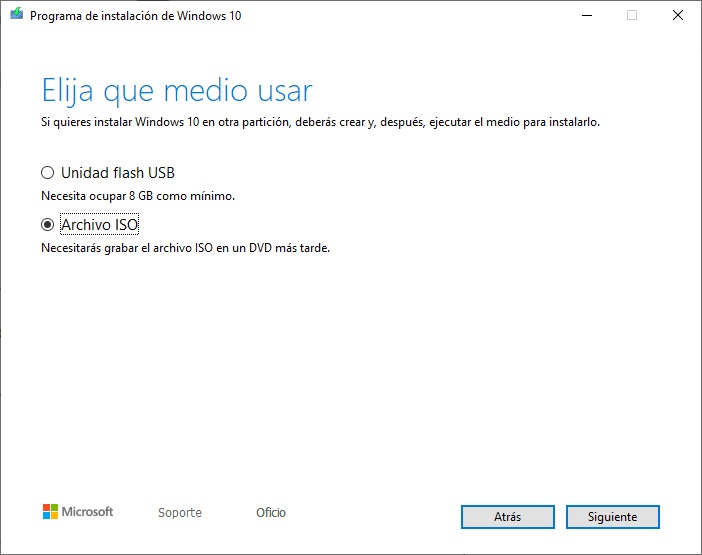
    Para reparar este y otros tantos errores de arranque de Windows 10 será necesario montar una unidad USB o disco de instalación de Windows 10 (o Windows 8, siempre y cuando contemos con esta última) para acceder a las opciones de recuperación. Dado que acceso al sistema se hace impracticable, tendremos que recurrir a un ordenador secundario con Windows instalado para crear el USB o CD pertinente.

    El proceso para montar un USB con Windows 10 es muy sencillo. Podemos verlo siguiendo las instrucciones del artículo que acabamos de enlazar. Una vez lo hayamos preparado todo, tendremos que iniciar el sistema a través del USB mediante las opciones de inicio de la BIOS de nuestra placa base. En este artículo explicamos cómo proceder paso a paso.

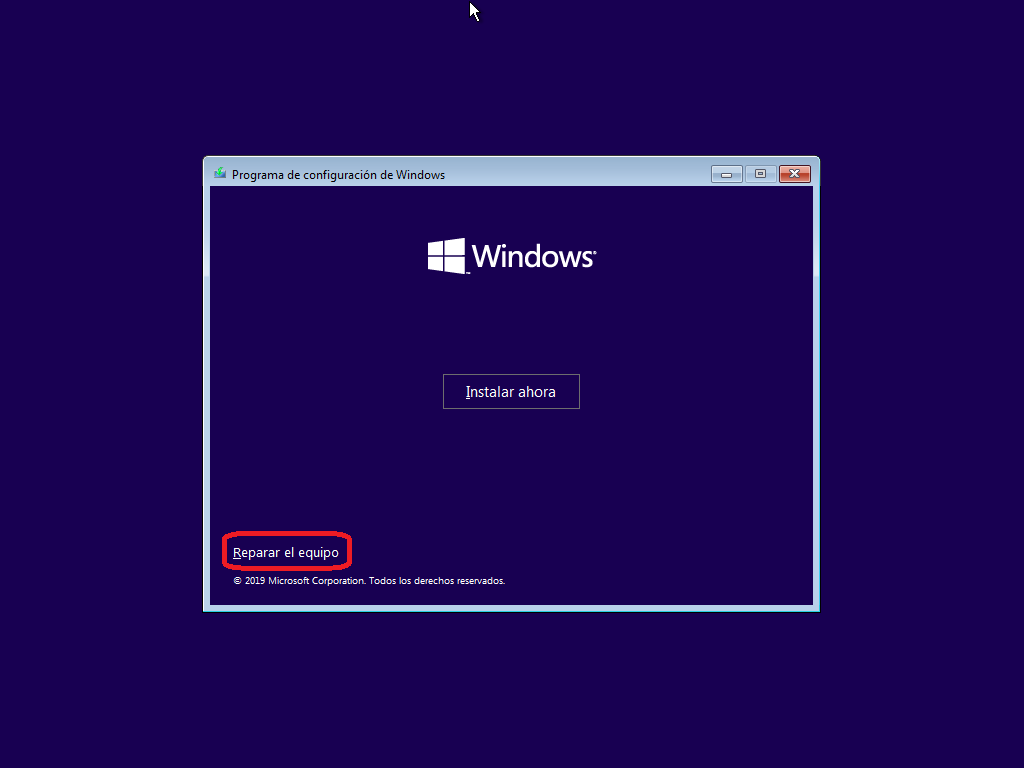
    El último paso tras haber accedido a la unidad USB o CD de Windows 10 será pulsar en la opción de Reparar el equipo que nos aparecerá junto al instalador del sistema tras haber aceptado los términos y condiciones de uso de Microsoft.

    Solución 1 al error 0x00000e9 de Windows 10

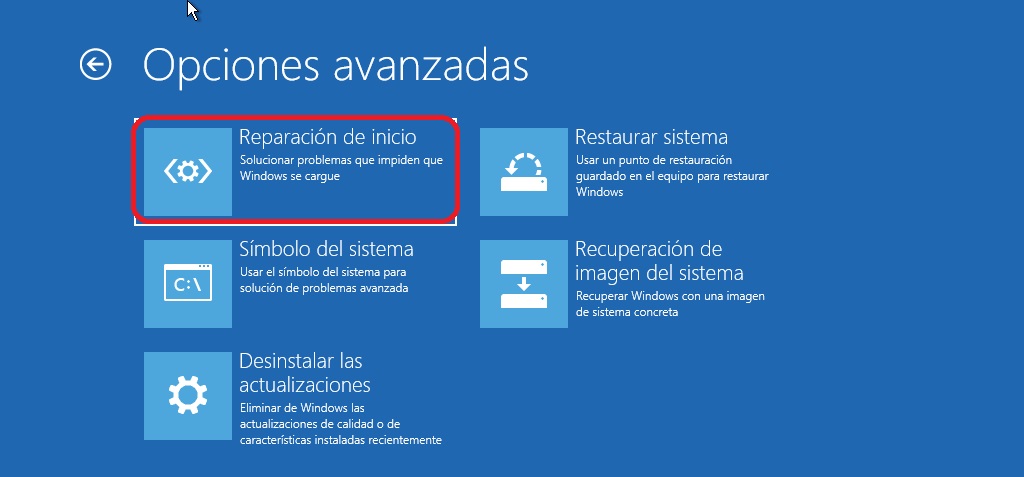
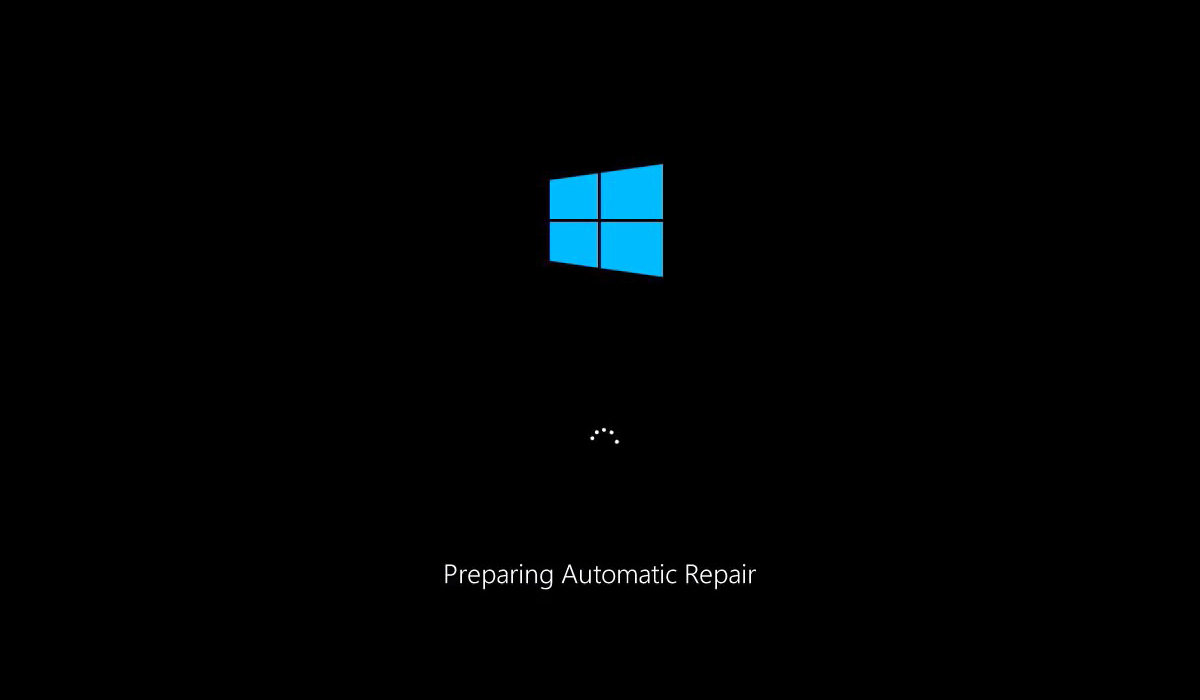
    Si ya hemos llegado a las opciones de recuperación de Windows 10, lo siguiente que tendremos que hacer será pulsar sobre Solucionar problemas y acto seguido en Reparación de inicio.

    Una vez dentro, pulsaremos sobre el nombre de nuestro sistema operativo – que puede ser Windows 10 o Windows 8 – y acto seguido el programa comenzará a diagnosticar nuestro PC.

    Cuando el proceso haya finalizado y todos los errores hayan sido resueltos, el ordenador se reiniciará y ya podremos acceder a Windows con total normalidad.

    Solución 2 al error 0x00000e9 de arranque de Windows 10

    Si aplicamos las herramientas de reparación de inicio es probable que el sistema no encuentre fallo alguno y, por ende, no se repare el error 0x00000e9. Para ello, tendremos que acceder nuevamente al USB de recuperación de Windows o el CD, si bien en esta ocasión haremos uso de la opción de Símbolo del sistema, que se encuentra justo debajo de Reparación de inicio.

    error 0000e9 windows 10

    Dentro de la misma herramienta, aparecerá una ventana similar a la CMD de Windows. Para reparar el arranque con el error 0x00000e9 tendremos que introducir el siguiente comando para reparar el sistema de particiones MBR:

    • bootrec /fixmbr (o bootrec.exe /fixmbr en su defecto)

    Posteriormente emplearemos este otro comando con el objetivo de reparar el inicio:

    • bootrec /fixboot (o bootrec.exe /fixboot en su defecto)

    A continuación, introduciremos el siguiente comando:

    • ren c:bootbcd bcd.old (ojo, las barras en esta ocasión son invertidas)

    Y por último, el siguiente comando:

    • bootrec /rebuildbcd (o bootrec.exe /rebuildbcd en su defecto)

    Tras introducir este último comando, pulsaremos en Y o S (dependiendo del idioma del sistema) para aceptar la operación a realizar. Finalmente escribiremos exit y reiniciaremos el equipo para que se apliquen todos los cambios.

    Solución 3 al error 0x00000e9 de Windows 10

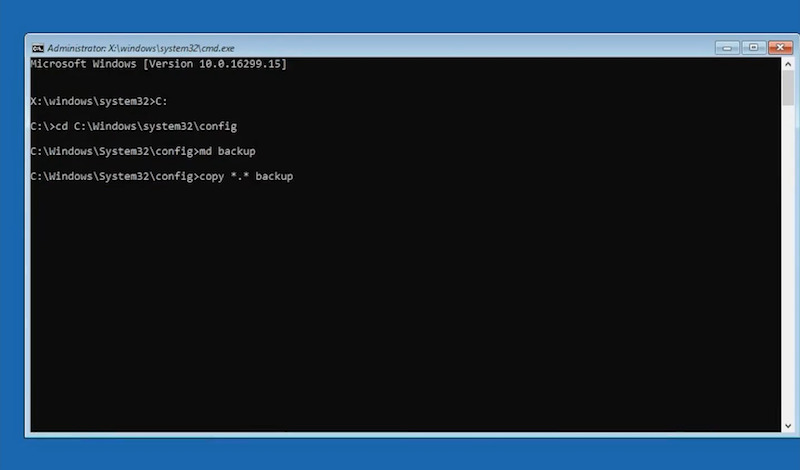
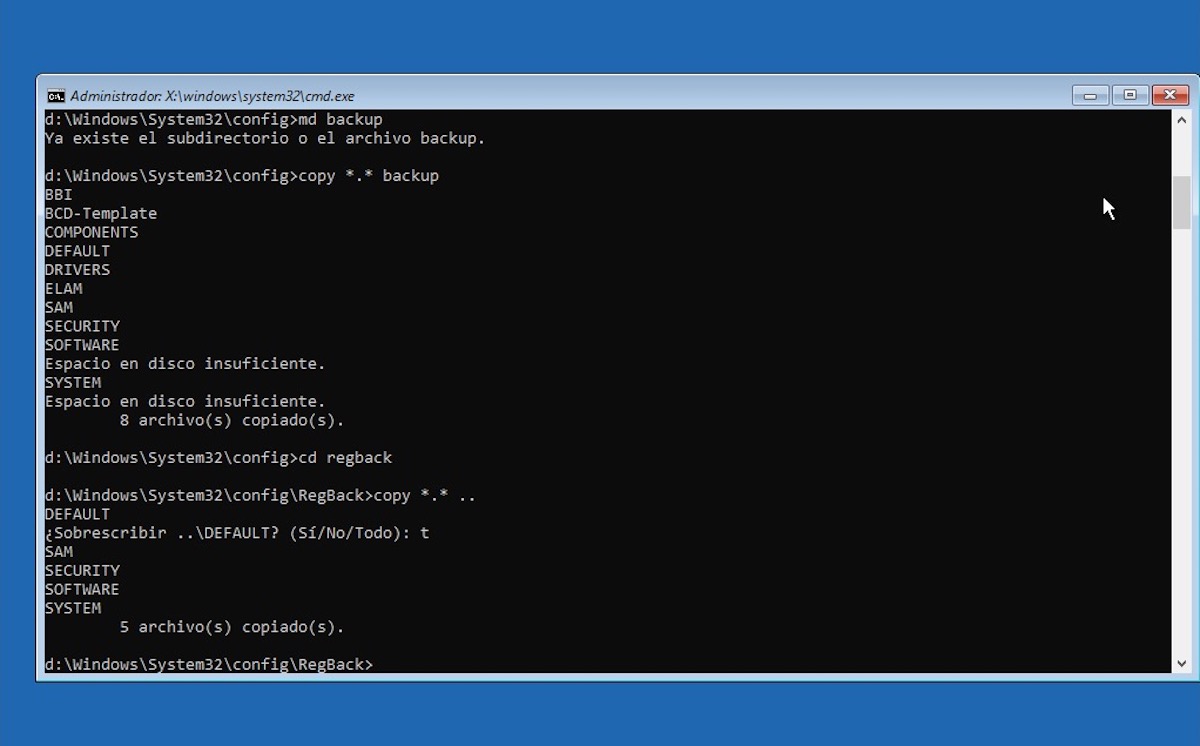
    En el caso de que los anteriores comandos no nos hayan funcionado, podemos recurrir a una serie de instrucciones para recuperar las carpetas del sistema y reparar el registro de Windows mediante el Símbolo del sistema.

    Para ello, tendremos que introducir los siguientes comandos en el mismo orden en el que se indica:

    • c: (si nuestro disco duro principal tiene una letra diferente, tendremos que cambiar la C por la letra correspondiente)
    • cd c:WindowsSystem32configSystem32>copy *.* backup (ojo, las barras son invertidas)
    • copy *.* backup
    • md backup_2
    • copy *.* backup_2
    • cd regback
    • dir
    • copy *.*

    Tras introducir este último comando, seleccionaremos la opción de All o Todos, dependiendo del lenguaje del sistema, para seleccionar todos los archivos. Finalmente escribiremos exit y el ordenador se reiniciará automáticamente.

    Solución 4 al error de arranque 0x00000e9 de Windows 10

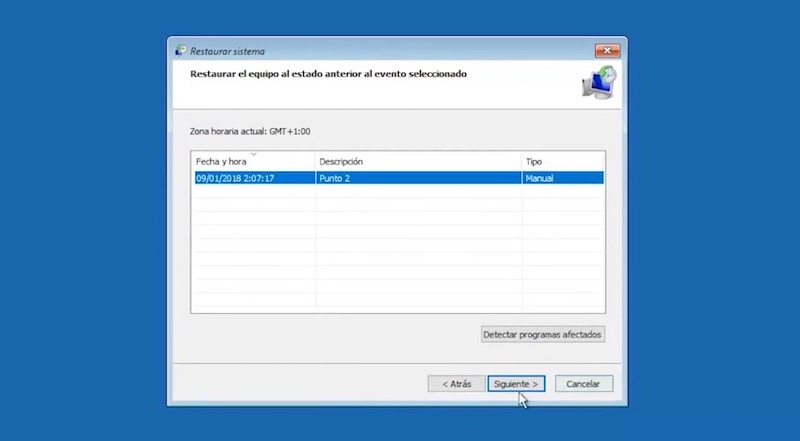
    El siguiente método para solucionar el error 0x00000e9 dependerá de si hemos creado una imagen de restauración previamente a través de las respectivas opciones en Windows 10. En caso negativo, lo mejor será recurrir a la siguiente opción.

    error 0x00000e9 windows 8

    Haciendo uso del mismo USB de recuperación de Windows, accederemos a la opción de Restaurar el sistema para cargar alguna de las imágenes que hayamos generado previamente. Una vez pulsemos sobre la opción en cuestión, nos aparecerá un listado con todas las imágenes del sistema, como podemos ver en la imagen superior.

    Finalmente seleccionaremos la más reciente y le daremos a Siguiente para que el sistema comience a restaurarse de manera automática.

    Solución 5 al error error 0x00000e9 de inicio

    Si nada de lo anterior ha funcionado, el último paso que nos queda se basa en restablecer el equipo. Dicho proceso deja una imagen limpia de Windows 8 o Windows 10 con el objetivo de reparar todo fallo de inicio sin perder ningún archivo que hayamos almacenado previamente.

    El proceso es tan simple como entrar nuevamente al sistema a través del USB de recuperación y pulsar sobre Restablecer este equipo. Posteriormente seleccionaremos Mantener mis archivos en caso de que queramos guardar nuestros archivos de Windows. En caso contrario, podemos elegir Quitar todo. Eso sí, no podremos recuperar los archivos posteriormente, por lo que habrá que andar con cuidado.

    Finalmente, el sistema pasará a restaurarse tras varios reinicios después de aplicar los respectivos cambios.

    Otras noticias sobre…