En un mundo donde los instrumentos musicales, las tijeras, los abrelatas, el carrete de la caña de pescar, los pupitres e infinidad de otros objetos, han sido planeados y pensados para la población diestra, encontrar opciones para personas zurdas puede parecer algo difícil.
Sin embargo, gracias a los avances ergonómicos surgidos en años recientes y a una sociedad de consumo cada vez más competitiva, el problema ha disminuido paulatinamente.
Google tomó en cuenta que determinado número de sus usuarios son zurdos e introdujo un modo en Android que permite que la interfaz se “ponga al revés”, como si fuera un espejo. Esto logra que los íconos estén más al alcance de los dedos y en una posición más cómoda para los usuarios que utilizan la mano izquierda de manera dominante.
Este “modo zurdo” está integrado en Android de forma nativa, por lo que no es necesario recurrir a aplicaciones de terceros para activarlo. Es posible echarlo a andar si el teléfono inteligente cuenta con Android 4.4 KitKat o versiones posteriores.
Aunque esta modalidad resulta muy útil, la ruta para activarla está un poco escondida. Además, hay que recordar que ésta puede variar ligeramente en función del móvil y de la versión del sistema operativo que se utilice.
Los pasos para poder activarla son los siguientes:
1. Activar las opciones de desarrollador en Ajustes / Sistemas.
2. Después, ir a Información del teléfono
3. Encontrar la opción Número de compilación y dar clic en ella siete veces seguidas. Aparecerá un mensaje que dirá «¡Felicidades! Ya eres un programador».
4. Regresa a la pestaña de Sistemas. Habrá un nuevo menú llamado «Opciones de desarrollador», entra en él.
5. En el menú de desarrollador, deslizar hacia abajo hasta llegar a la sección ‘Dibujo’ y activar la opción «Forzar diseño derecha/izquierda» (también puede decir diseño RTL)
¡Listo! El efecto será inmediato; la posición de los iconos y los elementos en la pantalla del dispositivo cambiarán en segundos.
De esta forma, el teléfono adaptará este cambio y será más cómodo de usar para una persona zurda. Puede que haya algunas aplicaciones o elementos que no se adapten, pero por lo general, la mayoría lo hace.
Simplifica el menú inicio de Windows 10 ocultando…
El menú inicio está presente en todas las versiones del sistema operativo de Microsoft desde Windows 95. La única excepción desde entonces fue Windows 8 que no contaba con él, pero debido a las quejas de los usuarios, Microsoft decidió incorporarlo de nuevo. En Windows 10, la versión actual del sistema operativo, está presente de nuevo y además con muchas más funciones de las que nunca tuvo.
Durante mucho tiempo el menú inicio era, básicamente, un listado de aplicaciones y accesos directos a determinadas partes de configuración del sistema. Hoy en día sigue cumpliendo con esa premisa, pero además integra el buscador Cortana, programas abiertos recientemente, posibilidad de mostrar las aplicaciones más usadas, etc, etc…
Ocultar las aplicaciones del menú inicio de Windows
Las posibilidades del menú inicio son tantas, que a muchos usuarios las funciones habituales les molestan y en estas líneas quiero hablar de cómo puedes ocultar las aplicaciones del menú inicio de Windows 10 y así simplificarlo, haciendo que al desplegarlo muestre menos información.
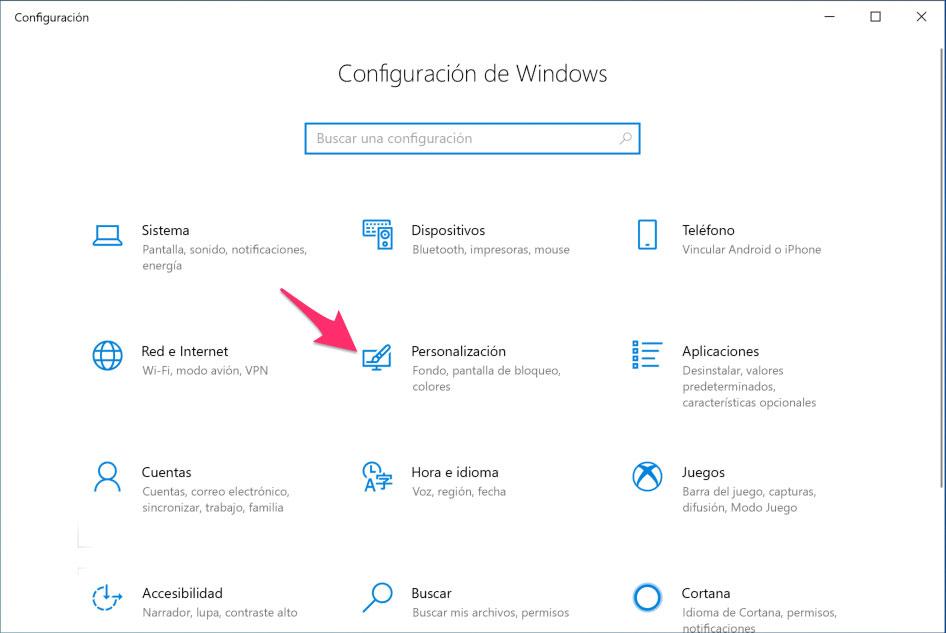
Si por cualquier motivo no te gusta ver la lista de aplicaciones en el menú inicio de y quieres ocultarla debes desplegar el propio menú y pinchar sobre el icono del engranaje para acceder a la ventana de configuración del sistema operativo.
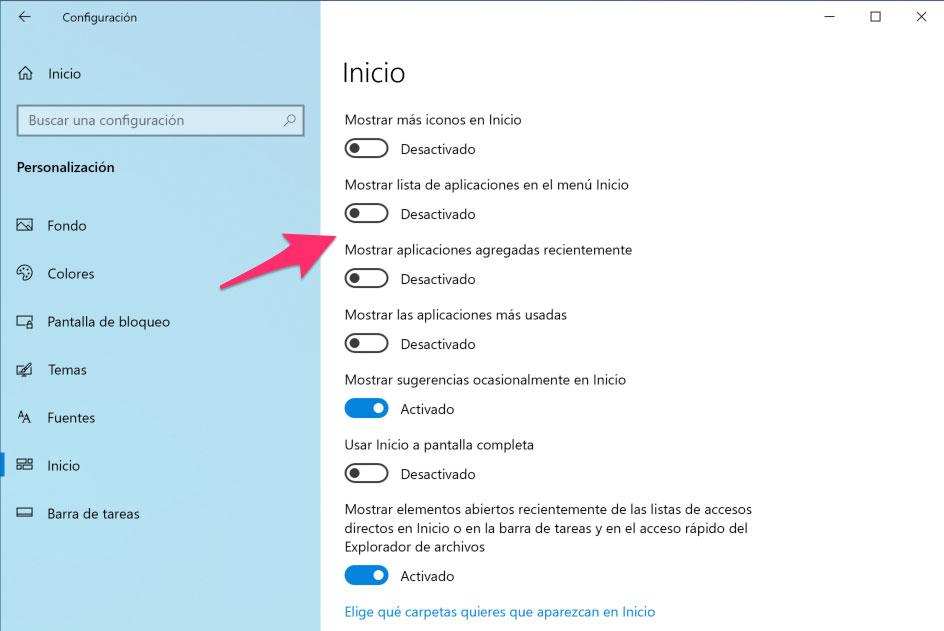
Una vez dentro pincha en el icono Personalización y después selecciona la opción Inicio en la barra lateral de la izquierda. Una vez hecho esto te encontrarás con un listado de opciones con interruptores que puedes encender y apagar.
Si quieres ocultar el listado con todas las aplicaciones instaladas en el ordenador, desactiva la opción Mostrar lista de aplicaciones en el menú inicio. Pero además de esto, puedes desactivar otras opciones como Mostrar aplicaciones agregadas recientemente o Mostrar las aplicaciones más usadas si quieres evitar todo rastro de listados de aplicaciones.
Una vez hecho esto podrás cerrar directamente la ventana de Configuración y ya no verás el listado cuando despliegues el menú de inicio de Windows 10. Además, en caso de que hayas desactivado las otras opciones comentadas tampoco verás los iconos de los programas abiertos recientemente o las recién instaladas.
Por supuesto, podrás seguir abriendo los programas fácilmente. Simplemente tienes que escribir su nombre en la barra de búsqueda de Cortana y en cuanto aparezca en el listado podrás ejecutarlo pinchando sobre la tecla Intro del teclado o haciendo click con el cursor del ratón. También podrás seguir accediendo a la carpeta que contiene la aplicación instalada con el Explorador de Windows y ejecutar el .exe manualmente.
Es bastante habitual que en una casa haya dos o más ordenadores conectados a una msima red de Internet. En estos casos puede ser una muy buena idea conectarlos entre ellos para poder compartir archivos de una forma muy sencilla. Te explicamos cómo conectar dos ordenadores en red con Windows 10.
Conectar dos ordenadores en Windows 10 paso a paso
En primer lugar, tenemos que asegurarnos de que todos los equipos están encendidos y conectados a nuestra red de Internet. Tras ello, ya podemos empezar a configurar el Centro de redes y recursos compartidos de Windows 10.
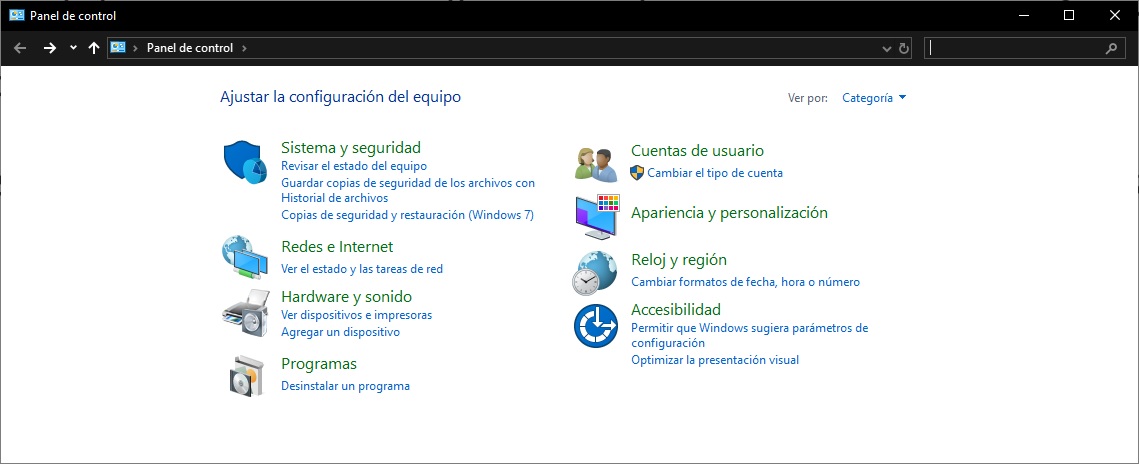
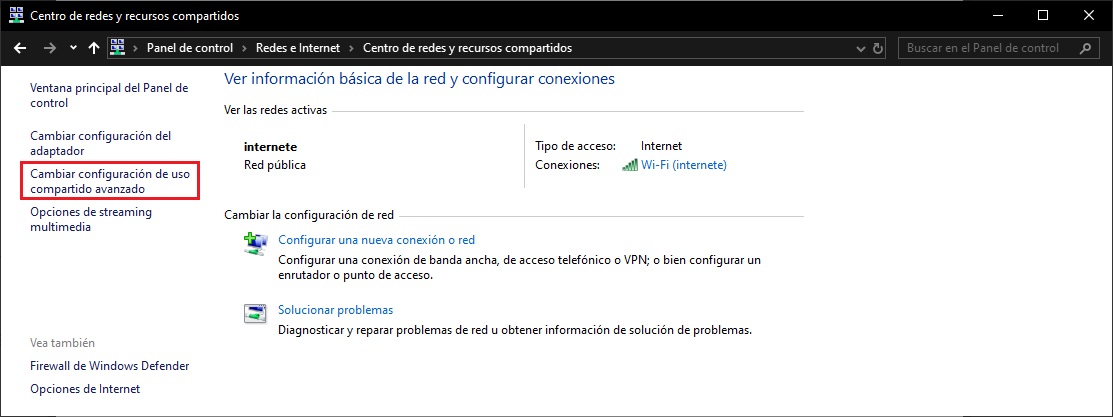
Para hacerlo podemos ir al panel de control y buscar la opción “Centro de redes y recursos compartidos”
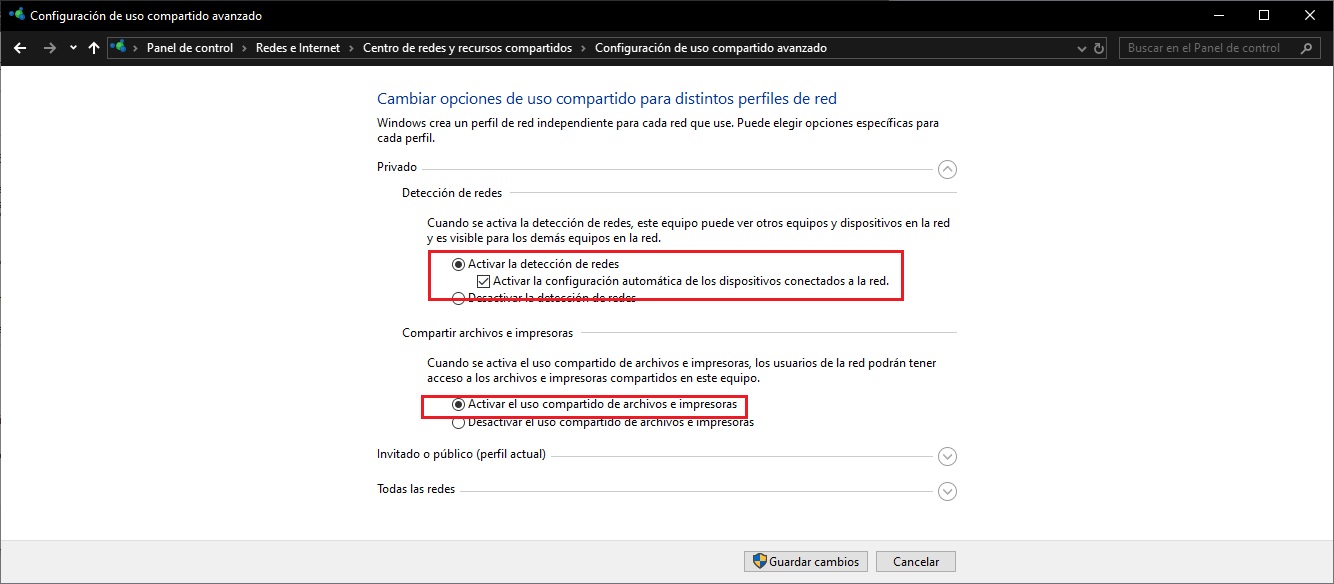
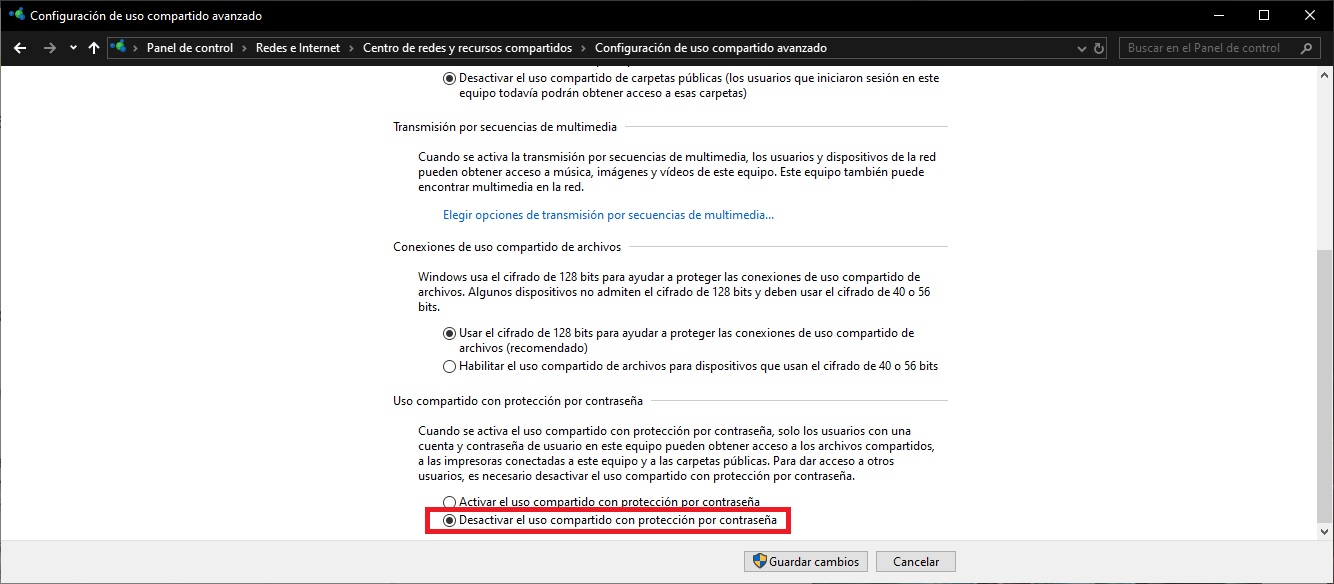
El siguiente paso será entrar en la opción “Cambiar configuración de uso compartido avanzado”. Una vez dentro, no tenemos más que marcar las opciones para permitir el uso compartido de archivos. Las siguientes imágenes te ayudará a entenderlo.
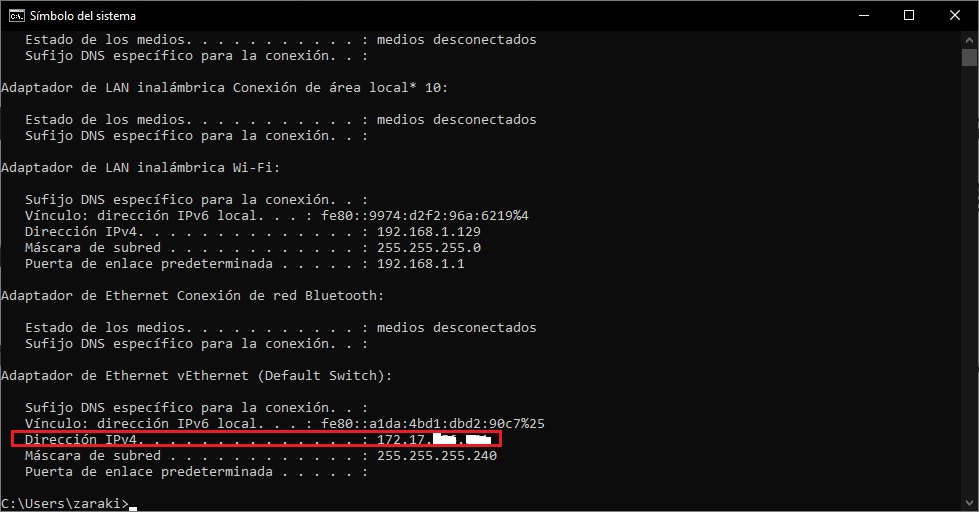
Una vez que hayamos completado todos los pasos anteriores, ya podemos proceder a establecer la comunicación entre los diferentes equipos que tengamos en casa. Lo primero será comprobar que existe comunicación entre ellos, algo que podemos hacer con la ventana de comandos “cmd” y el comando “ipconfig”.
Esto nos devolverá las direcciones IP de ambos equipos, el valor está en el apartado “Dirección IPv4”.
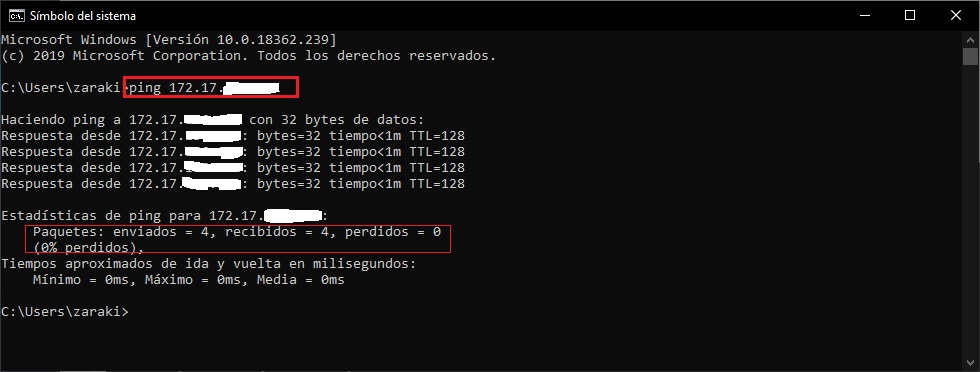
Esta dirección IP es la que usaremos para comprobar que existe conexión entre ambos equipos. Para ello solo tenemos que usar el comando “ping + la dirección IP”. Si todo va bien, veremos que los cuatro paquetes que se envían son recibidos de forma correcta.
Con esto ya hemos comprobado que existe conexión entre ambos ordenadores, podemos continuar con el tutorial.
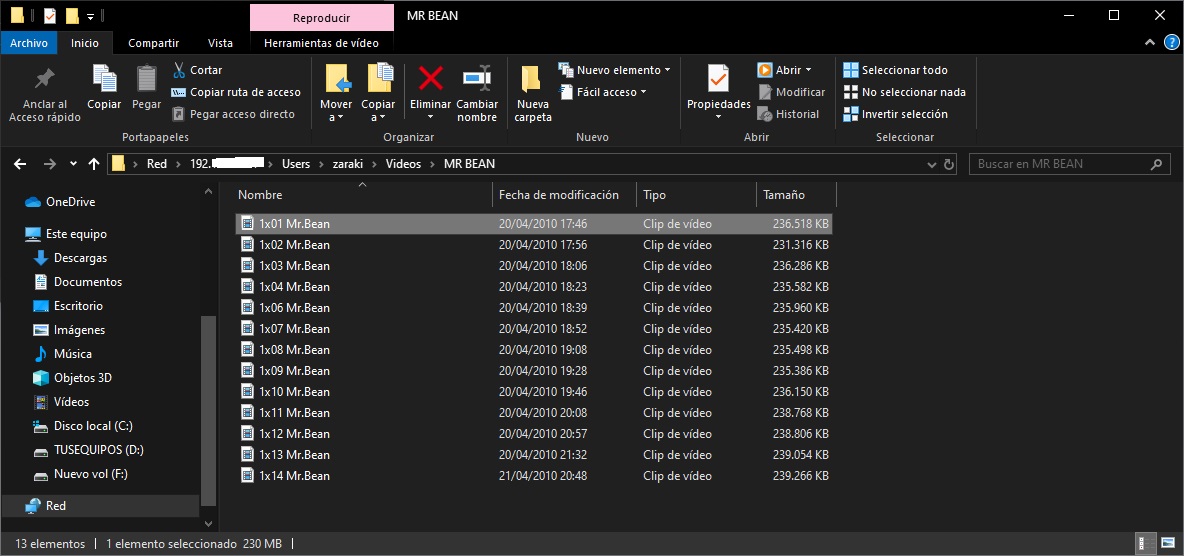
Si hay visibilidad entre ambos equipos, deberías poder establecer una conexión entre ellos sin problemas. El siguiente paso consiste en ir al explorador de archivos de Windows 10. Una vez dentro, entra en la sección de “Red” y deberías ver todos los equipos conectados a tu red de Internet. Si no aparecen, pulsa F5 para refrescar la carpeta y ya deberían aparecer.
En el caso de que no aparezcan, puedes recurrir a un sencillo truco. Este truco consiste en ir a la barra de dirección y escribir lo siguiente
\ip del equipo
Por ejemplo, supongamos que la IP que hemos visto antes es 192.168.3.501, entonces escribiríamos lo siguiente:
\192.168.3.501
Con ello estaremos accediendo de forma directa al equipo al que queremos conectarnos. Nos aparecerá una ventana solicitando las credenciales de usuario, es decir, el nombre de usuario y la contraseña.
Necesitaremos que el equipo al que nos queremos conectar tenga una contraseña de usuario, de lo contrario recibiremos un mensaje de error uy nos será imposible conectarnos. Esta es una importante medida de seguridad que incluye Windows 10, pues no queremos que nadie pueda conectarse a nuestro PC sin permiso.
Es cierto que es un poco coñazo tener que poner la contraseña cada vez, por suerte hay una forma de evitarlo. Para ello tenemos que volver a la herramienta “Centro de redes y recursos compartidos” que hemos usado antes. Una vez dentro, solo hay que marcar la opción “Desactivar el uso compartido con protección por contraseña”.
Cómo hacer que los equipos se muestren gráficamente
Últimamente Windows 10 está fallando bastante a la hora de hacer que los equipos en red se muestren de forma gráfica desde el explorador de archivos. Podemos acceder a ellos con su dirección IP como hemos visto, pero es algo bastante incomodo de hacer. Vamos a intentar solucionar el problema que impide que se muestren de forma gráfica.
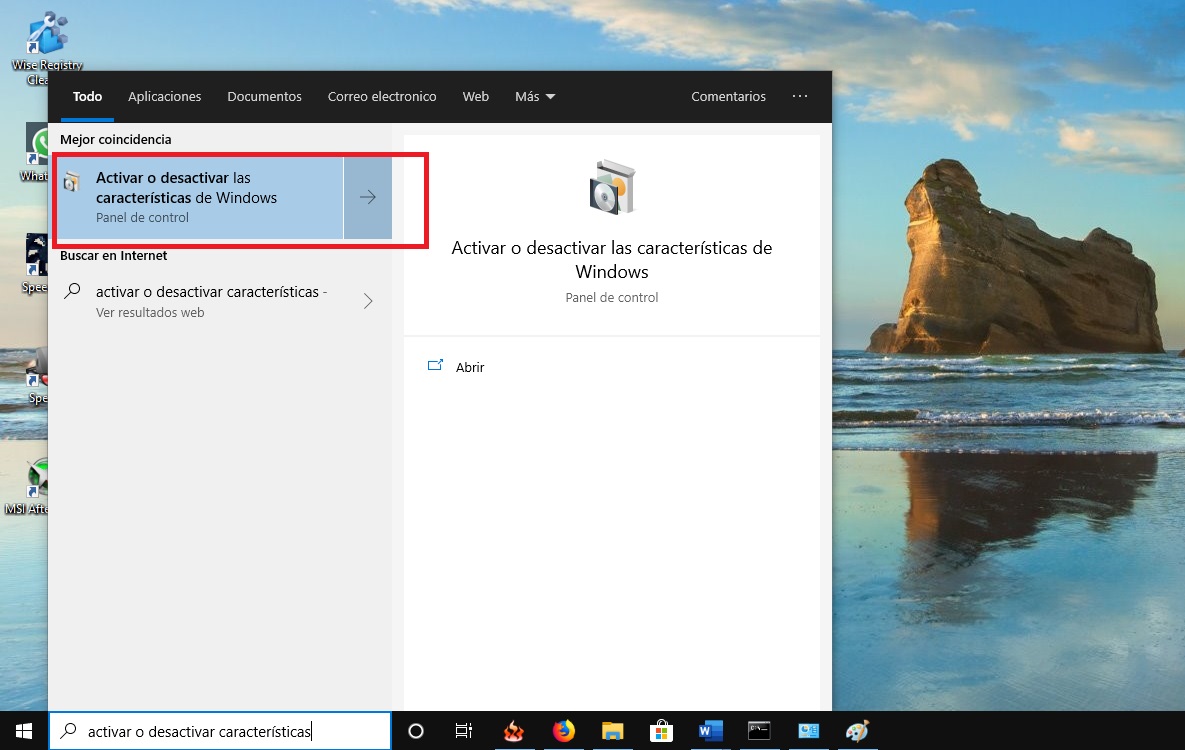
Esto es algo que podemos hacer de una forma bastante rápida. Lo primero que necesitamos es activar una opción para hacer que los diferentes equipos conectados a la misma red equipos sean visibles. Para encontrar esta opción vamos al menú inicio y buscamos “activar o desactivar características de Windows”.
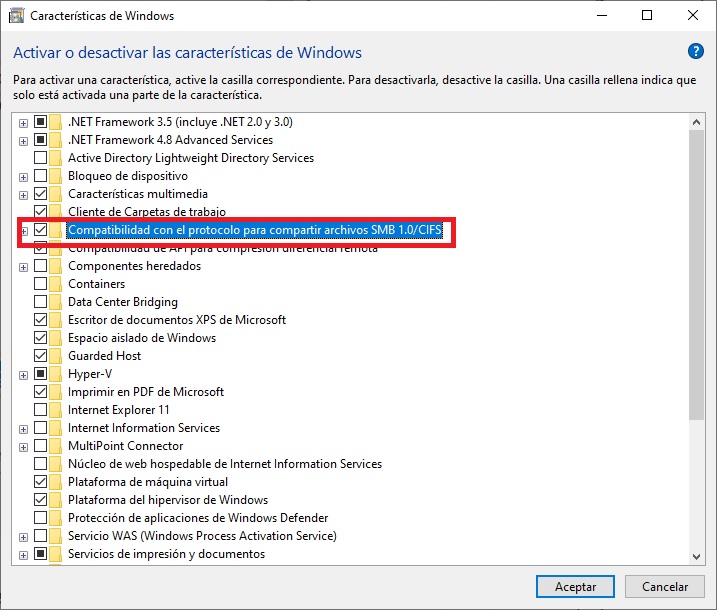
Se abrirá una ventana desde la cual podemos configurar diversos parámetros de Windows 10. Busca y marca la opción que te señalamos en la siguiente imagen. Tras ello haz click en “Aceptar” para aplicar los cambios. Seguramente te pedirá que reinicies el sistema operativo para poder instalar los componentes necesarios. Tendrás que hacer este cambio en todos los equipos con Windows 10 que quieras conectar entre ellos.
Este truco parece que no está funcionando demasiado bien en las últimas versiones de Windows 10, seguramente sea debido a un bug que aún tienen que corregir. En mi caso no ha funcionado, así que tocará buscar otra forma de hacerlo.
Afortunadamente, siempre podemos recurrir a los accesos directos de Windows 10.
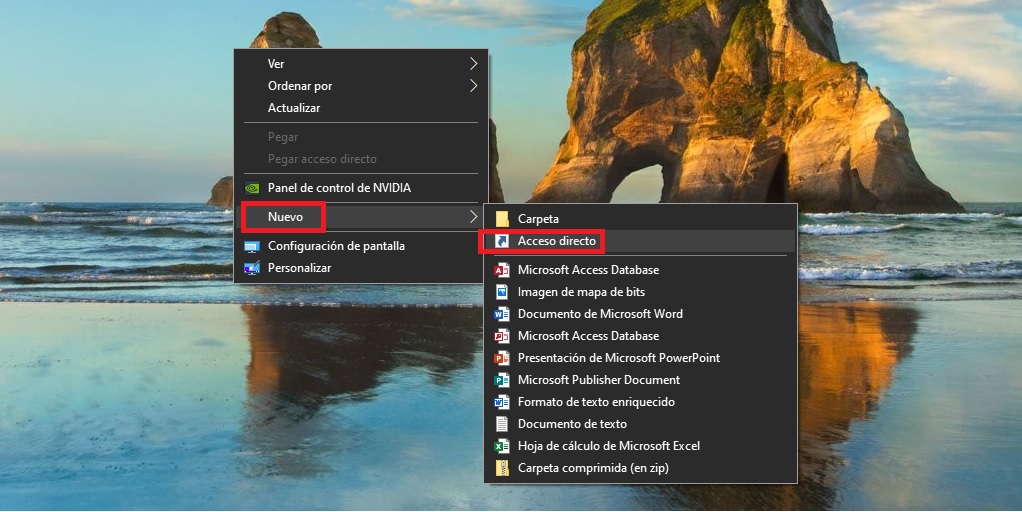
Basta con crear un nuevo acceso directo en cualquier carpeta de Windows 10 y enlazarlo con la IP del equipo al que queremos conectarnos. Después bastará con ponerle un nombre al acceso directo y ya estará listo. La ventaja de este método es que podemos arrastrarlo donde queramos tenerlo.
Compartir carpetas en nuestra red local
Tras haber enlazado ambos equipos entre sí, podemos seleccionar que carpetas queremos que se compartan entre los dos equipos. El proceso es muy sencillo, solo hay que seguir unos pocos pasos.
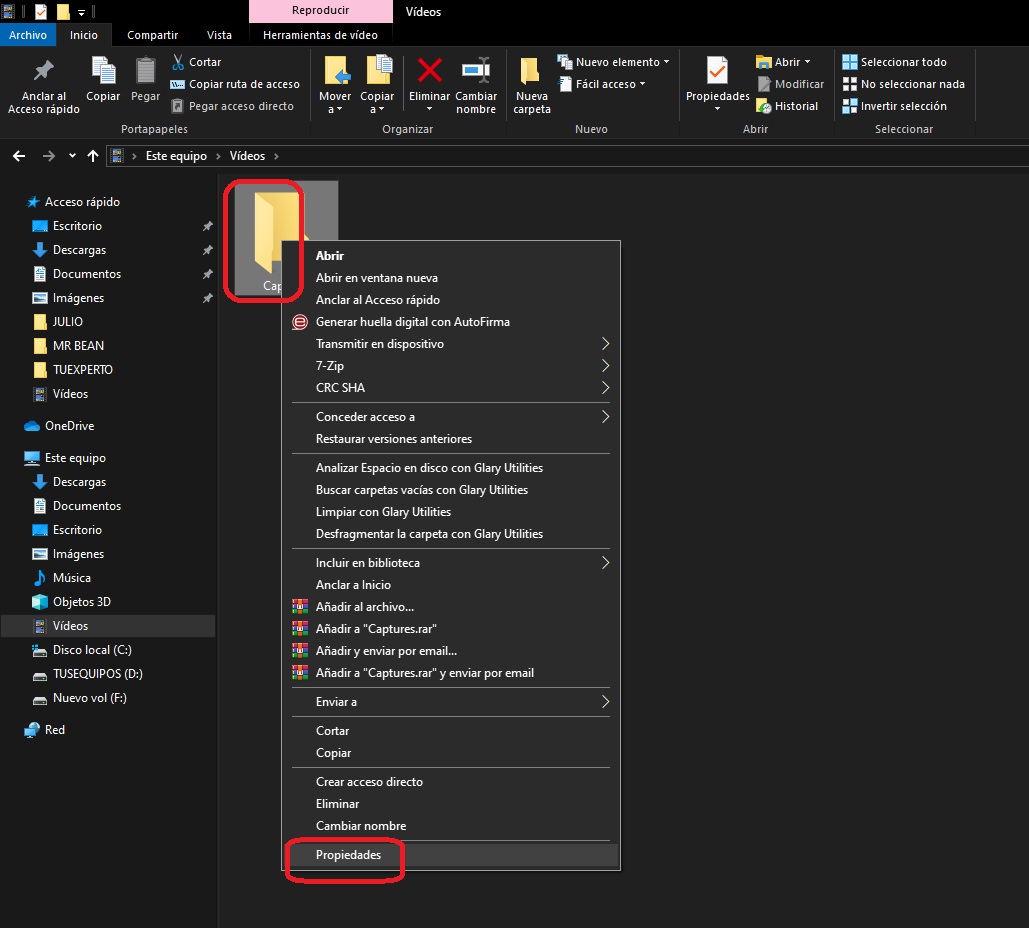
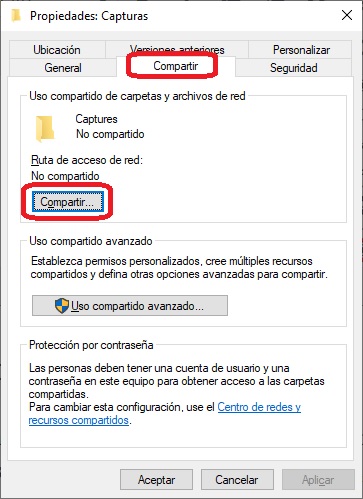
Lo primero es dirigirnos a la carpeta que queremos compartir, una vez en ella, hacemos click con el botón derecho del ratón, entramos en “Propiedades” y luego en la pestaña “Compartir“. veremos la opción para compartir la carpeta con los diferentes usuarios.
Se abrirá una ventana con un menú desplegable para seleccionar los usuarios que queremos añadir a la carpeta compartida. Cuando los hayamos seleccionado hacemos click en “Compartir” para que se aplique la configuración.
Esta es una excelente forma de decidir que usuarios pueden acceder a cada una de nuestras carpetas, algo ideal si vive más gente en nuestra casa y queremos evitar las miradas indiscretas.
Esto es todo lo que necesitas hacer para conectar dos ordenadores en red con Windows 10. Si te ha gustado el post puedes compartirlo para que ayude a más gente que lo necesite.
Los vídeos están muy bien, pero a veces necesitas un GIF animado de toda la vida: una versión más corta del vídeo sin sonido y que se repita sin parar. A pesar de que Google Fotos te permite crear GIF animados a partir de fotos, crearlos a partir de vídeos no es por ahora posible.
Algunos fabricantes -como Samsung- incluyen la conversión de vídeo a GIF en su editor, aunque lo mejor y más universal es usar aplicaciones especializadas. Nosotros usaremos GIPHY Cam, probablemente la mejor app para crear GIF animados con el móvil y que te permite importarlos desde un vídeo.
1. Instala GIPHY Cam
GIPHY Cam
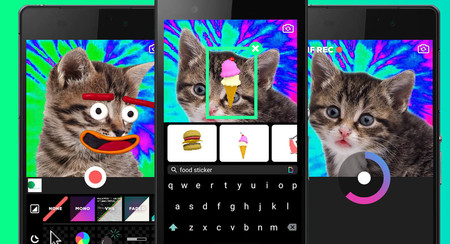
Hay dos cosas que necesitas: el vídeo que vas a usar y una aplicación especializada. Nosotros te recomendamos GIPHY Cam, aunque si no te convence hay otras alternativas en Google Play que puedes considerar, como GFYCat Loops, GIFGuru o ImgPlay. GIPHY Cam tiene la ventaja de incluir multitud de efectos y stickers listos para usar y darle algo más de gracia al GIF animado resultante.
GIPHY CAM – The GIF Camera & GIF Maker
2. Importa el vídeo
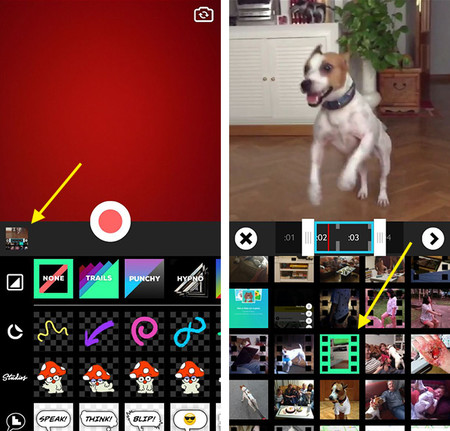
GIPHY Cam se abre de entrada como eso, una cámara. Sin embargo, es posible abrir las fotos y vídeos que están en la galería del móvil. Para ello debes tocar en la vista en miniatura que aparece justo debajo de la previsualización de la cámara. Es una previsualización de la última foto o vídeo de tu galería.
Se muestran entonces todos los fotos y vídeos en tu móvil, juntos. La diferencia es que los vídeos tienen una decoración imitando a un carrete, mientras que las fotos no. Toca en el vídeo que te interesa para iniciar la edición.
3. Ajusta la duración
Normalmente los GIF animados duran unos pocos segundos en lugar de toda la duración del vídeo. En GIPHY Cam puedes hacer el recorte usando dos ajustadores, uno que controla el inicio del GIF animado y otro para el final.
Mientras haces el ajustes se te muestra superpuesta la duración actual del recorte. Además, el vídeo se reproduce en bucle mostrando solo la parte seleccionada, para que te hagas una idea del resultado final. Cuando acabes, pulsa el icono de la flecha.
4. Añade efectos y stickers (opcional)
Lo bueno de usar GIPHY Cam es que puedes añadirle un montón de efectos y stickers fácilmente. Se encuentran todos ellos dispuestos en la parte inferior de la pantalla sin mucho orden ni concierto, pero tocando sobre ellos irás viendo qué hace cada uno.
Esto es obviamente opcional. Si quieres, puedes simplemente tocar en Next y generar tu GIF animado inmediatamente sin añadir nada adicional al vídeo. No obstante, por probar no pasa nada, seguro que encuentras algo que mejora el resultado.
5. Guarda el resultado
En la siguiente pantalla simplemente debes pulsar Save GIF y el resultado se guardará en tu móvil. Si quieres compartirlo inmedatamente con otra aplicación, puedes hacerlo usando el menú compartir de Android.
Compartir Cómo crear un GIF animado a partir de un vídeo en Android
En 2016 Apple demandó a Mobile Star LLC, una suministradora de supuestos productos Apple a la cadena Amazon, por vender a través de esta adaptadores y cables de carga falsos para dispositivos como el iPhone y el iPad. Y la razón, aparte de la evidente falsificación y el delito que ello conlleva, es el enorme riesgo potencial que supone usar estos cables Lightning no oficiales que ni siquiera cumplen el mínimo en cuanto a seguridad de uso, lo que provoca que puedan salir ardiendo. Pero, ¿cómo se puede distinguir un Lightning falso de uno verdadero? Os contamos algunos trucos.
Diferencia un cable Apple verdadero de uno falso
Lo primero que hay que saber es que Apple sí licencia a compañías Third Party la fabricación de cables y otros accesorios para sus dispositivos iPod, iPhone y iPad. Y lo hace a través del MFi Program, que envía a las compañías que han logrado la licencia todo lo que necesitan en materia de componentes, herramientas, documentación, soporte técnico y los logos de certificación, por lo que no todos los cables Lightning vendidos por terceros son falsificaciones de mala calidad, pero hay que saber diferenciarlos.
Si utilizas un accesorio Lightning falsificado o que no cuente con la certificación pertinente, podrías tener estos problemas:
El dispositivo iOS se podría estropear
El cable se podría estropear con facilidad
El extremo del conector podría desprenderse, calentarse más de la cuenta o no encajar correctamente en el dispositivo
Puede que no seas capaz de sincronizar o cargar el dispositivo
Como reza su web, «solo Apple fabrica el cable de conector Lightning a USB-C. No existen cables de conector Lightning a USB-C ‘Made for Apple’».
Licencia MFi
Los accesorios Apple licenciados a través del programa MFi cuentan con su propio logo, que debemos asegurarnos de que está presente en la caja del producto. El tema monetario vuelve a ser un aspecto esencial, ya que hay que tener en cuenta que Apple cobra en concepto de derechos y royalties una tarifa por cada producto licenciado con el MFi a las empresas que los fabrican. Por este motivo es de suponer que un cable Lightning de terceros con licencia costará más barato que uno de Apple, pero aún así no tan barato como uno falso ya que sus fabricantes tiene que sacarle beneficio.
Dado que esta tarifa Apple es de alrededor de 4 dólares, si vemos un cable u otro accesorio venderse por esa cantidad o menos está claro que es falso, ya que si no sus creadores sacarían lo justo para pagarle a Apple y no tendrían beneficios para ello.
Cable licenciado vs cable falso
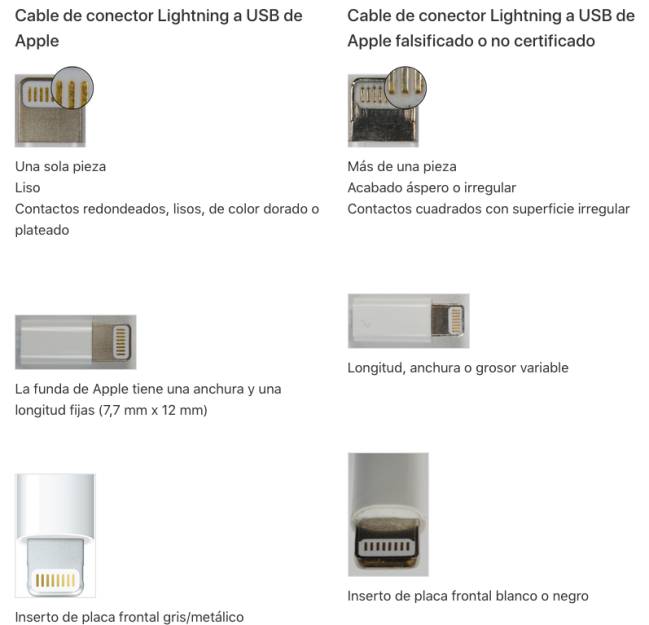
Si bien un cable Lightning no va a explotar, sí puede provocar daños en el terminal, en la batería de este o incluso salir ardiendo. Para ayudar a diferenciarlos, Apple tiene su propia pagina de ayuda en la que nos enseña ejemplos de cables verdaderos y otros de imitación. Como vemos en la foto, un cable Lightning certificado por Apple está fabricado en una sola pieza, con bordes redondeados, un aspecto y tacto suaves, una anchura y longitud uniforme en el extremo que no varía y una placa gris / metálica insertada.
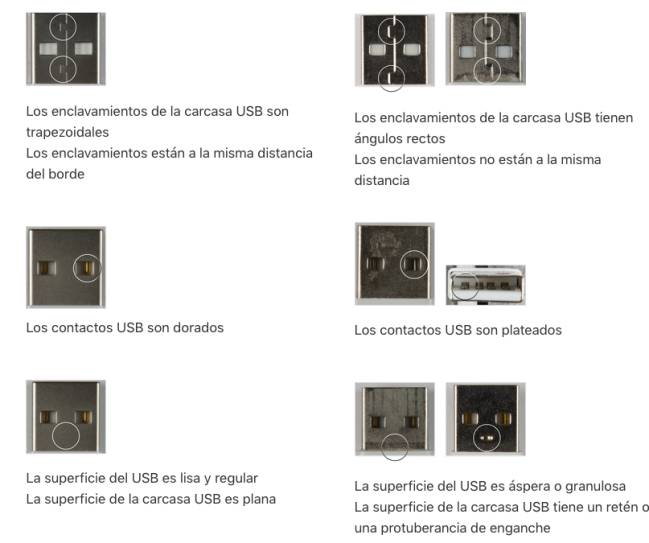
Un cable Lightning fabricado sin licencia tiene el extremo fabricado en más de una pieza y presenta un acabado rugoso o inconsistente, con la zona de contacto más cuadriculada que redondeada y con una superficie nada uniforme. La longitud del extremo varía de uno a otro, también la anchura o incluso el nivel de abultamiento. Y muchos usan directamente una placa negra o blanca en vez de la gris / metálica oficial. Lo mismo sucede con el extremo del USB, que en los oficiales tiene contactos dorado-plateados y una superficie lisa, plana y consistente. Las falsificaciones montan contactos plateados y su superficie es rugosa, áspera y nada plana.
Comparar el embalaje y el texto del cable
Para identificar los cables y los accesorios falsificados o que no cuenten con certificación, examina detenidamente el embalaje del accesorio y el propio accesorio. Los accesorios de terceros que cuentan con certificación presentan el distintivo MFi en el embalaje. Algunos accesorios pueden presentar una versión anterior del distintivo MFi.
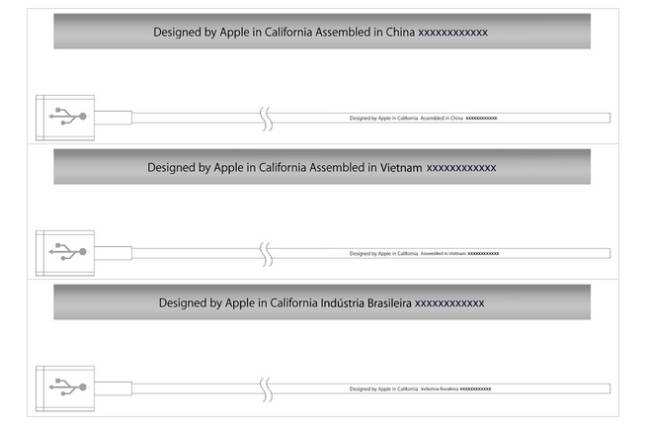
Y un cable de conector Lightning a USB de Apple tiene “Designed by Apple in California” y “Assembled in China”, “Assembled in Vietnam” o “Indústria Brasileira” inscrito en el cable a unos 17 cm del conector USB. Al final del texto verás un número de serie de 12 dígitos. Un cable de conector Lightning a USB de otro fabricante que cuente con certificación normalmente tiene el nombre de la empresa en el extremo del conector Lightning.
En un mundo donde los instrumentos musicales, las tijeras, los abrelatas, el carrete de la caña de pescar, los pupitres e infinidad de otros objetos, han sido planeados y pensados para la población diestra, encontrar opciones para personas zurdas puede parecer algo difícil.
Sin embargo, gracias a los avances ergonómicos surgidos en años recientes y a una sociedad de consumo cada vez más competitiva, el problema ha disminuido paulatinamente.
Artículo
Southwest Airlines se unió a Nintendo y en uno de sus vuelos regaló consolas Nintendo Switch a sus pasajeros junto con el videojuego Super Mario Maker 2
Google tomó en cuenta que determinado número de sus usuarios son zurdos e introdujo un modo en Android que permite que la interfaz se “ponga al revés”, como si fuera un espejo. Esto logra que los íconos estén más al alcance de los dedos y en una posición más cómoda para los usuarios que utilizan la mano izquierda de manera dominante.
Este “modo zurdo” está integrado en Android de forma nativa, por lo que no es necesario recurrir a aplicaciones de terceros para activarlo. Es posible echarlo a andar si el teléfono inteligente cuenta con Android 4.4 KitKat o versiones posteriores.
Artículo
Netflix permitirá a sus usuarios reproducir contenido desde un dispositivo a la vez y lo hará bajo una resolución de 480p
Aunque esta modalidad resulta muy útil, la ruta para activarla está un poco escondida. Además, hay que recordar que ésta puede variar ligeramente en función del móvil y de la versión del sistema operativo que se utilice.
Los pasos para poder activarla son los siguientes:
1. Activar las opciones de desarrollador en Ajustes / Sistemas.
2. Después, ir a Información del teléfono
3. Encontrar la opción Número de compilación y dar clic en ella siete veces seguidas. Aparecerá un mensaje que dirá «¡Felicidades! Ya eres un programador».
4. Regresa a la pestaña de Sistemas. Habrá un nuevo menú llamado «Opciones de desarrollador«, entra en él.
5. En el menú de desarrollador, deslizar hacia abajo hasta llegar a la sección ‘Dibujo’ y activar la opción «Forzar diseño derecha/izquierda» (también puede decir diseño RTL) ¡Listo! El efecto será inmediato; la posición de los iconos y los elementos en la pantalla del dispositivo cambiarán en segundos.
De esta forma, el teléfono adaptará este cambio y será más cómodo de usar para una persona zurda. Puede que haya algunas aplicaciones o elementos que no se adapten, pero por lo general, la mayoría lo hace.
Artículo
Gracias a Epic Games y YouTube podrás obtener el botín de Fornite
Los Apple TV son los transmisores digitales de Apple, el equivalente a los Chromecast de Google. Pero no te dejes engañar por su nombre, un Apple TV es compatible tanto con dispositivos de Apple (con sistema operativos iOS o McOS) como con móviles Android y ordenadores que operan con Windows.
Pero exactamente, ¿para qué sirve un Apple TV?
Este dispositivo permite reproducir contenido multimedia en tu televisor desde plataformas como iTunes Store, YouTube, iCloud, Vimeo, Netflix, HBO y otra bibliotecas multimedia o de un ordenador con macOS o Windows con iTunes en una televisión. Este dispositivo nos permite convertir nuestro televisor normal en una especie de Smart Tv.
El primer Apple TV salió al mercado en 2007 y a éste le siguieron dos modelos más, hasta llegar al Apple TV de cuarta generación, conocido como Apple TV HD desde marzo de este mismo año.
Junto a este dispositivo está el Apple TV 4K, que si bien es prácticamente idéntico tanto por fuera como en su configuración al Apple TV HD, como su propio nombre indica es capaz de reproducir en 4K en televisores compatibles con esta resolución, gracias a una potencia mayor de su chip.
Vamos a ver a continuación cuáles son los pasos que debemos seguir para conectar un Apple Tv HD en nuestro televisor.
Configurar Apple TV en tu televisor
Lo primero que debes hacer es comprobar que cuentas con los siguientes requisitos para poder instalar y conectar tu Apple TV HD.
Conexión a internet de al menos 5Mbps.
Un televisor u otra pantalla con un puerto HDMI.
Un cable HDMI (el dispositivo no lo incluye en su caja)
Un cable Ethernet si no quieres configurarlo mediante conexión Wi-Fi.
Si tenemos todo listo, procedemos a sacar el Apple Tv HD de su caja. En ella verás que se incluye el propio Apple TV, un cable de alimentación, un cable USB a Lightning (la conexión propia de los dispositivos Apple) y el mando Apple TV Remote.
A continuación conecta el cable de alimentación en la parte posterior del Apple TV y conéctalo a una toma de corriente. Ahora enchufa el Apple TV a tu televisor con el cable HDMI.
Si no quieres utilizar conexión Wi-Fi, conecta también un extremo del cable Ethernet al puerto Ethernet del Apple TV y el otro extremo a tu router.
A continuación enciende tu televisor y busca la entrada de HDMI en la que está conectado el Apple TV para tener acceso a la pantalla de configuración del dispositivo. Ahora con el mando del Apple TV vamos a iniciar los primeros ajustes.
Haz clic sobre la superficie táctil del mando (justo la parte libre encima de los botones) para que se empareje con tu Apple TV. Si no se produce el emparejamiento automáticamente, mantén presionados los botones Menú y Subir volumen simultáneamente durante cinco segundos. Tendrás que ver un mensaje que indica que el enlace se ha producido correctamente.
Una vez que has emparejado el mando con el Apple TV, desliza tu dedo sobre la superficie táctil a modo de cruceta de direcciones para navegar por el menú (desliza el dedo por ella en diferentes direcciones) y selecciona tu idioma y país (o región).
Una vez que has llegado a la opción que te interesa (España, idioma español), selecciónala haciendo clic en la superficie táctil. Si en alguno de estos puntos te equivocas solo tendrás que presionar el botón de menú para volver a la pantalla anterior y repetir el proceso.
En este punto, el Apple TV te preguntará si deseas usar Siri. Elige sí o no (siempre podrás cambiarlo más adelante en la configuración).
Ahora conéctate a la red WiFi (si es que no lo hiciste mediante cable). Dirígete a Ajustes > Red y elige el nombre de la red Wi-Fi a la que quieras conectarte. Introduce la contraseña de la red Wi-Fi y pulsa “conectar”.
Aplicaciones de Apple TV
Una vez que has terminado de configurarlo verás la pantalla de inicio. En esta pantalla podrás ver películas, series y descargar juegos y aplicaciones desde el App Store. Desde App Store dentro del inicio de Apple TV HD podrás descargarte aplicaciones de streaming de video como Netflix, HBO, Amazon Prime Video, YouTube o MiTele.
También podrás descargar aplicaciones educativas como Masterclass, TED y Udemy o redes sociales como Twitter o Facebook Watch (donde puedes ver el contenido en vídeo que se está compartiendo a través de Facebook).
Cómo optimizar el apagado de Windows 10 para que …
Con Windows 10, Microsoft ha conseguido mantener los requisitos técnicos de las versiones anteriores. El rendimiento es uno de los focos principales de la compañía de Redmond, pero aún así los usuarios hay ocasiones en las que tienen problemas. El ordenador funciona más lento de lo deseable, y especialmente en algunas tareas concretas. En lo relativo al apagado de Windows 10, aunque no demasiadas, tenemos opciones de optimización que merece la pena revisar.
Si te ocurre que el apagado de Windows 10 es más lento de lo que te gustaría, hay varios aspectos que puedes optimizar para que no sea así. El primero de ellos es a nivel de hardware, y es la instalación de un SSD. Aunque sea de memoria reducida y para uso exclusivo de la instalación del sistema, puesto que esto acelerará cualquier tarea relativa a Windows 10. Más allá de eso, como avanzábamos, hay algunas cuestiones que podemos revisar a nivel de software para conseguir que Windows 10 se apague más rápido.
Cómo optimizar el apagado de Windows 10 y conseguir que ‘cierre’ más rápido
El sistema operativo Windows 10 está configurado, por defecto, para que el apagado tenga un retraso de 20 segundos. ¿Qué quiere decir esto? Que desde que seleccionamos la opción de Apagar desde el menú de Inicio, hasta que realmente inicia el proceso de ‘cierre’, hay una cuenta atrás de veinte segundos. Pero este valor se puede modificar y, evidentemente, si queremos optimizar el apagado deberíamos reducir el tiempo de la cuenta atrás. Algo que podemos hacer de la siguiente manera:
Desde la barra de tareas, usando el cuadro de búsqueda, introduciremos regedit y pulsaremos Enter para abrir el Editor del registro. Una vez abierto localizaremos el apartado HKEY_LOCAL_MACHINE, lo desplegaremos y accederemos a SYSTEM y después CurrentControlSet. Aquí tendremos que seleccionar Control y localizar el registro WaitToKillServiceTimeOut. Su valor será 20000, y tenemos que cambiarlo por 5000.
Con las modificaciones sobre los parámetros de apagado del ordenador hay que tener precaución. Windows 10 está configurado por defecto para no cerrar programas y aplicaciones de forma precipitada. Si modificamos este tipo de valores hay que tener cuidado con que, si no guardamos cambios en su debido momento, podríamos perder progresos en archivos con los que estemos trabajando. Y es posible que se fuerce el cierre de los programas antes de que podamos guardar, si ya hemos pulsado sobre la opción de Apagar en las opciones de encendido del menú de Inicio de nuestro ordenador.
Huawei es junto a Apple y Samsung tres de las principales empresas móviles, que han acaparado un multimillonario mercado con innovación y diseño.
La innovación con que Huawei y Samsung ha establecido una pauta comercial sumamente exitosa en el mercado, las ha permitido liderado.
La capacidad que han encontrado las marcas de hacerse relevantes en el mercado móvil, les ha debido a la integración absoluta en cada una de las necesidades de los consumidores.
El mercado móvil se ha concentrado en Samsung, Apple y Huawei, esta última enfrentó una fuerte crisis de marca y ha llegado el momento de ver los detalles detrás de este lamentable periodo, en que activó diversas campañas para mantenerse en el negocio.
Kantar estudió las ventas que Huawei ha registrado en Europa comparado con el año pasado y descubrió que estas se contrajeron en un 40 por ciento.
En comparación con la firma china, Samsung incrementó sus ventas de 31 a 33 por ciento, mientras que Apple vio un aumento de 19 a 21 por ciento.
Las variables vistas en las ventas tanto de Huawei, Samsung y Apple nos recuerdan lo vulnerable que son las empresas tecnológicas hoy en día y la identificación que encuentran los consumidores ante sus productos.
La importancia que hoy en día tiene un smartphone es amplia, sobre todo si tomamos en cuenta el papel que juega en cada una de las actividades que lleva a cabo un consumidor, desde una simple llamada, hasta mensajería instantánea y compras por internet. Todo desde un smartphone, que se ha convertido en la segunda puerta de entrada a una tienda y en la manera más sencilla de poder comunicarse con los consumidores.
Debido a esto es relevante entender el papel que juegan las marcas, al momento de implementar pautas mediante las cuales se ha descrito una oportunidad comercial de entender al consumidor a partir de su movilidad.
Si quieres saber qué programa hace que el ordenador con Windows vaya más lento, te vamos a dar una serie de procedimientos no solo para que los puedas cerrar, sino también para que los localices en cada momento.
Aunque tengamos una conexión a Internet de alta velocidad, o un ordenador con bastante RAM, en ocasiones el ordenador con Windows nos puede ir más lento porque alguno de los programas no esté respondiendo bien, consumiendo muchos recursos en algunos momentos en particular, algo que no nos podría acabar interesando.
Pues bien, Windows 10 nos facilita, con una serie de herramientas, localizar estos programas que se están ejecutando en segundo plano, e incluso cerrarlos si fuera necesario.
Cómo saber qué programa hace que mi PC con Windows vaya más lento
Uno de los primeros pasos que podrías hacer es pulsar sobre el botón de Windows situado en la parte inferior izquierda, después sobre el engranaje que nos llevará a “opciones”, después nos vamos a “privacidad” y en la barra izquierda hacemos scroll hacia bajo hasta que encontremos “aplicaciones en segundo plano”.
Por defecto todas las aplicaciones que tengamos instaladas en el ordenador se ejecutan en segundo plano, y si bien te aconsejamos que las dejes activas, puede que alguna en particular no te interese que se esté usando en segundo plano.
Pero desde la pantalla anterior no sabremos cuáles son las aplicaciones que más recursos están consumiendo, y para ello antes debemos visitar el “administrador de tareas”.
Gracias al administrador de tareas de Windows podremos saber qué programas se están ejecutando actualmente en tu ordenador y cuánta CPU y memoria están requiriendo, para que podamos reiniciarlas o directamente finalizarlas.
Primero debes aprender a saber cómo acceder al administrador de tareas, que se realiza de la siguiente manera:
Con el atajo de teclado “control + alt + suprimir”, y después seleccionando administrador de tareas.
Con el atajo de teclado “control + shift + escape”.
Haciendo clic derecho en la barra de tareas (la que está situada en la parte inferior de la interfaz) y seleccionando administrador de tareas.
Haciendo clic derecho en el icono de Windows situado en la parte inferior izquierda de la interfaz y seleccionando administrador de tareas.
Introduciendo el comando taskmgr al abrir el cuadro de ejecución de diálogo con la tecla Windows + R.
Ahora que ya sabes cómo acceder al administrador de tareas, entraremos a una ventana con varias pestañas. A nosotros nos interesa ver la primera que es la de “procesos”.
En la primera pestaña de procesos podremos ordenar todas las aplicaciones que están actualmente abiertas según el consumo de CPU, memoria o redes, entre otras cosas.
A nosotros nos interesa localizar aquellas que más CPU y memoria nos estén consumiendo actualmente, y simplemente con seleccionar y pulsando sobre el botón “finalizar tarea” de la parte inferior derecha de la ventana, podremos cerrarlas.
Responde lo que quieras con solo un dar un toque en la pantalla de tu Apple Watch con las respuestas personalizadas.
Érika García / CNET
El Apple Watch es un wearable que nos permite tener un montón de opciones y posibilidades al alcance de nuestra muñeca.
Una de estas opciones es la posibilidad de responder a los mensajes que recibimos en nuestro teléfono con un simple toque en la pantalla del Apple Watch. Esta función, denominada respuestas predeterminadas, viene por defecto con una serie de respuestas establecidas, pero tienes la opción de editarlas y preparar tus propias respuestas para utilizarlas cuando recibas un mensaje en iMessage.
Para hacer esto, entra en la aplicación Watch de tu iPhone y, deslizándote por el menú hacia abajo, busca la opción «Mensajes». Entra ahí y busca la opción «Respuestas por omisión», donde encontrarás las respuestas que el Apple Watch te ofrece por defecto y que tú podrás editar.
Puedes editar las respuestas que vienen por defecto o crear nuevas.
Érika García / CNET
Para editarla tan solo tendrás que pulsar sobre la respuesta que quieras (que se muestra en un tono gris claro) y escribir sobre ella.
Si lo que quieres es crear una nueva, deslízate hasta el final de la pantalla y pulsa sobre la opción «Añadir respuesta» para crear una nueva. Se abrirá una nueva línea de texto donde podrás escribir lo que quieras y bastará con que pulses «Aceptar» para que se guarde.
Una vez que las hayas editado, verás que en el momento en que recibas un mensaje de iMessage en tu Apple Watch, tus respuestas aparecerán en una lista debajo del mensaje. Tan solo tendrás que pulsar sobre la que desees utilizar para que se envíe a tu contacto.
El último modelo de Apple Watch, el Apple Watch Series 4, es un dispositivo muy completo con el que además de poder personalizar los mensajes, medir tu rendimiento deportivo o controlar la música que escuchas, puedes realizar un electrocardiograma en 30 segundos, una prueba que mide la actividad eléctrica del corazón y saber si tu corazón está latiendo a un ritmo normal o inusual.
Reproduciendo: Mira esto:
iOS 13 bajo la lupa y el iPhone 11 estrenaría antenas
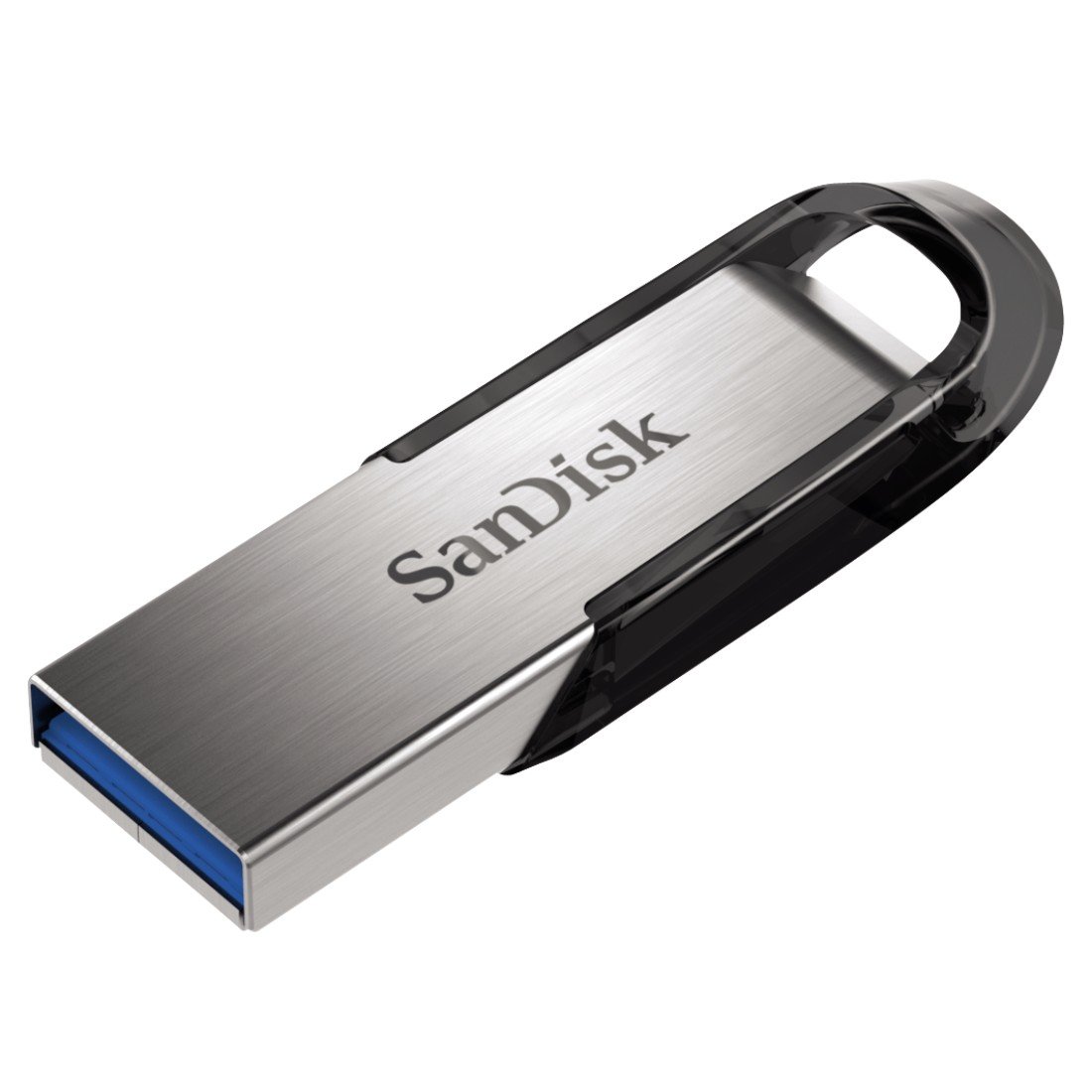
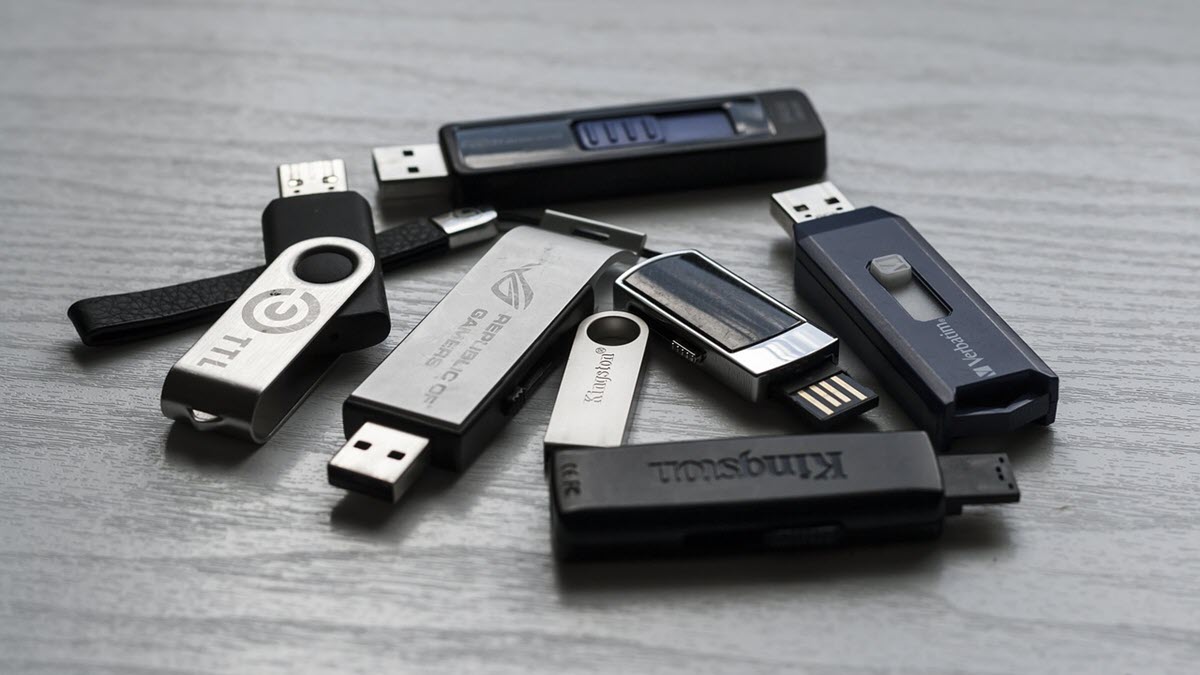
Los pendrives son dispositivos de almacenamiento que rara vez dan problemas, pero es posible que te hayas encontrado alguna vez con que no podías copiar datos a una de estas memorias. Te explicamos cómo puedes formatear una memoria USB protegida contra escritura en Windows 10.
Existen unos pocos pendrives que incluyen una función para protegerlo contra la escritura por hardware, algo que podrás ver como un pequeño interruptor en algún lugar del dispositivo. Es mucho más frecuente que esta protección se haga por software.
Si tienes un pendrive y no puedes guardar datos en él, es muy probable que esté protegido contra la escritura por software. También puede ser que la memoria se haya dañado. Lo primero que tienes que hacer, es comprobar que no existe un daño físico en el pendrive.
Formatea tu pendrive protegido contra escritura en Windows 10
La forma más fácil de hacerlo es usar una herramienta avanzada para el formateo de unidades. Si formateas el pendrive y ya puedes almacenar datos, es que el problema estaba causado por una protección contra la escritura por software.
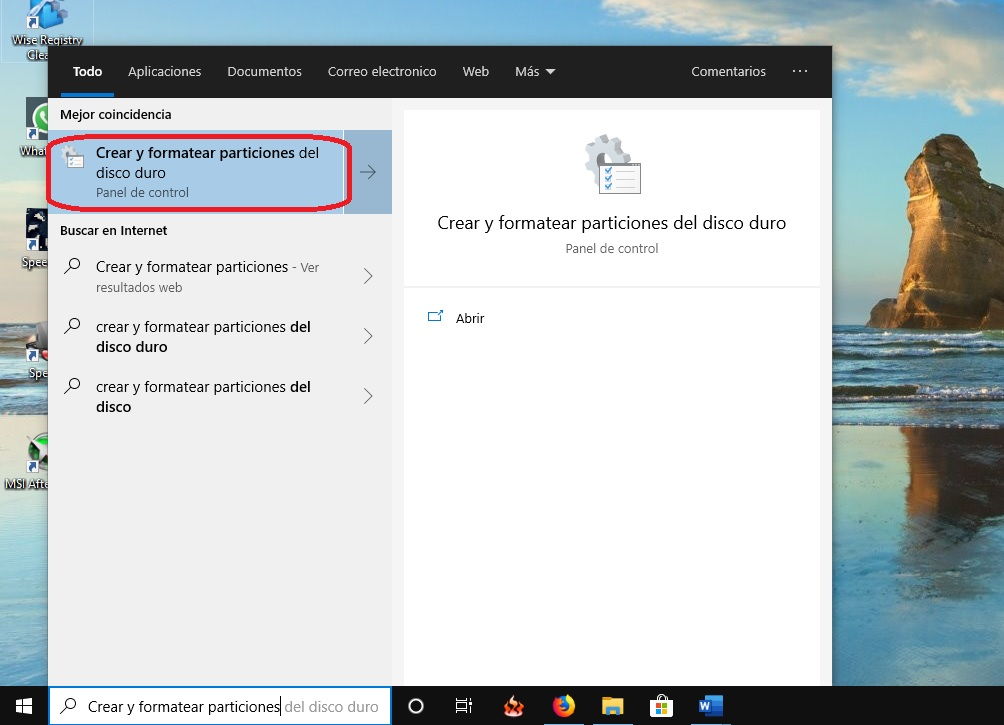
Para formatearlo usaremos la herramienta de administración de discos de Windows 10. Acceder a ella es muy sencillo, solo tienes que ir al menú inicio y buscar la utilidad “Crear y formatear particiones del disco duro”. Esta es una herramienta muy socorrida que ya os hemos mostrado en otros casos.
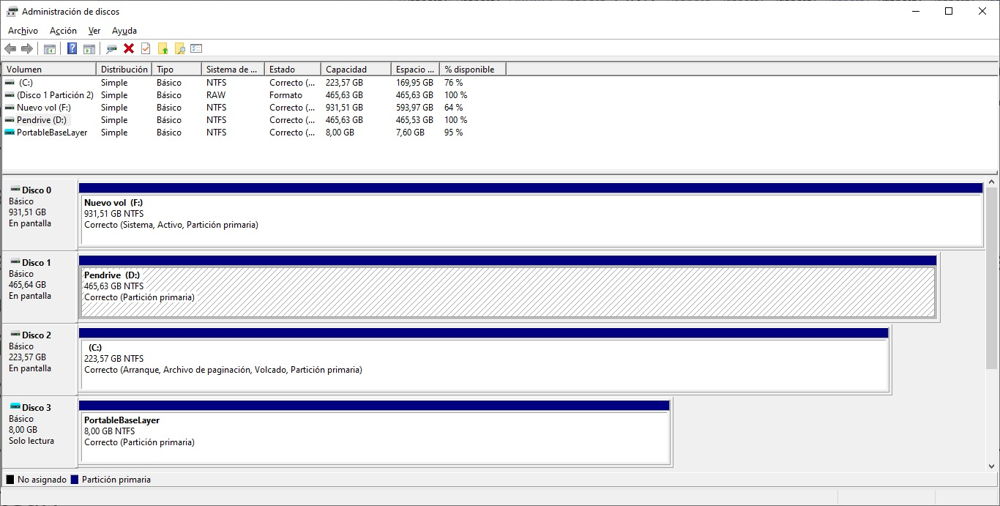
Una vez dentro de la herramienta, veremos un listado con todos los dispositivos de almacenamiento que tenemos instalados en el PC. En este caso vamos a suponer que nuestro pendrive es la unidad D con una capacidad real de 465 GB. En realidad, es un disco duro, pero el procedimiento es el mismo.
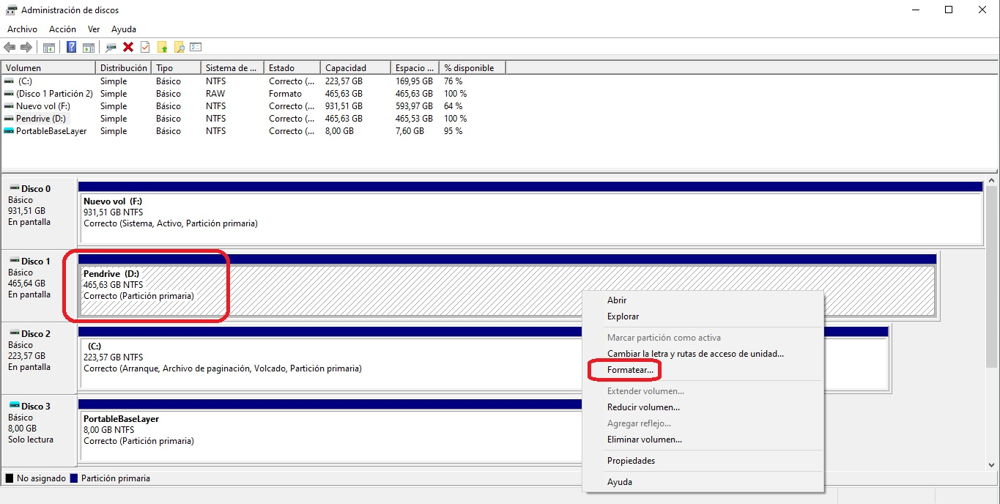
Hacemos click con el botón derecho del ratón sobre la unidad en cuestión y pulsamos en “Formatear”.
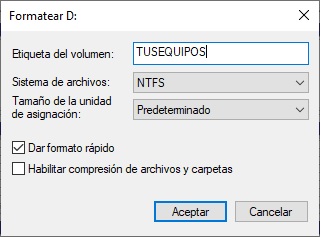
Se abrirá el asistente para el formateo de unidades de almacenamiento en Windows 10. Tendremos que asignar un nombre a la unidad, el sistema de archivos y el tamaño de la unidad de asignación. Cuanto tengamos todo listo hacemos click en aceptar para iniciar el proceso.
Después de unos segundos ya tendremos la unidad formateada de nuevo, y deberíamos poder usarla con normalidad sin ningún problema.
Podemos ir un paso más allá y desactivar la protección contra la escritura en Windows 10. Si lo hacemos será mucho menos probable que nos volvamos a topar con el problema de tener un pendrive en el que no podemos escribir datos.
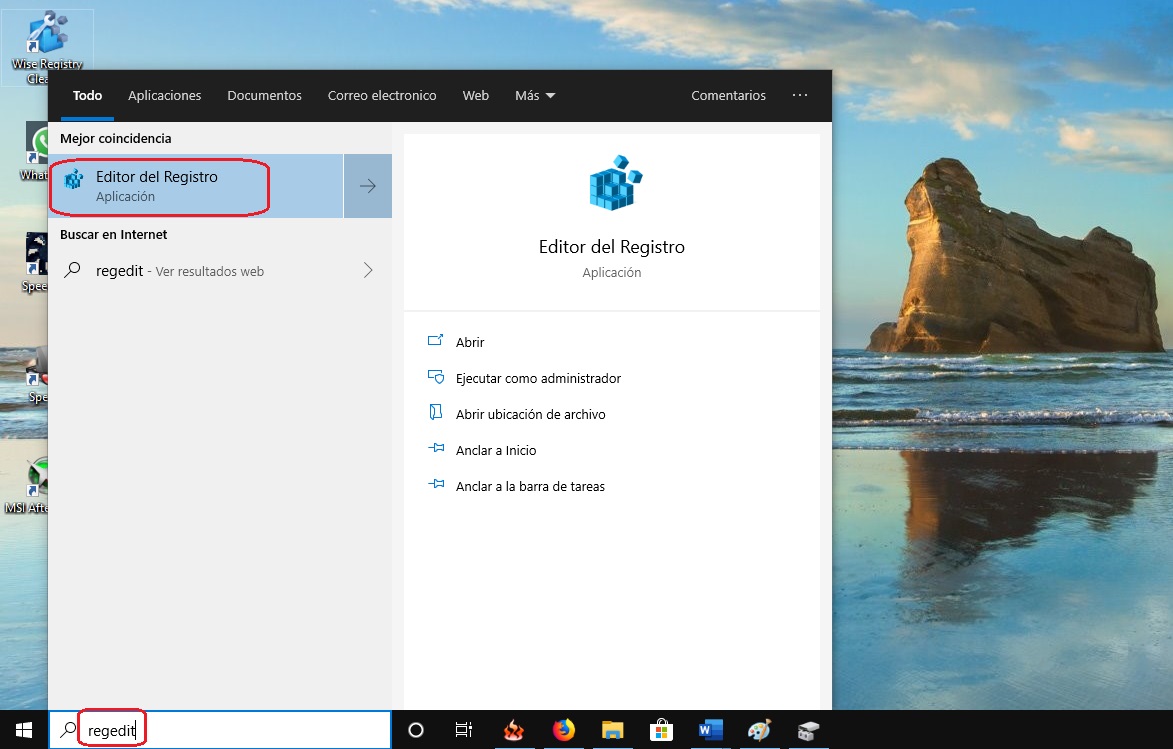
Para hacerlo, tendremos que modificar algunas entras del registro de Windows 10. La forma más sencilla de hacerlo es mediante la herramienta Regedit.
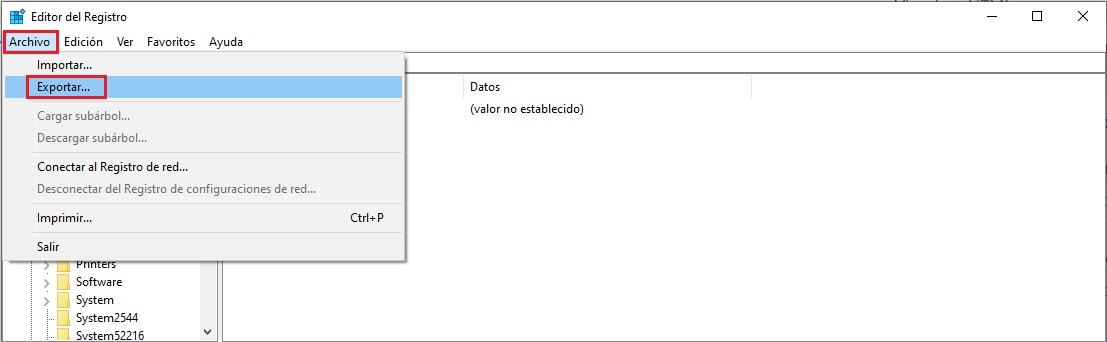
Una vez que se haya abierto la herramienta de modificación del registro de Windows 10, es conveniente hacer una copia de seguridad del registro por si algo sale mal. Para ello tenemos que ir al “Archivo” y luego hacer click en “Exportar”. La opción importar es la que usaremos si necesitamos restaurar el registro de Windows con la copia de seguridad.
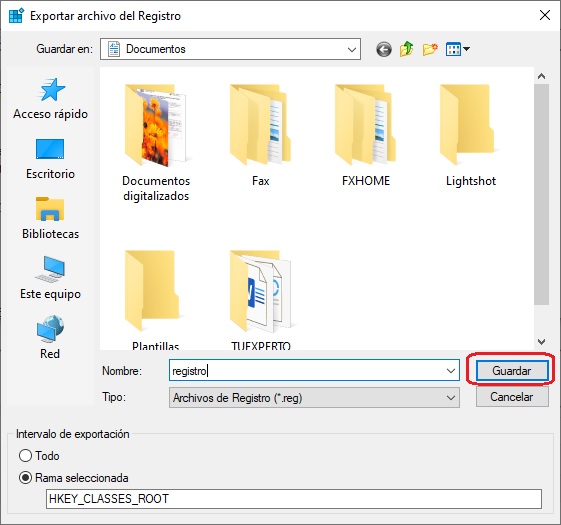
Seleccionamos una ubicación para guardar el archivo y pulsamos en “Guardar“.
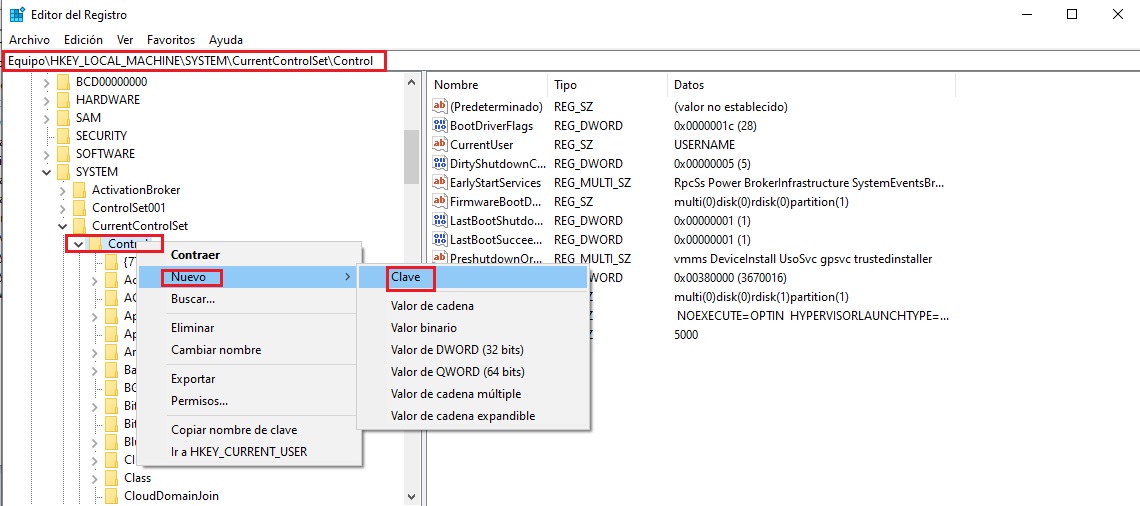
Una vez que tengamos la copia de seguridad, ya podemos modificar el registro de Windows con las máximas garantías de seguridad. En este caso tenemos que buscar la siguiente ruta:
HKEY_LOCAL_MACHINESYSTEMCurrentControlSetControl
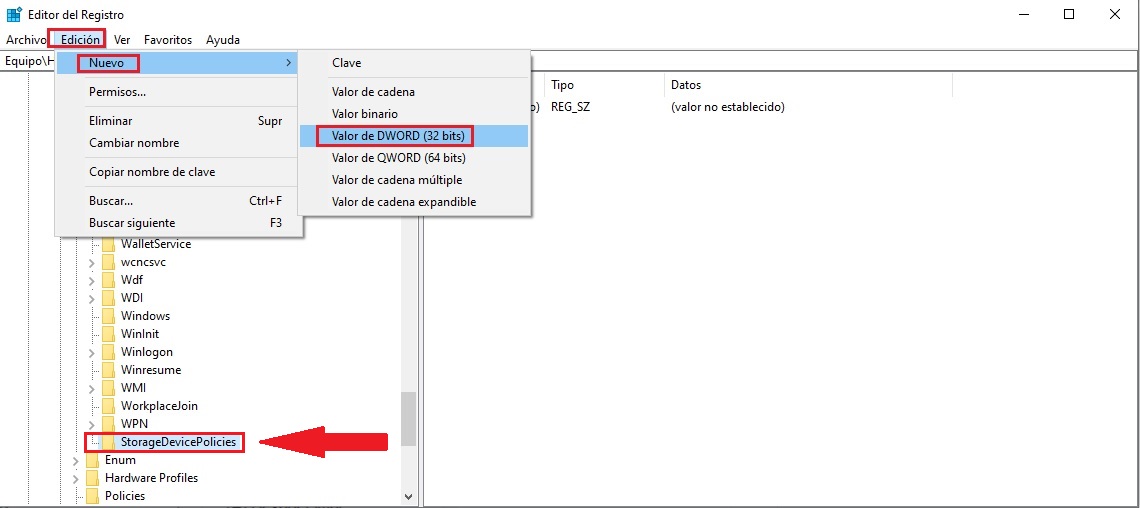
Una vez localizado, hacemos click con el botón derecho del ratón sobre “Control” y seleccionamos la opción de añadir una nueva clave. El nombre de la clave será “StorageDevicePolicies“.
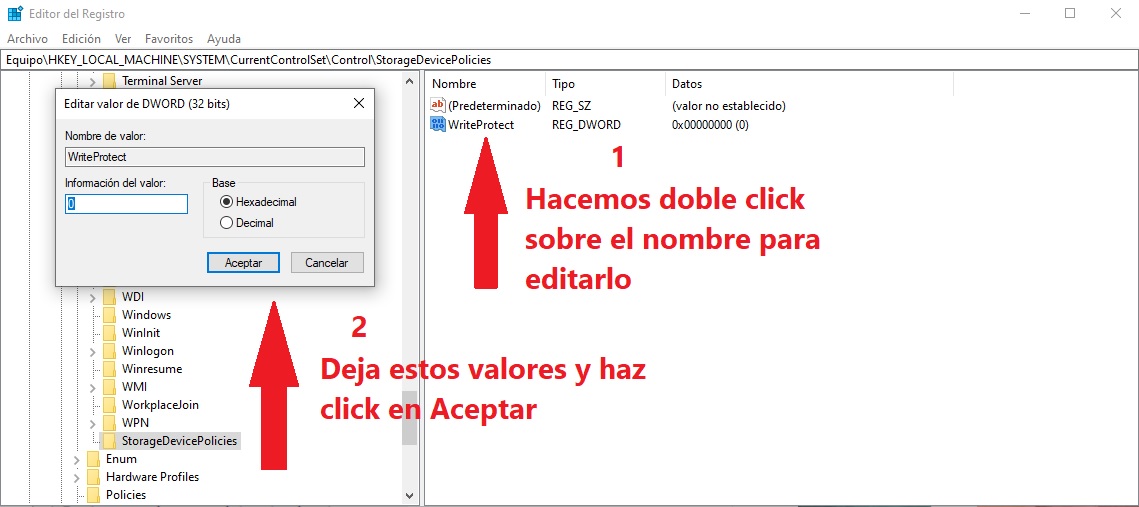
El siguiente paso será crear un nuevo valor DWORD de 32 bits. La siguiente imagen muestra el proceso.
Solo queda reiniciar el equipo, y el problema debería haberse solucionado. A partir de ahora Windows 10 ya no considerará la protección contra escritura por software.
Si tu equipo con Windows se siente lento y ya has probado diferentes opciones para recuperar rendimiento y no ha funcionado, entonces tendrás que optar por otras alternativas.
Si no hay forma de realizar configuraciones para mejorar el rendimiento porque es un equipo con características básicas o ya tiene varios años, puedes implementar un plan b utilizando una memoria USB.
No es una solución mágica, solo unos cuantos trucos que ayudarán a mejorar el rendimiento de Windows. Echa un vistazo a algunas opciones que puedes poner en práctica con un pendrive.
Aumentar el rendimiento con ReadyBoost
En este paso lo que haremos será aumentar la memoria caché del equipo para recuperar algo de rendimiento y velocidad.
Para ello, utilizaremos una tecnología llamada ReadyBoot que permite que Windows convierta el pendrive en un caché del disco. Es decir, toda la memoria caché y otros datos de archivos frecuentes pasan al pendrive.
Un detalle a tener en cuenta es que ReadyBoot solo será de utilidad si tu equipo con Windows no tiene suficiente RAM, como puede suceder en los equipos más viejos. De lo contrario, la diferencia que notarás será mínima.
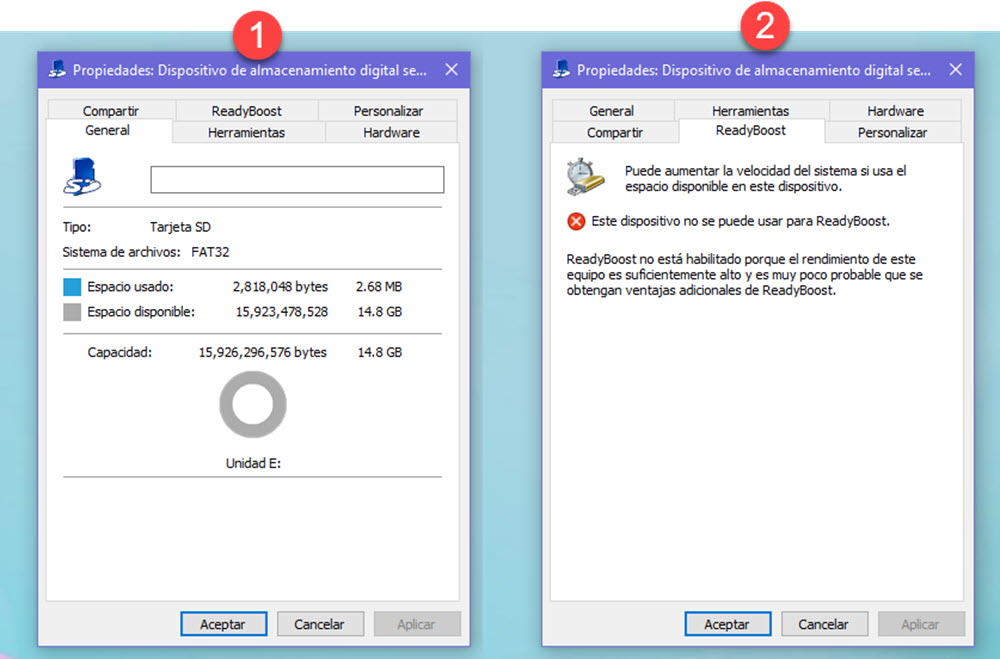
Si decides probar con este método, escoge una memoria USB que puedas formatear para que no presente errores en el proceso. Los conectas a tu ordenador y vas a la sección “Tu equipo” y con el botón derecho del mouse te posicionas sobre la memoria USB y eliges “Propiedades”.
Verás una ventana con diferentes opciones como se muestra en la primera imagen:
Solo tienes que elegir ReadyBoost y te mostrará si es posible realizar este método en tu equipo. Como ves en la segunda imagen es posible que no te permite ejecutarlo porque no obtendrás resultados. En en caso, solo pasa la siguiente recomendación que damos en el artículo.
Y si tu equipo permite utilizar ReadyBoost entonces solo tienes que configurar el espacio que quieres dedicar (utilizando un control deslizante) o simplemente seleccionar la opción “Dedicar este dispositivo a ReadyBoost”. Aplicas y dejas que se realice automáticamente el proceso.
Ejecutar aplicaciones portables
Si el problema con tu equipo es que tienes demasiados apps y programas instalados, entonces prueba con armar un kit de aplicaciones portátiles en tu memoria USB.
Esta dinámica no solo sirve para llevar siempre a mano las apps que necesitamos sino que también para liberar un poco tu equipo con Windows. Por ejemplo, supongamos que utilizas Opera como tu navegador web favorito. Vas a la página de Opera y descargas la versión portátil del navegador.
Una vez que realizas todos los pasos podrás utilizar Opera desde tu memoria USB con toda la configuración que has personalizado, sin que quede ningún dato guardado en tu equipo.
Así que tendrás todas las funciones que ya conoces de Opera sin necesidad de instalarlo en Windows. Y esa misma dinámica la puedes repetir con cualquier aplicación portable. Es una dinámica simple y le dará un respiro a tu equipo.
Utilizar el Pendrive para almacenamiento
Otra opción para liberar espacio si tu disco es pequeño y no permite que Windows funcione con fluidez es configurar la opción de almacenamiento de las apps.
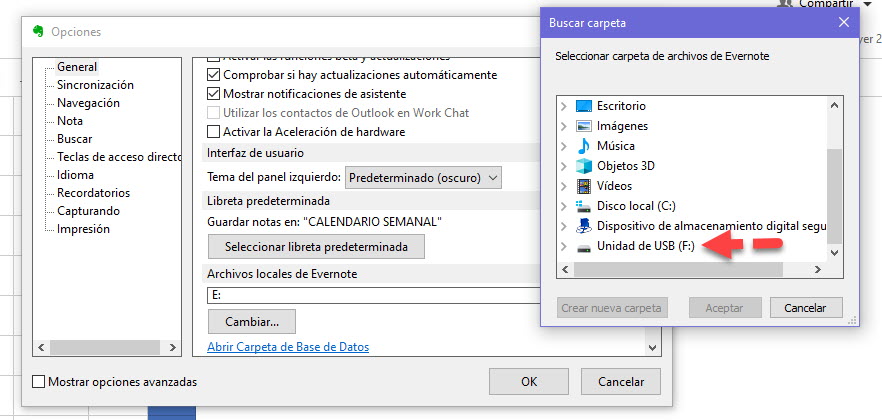
Por ejemplo, si utilizas Evernote y tienes muchos GB de contenido, puedes configurar que tu memoria USB se haga cargo del almacenamiento.
En este caso, solo tienes que abrir la app de Evernote para Windows y elegir Herramientas >> Opciones >> General y nos desplazamos hasta “Archivos locales de Evernote”:
Seleccionamos “Cambiar” y automáticamente se cambiarán todos los elementos al pendrive. Y ese mismo proceso lo puedes utilizar con otras apps que toman a la memoria USB como alternativa de almacenamiento.
Son tres opciones diferentes que te permitirán trabajar con más fluidez en un equipo con configuración básica.