Es posible que, alguna vez, leas noticias sobre WhatsApp u otras aplicaciones dejando de funcionar en celulares con determinada versión de Android, o que sólo funcionan a partir de determinada versión. Por ello, es importante saber cuál es la que tienes instalada en tu equipo.
El portal Xataca informa que los teléfonos recientes suelen tener las versiones Android 8.1 Oreo o Android 9 Pie, y próximamente los más avanzados y nuevos lanzamientos lleguen con Android Q. Pero, no todos los móviles son actualizados a la vez por los fabricantes, por lo que si tu smartphone ya tiene un tiempo quizá se ha quedado en alguna versión desfasada.
¿Cómo saber cuál es la versión de Android que tienes? Debes entrar a “Ajustes” en tu celular dispositivo. Una vez dentro, entra en la opción de “Sistema” para acceder a la configuración específica del sistema operativo.
Foto: Xataca
Ahí debes pulsar sobre la opción “Acerca del teléfono” que te aparecerá en primer lugar. Con ella entrarás en un menú en el que podrás ver toda la información relacionada con tu celular, incluyendo la versión de su sistema operativo.
Foto: Xataca
Ahora, simplemente busca la opción Versión de Android, y en ella podrás ver el número de la versión que está utilizando tu teléfono. Pulsa sobre donde pone Versión de Android para abrir una ventana con toda la información específica.
El camino para llegar a Versión de Android puede variar dependiendo del fabricante de tu móvil y de la capa de personalización con la que modifican su aspecto. Por eso, un atajo es buscar Versión de Android en el buscador de los ajustes que siempre aparece en la parte superior del todo, y así irás automáticamente a la opción.
Un hábito cotidiano de cada mañana es acceder al celular para revisar noticias o notificaciones recibidas durante el transcurso de la noche. Así lo confirma un estudio de la Asociación de la Industria Móvil de Colombia (Asomóvil), que señala que el 63% de los usuarios realiza esta actividad. Los resultados de la encuesta también mostraron que 65% de estos realizan lo mismo justo antes de acostarse a dormir.
Por ranking regional, Colombia es el país que encabeza la lista con una media de 12.2 horas de uso, seguido de Brasil con 11.8 horas, Chile 11.6 horas, México 10.1 horas, Argentina 9.8 horas y Perú 9.2 horas semanales de uso. Esto quiere decir que el usuario de Latinoamérica está conectado aproximadamente más de 90 minutos diarios a su smartphone. Y, en cuanto al tipo de equipo, Android resultó ser el más utilizado en toda la región, sobrepasando considerablemente las unidades de iOS.
Estas tendencias indican que el uso de los smartphones continúa en ascendencia, y, por eso es clave entender cómo mejorar y mantener el rendimiento de ellos. Para esto, expertos en Alcatel, comparten algunos tips.
Aplicaciones, aplicaciones y más aplicaciones
Tip #1. Mantén tus apps al día. Instala y mantén únicamente las apps que utilices frecuentemente. El smartphone puede comenzar a ponerse más “lento” cada vez que instalas una aplicación adicional, pues muchas de ellas se activan al simplemente encender el móvil y permanecen en ese estado consumiendo memoria y procesador sin tu conocimiento. Si piensas que tu móvil cada vez tarda más en iniciarse, intenta desinstalar las apps que no utilizas.
Tip #2 – Guarda tus fotos en la nube. La galería de fotos ocupa muchísimo espacio y más si guardas videos. Tomando en cuenta este problema, Google ahora dispone de Google Photos, una app que aporta las mismas funciones en organización y categorización de fotos, pero incorpora algunas exclusivas que elevan su uso a un nivel superior. Por ejemplo, todas las versiones de Google Go Edition ofrecen almacenamiento ilimitado en el formato de “Alta calidad” y solo te limitará el espacio si cargas las imágenes en el formato original.
Entre otros de sus beneficios se encuentra el seguro contra la pérdida de fotos apreciadas: solo necesitas aceptar la copia de seguridad en los ajustes y listo; las fotos subirán automáticamente a tu cuenta al conectarse a una red WiFi. Google Photos también libera espacio de tu smartphone, pues su sistema basado en inteligencia artificial (IA) identifica imágenes que crea innecesarias para hacer una limpieza con frecuencia. Además, siempre que haya respaldado las fotografías, podrás liberar espacio manualmente a través el botón del lateral. Alcatel 1 (5033) y 1C |2019| cuentan con este beneficio para que tú y tus amigos maximicen la toma de fotos sin sacrificar el almacenamiento.
Alarga la vida de tu Android
Después de pasar la etapa de ‘luna de miel’ con tu smartphone, es probable que te hayas sentido frustrado al ver como este se demora o al recibir constantemente notificaciones sobre la poca memoria. Como la mayoría de otros usuarios, no quieres sentirte limitado, y, por ello has recurrido a comprar uno más nuevo, pero ¿no te parece costoso repetir este mismo patrón una y otra vez?
En muchas ocasiones, el smartphone ya viene equipado con las herramientas necesarias, por lo cual resulta inoficioso el añadir una aplicación adicional como el navegador o editor de fotos. Además, la batería tu teléfono te lo agradecerá y durará mucho más tiempo.
Tip #3 – Maximiza las apps predeterminadas. Las últimas versiones de Android™ ya cuentan con Google Assistant que te ayudará a realizar los pendientes rápidamente a lo largo del día y a encontrar respuestas sobre la marcha, utilizando solo tu voz. Simplemente toca y mantén presionado el botón de inicio para comenzar. Así podrás administrar cientos de tareas y servicios, planificar tu agenda y disfrutar del entretenimiento.
Existen equipos como Alcatel 1C |2019| que funciona con Android Oreo (Go Edition) y crea una experiencia optimizada para garantizar acceso confiable a la conectividad móvil. Esto incluye aplicaciones populares de Google preinstaladas y diseñadas para aumentar la velocidad, menos demanda de almacenamiento y uso eficiente de datos, como Google Go, Files Go, Google Maps Go, YouTube Go y Gmail Go, así como optimizaciones de rendimiento para Chrome, Google Play y Gboard. También cuenta con el Asistente de Google para Android (Go Edition), por lo que los usuarios de Alcatel 1C |2019| pueden experimentar la conveniencia del Asistente de Google, ya sea que hagan preguntas o le indiquen qué hacer.
Con un número cada vez mayor de personas que utilizan sus smartphones para consumir entretenimiento y en muchos otros casos, realizar tareas del trabajo, Alcatel busca que sus usuarios maximicen su equipo de forma rápida y sencilla.
Al poner en práctica estos tips en tu equipo, te sentirás mucho más satisfecho y tranquilo por su rendimiento./César Gallego, Country Manager Alcatel Colombia
Windows 10: cambiar las opciones de cerrar la tapa…
Con la configuración por defecto, al cerrar la tapa en un portátil con Windows 10 el equipo entrará en suspensión. Es un comportamiento bastante razonable y en muchos casos será la opción elegida, pero es posible cambiarla y hacer que al cerrar la tapa ocurran otras cosas diferentes.
Por ejemplo, puedes elegir que al cerrar el portátil entre en suspensión, se apague o que no haga absolutamente nada. Además, la configuración puede ser diferente si el ordenador está funcionando con la batería o conectado a la red eléctrica, algo que tiene mucho sentido que sea así.
Cambiar los ajustes de cierre de tapa de un portátil con Windows 10
Si no estás conforme con el comportamiento de tu equipo al cerrar la tapa, en las siguientes líneas te explico, paso a paso, lo que debes hacer para cambiar esta configuración y así lograr que tu PC responda como más te convenga.
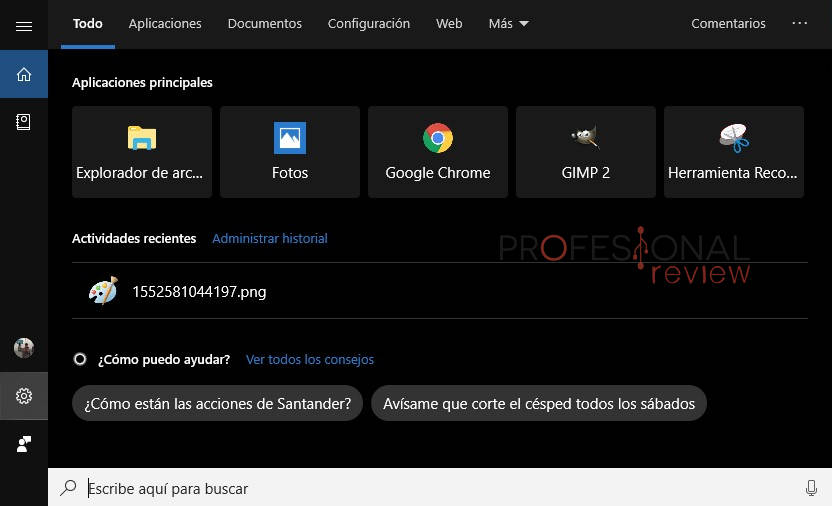
Para poder modificar el ajustes, lo primero que debes hacer es acceder a los ajustes de energía del ordenador. Para ello escribe panel de control en Cortana y ejecuta el programa que aparece. Una vez abierto selecciona la opción Hardware y sonido – Opciones de energía y en el menú de la barra lateral izquierda pincha sobre la opción Elegir la acción del cierre de la tapa.
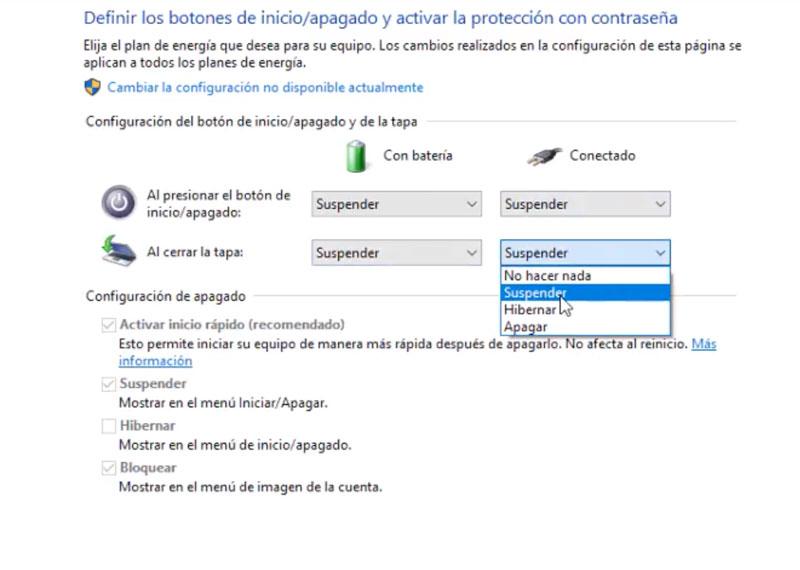
Una vez hecho esto te encontrarás con una serie de opciones, entre las que se encuentra lo qué el ordenador debe hacer al presionar el botón de encendido/apagado y también la que nos ocupa, lo qué debe hacer al cerrar la tapa.
Al lado de este apartado verás un par de menús desplegables. El primero responde a lo que el ordenador debe hacer en caso de estar funcionando con batería y el segundo cuando está conectado a la corriente eléctrica.
Al desplegarlo cualquiera de ellos encontrarás las opciones que están disponibles (no hacer nada, suspender, hibernar o apagar). Escoge en cada uno de los desplegables lo que quieres que haga y cuando lo tengas configurado pincha sobre Guardar cambios en la parte de abajo de la pantalla para que queden establecidos.
La opción más conveniente depende un poco del uso que hagas de tu ordenador. Si lo sueles utilizar conectado a una pantalla externa la opción lógica es escoger no hacer nada y así podrás cerrar la tapa para trabajar exclusivamente con la pantalla externa y tener menos distracciones. En cambio, si eres una persona que se mueve mucho y trabaja en varias ubicaciones a lo largo del día, elegir que el ordenador se suspenda puede ser una muy buena opción.
Daniele De Rossi llegó desde Italia a Argentina para empezar a defender la camiseta de Boca esta mañana y no pudo ver el partido contra Athletico Paranaense que el conjunto xeneize ganó por 1-0 en los octavos de final de la Copa Libertadores.
Sin embargo, el delantero le pidió al comandante que lo mantenga al tanto sobre el encuentro. Por eso cuando finalizó, averiguó el resultado e hizo que una azafata le llevara un papel con el mismo. Sarah Felberbaum, su esposa, lo mostró a través de su instagram .
De Rossi ya está en la clínica realizándose los estudios correspondientes para luego firmar el contrato. A las 15 tiene pautado encontrarse con el plantel y el cuerpo técnico en el Complejo Pedro Pompilio y mañana tendrá su primer entrenamiento.
«Pruebe a apagar y encenderlo otra vez» es una frase que hemos escuchado más veces de las que nos gustaría cuando tratamos con el servicio técnico. Pero la verdad es que suele ser uno de los métodos más directos de solucionar el problema, ya sea porque obliga al router a reconectarse a Internet, o porque permite que nuestro ordenador vuelva a funcionar correctamente.
No es algo que nos gustaría escuchar en un avión, eso desde luego; pero es justo lo que recoge la última directiva obligatoria de la EASA, la Agencia Europea de Seguridad Aérea, que ha tenido que tomar serias medidas después de dos años de problemas con el Airbus A350.
Y todo por un «bug» de software, un error que afecta a algunos de los modelos del A350 usados por aerolíneas europeas. El A350 es la respuesta de Airbus contra modelos tan populares como el Boeing 787, y como tal es capaz de viajes de larga distancia. Es uno de los modelos más avanzados y recientes del fabricante europeo, siendo lanzado en el 2015.
Un bug obliga a apagar y encender el avión
Fue en el 2017 que la EASA publicó una primera advertencia sobre el software del A350, cuando se produjeron los primeros casos de problemas de comunicación entre los sistemas del avión, que podían provocar que algunas funciones no estuviesen disponibles durante el vuelo.
Ahora la agencia europea se ha visto obligada a publicar una directiva de obligado cumplimiento por todos los operadores de ciertos modelos de este avión. En concreto, se trata del A350-941, uno de los primeros modelos lanzados. Aerolíneas como Lufthansa, Delta, Air China o Air France compraron estos modelos en su día. Iberia también fue una de las primeras que se hizo con este modelo.
En la directiva, que será efectiva a partir de mañana 26 de julio, se indica que los operadores tienen que apagar completamente el avión antes de que llegue a las 149 horas de encendido continuo. En otras palabras, tienen que apagar y encender el avión si quieren seguir usándolo con seguridad.
No todos están afectados
Aunque los detalles del error de software no se han hecho públicos, al depender de una cantidad de horas de encendido concretas es posible que esté relacionado con el tratamiento de alguna variable; como sabemos por casos como el del GPS, si una variable se «desborda» puede dejar de guardar el dato de la hora o la fecha correctamente.
Si esto ocurre, la fecha y la hora de los diferentes sistemas no coincidiría, lo que puede provocar serios problemas, que en el caso del A350 van desde fallo en las redundancias implementadas, o incluso una pérdida completa de algunas funciones.
Las buenas noticias es que este error, y esta medida, no afecta a todos los A350-941; algunos ya salieron de fábrica con una nueva versión del software que solucionaba este problema. Además, el A350-941 fue sustituido por el A350-1000 y A350-1041, que no se han visto afectados.
Por el momento, Airbus no ha realizado declaraciones sobre este bug, ni sobre los planes que tiene de actualizar la flota actual.
No siempre podemos usar un ordenador en privado. En el trabajo, por ejemplo, alguien puede pasar por detrás y ver qué hacemos. Y en casa, quizá nos pase exactamente lo mismo. Pero afortunadamente hay algunos trucos para cuidar nuestra privacidad. Por ejemplo, existe una forma de ocultar de forma rápida cualquier app abierta en Windows 10. Así, aunque pasen por detrás, en un instante podremos ocultar qué estábamos viendo o haciendo.
Todos los ordenadores con sistema operativo Windows 10, precisamente por las características de este software, tienen una función nativa para cerrar apps rápido. Esto, evidentemente, nos sirve para ocultar los programas abiertos. Y es, en realidad, exactamente lo mismo que pulsar con el clic izquierdo del ratón en la esquina superior derecha, sobre la ‘equis’, para cerrar un programa. La particularidad está en que se hace con un atajo de teclado.
Cómo cerrar cualquier programa o aplicación de Windows 10 para ocultar qué haces
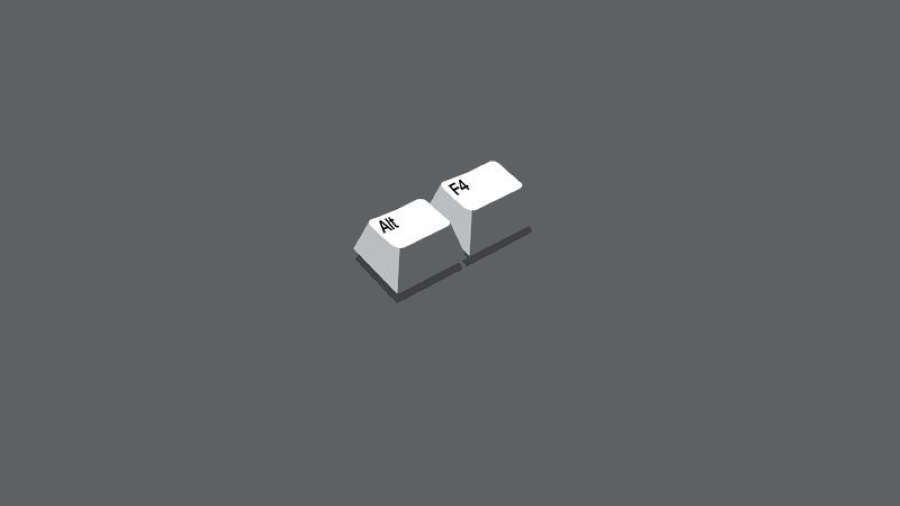
El atajo de teclado nativo del sistema operativo es Alt + F4. Al pulsar estas dos teclas, cualquier programa que esté en primer plano se cierra. Es algo que únicamente funciona con una aplicación que estemos usando en ese momento, pero es realmente lo que necesitan la mayoría de los usuarios. El problema está en los programas que requieren de una confirmación, por ejemplo, para guardar cambios en un archivo. Porque este atajo de teclado cierra el programa, pero no puede forzar el cierre y por tanto no se saltará esta alerta y paso de confirmación.
Para eso tenemos una solución. Un pequeño programa que se llama SuperF4 y que nos creará en el ordenador un nuevo atajo de teclado muy parecido. El nuevo atajo será Ctrl + Alt + F4, y teniendo este programa instalado sí que podremos forzar el cierre de las aplicaciones. Es decir, que con esta utilidad sí que, al pulsar el atajo de teclado Ctrl + Alt + F4, cerraremos cualquier aplicación en primer plano sí o sí.
Ya no va a importar si hay que guardar cambios a un archivo, o no, porque SuperF4 se salta ese paso de confirmación. Por lo tanto, podremos ocultar las apps de Windows 10 rápidamente y en cualquier momento. El único problema es que, si efectivamente había algo que guardar por parte de ese programa, lo más probable es que lo perdamos. A no ser que, por el funcionamiento del programa, haya un guardado de seguridad periódico y lo podamos rescatar al volver a abrirlo más adelante.
Un software de gestión es una herramienta para controlar y organizar la producción y, en general, todas las actividades que realiza un negocio o empresa. Si bien es cierto que la creencia popular dice que este tipo de herramientas están solo indicadas para empresas grandes, esto no es cierto. Hay que decir que, ante todo, un software de gestión es una herramienta que está indicada para mejorar la gestión de cualquier empresa, incluidas naturalmente las PYME. Por ello, a continuación queremos hablarte de algunas de las ventajas y servicios que puede dar un software de gestión a una PYME y una empresa en general.
1.- Optimización de los
procesos
Un software de gestión puede ayudar a mejorar todos los procesos
involucrados en la producción y tareas de una PYME. En efecto, esto lo consigue
mediante la informatización de dichos proceso que quedan centralizados en un
dispositivo desde el que es posible tener un reflejo en tiempo real de cada
parte de la empresa.
2.- Mejora la calidad de las
decisiones
En gran parte como consecuencia del punto anterior y como consecuencia
de contar con un mayor flujo de información y de mejor calidad, es posible
mejorar la toma de decisiones en una PYME gracias a la implantación de un
software ERP. Este punto es de especial interés en el caso de proyectos y
decisiones tanto a corto plazo como a medio y largo.
3.- Mejora la planificación y
optimización de recursos
Otro de los beneficios que tienen los software de gestión es que
permiten mejorar el uso de recursos en general. Esto, en gran parte, se debe a
que pueden optimizar la previsión, ayudar a ajustar el aprovisionamiento del
stock, ajustar el tiempo de determinados procesos y, en general, aprovechar al
máximo todos los recursos humanos, técnicos y económicos de la empresa.
4.- Mejora del manejo y
seguridad de los datos
Un software ERP almacena toda la información sobre todos los procesos y,
en general, sobre el estado y detalles de la empresa. Esta centralización no
solo trae las mejoras que hemos comentado hasta ahora sino que también implementa
la seguridad con la configuración de un acceso limitado a los mismos y las
facilidades para hacer back ups y procesos de copias de seguridad, envíos,
etc.
5.- Seguimiento, control y
correción de fallos
Otra de las ventajas que tiene un software de gestión para PYMES es que,
al ofrecernos información en tiempo real sobre los diferentes procesos
productivos, nos permite hacer el análisis de cada uno de ellos y detectar de
una forma sencilla y rápida los posibles fallos que puedan producirse en una
cadena de producción, suministro o almacenaje.
6.- Mejora de la calidad de
los proceso y del producto
Como consecuencia de un mayor control sobre todo el proceso productivo,
se produce una mejora generalizada del proceso de producción. Al mismo tiempo,
también de la calidad del propio producto. Como consecuencia de poder
subsanar los fallos que se producen durante el mismo, podremos mejorar su
calidad.
7.- Mejora la competitividad
Una ventaja muy importante de un software de gestión para una PYME es
que, como consecuencia de todo lo anterior, podemos obtener una mayor
competitividad para nuestra empresa. Al ofrecer un mejor producto con unos
menores costes asociados a su producción, podemos hacer de nuestro negocio
una empresa mucho más competitiva. Esto se debe fundamentalmente a que un
software de gestión es una herramienta para mejorar todos los procesos y el
aprovechamiento de todos los recursos involucrados en el proceso de una
empresa.
Conclusión
Como has podido ver, un software de gestión puede aportar múltiples
ventajas a cualquier negocio. Sin embargo, dichas ventajas son especialmente
relevantes en el caso de las PYME debido al alto grado de competencia al
que deben hacer frente por su propia naturaleza y por el entorno en el que se
encuentran donde cada recurso y cada variable es un punto importante para ganar
presencia y poder en el mercado.
Es por ello que están protagonizando la llamada «Revolución
Industrial 4.0» y se están convirtiendo en una de las herramientas
fundamentales para la gestión de cualquier empresa, incluidas las PYME así como
de todos los procesos relacionados con ellas. Estas ventajas no solo consiguen
mejorarlos a ellos sino también la calidad de los productos así como las
potenciales ventajas que en nuestro servicio podemos ofrecer a nuestros
clientes y que están directamente vinculadas con la fidelización de los
mismos respecto a nuestra empresa. Tal y como nos explican en este artículo
dedicado a los software
de gestión, estos no son solo para empresas grandes.
Hay que decir, por último, que un software de gestión es una herramienta
modular que puede adaptarse «por piezas» según las necesidades
específicas de nuestro sector y sus actividades (producción o servicios) así
como por las cualidades propias de nuestra empresa. Una gran capacidad de
flexibilidad y, al mismo tiempo, de ofrecerte todas las posibilidades de un
futuro que ya está presente.
El modo oscuro ha estado disponible en distintas plataformas y aplicaciones desde hace algunos años, pero la realidad es que no tiene mucho tiempo que esta …
Añadir funcionalidades que te ayuden durante la navegación es prioridad para Google, siempre procurando que tengas que utilizar lo mínimo el móvil. Por ello, en 2018 Google Maps se actualizó con control de música para que manejes la reproducción sin salir de la app. A continuación, descubre cómo puedes controlar la música de plataformas como Spotify o Google Play Music durante la navegación.
Cómo añadir los controles de música a Google Maps para Android
Google sabe que la música es algo imprescindible durante los trayectos que realizas utilizando Google Maps. Por esta razón, decidió darte la posibilidad de integrar los controles de reproducción de tres plataformas de streaming musical: Spotify, Apple Music y Google Play Music, su propio servicio.
No tienes que indagar mucho por Maps para encontrar la función que te permite añadir esos controles de los que hablamos. En primer lugar, abre el menú lateral de opciones con el botón de tres líneas horizontales de la esquina superior izquierda. A continuación, entra en Ajustes para seguir por Ajustes de navegación.
En esa nueva ventana encontrarás diferentes opciones para adaptar a tu gusto la navegación de Google Maps. Al final del apartado Sonido y voz puedes encontrar la función Mostrar controles de reproducción multimedia, cuyo botón debes deslizar hacia la derecha para habilitarla.
Los controles de música no quedarán añadidos inmediatamente, primero debes elegir qué plataforma musical es la que vas a utilizar (Spotify, Google Play Music o Apple Music) y aceptar el mensaje que te muestra la app, en el que te aclara que posteriormente puedes modificar la función para cambiar de app predeterminada y que debes prestar siempre atención a tu alrededor.
Finalmente, debes dar tu permiso para que Google Maps se conecte al servicio de streaming que has elegido y compartan datos. Una vez aceptada esa unión, verás cómo la función de Mostrar controles de reproducción multimedia aparece activada en azul.
A partir de ese momento, cada vez que estés utilizando la navegación en Google Maps mientras reproduces música en la plataforma elegida, aparecerá un botón en la parte derecha de la pantalla con el icono de dicho servicio. Como puedes ver en la siguiente imagen, nosotros hemos elegido Spotify y por ello aparece su logo en el lateral.
Solo tendrás que pinchar en ese botón para que los controles de música aparezcan o desaparezcan de la parte inferior de la pantalla. Ya está, no debes hacer nada más para poder controlar la reproducción de música en Google Maps durante la navegación, solo tener precaución siempre que estés al volante.
¡Únete a nuestro canal de Telegram con lo más destacado del día y las mejores ofertas Android!
La cosa es bastante diferente en Telegram, que te permite disfrutar de seguridad y privacidad al bloquear la app para Android con un código sin necesidad de herramientas externas. De esta forma, nadie podrá leer tus conversaciones y toda tu información personal quedará protegida con una contraseña que solo tú conoces.
Cómo ponerle una contraseña a Telegram para Android
Telegram se ha esforzado para que proteger tus conversaciones sea una de las tareas más sencillas al utilizar la app para Android. Para comenzar el proceso, debes abrir el menú lateral con el botón de tres líneas horizontales de la esquina superior izquierda. Ahí encontrarás la opción Ajustes, en la que debes pinchar para continuar.
Dentro de los ajustes de la aplicación, la sección que nos interesa en este tutorial es Privacidad y seguridad. Pincha en ella y accederás a diferentes funciones para proteger tu cuenta de Telegram. Si te fijas bien en el apartado Seguridad, verás que la primera opción es Código de bloqueo, esa que debes seleccionar para ponerle contraseña a la app.
Tras entrar en Código de bloqueo, desliza hacia la derecha el botón que aparece en gris para configurar el código. Deberás introducir la contraseña que has elegido y repetirla de nuevo para quede activada. A partir de ese momento, la app de Telegram en tu móvil ya tendrá bloqueado el acceso.
A partir de ese momento, el menú de Código de bloqueo será diferente gracias a la incorporación de nuevas opciones. Si quieres cambiar el código, solo debes pinchar en el botón con dicho nombre. Destaca también la posibilidad de poder desbloquear la app con la huella digital que tienes ya guardada en el dispositivo si así lo habilitas.
Tras configurar el código, verás cómo en la parte superior de la pantalla de conversaciones aparece un nuevo candado que tú mismo puedes bloquear o desbloquear. Si sabes que vas a entrar en la app continuamente, puedes quedarlo desbloqueado para que Telegram no te pida siempre el código de acceso.
Sin embargo, si vas a salir de la app sin saber quién va a usar tu móvil a continuación, lo mejor es que pinches en el candado para que quede bloqueado. De esa forma, cuando vuelvas a entrar a la app deberás usar la huella dactilar o la contraseña para poder acceder.
Para esos casos en los que no recuerdes bloquear Telegram manualmente, está la función Autobloqueo. Desde el menú de Código de bloqueo puedes configurar cuánto tiempo quieres que pase antes de que la app se bloquee automáticamente, con periodos que varían entre los 5 minutos y las 5 horas.
Finalmente, como medida extra de seguridad, Telegram te ofrece la posibilidad de no mostrar contenido en la multitarea. Así, los contenidos de los chats o la lista de conversaciones no aparecerán en la multitarea, aunque tampoco podrás hacer capturas de pantalla mientras usas la app.
JAÉN.- Esta semana tuvo lugar la renovación del convenio de Mengíbar FS con el principal patrocinador del club Software DELSOL. A la firma del acuerdo asistieron el Director Ejecutivo Fulgencio Meseguer Galán y Juan Lavirgen Gómez por parte de nuestra entidad deportiva. El acuerdo, que tiene duración de dos años, sigue con la línea trazada por el club en la que busca lograr acuerdos tanto con jugadores como con patrocinadores a medio plazo, para consolidar un proyecto al menos a dos años vista.
En palabras del presidente Juan Lavirgen: “Nos sentimos muy orgulloso de volver a contar con software delsol como patrocinador que da nombre a nuestro equipo de segunda División. Son dos Años de contrato más, que hacen que el proyecto deportivo de nuestro club se consolide y se mantenga estable. Nuestro compromiso y sacrificio como club no cabe duda que debe de estar a la altura de la confianza depositada, y estamos seguros que lo conseguiremos. Dar las gracias personalmente a Fulgencio y Juan Antonio Mallenco por el trato, por la confianza y por hacernos tan fácil las negociaciones en esta renovación”.
Por suerte, el sistema operativo de Microsoft nos ofrece diferentes maneras de poder recuperar la posición de nuestra pantalla fácilmente, por lo tanto, no debemos preocuparnos.
Diferentes maneras de cambiar la orientación de la pantalla en Windows 10
Atajos de teclado
La principal causa de que se nos gire la pantalla es la pulsación de una determinada combinación de teclas. Por lo tanto, la manera más rápida para volver a cambiar la orientación de la pantalla es usando el atajo de teclado correspondiente para girarla en la dirección correcta.
Para rotar o girar la pantalla 180 grados podemos usar el atajo de teclado Ctrl+Alt+Flecha abajo o Alt Gr+Flecha abajo. Si necesitamos girar la pantalla 90 grados, podemos utilizar los mismos atajos pero con la flecha izquierda. Hasta 270 grados los conseguimos con Ctrl+Alt+Flecha derecha o Alt Gr + Flecha derecha y para volver a tener la correcta orientación de pantalla en Windows 10, podremos usar Ctrl+Alt+Flecha arriba o Alt Gr+Flecha arriba.
Desde la página de configuración de Windows 10
Aunque tengamos la pantalla girada podemos seguir usándola aunque de manera bastante más incómoda. Por lo tanto, si no nos acordamos de los atajos de teclado que nos permiten girar la pantalla, podemos echar mano de la página de Configuración de Windows 10.
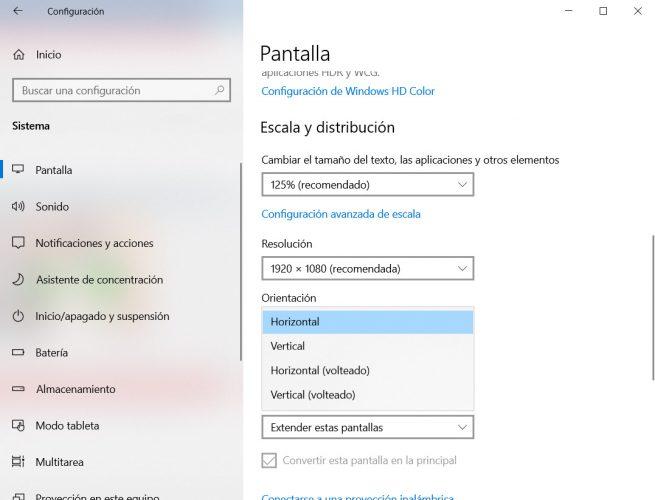
Para abrirla, podemos ir al menú Inicio y hacer clic sobre el icono del engranaje o bien pulsar la combinación de teclado Win+I. A continuación, navegamos por las opciones Sistema > Pantalla y nos desplazamos hasta encontrar la opción Orientación. Si abrimos el desplegable, encontraremos las opciones Horizontal, Vertical, Horizontal volteado y Vertical volteado, por lo tanto, elegimos la opción que nos permita recuperar la correcta orientación de la pantalla en Windows 10 y el problema quedará solucionado.
Desde el panel de gráficos de Intel
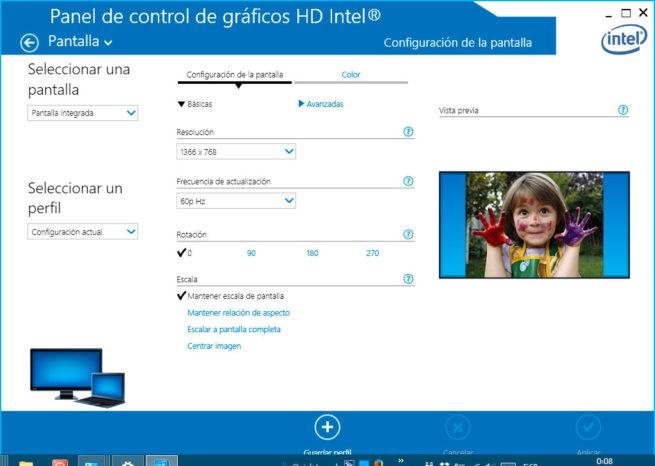
Si tenemos en cuenta que Intel Graphics es el controlador de pantalla que encontramos en la gran mayoría de equipos, vamos a poder echar mano de él para poder girar la pantalla de nuestro PC. Lo único que tenemos que hacer para abrir el panel de control de gráficos es hacer clic con el botón derecho del ratón sobre una zona libre de nuestro escritorio y seleccionar la opción Configuración gráficos Intel.
Esto nos abrirá una ventana en la que encontraremos varias opciones que tienen que ver con la configuración de nuestra pantalla o pantallas, ajustes en general, configuración de colores, resoluciones personalizadas, configuración de varias pantallas, etc.
Dentro de las opciones generales es donde encontraremos el ajuste que nos permite rotar la pantalla 90, 180, 270 grados y 0, que será la que nos devuelva a la posición correcta nuestro escritorio. Aplicamos los cambios y ya tendremos la pantalla lista para seguir trabajando sin problemas.
Echando mano de aplicaciones de terceros
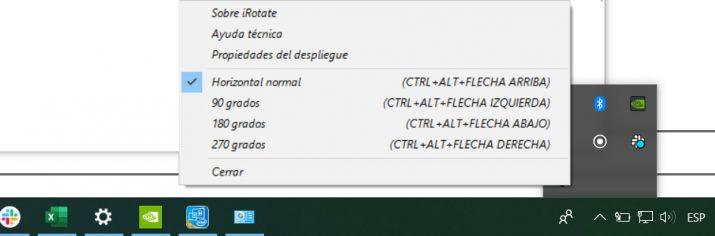
Sin duda, la aplicación por excelencia para rotar la pantalla en Windows es iRotate. Se trata de un software gratuito que nos permite recuperar la orientación de nuestra pantalla si se nos ha rotado o girarla si es lo que buscamos, con un par de clics. Para ello, lo primero que tenemos que hacer es descargar e instalar el programa en nuestro PC, algo que podemos hacer de forma totalmente gratis desde este enlace.
Con iRotate instalada en nuestro equipo, veremos cómo nos aparece un nuevo icono en la bandeja del sistema. Al hacer clic sobre él, se nos mostrará un menú en el que encontramos las opciones de girar la pantalla 90, 180 o 270 grados y recuperar la orientación correcta de nuestro escritorio con un simple clic o bien a través de los atajos de teclado correspondientes.
El próximo smartwatch que va ha ser presentado por la marca Amazfit está copando titulares debido a las premisas lanzadas por la compañía Huami, fabricante de las Mi Band de Xiaomi.
Amazfit ha comentado que su nuevo smartwatch estará muy bien pulido a nivel de detalles de fabricación y que una empresa tecnológica puede hacerlo mejor de incluso una empresa relojera suiza.
Además ya han salido varias mediciones de uso que harían que el Amazfit GTR sea el smartwatch con más autonomía del mercado. Según el fabricante su nuevo modelo llegaría a tener hasta 24 días de autonomía. Se entiende que sería sin usar conexión a internet o datos enviados vía bluetooth, con las notificaciones desactivadas. Aún así estaría por encima de sus competidores que suelen hacer una media de 4 a 7 días de batería.
Si la premisa por parte de la empresa se cumplen sería el rey de la autonomía en este tipo de wearables. Por otro lado se ha filtrado la caja de este nuevo smartwatch de Amazfit, en ella se ver que se llamará GTR y llegará con conexión bluetooth y una esfera de 47mm de circunferencia. Se espera que además agregue un chipset Qualcomm Snapdragon Wear 3100 y el chipset Huangshan No. 1 (MHS001), que es el primer procesador del mundo que viene integrado con una red neuronal de IA para wearables.Se espera que este dispositivo tenga control de ritmo cardiaco mediante ECG como sus últimos modelos lanzados hace un mes. El precio todavía es una incógnita y deberemos esperar a que la compañía se pronuncie en la presentación de este smartwatch que tendrá lugar el día 16 de este mes en China.
Estate al tanto de todas las novedades y ofertas de tu marca favorita en nuestro canal de Telegram. Si estás pensando en adquirir un nuevo producto de la marca y tienes dudas puedes consultar en nuestro grupo en Telegram o Facebook con una comunidad en continuo crecimiento. Y por supuesto nos puedes encontrar en el resto de RRSS: Facebook, Instagram o Twitter. ¿Eres fan de la fotografía? Compártenos tus mejores instantáneas en nuestro grupo de fotografía.
Se celebra el Día Mundial del Emoji y Microsoft presenta el #EmojiDelMate, que está disponible en la última actualización de Windows 10, la 1903. Todos aquellos dispositivos que cuenten con este sistema operativo podrán incluir el #EmojiDelMate en sus conversaciones en cualquier aplicación de Office y Windows como, por ejemplo, Outlook, Microsoft Teams, Word, Power Point, Sticky Notes, entre otras.
Gracias al trabajo de periodistas y diseñadores argentinos, en marzo de este año Unicode anunció que #EmojiDelMate formaba parte de los 250 iconos que se sumarían a distintas plataformas durante 2019. Se trata del primero que representa a Sudamérica
La última actualización de Windows 10, liberada el 21 de mayo, trajo consigo el icono del mate, el cual está disponible para usar en cualquier plataforma o servicio de Microsoft. La actualización incluye también mejoras en la experiencia de usuario basadas en machine learning.
El 90% de los intercambios por redes sociales alrededor del mundo incluyen algún tipo de emoji. A su vez, Argentina se encuentra entre los primeros diez países que más los usan es sus conversaciones diarias.
El #EmojiDelMate comenzó su recorrido triunfal en septiembre de 2017 cuando los periodistas Florencia Coelho, Daniela Guini y Santiago Nasra, y los diseñadores Emiliano Panelli y Martín Zalucki participaron sin conocerse del Media Party Hacks/Hackers en el Centro Cultural Konex de Buenos Aires, un evento de tecnología para programadores, diseñadores y periodistas. Desde ahí, formaron un equipo y su objetivo fue incorporar al mate en el catálogo oficial de emojis. Durante meses trabajaron la idea, descartaron el choripán y el asado como posibles candidatos, y persistieron hasta conseguirlo. En julio de 2018, ya con todo definido, viajaron a Nueva York a presentarlo a una conferencia mundial de emojis.
“Fue una experiencia que en un primer momento no imaginé que iba a vivir”, cuenta Emiliano Panelli que, junto con Martín Zalucki, dieron los retoques finales al icono. “Yo soy de Mendoza y los chicos de Buenos Aires así que el proceso de trabajo fue casi todo a distancia y bastante largo: noches editando, presentarlo en vivo, enterarnos que pasamos las etapas y, por último, el viaje a Nueva York, en donde tuvimos 6 días para conocernos todos y presentar juntos el emoji en Emojicon. Fue una de las mejores experiencias que viví personales y profesionales, y en mi caso, me gustó tanto, que quiero seguir presentando emojis”.
Hoy en día está disponible, además de en Windows 10, en Twitter, OpenMoji y JoyPixels. Próximamente se revelará también para otras plataformas y así el mate comienza a cebarse en formato digital.
Actualización de Windows 10
El Emoji del mate se puede usar en la última actualización de Windows 10, la 1903, que está disponible desde el 21 de mayo. Para actualizarla, se deben seguir unos pasos muy simples:
1- Seleccionar la opción de buscar al lado del botón Inicio.
2- Escribir en el cuadro de búsqueda: “Windows Update” y hacer click en el botón “Buscar actualizaciones”.
3- Una vez abierta esa ventana aparecerá la lista de actualizaciones que el equipo tiene pendientes. Hacer click en “Descargar” y la misma se empezará a instalar automáticamente. Es probable que el equipo necesite reiniciarse.
También se puede ingresar manualmente desde Configuración > Actualización y seguridad > Windows Update.
Si sois de los usuarios que se impacientan porque quieren que Windows 10 se apague más rápido, hay varias soluciones. Vivimos en un tiempo en el que nos hemos acostumbrado a la inmediatez, y el proceso de apagado de Windows no siempre es tan rápido como nos gustaría.
Una de las soluciones, la obvia, es comprar un SSD. Esto no solo os permitirá esperar menos a la hora de apagar el equipo, también hará que todas las aplicaciones se inicien antes, que los procesos sean más rápidos y, en definitiva, que un PC de hace unos años parezca mejor que nuevo.
Sin embargo, si no queréis comprar un SSD por el motivo que sea, o aún os parece que el tiempo de apagado de Windows 10 es lento, podéis acelerarlo con un sencillo proceso.
Y es que, cuando se inicia la secuencia de apagado de Windows 10, el sistema pone en marcha unos cuantos procesos antes de, por fin, apagarse del todo. Es algo que a un usuario »convencional» no molesta, pero a los que buscan velocidad sobre todas las cosas, puede sacar de quicio.
Hay, in embargo, una forma de hacer que Windows se apague más rápido: cortando de raíz esos retrasos a la hora de que el sistema compruebe todos los procesos abiertos, a veces de manera indefinida, antes de cortar y apagar el equipo. Para ello, tenemos que »toquetear» el registro de Windows con unas pocas opciones.
Hay que saber lo que se hace cuando estamos tocando el registro, ya que hay cosas que pueden salir mal y, por tanto, acarrear que tengamos que reinstalar el sistema operativo por completo o que este se vuelva inestable en algunos procesos.
Para hacer que Windows 10 se apague más rápido, vamos a seguir este tutorial de Tech Republic. Lo primero que debemos hacer es abrir el registro de Windows. Para ello, en el cuadro de búsqueda escribimos »ragedit», lo abrimos y buscamos »HKEY_LOCAL_MACHINESYSTEMCurrentControlSetControl». En esa carpeta, debemos buscar »WaitToKillServiceTimeout».
Lo que vamos a definir con esto es que el valor predeterminado antes de cerrar un servicio que no responda pase de 5 ms a 2 ms. Para ello, damos doble clic en »WaitToKillServiceTimeout» y cambiamos el valor predeterminado de 5.000 a 2.000. Con esto, hemos ganado tiempo.
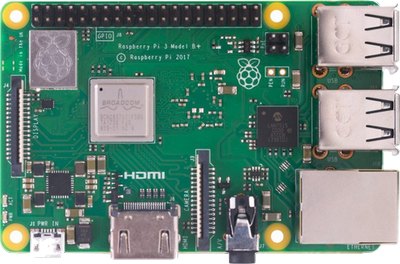
Raspberry Pi 3 Model B+ es el microordenador más avanzado de Raspberry. Posee un procesador de cuatro núcleos de 64 bits a 1,4 GHz, 1 GB de RAM, WiFi dual de 2,4 GHz, LAN inalámbrica de 5 GHz, Bluetooth 4.2 / BLE, soporte de micro SD y Ethernet más rápido.
De nuevo en el registro, nos tenemos que ir a »HKEY_CURRENT_USERPanel de controlDesktop», ya que crearemos varias entradas de cadena. Hacemos clic derecho en la carpeta »Escritorio» y creamos un nuevo valor de cadena llamado »WaitToKillAppTimeOut’. En esa nueva entrada, hacemos doble clic y seleccionamos un valor de 2.000.
En escritorio, creamos otra entrada llamada »HungAppTimeout» y también asignamos un valor de 2.000, y en una última entrada en escritorio que crearemos con nombre »AutoEndTasks», asignamos un valor de 1.
Al final, esto lo que hace es agilizar los procesos y hacer que Windows se apague antes, matando todas las aplicaciones que no respondan en ese margen de 2 milisegundos para conseguir que el registro de Windows 10 termine sus operaciones mucho antes.
IBM y AT&T anunciaron hoy una alianza estratégica multi-anual. Según el acuerdo, AT&T Communications utilizará la experiencia de IBM para modernizar las aplicaciones de software internas de AT&T Business Solutions, lo que permitirá migraciones a la nube de IBM. Además, IBM proporcionará infraestructura para respaldar las aplicaciones de AT&T Business. AT&T Business utilizará la plataforma de código abierto de Red Hat para administrar las cargas de trabajo y las aplicaciones. Las mejoras permitirán a AT&T Business atender mejor a los clientes empresariales.
IBM también hará de AT&T Business su proveedor principal de redes definidas por software. AT&T Business ayudará a transformar las soluciones de redes de IBM con las últimas tecnologías, incluyendo 5G, Cómputo Edge y IoT, así como las capacidades multi-cloud utilizando Red Hat. Esto se basa en la relación existente donde AT&T Business es el proveedor de redes globales estratégicas de IBM.
“En AT&T Business estamos evolucionando constantemente para servir mejor a los clientes comerciales de todo el mundo al conectarlos de manera segura a las capacidades digitales que necesitan”, dijo Thaddeus Arroyo, CEO de AT&T Business. “Esto incluye la optimización de nuestras operaciones principales y la modernización de nuestras aplicaciones comerciales internas para acelerar la innovación. A través de nuestra colaboración con IBM, estamos adoptando tecnologías de nube abiertas y flexibles que, en última instancia ayudará a acelerar nuestro liderazgo empresarial”.
IBM será el principal desarrollador y proveedor de nube para las aplicaciones operativas de AT&T Business y ayudará a administrar la infraestructura de TI de AT&T Communications, dentro y fuera de las instalaciones y en diferentes nubes, privadas y públicas. Este enfoque permitirá a AT&T Business crear y desplegar cargas de trabajo de aplicaciones internas y ofrecer servicios nuevos e innovadores.
Las dos compañías también colaborarán en plataformas informáticas de vanguardia, que ayudarán a los clientes empresariales a capitalizar el poder de las velocidades de red 5G y los dispositivos y sensores conectados a Internet en el extremo de la red. Con el uso de 5G, las empresas podrán algún día transmitir rápidamente datos hacia y desde múltiples nubes y miles de millones de dispositivos de vanguardia con mayor confiabilidad y seguridad, menor latencia y mejoras espectaculares en el ancho de banda. Con el tiempo, esto ayudará a las empresas a transformar la experiencia del usuario para sus clientes y optimizar los procesos en todas las industrias, desde el comercio minorista hasta servicios financieros, del transporte a la fabricación, la atención médica y más allá.
AT&T Business tiene un fuerte compromiso con la utilización de tecnologías de código abierto. Como parte de la relación, AT&T Business continuará utilizando la plataforma de código abierto de Red Hat para administrar las cargas de trabajo asociadas con las aplicaciones internas de AT&T Business. Inmediatamente posterior a la reciente adquisición de Red Hat por parte de IBM, AT&T Business tendrá un mayor acceso a las plataformas Red Hat Enterprise Linux y OpenShift como la base para la portabilidad de cargas de trabajo e interoperabilidad en la nube de cualquier proveedor, dentro o fuera de las instalaciones.
“Sobre la base de la relación de 20 años de IBM con AT&T, el acuerdo de hoy es otro de los mayores pasos para ofrecer flexibilidad a AT&T Business, y de esta forma podamos proporcionar como IBM servicios innovadores a un ritmo más rápido que nunca a nuestros clientes”, dijo Arvind Krishna, Vicepresidente Senior de Cloud y Software Cognitivo de IBM. “Estamos orgullosos de colaborar con AT&T Business, proporcionar la escala y el rendimiento de nuestra huella global de centros de datos en la nube, y ofrecer un entorno común en el que pueden construirse una vez y desplegarse en cualquiera de los pasos apropiados para ser más rápidos y ágiles”.
Existen muchas formas de instalar Android en un PC, incluso existen versiones modificadas del sistema operativo que se pueden instalar en un PC como sistema de arranque. Así, por ejemplo, podemos configurar nuestro ordenador con dualboot y escoger, en cada arranque, entre Android o Windows 10. No obstante, si nos ceñimos realmente al hecho de usar apps Android en Windows 10, la mejor opción que tenemos es la emulación. Es decir, utilizar un programa que carga Android completo como si fuera un programa más del ordenador. Y llegados a este punto, hay varias opciones como emuladores de Android para Windows 10, pero Bluestacks es probablemente la mejor.
Emulador de Android en Windows 10: cómo instalar y usar aplicaciones Android en un PC
Bluestacks se descarga en el ordenador como cualquier programa, en forma de .exe o archivo ejecutable. Es un programa, o una aplicación, que tenemos que instalar de la forma típica. Y nada más arrancar en el ordenador se abrirá en una ventana propia con varias pestañas. La principal es Inicio, y es algo parecido a la pantalla principal de un móvil –o tableta-Android con su correspondiente cajón de aplicaciones. Lo primero que vamos a encontrar es la Google Play Store.
Si iniciamos sesión en Google Play Store, ya tendremos nuestra cuenta de Google vinculada al dispositivo, como en Android. Así la podremos usar también en otras aplicaciones como Google Chrome, que también viene preinstalado. No obstante, podemos instalar archivos APK sin Play Store, y contamos con una tienda de apps propia de Bluestacks que nos permite operar sin depender del servicio de la compañía de Mountain View.
Las claves de Bluestacks: así es tener Android instalado en un PC con Windows 10
Inicio
La pestaña de Inicio es siempre la principal, y funciona prácticamente igual que la pantalla principal de un móvil Android. Nos da un listado de las aplicaciones instaladas y cuenta con una barra de apps sugeridas. En la parte inferior tenemos un dock con el Centro de aplicaciones como alternativa a Google Play Store, el acceso a más aplicaciones y otras herramientas específicas de Bluestacks. En la parte superior, sin embargo, es donde tenemos las pestañas de aplicaciones que cubren las funciones de la multitarea. Pero de una forma más parecida a un navegador web de escritorio que a una interfaz de móvil o tablet Android.
Google Play Store
Accesible desde la pantalla principal de Inicio, Google Play Store funciona en Bluestacks exactamente igual que en un móvil. Si entramos en el apartado específico de cualquier aplicación la podremos instalar y, cuando termine la instalación, veremos una notificación en la esquina inferior derecha de Windows 10. Estas notificaciones, y el resto, son propias de Bluestacks y no se integran en el sistema nativo de Windows 10.
Cuando instalamos cualquier aplicación desde la Google Play Store, o desde la tienda propia de Bluestacks, o con un archivo .APK, automáticamente aparecerá en el listado de aplicaciones instaladas dentro de la sección que comentábamos anteriormente, correspondiente a la pantalla principal de Inicio. Y desde ahí la podemos lanzar para que se cargue en una nueva pestaña.
Ejecución de apps
Al ejecutar aplicaciones, si son específicas para teléfono inteligente, la interfaz se adapta de forma automática. En el ejemplo anterior, la ventana se pone en vertical adaptándose al formato de pantalla típico de un smartphone. Los controles de las aplicaciones se pueden hacer con teclado y ratón o con periféricos como, por ejemplo, un mando. Si los controles no se reconocen de forma automática, tenemos una herramienta para el mapeo, que repasamos a continuación.
Configuración y opciones
En cualquier pestaña de Bluestacks, en la parte inferior tenemos una barra de herramientas. En la parte izquierda están los botones de retroceso y ‘home’. Y en la parte derecha tenemos el asignador de teclas, el acceso a la configuración de controles de juego, la opción de hacer zoom, el ajuste para desactivar el puntero en juegos, la aplicación nativa para grabar pantalla, la rotación de pantalla, el modo pantalla completa, la configuración de los servicios de ubicación, el acceso a las capturas de pantalla y una última opción para simular que agitamos el dispositivo.
En la parte superior derecha hay otra serie de accesos especiales. Los puntos de Bluestacks, el acceso al Centro de notificaciones, la configuración de la cuenta Bluestacks, y más ajustes. En este apartado de más ajustes podemos controlar el volumen, cambiar la skin del emulador y modificar el fondo de pantalla, y acceder a los ajustes propios del emulador.
Ajustes del emulador
Aquí tenemos decenas de opciones. Desde la configuración de la resolución y densidad de píxeles por pulgada –por emulación- hasta el ajuste de gráficos por controlador de software y por emulación de hardware. El control del sistema de notificaciones, y el ajuste del dispositivo Android emulado. Y muchas otras opciones como el control de rendimiento del emulador, el cambio de idioma de la aplicación o el control de los datos de usuario del emulador.
Es algo por lo que muchos hemos pasado, pero quizás necesitas un poco de información más concreta. Si quieres saber cómo configurar el ratón desde que lo conectas hasta que lo puedes usar, aquí te explicamos brevemente qué hacer.
Te avisamos que todo lo que expondremos a continuación será basado en el Sistema Operativo Windows 10. Si estás en otros parecidos como Windows 7, 8 u 8.1, es posible que los pasos sean parecidos, pero en otros sistemas no podemos asegurártelo.
Primer paso: conexión
A día de hoy, la mayoría de dispositivos(por no decir todos) son plug and play (conecta y juega, en español). ¿Qué quiere decir esto? Pues es bastante simple, significa que tan pronto como lo conectamos al ordenador ya está listo para ser usado. No tendremos que buscar el modelo, descargar drivers, ni configurar el ratón, porque tendrá una configuración de fábrica.
Evidentemente, esto es un considerable avance tecnológico, pero tenemos que tener en cuenta el caso en el que no todo salga bien. Para comenzar, vamos a hablarte un poco de los errores más básicos que te pueden surgir al conectar tu dispositivo.
El ratón no se mueve
Normalmente, al conectar el dispositivo se instalan automáticamente los drivers pertinentes, pero pueden surgir bugs/errores.
Por este motivo, si tu ratón no funciona, te recomendamos que lo primero que debes hacer es desconectar y reconectar el dispositivo. Con esto, el ordenador volverá a reconocer el ratón y tratará de reinstalar los controladores una vez más.
Si, sin embargo, el dispositivo sigue sin funcionar y no aparece ninguna ventana o notificación, es posible que el puerto USB esté roto o no esté activo. Prueba a conectarlo en los puertos USB traseros, ya que esos, de normal, nunca están desactivados.
Segundo paso: configuración
Una vez nuestro ratón está totalmente operativo, puede surgir que no funcione tal como te guste. Por eso, configurarlo es un paso importante para muchos usuarios.
Configurar el ratón con aplicaciones
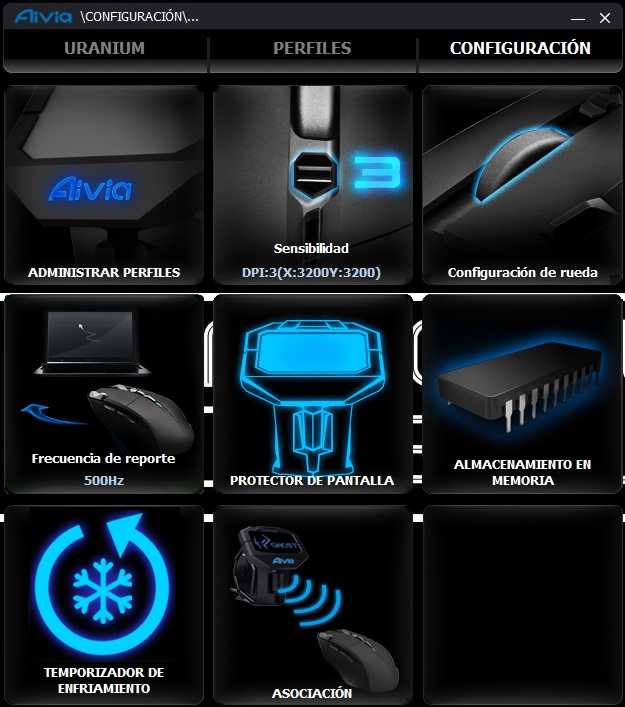
Lo primero que deberías comprobar para configurar el ratón es mirar su marca. Muchas empresas tanto grandes como pequeñas implementan un software para personalizar el ratón.
Normalmente, allí podrás editar el comportamiento de los botones al pulsarlos, la sensibilidad o el tipo de iluminación RGB, entre otras cosas.
Con esto deberías tener ya una buena cantidad de parámetros a tocar. Te recomendamos reservar una hora o dos en un día cualquiera para ir probando configuraciones hasta encontrar la que más te guste.
Sin embargo, la personalización mediante aplicaciones no es la única forma de configurar el ratón.
Configurar el ratón desde Windows
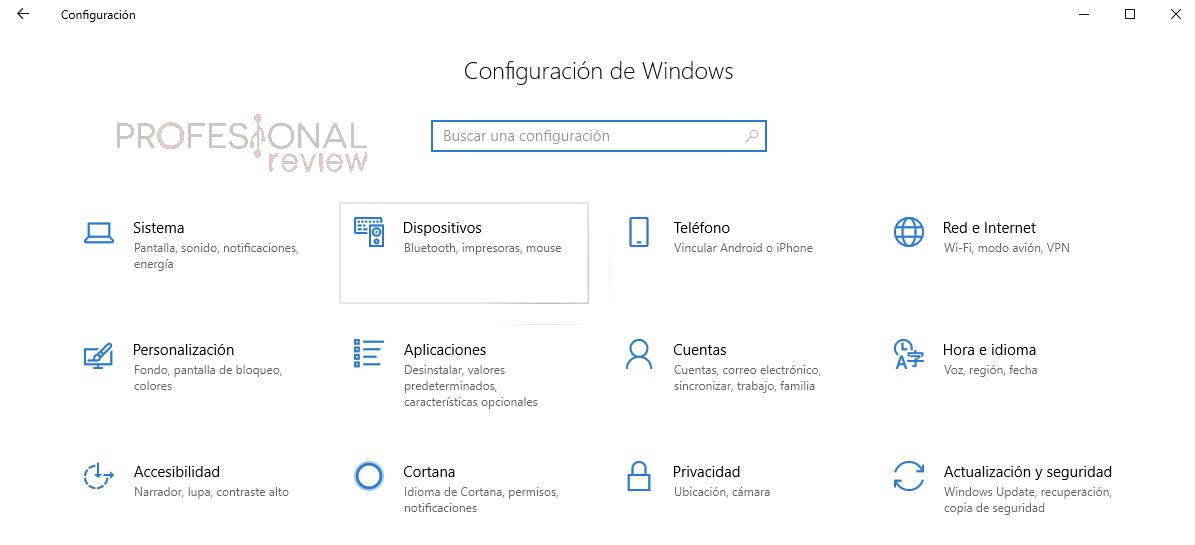
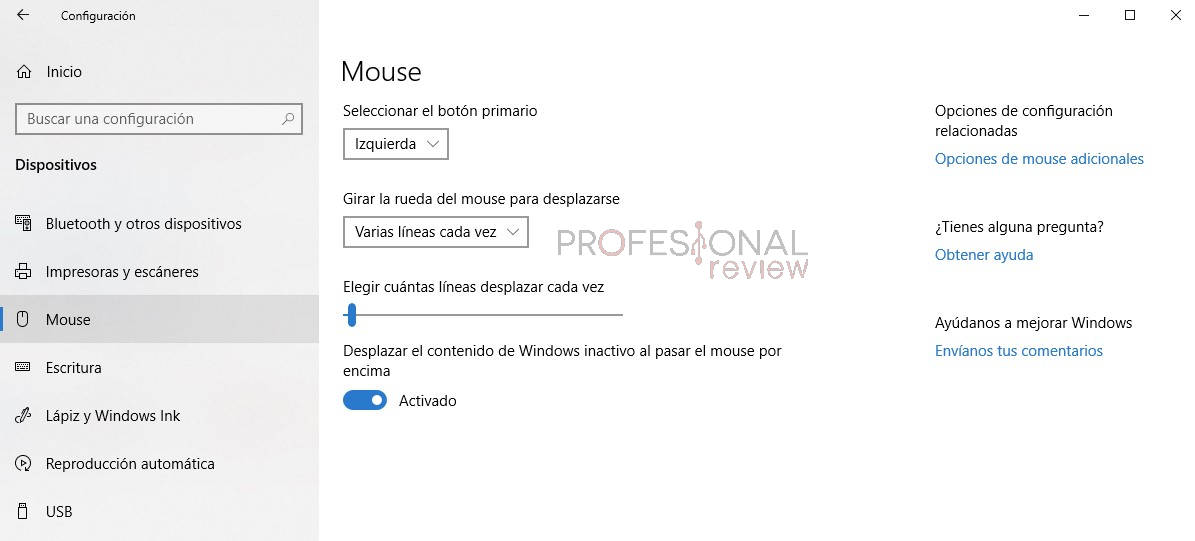
Cuando hablamos de configurar el ratón usando Windows, nos referimos a características menos relevantes, pero que también nos puede interesar. Para ello, tendremos que seguir los siguientes pasos:
En esta pantalla tenemos 4 opciones bastante sencillas y útiles:
La primera opción nos permite cambiar el clic izquierdo y derecho. Esto le será especialmente útil a las personas zurdas.
La segunda opción tiene las opciones “Varias líneas cada vez” y “Una pantalla cada vez”. Sirve para que al girar la rueda, en lugar de bajar poco a poco el contenido, baje tanta información como cupiese en una pantalla.
La tercera opción solo se activa si tenemos “Varias líneas cada vez” y sirve para indicar cuántas líneas bajamos con un movimiento individual de rueda.
Por último, la última opción nos permite usar la rueda en ventanas no activas. Una funcionalidad realmente útil. Por ejemplo, si tenemos YouTube abierto en media pantalla y en la otra media pantalla un pdf en segundo plano, podemos recorrer el documento con la rueda aunque no sea la ventana activa.
Configuración adicional del ratón
Si esto te sabe a poco, puedes recurrir a las opciones adicionales del ratón, las cuales se encuentras en el lateral derecho de la ventana Mouse.
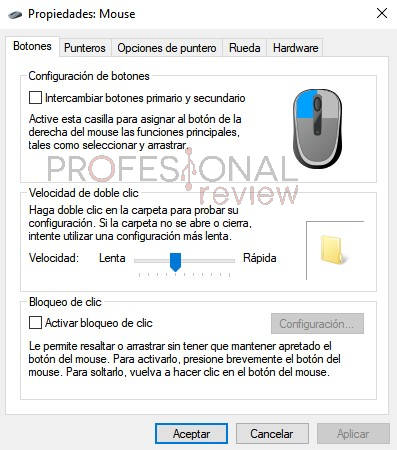
Algunas opciones se repiten, pero tenemos otras nuevas como el tiempo necesario para que el equipo detecte un doble clic.
Asimismo, en esta pantalla tenemos una opción extra para hacer que un clic prolongado del ratón bloquee la pulsación y podamos soltar el botón. Al activarla podremos darle a su configuración pertinente para personalizar su funcionamiento.
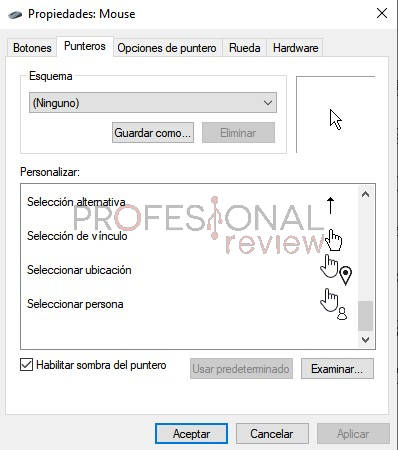
En la segunda pantalla tenemos la opción de cambiar el diseño general del puntero. Tendremos un set de aproximadamente 10 punteros, pero podemos personalizarlo totalmente si nos descargamos un paquete nuevo y pulsamos Examinar.
La sombra del puntero es una simple silueta alrededor tras el ratón para hacerlo ligeramente más visible.
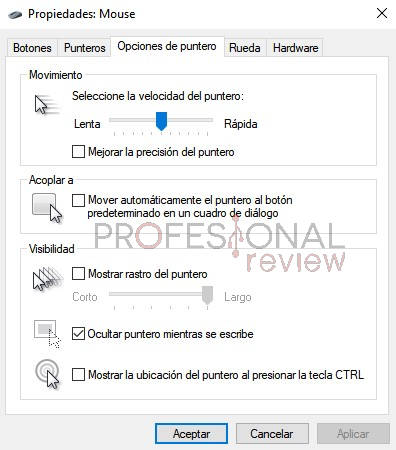
Esta ventana es la que más opciones nos dan y podremos:
Cambiar la velocidad de desplazamiento del ratón para que esté a nuestro gusto
Activar una corrección de movimiento para ser “más precisos”
Mover automáticamente el ratón a los cuadros de diálogo cuando aparezca uno en pantalla
Mostrar un rastro tras el puntero para mejorar la visibilidad del mismo y también configurar cuánto de largo ha de ser la estela
Ocultar el puntero al comenzar a escribir
Mostrar la ubicación del puntero al presionar el botón control
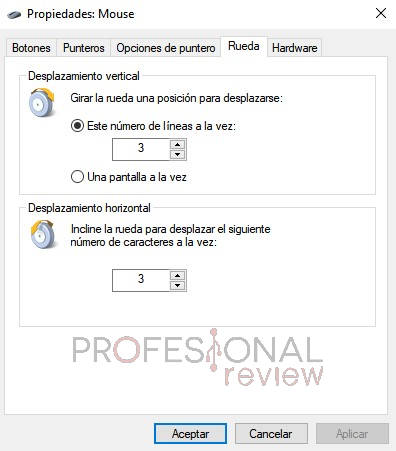
Aquí, la única opción extra es el desplazamiento horizontal. Podrá ser personalizado para que sea mayor o menor, pero solo servirá si nuestro ratón puede usar así la rueda.
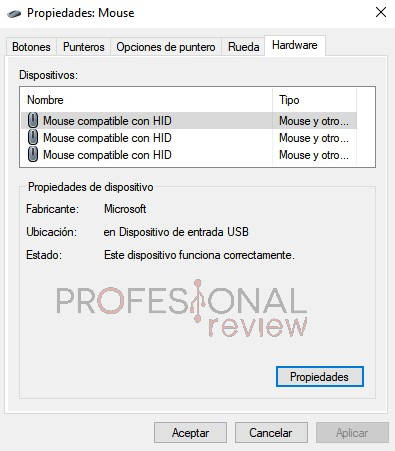
Por último, la pestaña del hardware donde te indican ciertas características de tu ratón y podrás acceder a sus propiedades. Sin embargo, te pedirá permisos de administrador para ello. No te aconsejamos tocar nada de aquí, puesto que puedes deshabilitar el dispositivo y otras cosas negativas.
Conclusiones finales sobre cómo configurar el ratón
Como ves, las aplicaciones de escritorio de las empresas fabricantes de ratones no son la única opción que tienes para personalizar tu ratón.
Windows nos da bastantes características a cambiar, sobre todo si hablamos de funcionalidades extra. Con estos pasos, podrás añadirle una capa extra de personalidad a tu puntero y con eso quizás logres sermás eficiente en tu trabajo.
Por nuestro lado, esperamos que te haya sido útil y lo hayas entendido fácilmente. Hemos intentado que todos los pasos fuesen bien explicados y estuviesen acompañados de una imagen para no perdernos.
Si tienes cualquier pregunta no dudes en hacerla y te responderemos lo más pronto que podamos. !Comparte en la caja de comentarios de aquí abajo cualquier experiencia o inquietud que tengas!







 Se espera que este dispositivo tenga control de ritmo cardiaco mediante ECG como sus últimos modelos lanzados hace un mes. El precio todavía es una incógnita y deberemos esperar a que la compañía se pronuncie en la presentación de este smartwatch que tendrá lugar el día 16 de este mes en China.